

パノラマセット は高解像度 360 度 パノラマ のグループになります。組み込まれている ホットスポット を使用することで、ビューアはパノラマをスムーズに切り替え、シーンのスムーズな 3D バーチャルツアーを体験することができます。
Twinmotion Cloud にアップロードされたパノラマセットは、 Twinmotion Cloud ウェブドライブ で自動的に生成されるハイパーリンク、または QRコードを使用することで他の人たちと共有することができます。
パノラマ固有のハイパーリンクや QR コードを使用して、パノラマセット内の特定のパノラマに直接アクセスすることもできます。このタイプのハイパーリンクや QR コードを使用すると、パノラマセットは自動的に特定のパノラマを開きますが、ユーザーはセット内の他のパノラマに引き続きアクセスすることが可能です。
このページでは、ハイパーリンク、もしくは QR コードを使用してパノラマセットやパノラマにアクセスし、表示する方法を説明します。
パノラマセットは、各パノラマ セットのウェブドライブで提供される HTML 埋め込みコードを使用して任意のウェブサイトのページに埋め込むことによって共有することもできます。 埋め込まれたパノラマセットは、閲覧者が ウェブページを開くと、自動的にインライン フレーム (iframe) に表示されます。
ハイパーリンクからパノラマセットやパノラマを開く
-
パノラマセット または パノラマ のハイパーリンクをクリックするか、ハイパーリンクをブラウザのアドレスバーに入力します。
-
パスワード保護されていない場合はパラノラマセット、またはパノラマが開きます。
-
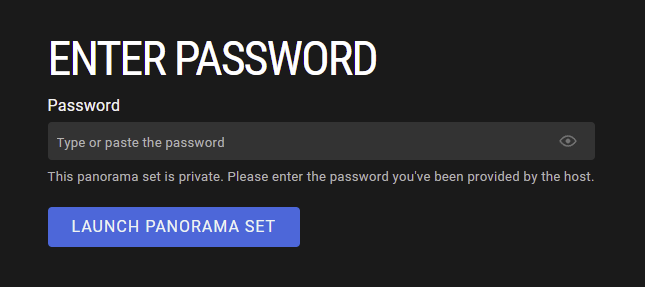
パスワード保護されている場合は、ハイパーリンクとともに提供されているパスワードを入力するように求められます。
-
-
Launch Panorama Set (パノラマセットを起動) ボタンをクリックします。
QR コードからパノラマセットやパノラマを開く
- モバイルデバイスやタブレットのカメラを開きます。
- カメラで QR コードをスキャンします。
-
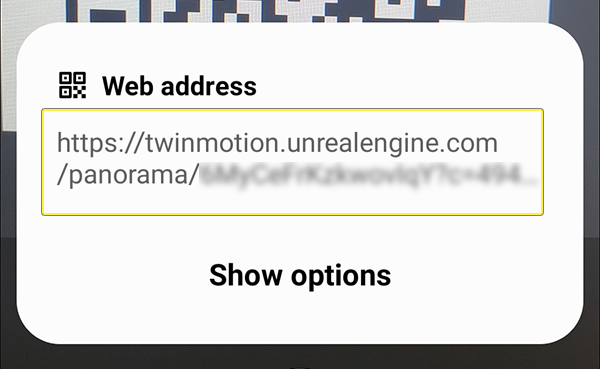
スクリーンに表示されるウェブアドレスをクリックします。
-
パスワード保護されていない場合はパラノラマセット、またはパノラマが開きます。
-
パスワード保護されている場合は、パスワードを入力するように求められます。
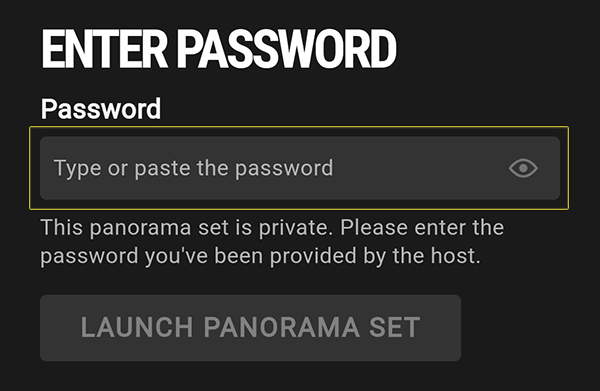
QR コード画像の下に表示されているパスワードを入力します。
拡大表示するには画像をクリック
-
- Launch Panorama Set (パノラマセットを起動) ボタンをクリックします。
ユーザーインターフェースの概要
パノラマセットは3つの主要領域で構成されます。
- ビューポート
- メディア ストリップ
- 初期設定メニュー
拡大表示するには画像をクリック
| 領域 | 説明 |
|---|---|
| 1. ビューポート | ビューポート は、__ パノラマ __が表示される場所です。 キーボード、マウス、トラックパッド、タッチスクリーンコントロールを使用してパノラマをナビゲートできます。 |
| 2. メディアストリップ | メディア ストリップ には、パノラマセットに追加されたすべてのパノラマのサムネイル画像が表示されます。サムネイルをクリックするとビューポートにパノラマが表示されます。 また、各サムネイルには固有のハイパーリンクと QR コードが含まれており、パノラマセットで特定のパノラマを開きたい場合には他の人と共有することができます。詳細については、「ウェブドライブからコンテンツを共有する」を参照してください。 |
| 3. 初期設定メニュー | Preferences (初期設定) メニューには2つのタブがあります。
|
ユーザーインターフェース コントロール
| アイコン | 画像 | 説明 |
|---|---|---|
| 全画面表示 |  |
全画面表示を有効、または無効にします。キーボードの Esc を押すことで全画面表示を終了することもできます。 パノラマセットがウェブサイトに埋め込まれている場合(HTML 埋め込みコードを使用して)は、一部のウェブサイトプロバイダは、ウェブサイトに埋め込まれた iframe コンテンツに対してフルスクリーン機能を許可していないため、全画面表示を使用できない場合があります。 埋め込まれたパノラマセットで全画面表示が利用できない場合は、問題の解決方法についてウェブサイトの管理者にお問い合わせください。 |
| 初期設定 |  |
初期設定 メニューを開く、もしくは閉じます。 |
| メディアストリップを開く / 閉じる |  |
メディアストリップを開く、もしくは閉じます。 |
| 前へ / 次へ |  |
前後のパノラマを表示します。 |
| モーションセンサー有効化 / 無効化 | 
モーションセンサー 有効化/無効化 アイコン |
iOS や Android のモバイル デバイスやタブレットには、モーションセンサーが搭載されています。これらのセンサーは、デバイスの物理的な動きをモニターするために使用されます。モーションセンサーが有効なモバイルデバイスやタブレットでパノラマセットを表示する場合、デバイスを動かすことでシーンを見回すことができます。 モーションセンサー有効化 / 無効化 アイコンをクリックすることで、パノラマセットの中で直接モーションセンサーを有効にすることができます。 モーションセンサーが搭載されていないデバイスでは、モーションセンサー機能は利用できません。 |
ナビゲーション コントロール
ウェブブラウザ上で初めてパノラマセットを開くと、スクリーンの上部に Navigation (ナビゲーション) パネルが表示されます。 Navigation (ナビゲーション) パネルは、マウス、キーボード、トラックパッド、タッチスクリーンのジェスチャーを使って、パノラマを操作する方法を説明します。
最初のパネルはマウスを使用してナビゲートする方法を説明します。
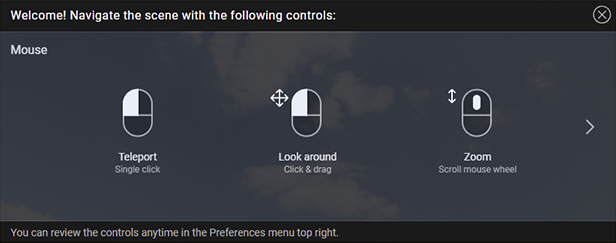
マウス ナビゲーション コントロール
パネル右側の矢印をクリックすると、キーボード、トラックパッド、タッチスクリーンのジェスチャーを使ったナビゲート方法が表示されます。
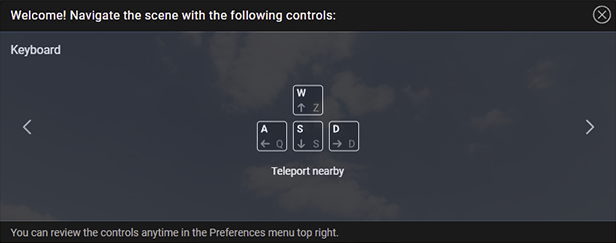
キーボート ナビゲーション コントロール
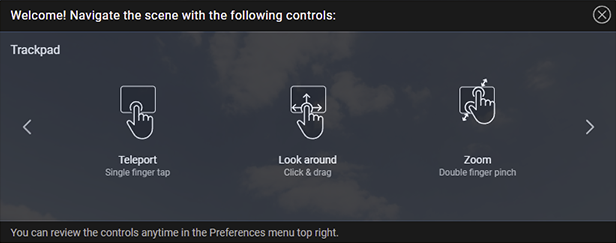
トラックパッド ナビゲーション コントロール
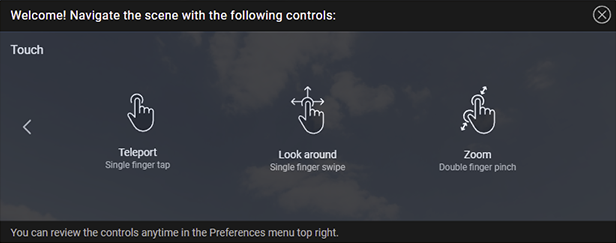
タッチスクリーン ナビゲーション コントロール
Navigation (ナビゲーション) パネルを閉じた後は、 Preferences (初期設定) アイコンをクリックして Controls (コントロール) タブでコントロールを確認することができます。
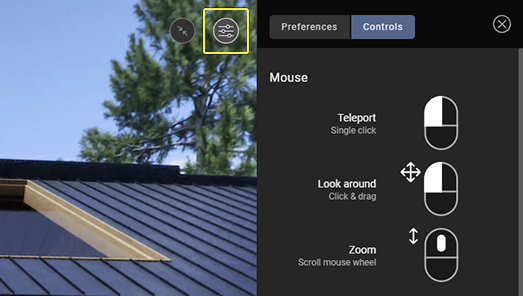
初期設定アイコン
初期設定の表示
- 初期設定 アイコンをクリックし、 Preferences (初期設定) タブを選択します。
| オプション | 説明 |
|---|---|
| 言語 | パノラマセットのユーザーインターフェイス テキストに使用される言語を指定します。 オプション: English、Français、Deutsch、Español、Português、中文、한국어、日本語 |
| トランジション スタイル | トランジション スタイルを 標準 または ブラー に切り替えます。 ブラー が選択されている場合、 パノラマ間の移行をスムーズにするために、ブラー効果が追加されます。 オプション: 標準、ブラー |
| パノラマ ホットスポットの表示 | ホットスポット シーン内のパノラマの位置を視覚的に示すインジケーターです。ホットスポットをクリックすると、そのホットスポットに関連するパノラマに自動的にテレポートします。ホットスポットはパノラマセット内のパノラマに自動的に追加され、シーン内の位置はパノラマを作成した時のカメラの位置に基づいています。 ホットスポットアイコンの大きさは、パノラマへの近さを示します。大きなホットスポットは、パノラマの位置がシーン内の現在地から近くにあることを示し、小さなホットスポットは、遠くにあることを示します。 このオプションはホットスポットを有効、または無効にし、ホットスポットの表示設定を設定します。
オプション: 自動、オフ、オン ホットスポットを使用したテレポート |