
Twinmotion Cloud ウェブドライブ は、 Twinmotion Cloud にアップロードされたすべてのコンテンツを表示、管理、共有するウェブポータルです。
ウェブドライブでできることは以下のとおりです。
- Twinmotion Cloud にアップロードされたすべてのコンテンツの表示および検索。
- ハイパーリンクをコピーしたり、 QR コードをダウンロードして プレゼンテーション や パノラマセット 、パノラマセット内の特定のパノラマを共有する。
- プレゼンテーションやパノラマセットを自分のウェブサイトに埋め込むための、HTML 埋め込みコードを取得する。
- 共有コンテンツのパスワード保護を有効、もしくは無効にする。
- 新しいパスワードの生成。
- 共有する前にプレゼンテーションやパノラマセットをプレビューする。
- メディアの作成日、更新日、ファイルサイズを表示する。
- プレゼンテーションやパノラマセットの名前の変更と削除。
ウェブドライブにアクセスする
ウェブドライブにアクセスするには Epic アカウントにログインする必要があります。
ウェブドライブには以下の3つのロケーションからアクセスすることができます。
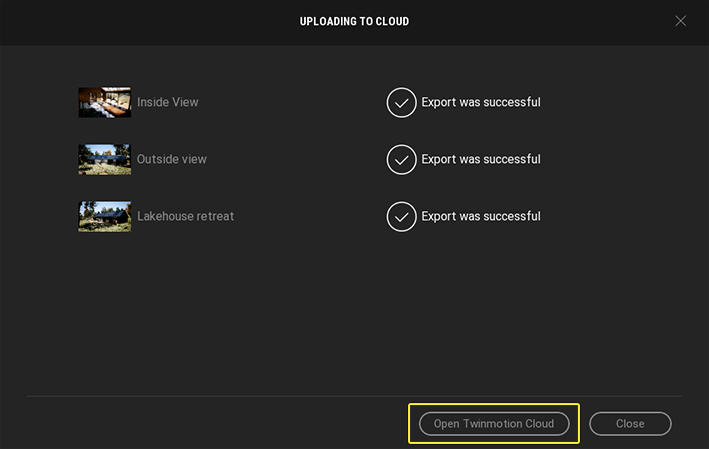
Cloud ダイアローグボックスにアップロードする
Twinmotion Cloud へプレゼンテーションやパノラマセットのアップロードが完了したら、 Open Twinmotion Cloud (Twinmotion Cloud を開く) ボタンをクリックします。
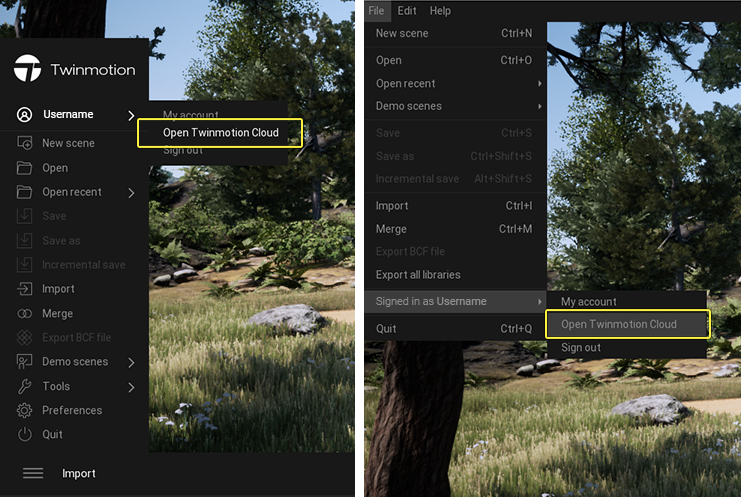
ハンバーガーメニューまたはメインメニュー
-
__[ Epic ユーザーアカウント名 ]/Open Twinmotion Cloud (Twinmotion Cloudを開く) __へ移動します。
Twinmotion ウェブサイト
- ウェブブラウザに次のアドレスを入力します。 https://twinmotion.unrealengine.com/
ウェブドライブ ユーザーインターフェース
ウェブドライブは2つの主要領域で構成されます。
- リスト 領域
- 詳細 パネル
拡大表示するには、画像をクリック
| 領域 | 説明 |
|---|---|
| 1. リスト | リスト 領域には Twinmotion Cloud にアップロードされたすべてのプレゼンテーションとパノラマセットが含まれ、サムネイル画像が表示されます。リストにあるコンテンツはタイトル、タイプ、変更日で並び替えることができます。特定のプレゼンテーションやパノラマセットを検索するには、リスト 領域にある 検索 バーを使用します。 リストからプレゼンテーションまたはパノラマセットをクリックすると、ウィンドウの右側にプレビューが表示されます。 |
| 2. 詳細パネル | Details (詳細) パネルの上部には、プレゼンテーション、またはパノラマセットのプレビュー画像と、メディアの作成日、変更日、ファイルサイズが表示されます。 View (表示) ボタンをクリックすると、プレゼンテーションまたはパノラマセットを開くことができます。 ここではプレゼンテーションの名前を変更したり削除したりすることもできます。 Details (詳細) パネルの下部にある Settings (設定) セクションは、共有 、 パノラマ固有の QR コード 、そして 埋め込み のための機能を提供します。
|