
Vuoi assegnare PE Pass battaglia ai giocatori quando partecipano alla tua esperienza UEFN? Questo tutorial ti mostra come utilizzare il dispositivo Encomio per assegnare PE ai giocatori tramite UEFN e Verse.
Per maggiori informazioni sull'assegnazione da parte del dispositivo di PE ai giocatori, vedi Dispositivi Encomio per Fortnite Creativo.
Assegnazione di PE per eliminazioni di zombie
-
Avvia UEFN dall'Epic Game Store.

-
Crea una nuova isola o carica un'isola esistente.
-
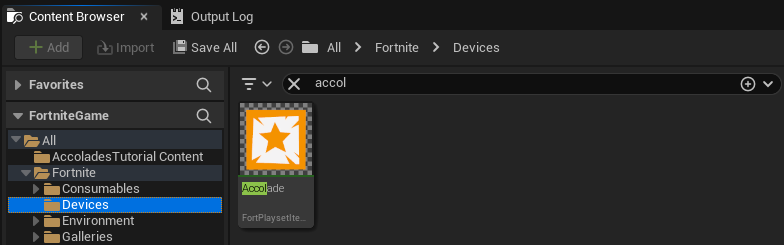
In Esplora contenuti vai su Tutti > Fortnite > Dispositivi e cerca "encomio".
-
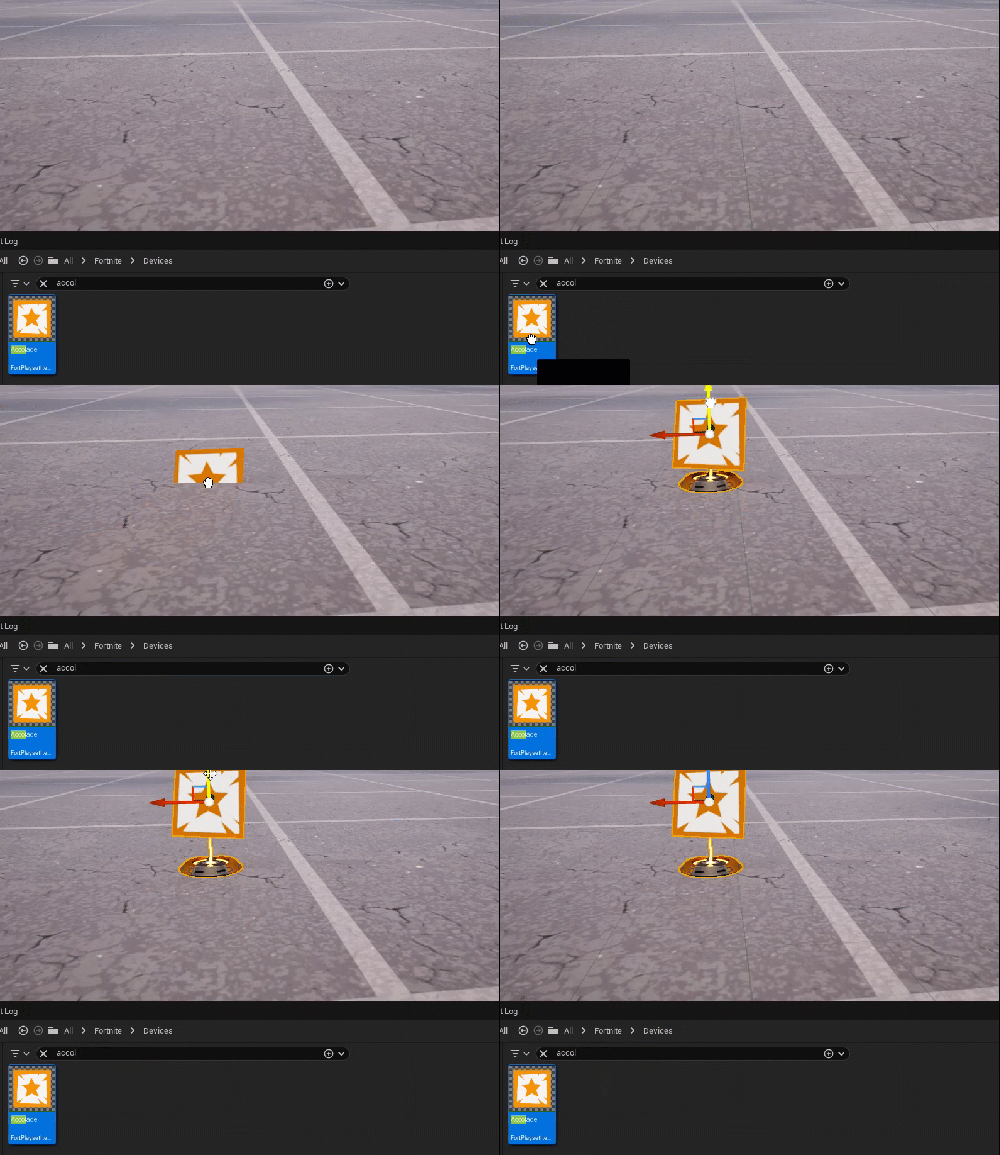
Trascina il dispositivo Encomio nel tuo livello.
-
Assicurati che il dispositivo Encomio sia selezionato.
-
Nel pannello Dettagli, modifica le Opzioni utente seguenti:
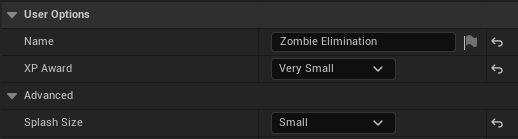
Opzione Valore Spiegazione Nome "Eliminazione zombie" Un breve messaggio per descrivere il tipo di premio. Premio PE Molto piccolo Poiché si tratta di un obiettivo facile da raggiungere, il premio dovrebbe essere piccolo. Dimensione splash Piccola Il messaggio sullo schermo del giocatore occupa una piccola quantità di spazio. -
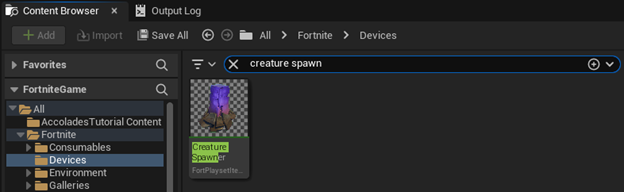
In Esplora contenuti vai su Tutti > Fortnite > Dispositivi e cerca "generatore di creature".
-
Trascina un Generatore di creature nel tuo livello.
-
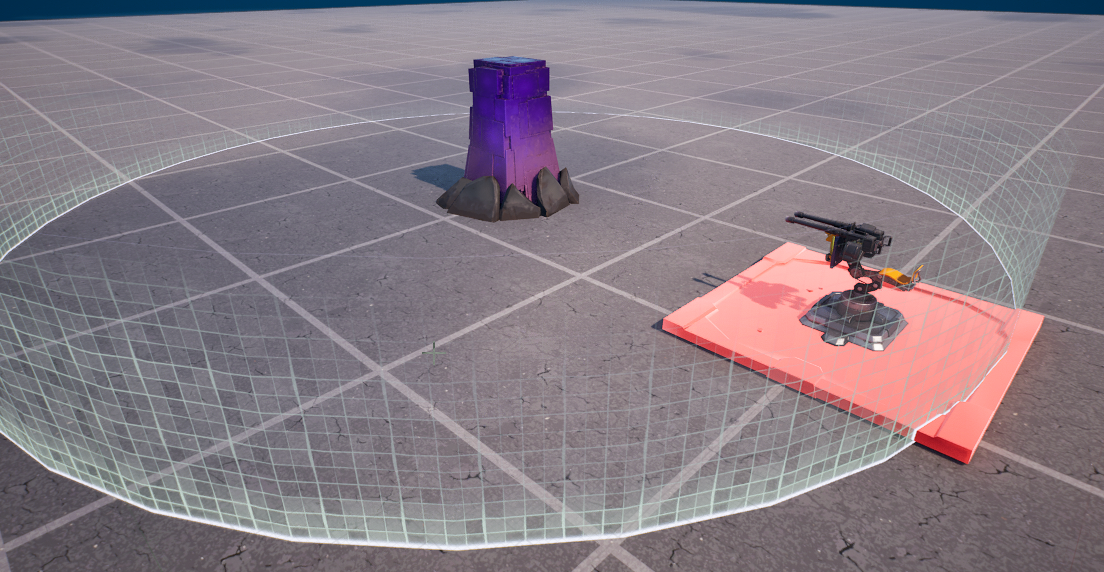
Trova e trascina un dispositivo Torretta montata nel tuo livello, all'interno del raggio del generatore di creature. Questo dispositivo permette ai giocatori di eliminare gli zombie.
Associazione diretta evento
Puoi utilizzare l'associazione diretta evento per attivare il dispositivo Encomio ogni volta che uno zombie viene eliminato. Questo flusso di lavoro avviene solo nell'editor. Per sapere come farlo in Verse, vedi ## Assegnazione di PE con Verse.
-
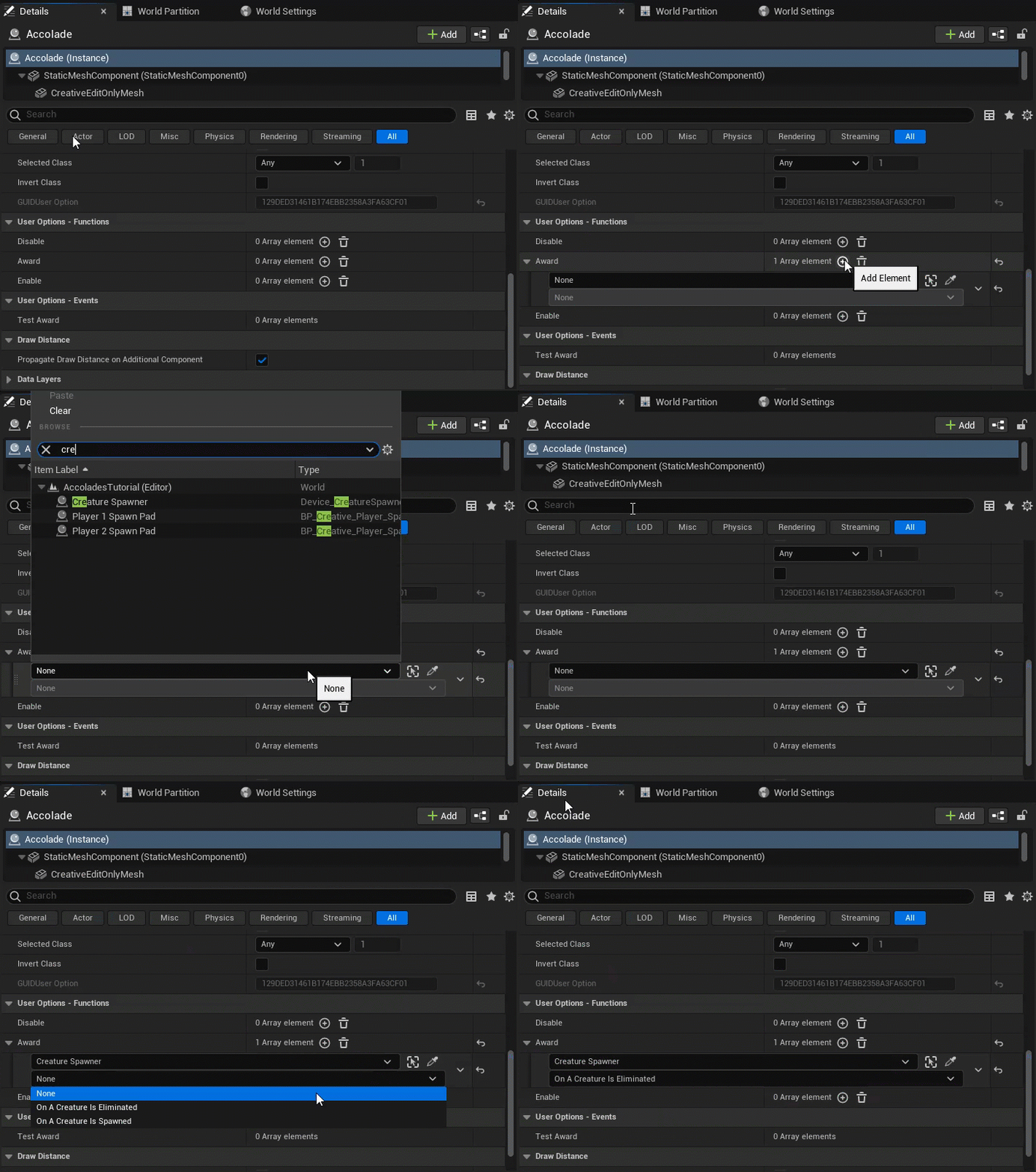
Seleziona il dispositivo Encomio creato in precedenza.
-
Nel pannello Dettagli, scorri fino alla sezione Opzioni utente - Funzioni.
-
Fai clic sul pulsante + accanto a "Premio".
-
Fai clic sul menu a discesa, cerca il generatore di creature e selezionalo.
-
Fai clic sul secondo menu a discesa e seleziona "Quando una creatura viene eliminata".
Assegnazione di PE per tempo trascorso in gioco
-
Ripeti gli step da 1 a 5 elencati nell'esempio eliminazione di zombie.
-
Nel pannello Dettagli, modifica le impostazioni seguenti:
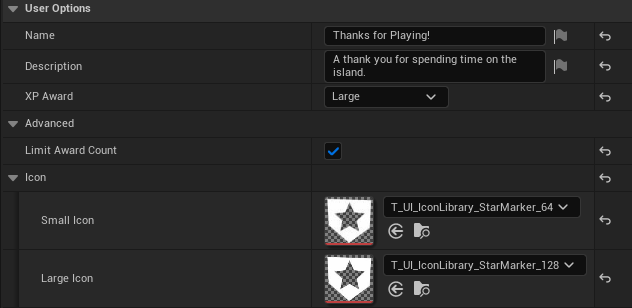
Opzione Valore Spiegazione Nome "Grazie per aver giocato!" Scrivi un breve messaggio che descriva il tipo di premio. Descrizione "Grazie per aver trascorso del tempo sulla mia isola." Scrivi un breve messaggio per spiegare perché il giocatore sta ricevendo un premio PE. Premio PE Grande 15 minuti di gioco possono garantire un grande premio. Limita numero premi Vero, "1" Questo premio PE può essere assegnato solo una volta. Icona Scegli due Cerca "Stella", quindi imposta l'icona piccola sulla versione “_64” e quella grande sulla versione “_128”. -
Trova il dispositivo Timer in Esplora contenuti e trascinalo nel tuo livello.
-
Nel pannello Dettagli, modifica le impostazioni seguenti del dispositivo Timer:
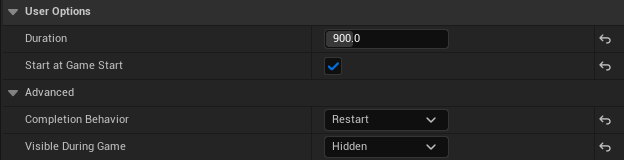
Opzione Valore Spiegazione Durata 900 Il premio viene assegnato dopo 15 minuti di gameplay. Avvia a inizio gioco Vero Il timer viene avviato automaticamente non appena inizia il gioco. Comportamento al completamento Riavvia Il timer si riavvia e assegna altri PE al termine del successivo segmento di 15 minuti. Visibile durante il gioco Nascosto Non è possibile vedere o interagire con il timer.
Associazione diretta evento
Puoi utilizzare l'associazione diretta evento per attivare il dispositivo Encomio ogni volta che termina il tempo del timer.
-
Seleziona il dispositivo Encomio creato in precedenza.
-
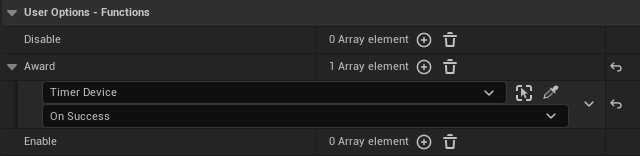
Nel pannello Dettagli, scorri fino alla sezione Opzioni utente - Funzioni.
-
Fai clic sul pulsante + accanto a "Premio".
-
Fai clic sul menu a discesa, cerca il dispositivo Timer e selezionalo.
-
Fai clic sul secondo menu a discesa e seleziona "Quando l'esito è positivo".
Assegnazione di PE con Verse
Questo esempio si basa sull'esempio eliminazione di zombie illustrato prima. Gli zombie lasciano cadere ossa che si possono raccogliere. La prossima sezione mostra come assegnare una grande quantità di PE ogni volta che un giocatore invia 5 ossa.
-
In Esplora contenuti passa a Tutti > Fortnite > Dispositivi e cerca "eliminazione".
-
Trascina un dispositivo Gestione eliminazioni nella tua scena.
-
Nel pannello Dettagli, alla voce Opzioni utente:
-
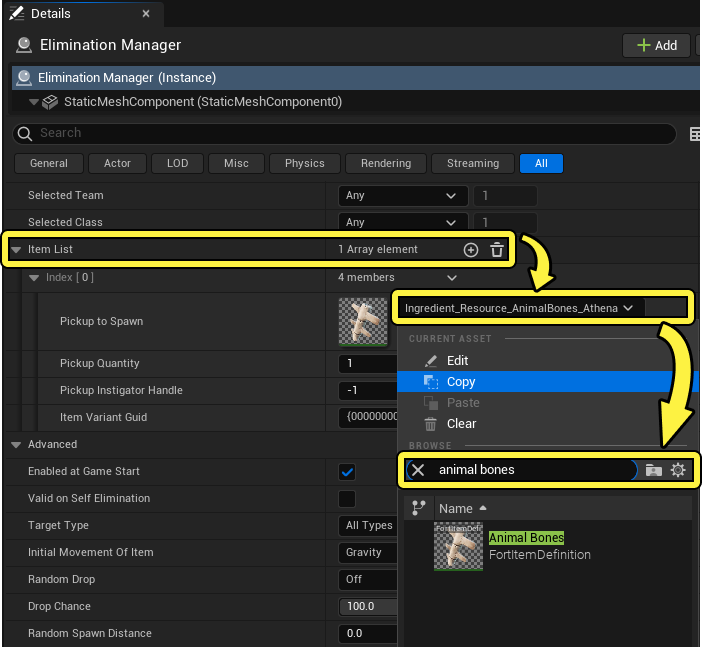
Fai clic su Aggiungi elemento a Elenco oggetti.
-
Apri Indice 0. In Raccogli per generare, fai clic sul menu a discesa del selettore di oggetti.
-
Cerca "Ossa di animali". Da questo momento in poi, i nemici che sono eliminati lasceranno cadere ossa animali.
-
-
Trascina un altro dispositivo Encomio nella tua scena.
-
Nel pannello Dettagli del nuovo dispositivo Encomio:
-
Imposta il Nome su "Taglia zombie".
-
Imposta Premio PE su Molto grande.
-
Imposta Dimensione splash su Grande.
-
-
Cerca "condizionale" in Esplora contenuti.
-
Trascina un dispositivo Pulsante condizionale nella tua scena.
-
Nel pannello Dettagli del nuovo dispositivo Pulsante condizionale:
-
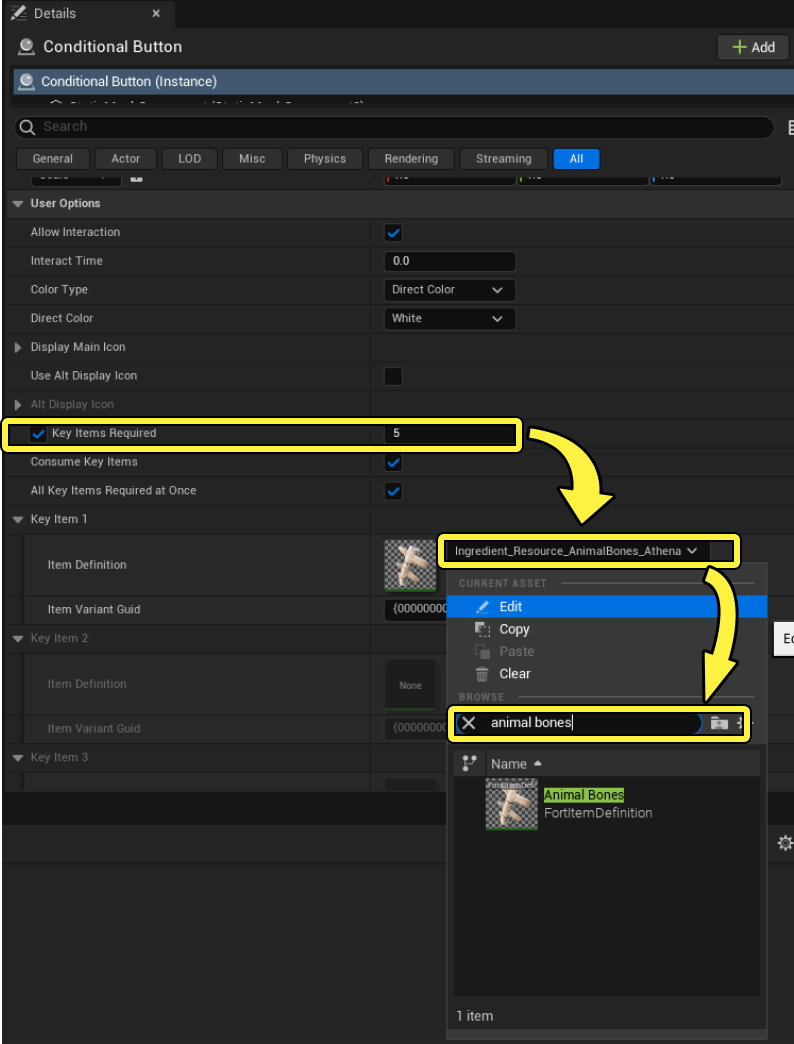
Attiva gli Oggetti chiave richiesti e imposta il numero su 5 sulla stessa riga.
-
Trova Oggetto chiave 1 ed espandi le sue opzioni.
-
Nella proprietà Definizione dell'oggetto, fai clic sul menu a discesa.
-
Cerca "Ossa di animali".
-
Seleziona l'oggetto "Ossa di animali".
-
Creazione dello script Verse
-
Crea un nuovo dispositivo Verse denominato accolade_example utilizzando Verse Explorer e trascinalo nel livello. Per informazioni su come creare un nuovo dispositivo in Verse, vedi Creare il tuo dispositivo utilizzando Verse.
-
Apri Verse Explorer e fai due volte clic su accolade_example.verse per aprire lo script in Visual Studio Code.
-
Nella definizione della classe
accolade_example, aggiungi i seguenti campi.-
Un dispositivo di encomi modificabile chiamato
Accolades, che fa riferimento al tuo dispositivo di encomi nel livello. -
Un pulsante condizionale modificabile chiamato
ConditionalButton. Lo utilizzerai per assegnare punti al giocatore quando invia il numero di ossa richiesto.
accolade_example := class(creative_device): @editable Accolades:accolades_device = accolades_device{} @editable ConditionalButton:conditional_button_device = conditional_button_device{} -
-
In
OnBegin(), sottoscriviConditionalButtonActivatedEventa una nuova funzione chiamataBountyComplete.OnBegin<override>()<suspends>:void= ConditionalButton.ActivatedEvent.Subscribe(BountyComplete) -
Aggiungi il nuovo metodo
BountyComplete()alla classeaccolade. Questo metodo assegna al giocatore che ha attivatoConditionalButtonil punteggio diAccolades.# Assegna un punteggio al giocatore che ha avviato il gioco # ConditionalButton BountyComplete(Agent:agent):void= Accolades.Award(Agent) -
Il tuo codice
accolade_exampledovrebbe essere simile al seguente:using { /Fortnite.com/Devices } using { /Verse.org/Simulation } using { /UnrealEngine.com/Temporary/Diagnostics } accolade_example := class(creative_device): @editable Accolades:accolades_device = accolades_device{} @editable ConditionalButton:conditional_button_device = conditional_button_device{} OnBegin<override>()<suspends>:void= ConditionalButton.ActivatedEvent.Subscribe(BountyComplete) # Assegna un punteggio al giocatore che ha avviato il gioco # ConditionalButton BountyComplete(Agent:agent):void= Accolades.Award(Agent) -
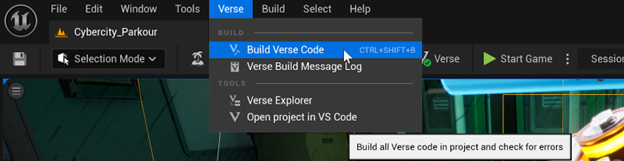
Salva lo script in Visual Studio Code e, nel Menu principale, nella sezione Verse, fai clic su Compila codice Verse per compilare il tuo codice. Se vengono rilevati degli errori, li puoi trovare nel pannello Registro dei messaggi nella sezione Build Verse.
-
Vai su
Contenuti > Dispositivi Fortnite Creativo, trova il tuo dispositivo Verse e trascinalo nella tua scena.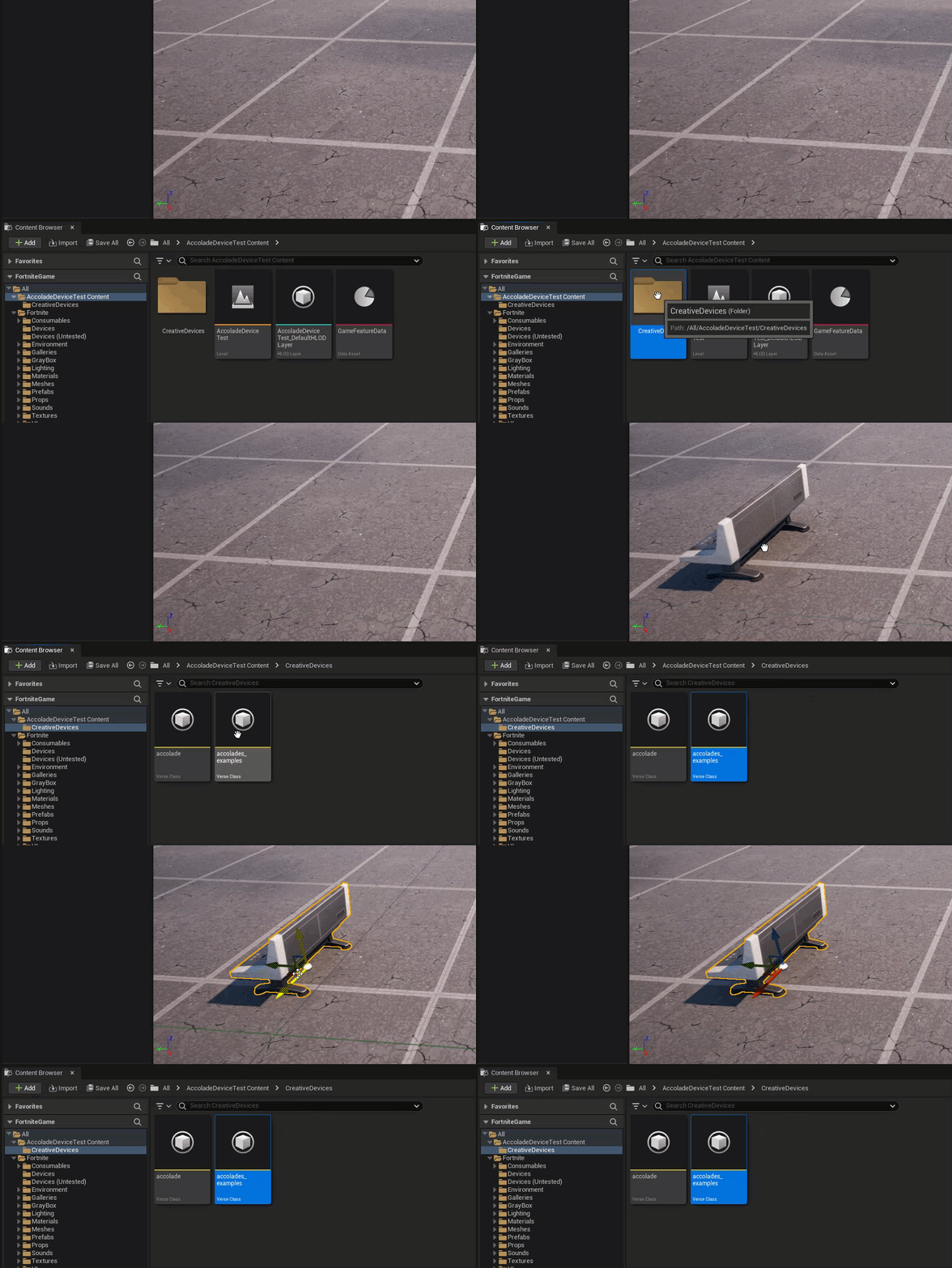
-
Con il dispositivo Verse selezionato, nel pannello Dettagli, assegna il riferimento all'oggetto per il dispositivo Encomio e il dispositivo Pulsante condizionale. Puoi utilizzare il contagocce per scegliere l'oggetto nella viewport, oppure utilizzare il menu a discesa e cercare il dispositivo.
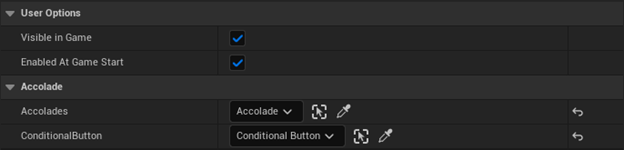
Playtest dell'isola
Una volta che tutto è configurato e pronto, puoi [eseguire il playtest della tua isola] (https://dev.epicgames.com/documentation/en-us/uefn/playtesting-your-island-unreal-editor-for-fortnite) per accertarti che venga eseguito come previsto in Fortnite.
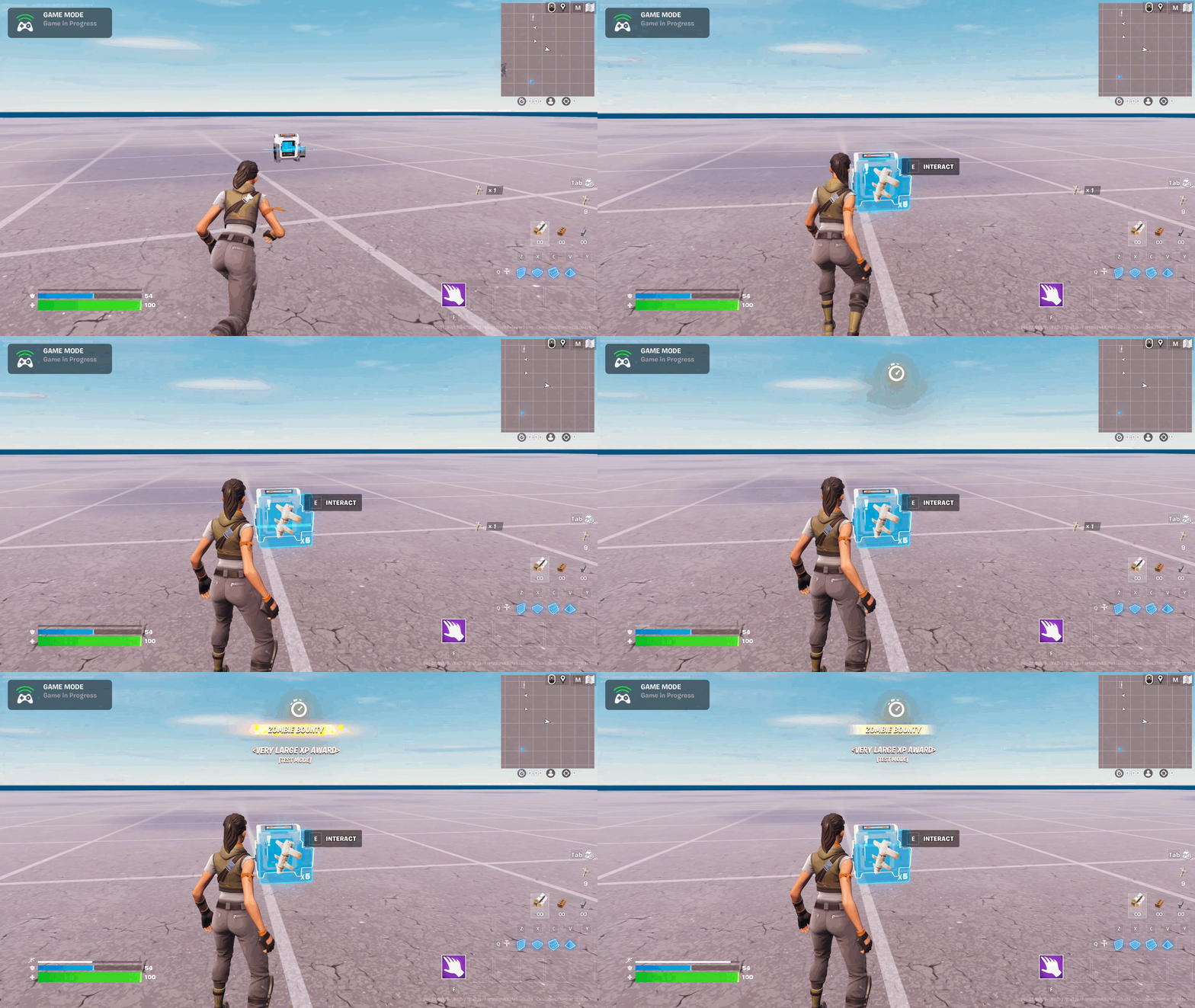
Avviando l'esperienza di gioco del tuo livello, sullo schermo dovrebbe apparire un testo di debug standard per indicare quando il dispositivo Encomio si attiva e concede PE.
Ecco che cosa succede quando si eliminano zombie.
Ecco che cosa succede quando si trovano 5 pezzi di osso.
Pubblicazione di un'isola
Per pubblicare la tua isola, vedi Pubblicazione di progetti.
Al termine del periodo di calibrazione della tua isola, dovresti essere in grado di giocare e vedere i premi PE.