Cette fonctionnalité apparaît à la fois dans l'Unreal Engine et dans l'Unreal Editor pour Fortnite (UEFN).
Comme cette page a d'abord été écrite pour l'Unreal Engine, certaines descriptions et images peuvent ne pas correspondre à ce que vous voyez dans l'UEFN.
Cliquez aquí pour retourner sur le site de la documentation de l'UEFN.
Le système World Partition utilise une grille pour séparer votre monde en cellules, que vous pouvez charger et décharger dynamiquement au moment de l'exécution. Dans certains cas, il est pourtant possible que vous souhaitiez que des acteurs distants et non interactifs, notamment des montagnes, des arbres et des falaises éloignés, soient toujours visibles.
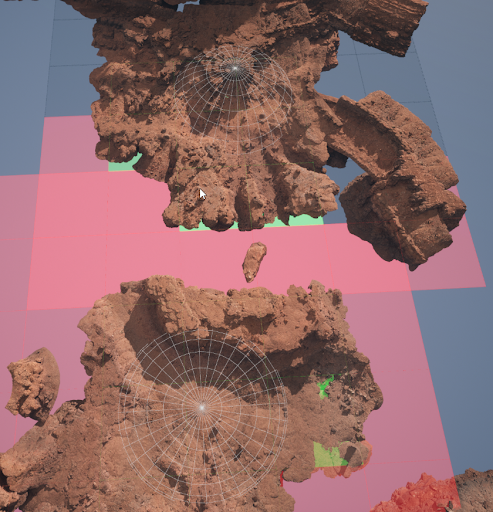 |
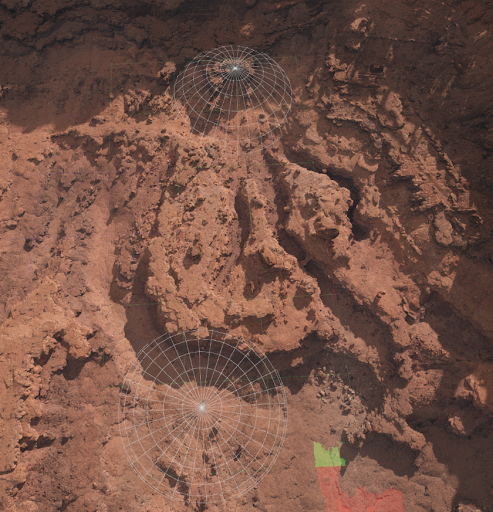 |
|---|---|
| HLOD désactivés. Seul le contenu des cellules chargées est affiché. | HLOD activés. Le contenu des cellules non chargées est remplacé par des HLOD. |
Le système World Partition - Niveau de détail hiérarchique (HLOD) utilise des couches de HLOD personnalisées pour organiser de grandes quantités d'acteurs à maillage statique, et générer un maillage et un matériau proxy uniques. Cette technique sert à visualiser les cellules de grille World Partition non chargées, en vue de réduire le nombre d'appels de génération par image et d'augmenter les performances, en particulier lorsqu'elle est utilisée avec des mondes ouverts de grande taille.
Certains composants du monde, tels que les composants Paysages et Eau, ne sont actuellement pas pris en charge par les acteurs HLOD.
Créer des couches de HLOD
Les HLOD de du système World Partition sont contrôlés par la ressource Couche de HLOD. Ces ressources spécialisées contiennent vos paramètres, et votre projet peut utiliser plusieurs couches de HLOD :
-
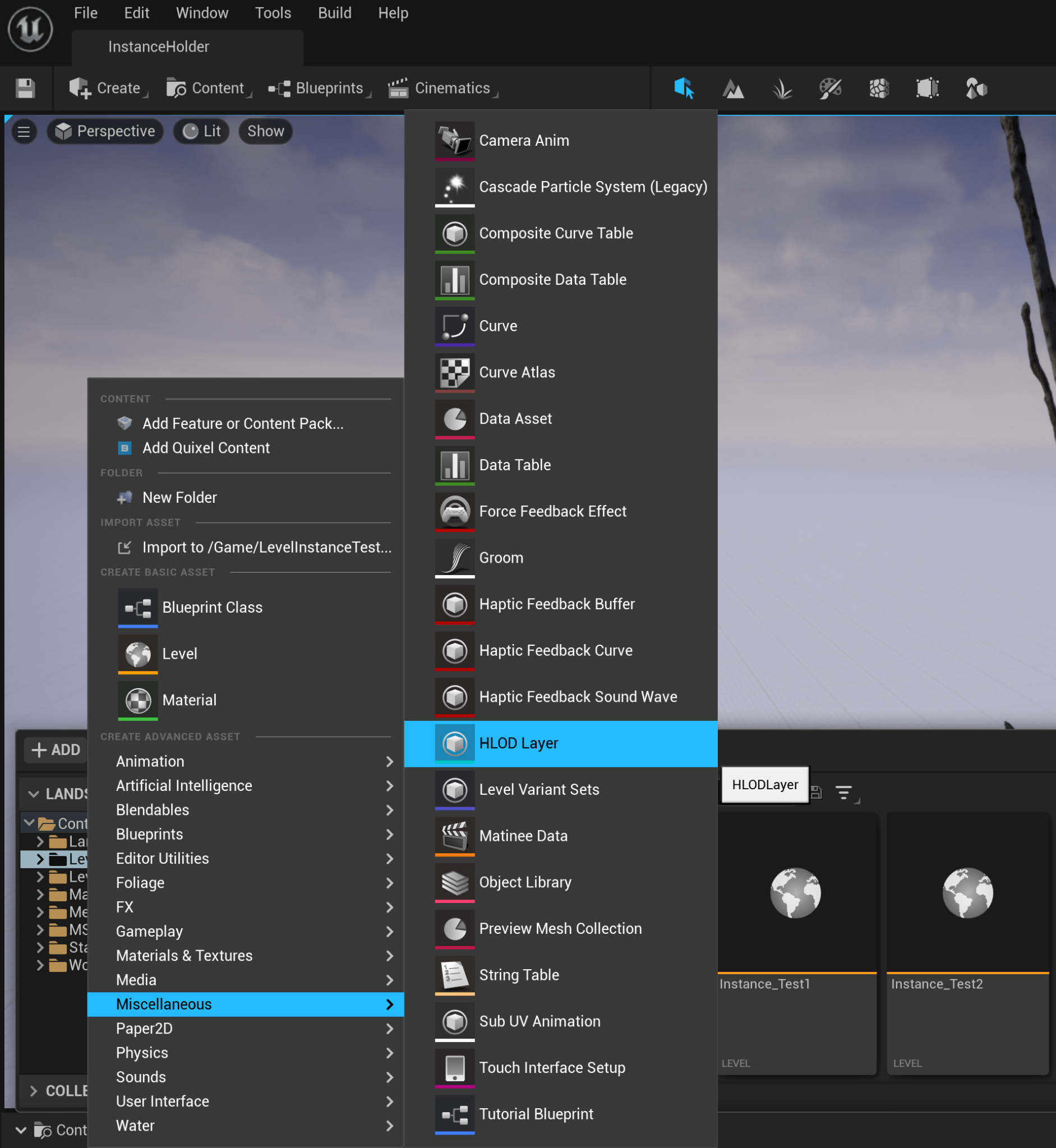
Créez une nouvelle ressource Couche de HLOD en ouvrant le Tiroir de contenu et en cliquant sur + Ajouter pour ouvrir le menu. Accédez au menu Divers, puis sélectionnez la ressource Couche de HLOD. (Il est également possible d'ouvrir ce menu en cliquant avec le bouton droit de la souris dans le tiroir de contenu.)
-
Double-cliquez sur la nouvelle couche de HLOD pour l'ouvrir dans l'éditeur de ressources :
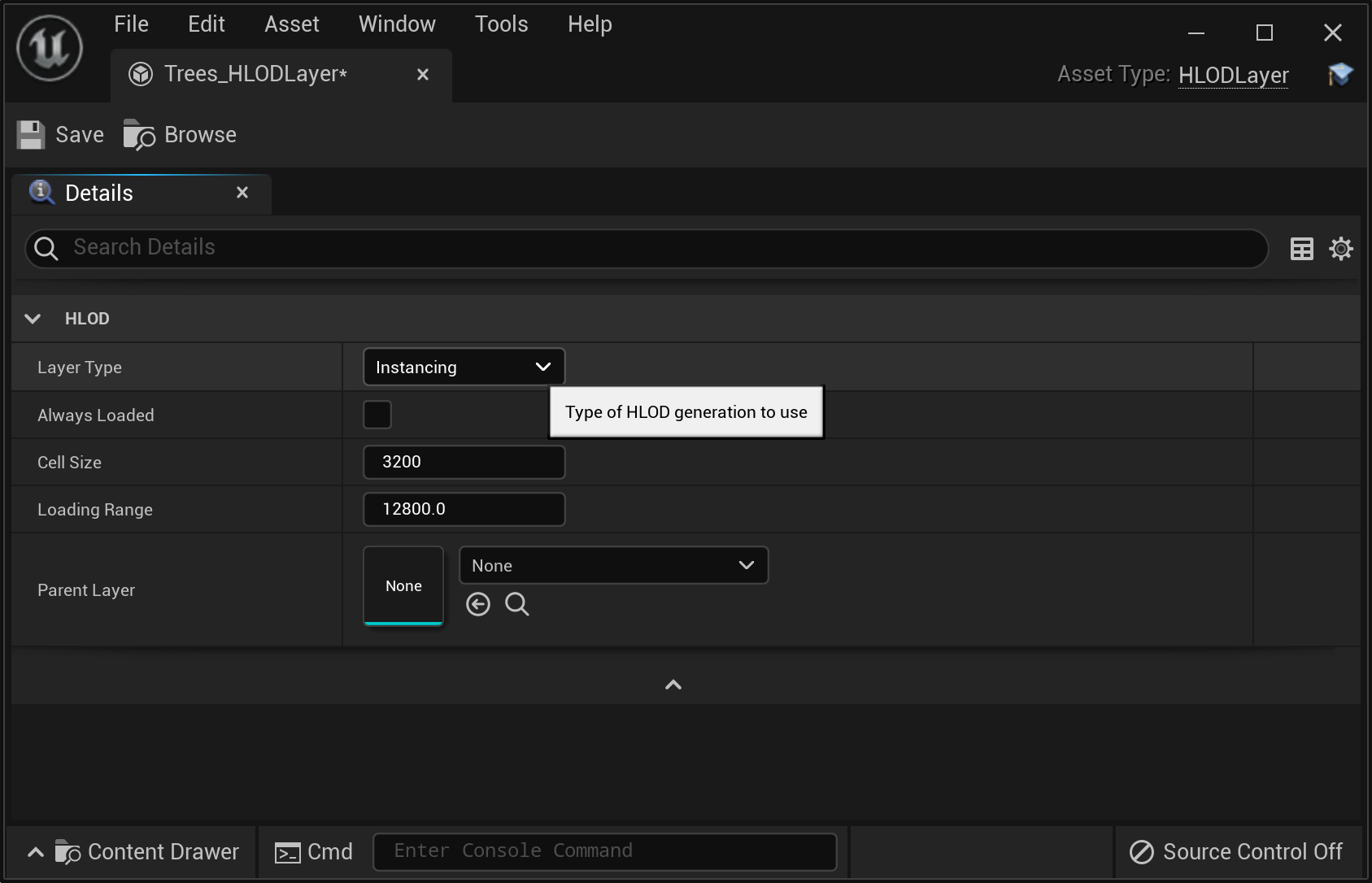
| Paramètre | Description |
|---|---|
| Type de couche | Sélectionnez le type de couche parmi les options suivantes :
|
| Paramètres de fusion de maillages/Paramètres proxy | Affiche des options supplémentaires lors de la sélection du type de couche Maillage fusionné ou Maillage simplifié. |
| Toujours chargé | Détermine si le maillage proxy du HLOD généré par cette couche est toujours chargé. |
| Taille de cellule | Définit la taille des cellules de la grille d'exécution créée pour contenir les acteurs HLOD dans cette couche. Cette option n'est pas disponible si vous avez défini votre couche de HLOD sur Toujours chargé. |
| Plage de chargement | Définit la distance à laquelle la grille d'exécution diffuse ses cellules. Cette option n'est pas disponible si vous avez défini votre couche de HLOD sur Toujours chargé. |
| Couche parente | Permet aux ressources créées par cette couche de HLOD d'être automatiquement affectées à une couche de HLOD désignée. |
| Matériau de HLOD | Définit le matériau de base à utiliser lors de la génération des matériaux pour les types de couches Maillage fusionné et Maillage simplifié. Il s'agit d'un paramètre avancé. Le matériau par défaut est suffisant dans la plupart des cas d'utilisation. |
Sélectionner un type de couche
La première étape de l'utilisation des couches de HLOD consiste à sélectionner le type de couche :
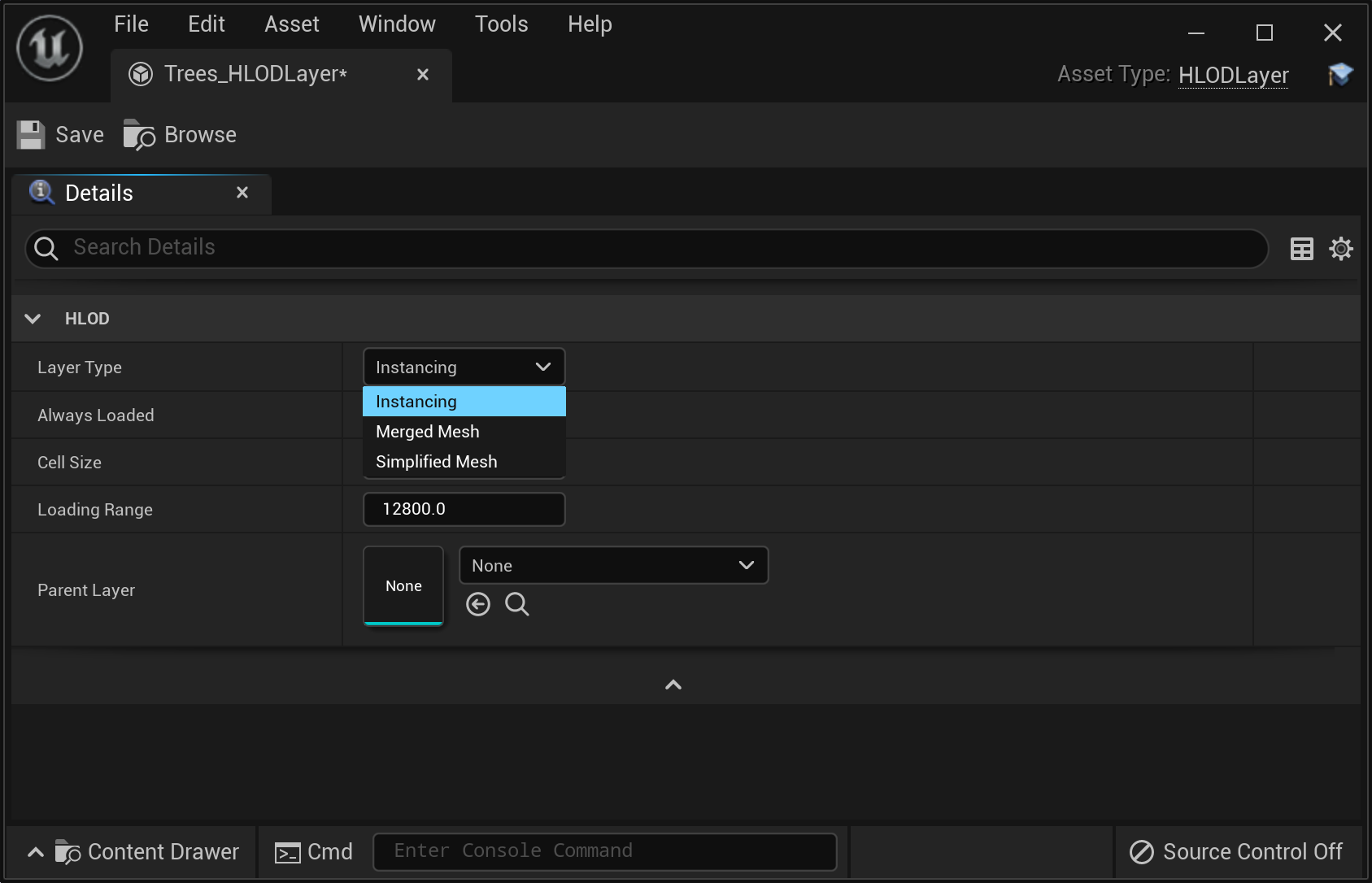
| Type de couche | Description |
|---|---|
| Instanciation | Les ressources à maillage statique de ce type de couche sont remplacées par des composants à maillage statique instanciés (ISM) à l'aide des paramètres de niveau de détail (LOD) les plus faibles pour ces ressources. Ce type est idéal pour les maillages imposteurs, tels que les arbres et les feuillages. |
| Maillage fusionné | Les ressources à maillage statique dans ce type de couche sont fusionnées pour créer un maillage proxy unique. |
| Maillage simplifié | Les ressources à maillage statique dans ce type de couche sont fusionnées en un maillage proxy unique et la simplification de maillage est exécutée. |
Paramètres de fusion des maillages
Ces paramètres ne sont disponibles que si l'option Maillage fusionné est sélectionnée :
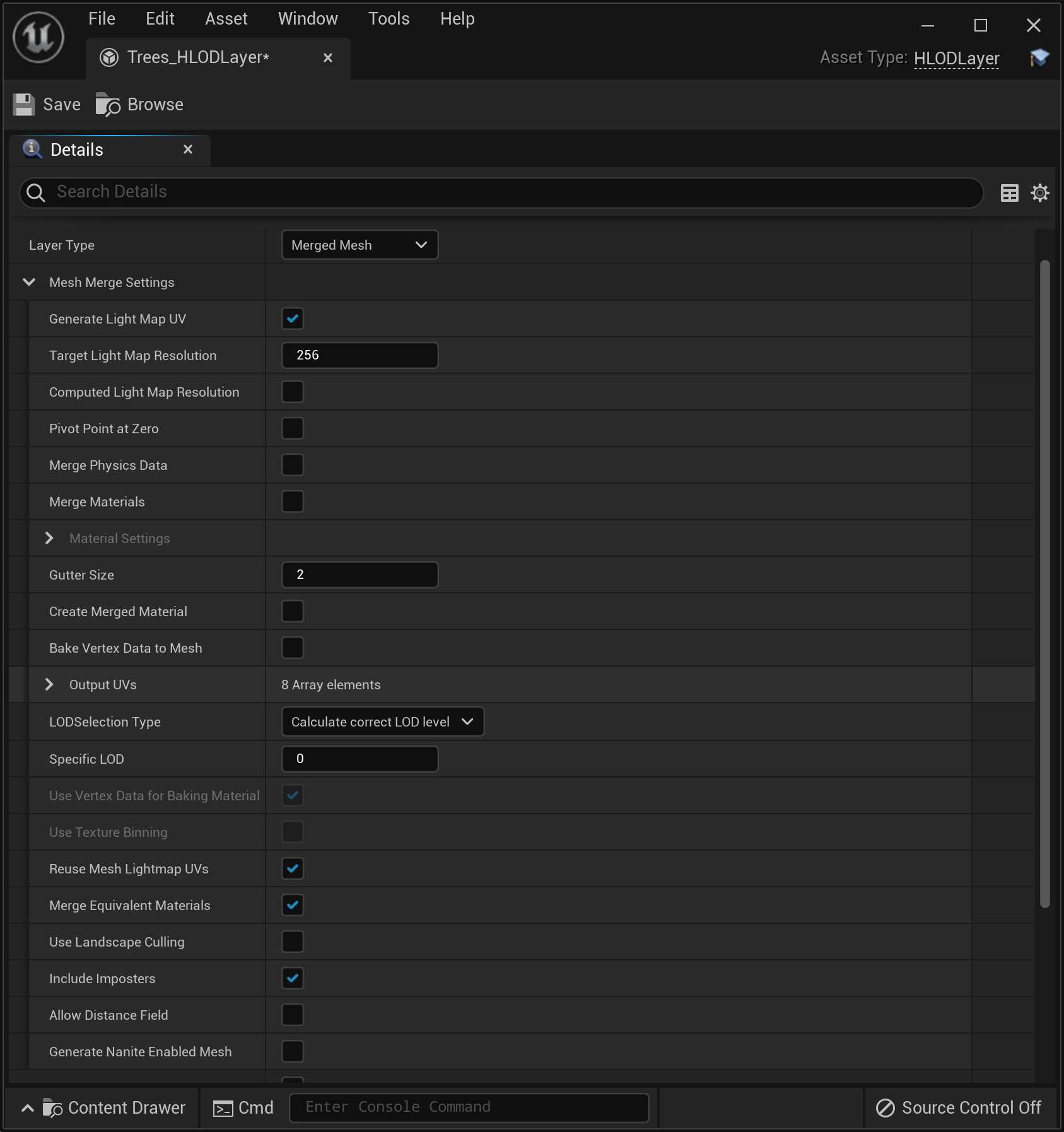
| Paramètre | Description | |
|---|---|---|
| Générer les UV de lightmap | Génère des UV de lightmap pour le maillage fusionné. Cette nouvelle disposition sera placée dans le canal UV de la lightmap cible. | |
| Résolution de la lightmap cible | Spécifie la résolution de la lightmap utilisée pour générer les coordonnées UV de lightmap sur le maillage statique généré. Ce paramètre permet de contrôler la distance entre les îles UV. Les résolutions plus élevées génèrent des espaces plus serrés entre chaque île UV. | |
| Résolution de la lightmap calculée | Détermine si la résolution de la lightmap doit être calculée en additionnant les résolutions de la lightmap pour les composants du maillage d'entrée. | |
| Point de pivot à zéro | Détermine si la position du point de pivot du maillage fusionné se situe à l'origine du monde ou au premier composant fusionné. | |
| Fusionner les données physiques | Détermine s'il convient de fusionner les données physiques des composants de maillage, notamment les primitives de collision. | |
| Fusionner les matériaux | Fusionne les matériaux sources en un matériau plat unique. Ce paramètre n'est disponible que lors de la fusion d'un seul niveau de LOD, selon votre type de sélection de LOD. | |
| Paramètres du matériau | Contient les paramètres du matériau simplifié créé lors de l'activation du paramètre Fusionner les matériaux. | |
| Taille de la gouttière | Ajoute de l'espace aux graphiques secondaires pour les matériaux générés pour le niveau MIP supérieur. Ce paramètre est mesuré en texels. | |
| Créer des matériaux fusionnés | Crée un matériau plat à partir de tous les matériaux de composants sources, ainsi qu'un nouvel ensemble de coordonnées UV. Ce matériau n'est appliqué à aucune section par défaut. | |
| Générer les données de sommet dans le maillage | Génère les données de sommets, telles que les couleurs et les normales des sommets, dans le maillage proxy résultant. | |
| Générer les UV | Génère les canaux UV spécifiés dans le maillage fusionné. Les composants de maillage sources doivent contenir des UV valides pour les canaux spécifiés. | |
| Type de sélection du LOD | Détermine le mode de sélection des LOD à utiliser lors de la génération du maillage statique fusionné :
|
|
| LOD spécifique | Spécifie un niveau de détail à exporter à partir des maillages sources. | |
| Utiliser les données de sommet pour la génération du matériau | Génère les données de sommets, telles que les couleurs et les normales des sommets, dans les matériaux générés. | Ce paramètre est disponible uniquement si le paramètre Fusionner les matériaux est sélectionné. |
| Utiliser le regroupement de textures | Calcule des tailles de texture de sortie variables en fonction de leur importance dans la texture finale de l'atlas. Ce paramètre est disponible uniquement si le paramètre Fusionner les matériaux est sélectionné. | |
| Réutiliser les UV de la lightmap du maillage | Détermine s'il convient de réutiliser les UV de la lightmap du maillage source lors de la génération du matériau. Si ce paramètre est défini sur False, le moteur génère un nouvel ensemble d'UV. | |
| Fusionner les matériaux équivalents | Tente de fusionner les matériaux jugés équivalents. Ce processus peut provoquer des artefacts dans le maillage fusionné si la position du monde ou de l'acteur est utilisée pour déterminer la couleur de sortie. | |
| Utiliser l'escamotage du paysage | Utilise la géométrie du paysage disponible pour supprimer les triangles invisibles. Par exemple, si vous disposez d'un maillage d'arbre dont les triangles les plus bas se trouvent sous la surface d'un paysage, ces triangles occlus sont supprimés lors de la fusion. | |
| Inclure les imposteurs | Inclut tous les LOD imposteurs qui font partie des composants du maillage source. | |
| Autoriser les champs de distance | Permet de calculer les champs de distance pour ce maillage. La désactivation de ce paramètre permet d'économiser de la mémoire si le maillage fusionné n'est rendu que dans la distance. | |
| Générer le maillage compatible Nanite | Active Nanite sur le maillage généré. |
Paramètres proxy
Ces paramètres ne sont disponibles que si l'option Maillage simplifié est sélectionnée :
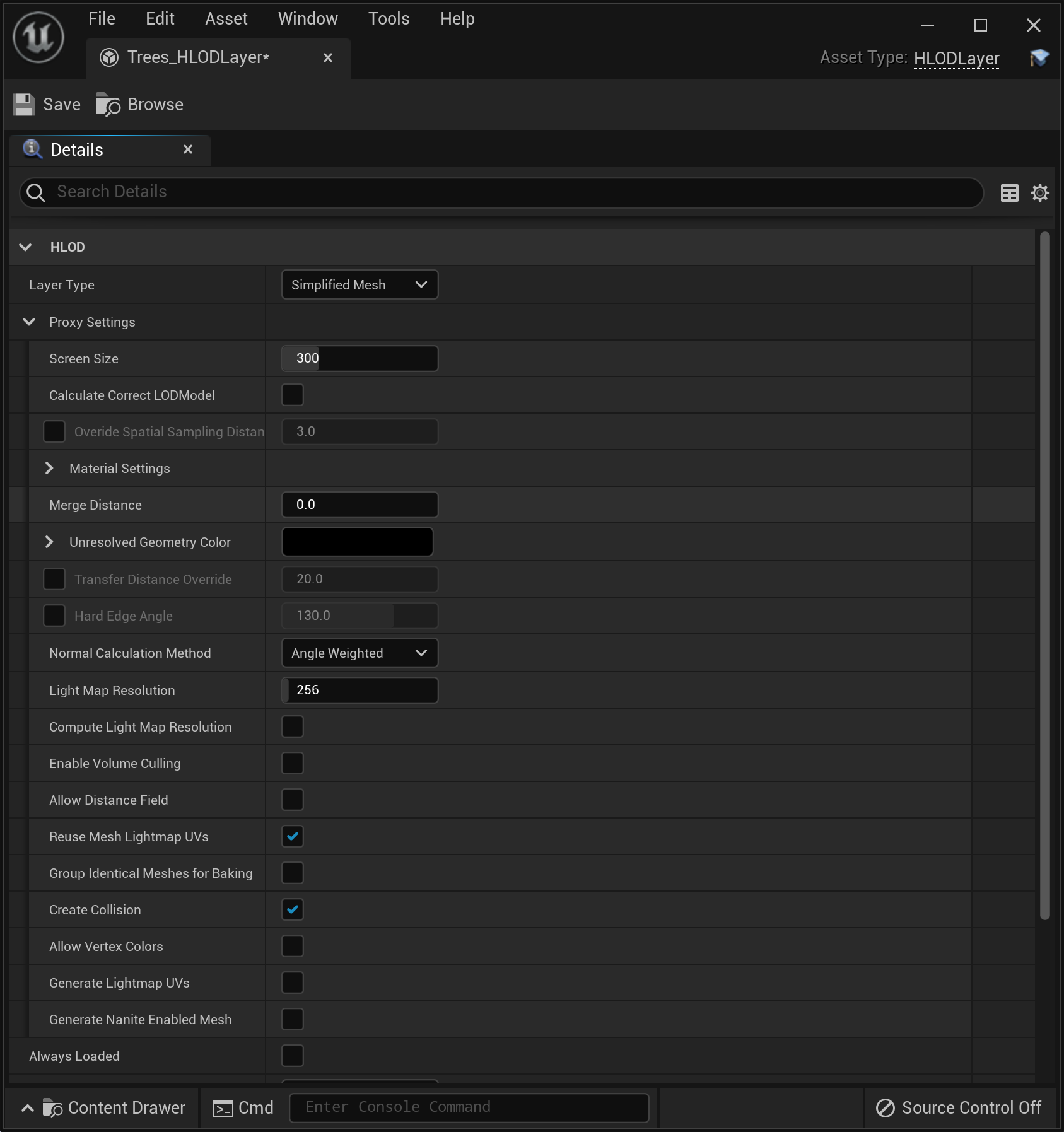
| Paramètre | Description |
|---|---|
| Taille d'écran | Détermine la taille du maillage proxy résultant, en pixels. |
| Calculer le modèle de LOD correct | Calcule quel modèle de LOD est suffisant en fonction de la taille d'écran spécifiée. Ce calcul s'effectue en analysant chaque maillage d'entrée et en sélectionnant le LOD correct en fonction de la taille de chaque transition LOD. |
| Remplacer la distance d'échantillonnage spatial | Effectue un remplacement lors de la conversion de plusieurs maillages sources pour la fusion des LOD proxy. Une géométrie de grande taille avec un faible échantillonnage a un coût de mémoire très élevé. |
| Paramètres du matériau | Contient des paramètres pour la simplification du matériau. |
| Distance de fusion | Distance à laquelle les maillages doivent être fusionnés. Ce paramètre permet de combler les écarts, notamment les portes et les fenêtres, dans une géométrie distante. |
| Couleur de la géométrie non résolue | Attribue une couleur de base qui s'affiche lorsqu'il s'avère impossible d'associer la géométrie fusionnée à la géométrie source, comme les portes et les fenêtres qui ont été fermées par la distance de fusion. |
| Remplacement de la distance de transfert | Remplace la distance de recherche utilisée lors de la découverte des valeurs de texture pour la géométrie simplifiée. Ce paramètre est utilisé lorsque des paramètres de distance de fusion non nuls génèrent une nouvelle géométrie dans les coins concaves. |
| Angle du contour net | Angle auquel un contour net est introduit entre les faces. Ce paramètre augmente le nombre de sommets et peut introduire des joints d'UV supplémentaires. Il est recommandé uniquement lorsque vous n'utilisez pas de cartes de normales. |
| Méthode de calcul de normale | Contrôle la méthode utilisée pour calculer les normales pour la géométrie simplifiée :
|
| Résolution de la lightmap | Définit la résolution de la lightmap nouvellement générée. |
| Calculer la résolution de la lightmap | Calcule la résolution de la lightmap en additionnant les dimensions de chaque maillage inclus dans le processus de fusion. |
| Activer la suppression des volumes | Permet la suppression des volumes en vue d'exclure la géométrie. |
| Autoriser les champs de distance | Permet de calculer les champs de distance pour ce maillage. La désactivation de ce paramètre permet d'économiser de la mémoire si le maillage fusionné n'est rendu que dans la distance. |
| Réutiliser les UV de la lightmap du maillage | Détermine s'il convient de réutiliser les UV de la lightmap du maillage source lors de la génération du matériau. Si ce paramètre est défini sur False, le moteur génère un nouvel ensemble d'UV. |
| Regrouper les maillages identiques en vue de les générer | Génère les maillages ou instances de maillage identiques une seule fois. Ce paramètre permet d'obtenir des textures générées de meilleure qualité et de réduire la durée de génération. Il peut néanmoins entraîner des incohérences entre le maillage fusionné et le visuel du maillage source. |
| **Créer une collision | Génère une collision pour le maillage fusionné. |
| Autoriser les couleurs des sommets | Permet d'enregistrer les couleurs des sommets dans le maillage fusionné. |
| Générer les UV de lightmap | Génère des UV de lightmap pour le maillage fusionné. |
| Générer le maillage compatible Nanite | Active Nanite sur le maillage généré. |
Utiliser les couches de HLOD
Pour générer des maillages proxy de HLOD, vous devez ajouter des acteurs à une couche de HLOD et leur demander de générer des HLOD. Au terme de cette opération, une applet de commande est exécutée pour générer la géométrie du proxy.
Actuellement, l'applet de commande est le seul moyen de générer une géométrie proxy de HLOD.
Ajouter des acteurs
Les acteurs sont actuellement ajoutés aux couches de HLOD de la manière suivante :
-
La propriété du HLOD dans le panneau Détails d'un acteur.
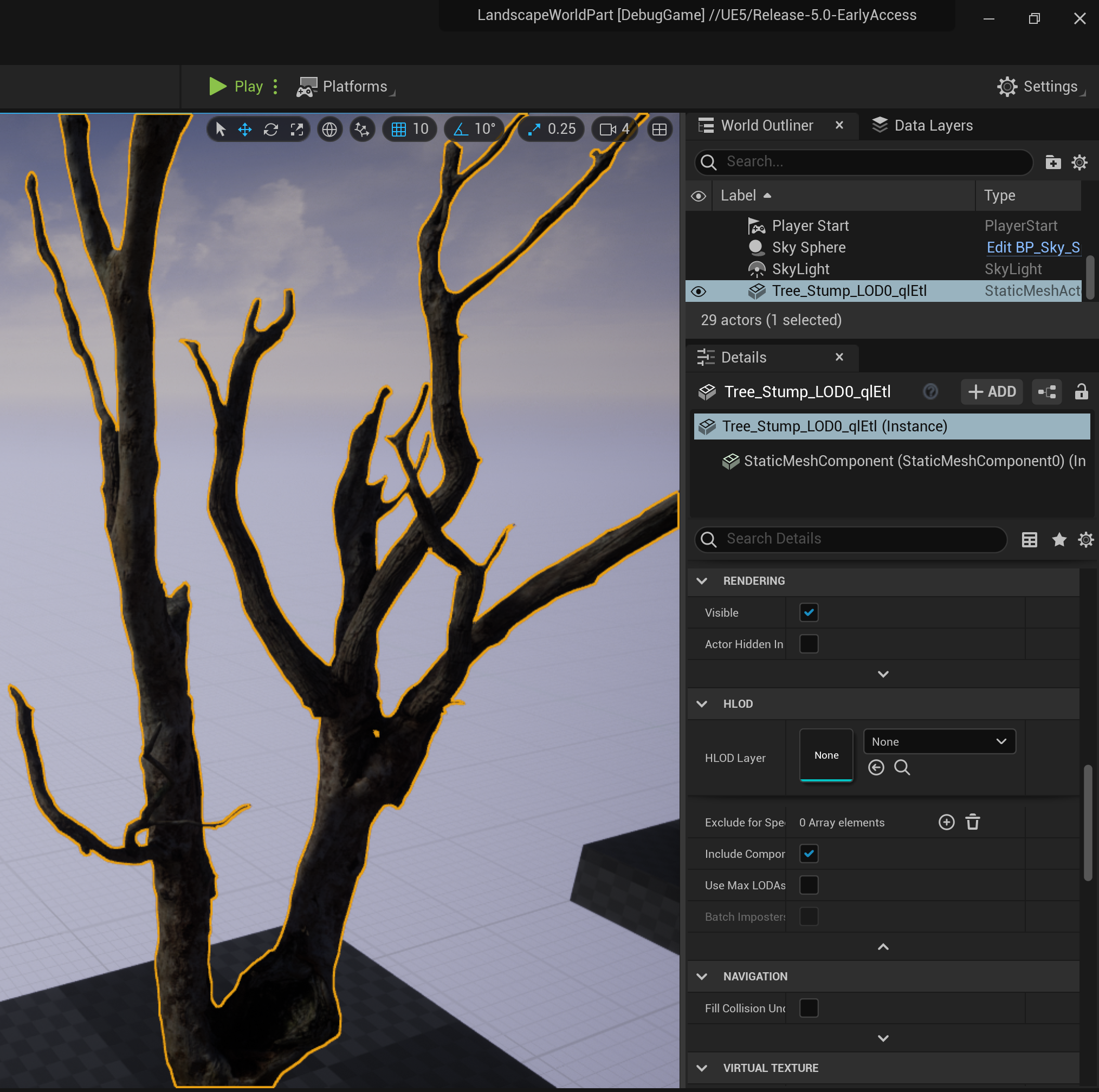
-
La propriété de la couche de HLOD par défaut d'une couche de données.
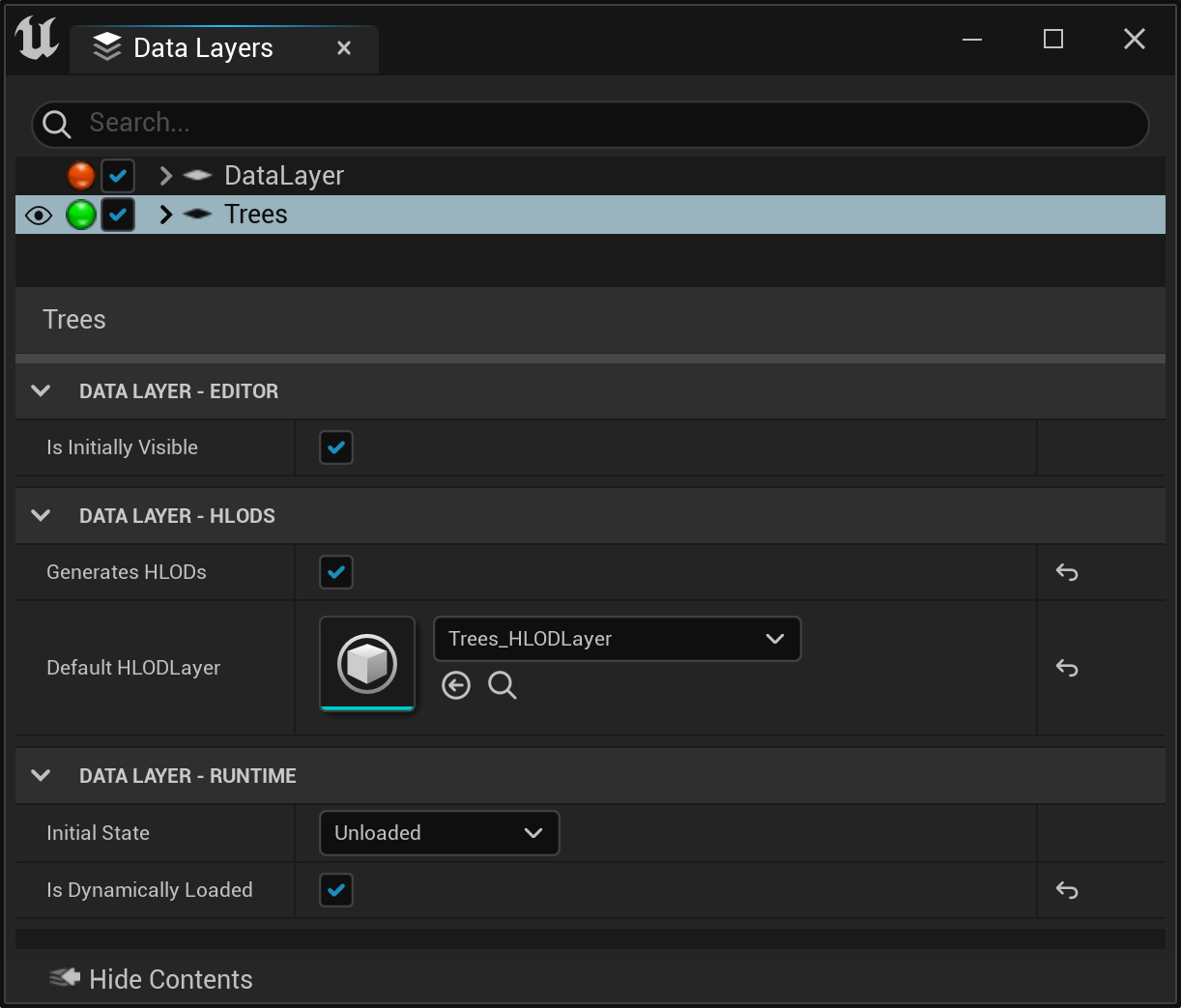
-
La propriété de la couche de HLOD par défaut des paramètres du monde.
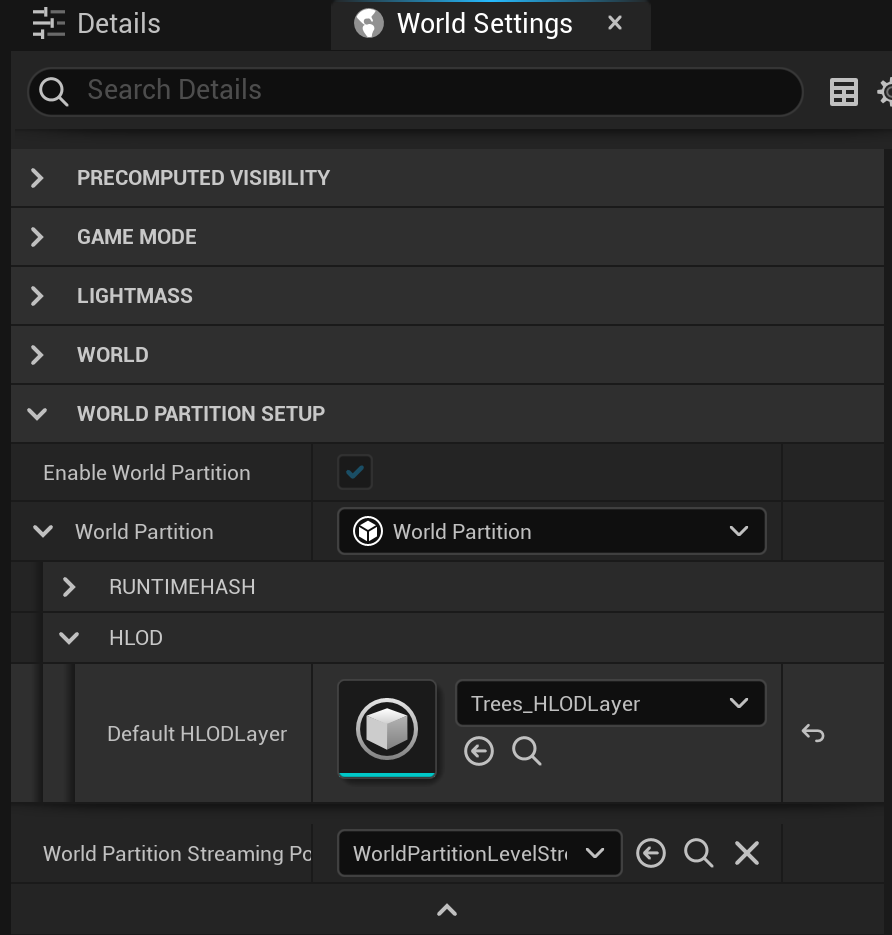
D'autres options de couche de HLOD sont également disponibles lors de l'utilisation de l'applet de commandes Convertir en système World Partition. À l'aide du fichier .ini de conversion, vous pouvez spécifier les propriétés de la couche de HLOD :
[/Script/UnrealEd.WorldPartitionConvertCommandlet]
EditorHashClass=Class'/Script/Engine.WorldPartitionEditorSpatialHash'
RuntimeHashClass=Class'/Script/Engine.WorldPartitionRuntimeSpatialHash'
HLODLayerAssetsPath="/Game/WorldPartition/HLODLayers"
DefaultHLODLayerName="HLODLayer_Default"
HLODLayersForActorClasses=(ActorClass=/Game/Blueprint/Base_Tree.Base_Tree_C,HLODLayer="HLODLayer_Tree")
[HLODLayer_Default HLODLayer]
LayerType=MeshMerge
MeshMergeSettings=(TargetLightMapResolution=256,OutputUVs[0]=OutputChannel, ...)
HLODMaterial=/Engine/EngineMaterials/BaseFlattenMaterial.BaseFlattenMaterial
RuntimeGrid="HLODGrid_Default"
LoadingRange=30000.000000
[HLODLayer_Tree HLODLayer]
LayerType=Instancing
RuntimeGrid="HLODGrid_Trees"
LoadingRange=30000.000000
Un monde converti avec cette configuration spécifie un nom de couche HLODL par défaut (dans cet exemple, HLODLayer_Default), qui sera créé à l'aide des propriétés spécifiées dans la section du fichier .ini correspondante. Les acteurs créés par HLODLayer_Default seront affectés à HLODLayer_Tree avec les propriétés définies dans cette section du fichier .ini.
Générer des HLOD
Les HLOD sont générés à l'aide de l'applet de commande WorldPartitionHLODsBuilder. L'exécution de cette applet de commande crée les acteurs HLOD pour les cellules de votre système World Partition en fonction des paramètres de génération que vous avez spécifiés dans vos couches HLOD.
Les acteurs HLOD ne sont pas recréés ou construits si aucune modification n'a été apportée à leurs acteurs sources. Si vous modifiez les acteurs proprement dits ou leurs maillages, matériaux ou textures, le HLOD est recréé si vous réexécutez l'applet de commande.
Procédez comme suit pour utiliser l'applet de commande :
-
Sous Windows, ouvrez une fenêtre d'invite de commande.
-
À l'invite, recherchez l'emplacement du fichier UE4Editor.exe. Par exemple :
C:\Program Files\Epic Games\UE_4.26\Engine\Binaries\Win64.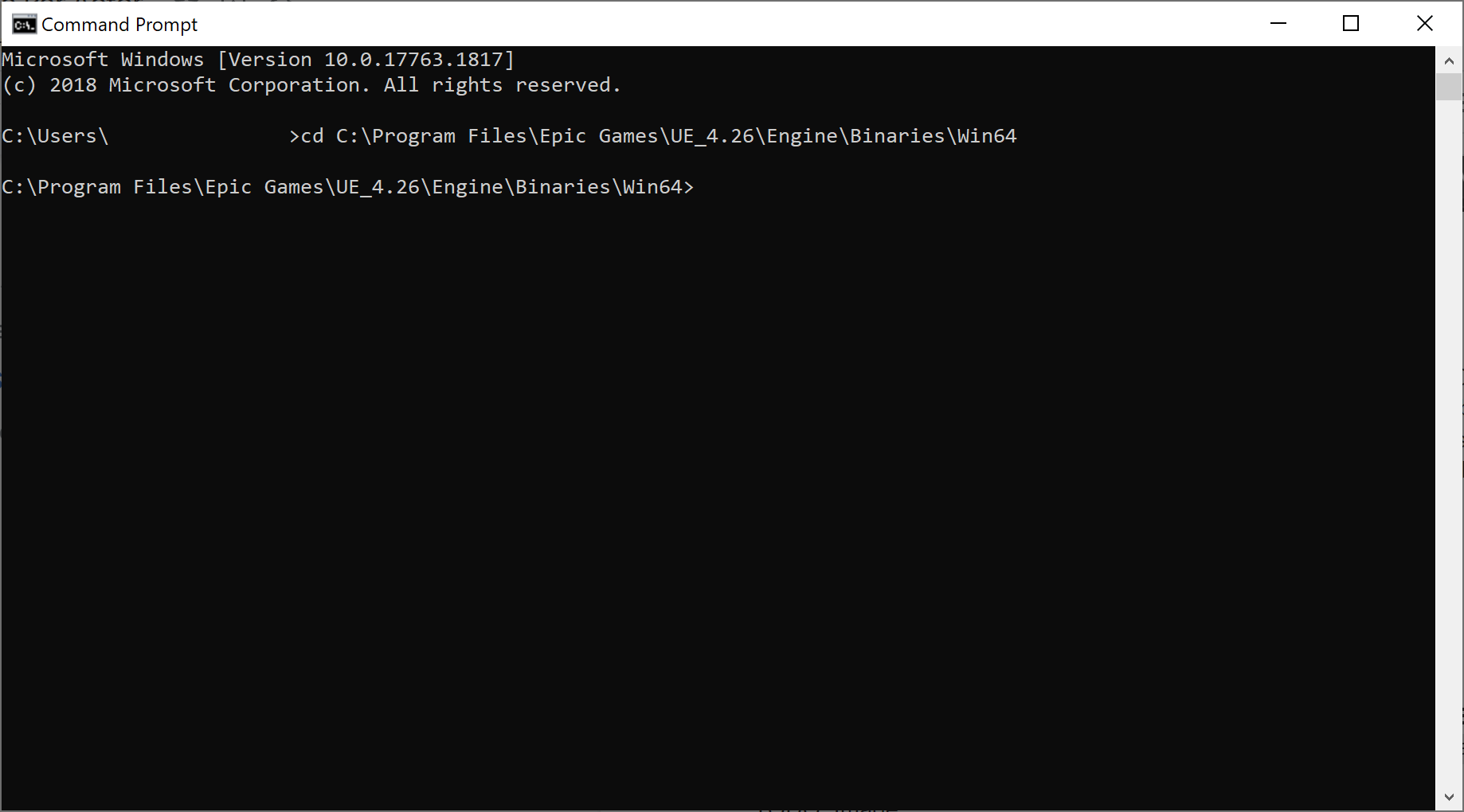
-
Ensuite, commencez la commande par le nom du fichier .exe qui va exécuter l'applet de commande, UE4Editor.exe.
-
Ajoutez les arguments suivants :
` YourProject YourMap -run=WorldPartitionBuilderCommandlet -AllowCommandletRendering -Builder=WorldPartitionHLODsBuilder`
YourProject correspond au nom du dossier de votre projet et YourMap au nom du fichier de carte dans lequel vous souhaitez créer les HLOD.
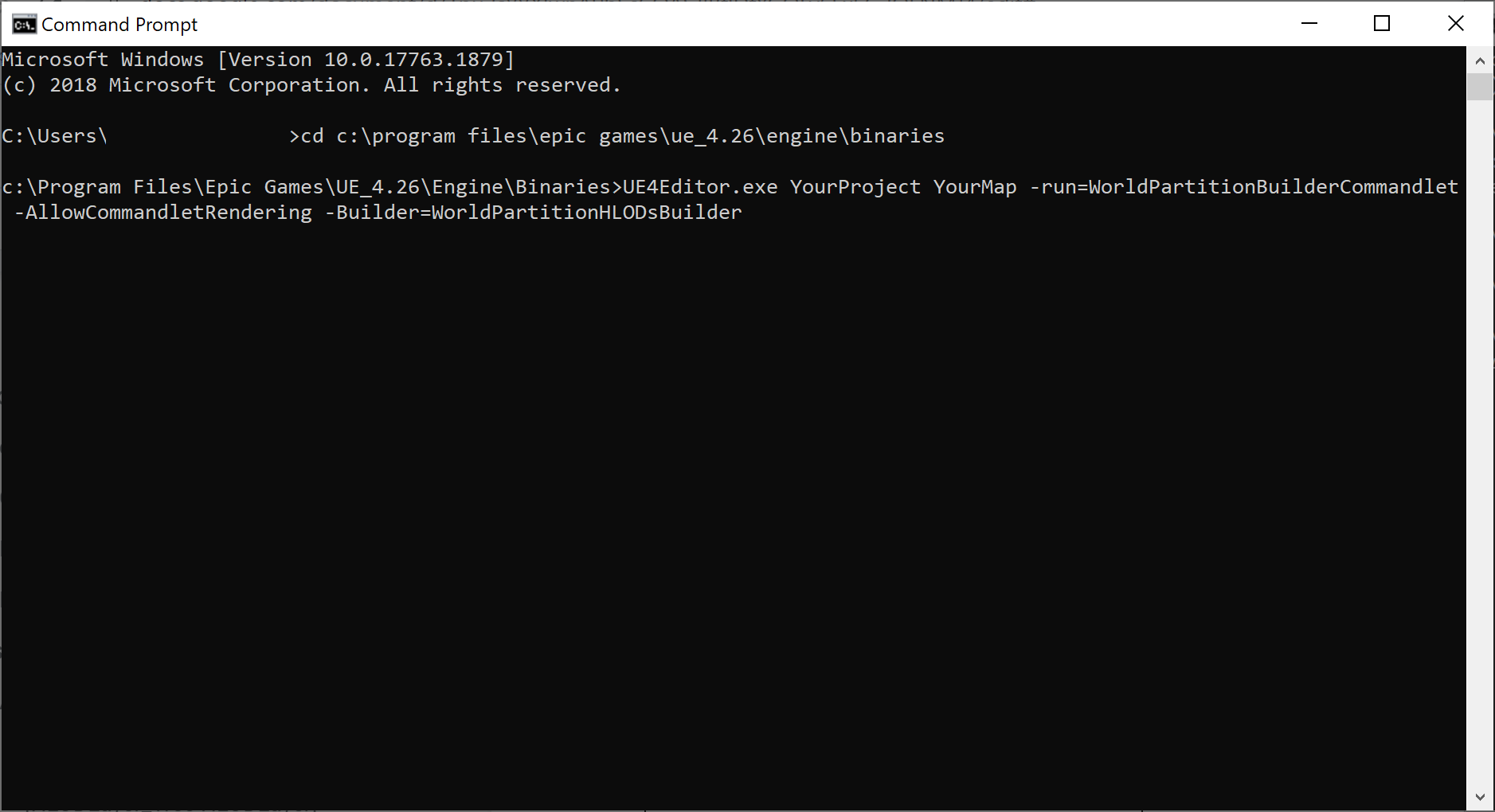
-
Il est en outre possible que l'une des options suivantes soit disponible pour modifier le comportement de cette commande :
| Option | Description |
|---|---|
| -Configurer les HLOD | Configure les acteurs HLOD pour les cellules du système World Partition, mais ne crée pas leur géométrie. Cette option peut potentiellement mettre à jour, supprimer ou créer de nouveaux acteurs. |
| -Créer les HLOD | Crée la géométrie pour tous les acteurs HLOD existants. |
| -Supprimer les HLOD | Supprime tous les acteurs HLOD. |
Visualiser les HLOD
Vous pouvez visualiser les acteurs HLOD dans le hublot de l'éditeur ; par contre, vous devez consulter l'état des cellules HLOD à l'exécution.
Dans l'éditeur
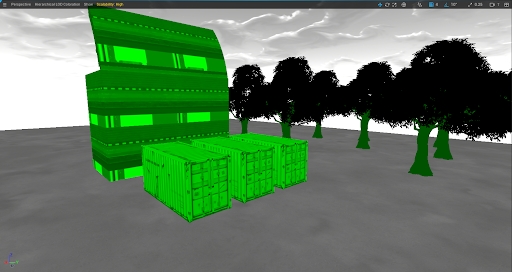
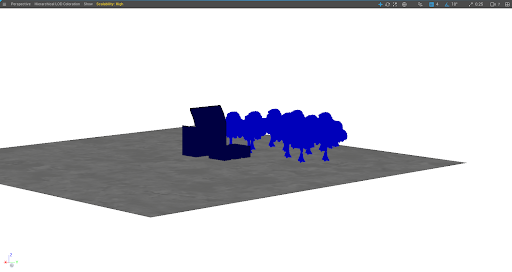
Dans l'éditeur, passez au mode d'affichage Coloration du niveau de détail et choisissez Coloration du niveau de détail hiérarchique. Les acteurs affectés à une couche de HLOD s'affichent en vert. Lorsque vous effectuez un zoom arrière sur la vue, les HLOD s'affichent en bleu.
Dans le hublot, passez au mode d'affichage Coloration du niveau de détail et sélectionnez Coloration du niveau de détail hiérarchique pour afficher les acteurs affectés à une couche de HLOD en vert :
Si vous éloignez la caméra des acteurs, leur maillage proxy HLOD s'affiche en bleu :
À l'exécution
L'exécution de la commande de console wp.Runtime.ToggleDrawRuntimeHash2D à l'exécution affiche en vert les cellules HLOD qui sont chargées.