
Le Mode Modélisation est un mode d'édition qui vous fournit les outils nécessaires pour créer et modifier votre propre maillage 3D directement dans Unreal Engine. Bien que le mode Modélisation fonctionne de manière similaire à d'autres logiciels de modélisation, il existe quelques différences clés dans la façon dont le mode éditeur crée de nouveaux maillages et gère l'édition que vous devez connaître avant de commencer à travailler avec lui.
Rubriques sur les prérequis
Pour mieux comprendre et utiliser le contenu de cette page, familiarisez-vous avec le mode Modélisation en lisant la documentation Vue d'ensemble du mode Modélisation documentation.
Type de sortie
Vous pouvez créer un nouveau maillage à l'aide des outils situés dans les catégories Formes ou Créer de la palette Outils de modélisation :
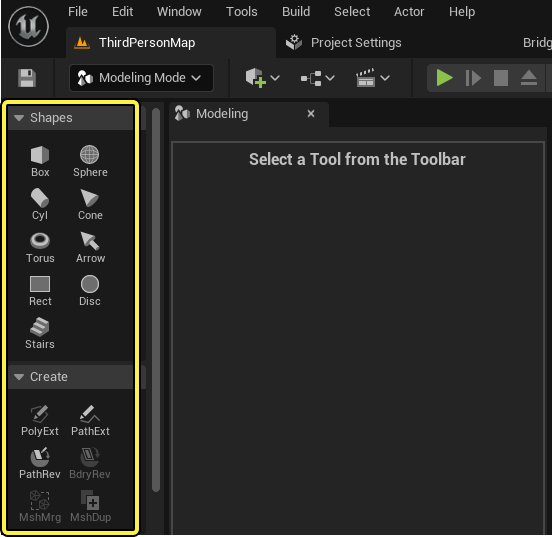
Unreal Engine utilise le Type de sortie spécifié dans le panneau Modélisation lors de la création d'un nouveau maillage. Les types de sortie qui ne sont pas pris en charge par l'outil sélectionné sont grisés.

Maillage statique
Un Maillage statique est un type d'« Acteur » qui représente une géométrie 3D. Lorsque vous sélectionnez Maillage statique comme type, l'acteur est enregistré dans votre Navigateur de contenu en tant que Ressource, et une instance d'acteur est placée dans le niveau.
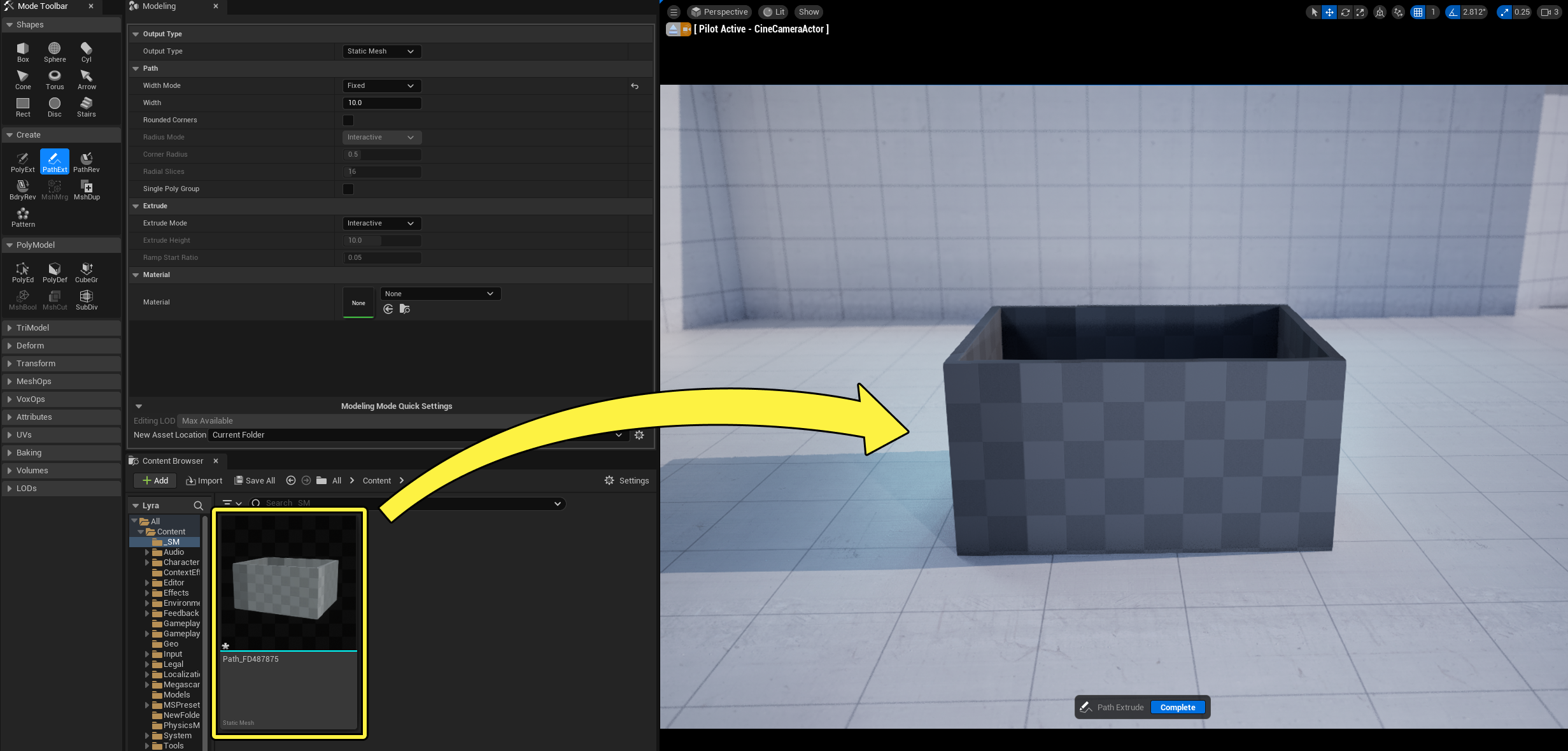
Lorsque vous acceptez les nouvelles modifications, le maillage statique d'origine est mis à jour. Ces mises à jour s'appliquent à tous les doublons réalisés dans le Viewport, puisqu'il s'agit d'une instance du même maillage.
Pour créer correctement une copie enregistrée séparément dans le Navigateur de contenu, vous pouvez utiliser l'outil MshDup (Mesh Duplicate). L'utilisation de cet outil pour cloner votre maillage statique avant de commencer la modélisation garantit que la ressource originale reste intact et permet de modifier uniquement les maillages statiques individuels dans votre monde, si nécessaire.
Le mode Modélisation permet d'enregistrer un nouveau maillage statique en fonction des paramètres de la section Mode Modélisation des Paramètres de projet. Vous pouvez personnaliser rapidement les paramètres en utilisant la propriété Nouvel emplacement de ressource dans les paramètres rapides du mode Modélisation.
Maillage dynamique
Un Maillage dynamique est un Acteur qui représente visuellement un Maillage Statique ; cependant, leurs fonctions diffèrent. Les maillages dynamiques sont enregistrés dans le Niveau au lieu du Navigateur de contenu car il ne s'agit pas d'une Ressource.
Les maillages dynamiques peut vous aider à créer un flux de travail efficace en vous faisant gagner du temps sur l'édition car :
- Aucune étape de Build n'est nécessaire
- Aucune ressource n'est créée
- Vous pouvez modifier les doublons sans mettre à jour le maillage original.
Il y a quelques avertissements à connaître lors de l'utilisation des maillages dynamiques :
- Il n'est pas efficace pour le rendu et la mémoire.
- Il n'est pas compatible avec Lumen ou Nanite.
Vous pouvez utiliser l'outil Convertir pour transformer un maillage dynamique en un maillage ou un volume statique, et vice versa. Cette option de conversion est avantageuse, lorsque vous modifiez un maillage haute résolution avec un long temps de construction après une opération d'outil.
Volume
Un Volume est un type d'acteur que vous pouvez utiliser pour modifier le comportement des zones de votre niveau. Lorsqu'il est sélectionné, les Types de volumes standard deviennent disponibles.
Pour en savoir plus sur les types de volume, reportez-vous à la documentation Acteurs de volume dans Unreal Engine.
Lorsque vous créez un nouveau volume à l'aide de la catégorie Formes ou Créer, le maillage apparaît comme un maillage statique ou dynamique. Une fois que vous avez sélectionné Accepter, le maillage est représenté comme un volume traditionnel (un contour 3D).
Prévisualisation du maillage
Après avoir créé un maillage et l'avoir accepté, votre forme est prête à être modifiée. Lorsque vous modifiez un maillage à l'aide du mode Modélisation, le maillage original est masqué et remplacé par un maillage de prévisualisation (Acteur de maillage dynamique). Vous pouvez le voir dans le panneau Détails en activant le paramètre Visible sous la catégorie Rendu.
L'acteur de maillage dynamique devient un conteneur qui contient les modifications apportées à votre maillage jusqu'à ce que vous cliquiez sur le bouton Accepter. Une fois que vous avez accepté les modifications, le mode Modélisation applique les modifications et écrase le maillage de sortie cible existant.
Exceptions
Certains outils vous donnent la possibilité d'écraser le maillage existant ou de créer directement de nouveaux maillages. Voici quelques exemples :
- Mesh Merge (MshMrg)
- Mesh Bool (MshBool)
- Trim
- Merge
- Vox Wrap
- Vox Blend (VoxBlnd)
- Vox Morph (VoxMrph)
Cliquez sur l'image pour l'agrandir.
Ces outils vous donnent la possibilité de créer un Nouvel objet en utilisant le résultat de votre modification ou d'écraser le Premier objet entré ou le Dernier objet entré.
Il existe également des outils permettant de créer des actifs ressources sans maillage. Les outils Prégénération créent des actifs de texture et les enregistrent à l'emplacement sélectionné.
Paramètres du projet du mode Modélisation
Il existe plusieurs options pour le mode Modélisation dans les paramètres du projet que vous pouvez utiliser pour configurer la création et la sélection des maillages, ainsi que l'enregistrement des ressources. Ils se trouvent dans les sections Plugins > Mode Modélisation et Plugins > Outils du mode Modélisation.
Cliquez sur l'image pour l'agrandir.
| Propriété | Description |
|---|---|
| Type d'objet de maillage par défaut | Détermine le type de maillage par défaut pour les outils du mode de modélisation. Nécessite un redémarrage de l'éditeur pour prendre effet. Les options suivantes sont disponibles :
|
| Emplacement de la génération de la ressource | Détermine l'endroit où les ressources générées par les outils du mode Modélisation sont stockées par défaut. Les options suivantes sont disponibles :
|
| Mode de génération de la ressource | Détermine la façon dont les ressources générées par les outils du mode Modélisation sont traitées. Les options suivantes sont disponibles :
|
| Chemin de ressource de la génération de la ressource | Définit le chemin du fichier où les ressources générées automatiquement sont enregistrées. Il s'agit d'un chemin relatif au chemin parent défini dans le Emplacement de génération des ressources. Si vous laissez ce champ vide, cette option est désactivée. |
| Si cette option est activée, elle détermine si les ressources générées automatiquement dans un niveau non sauvegardé sont stockées par rapport au dossier de niveau supérieur Jeu ou dans le dossier Temp. Vous ne pouvez pas sauvegarder les ressources stockées dans le dossier Temp jusqu'à ce qu'elles soient déplacées vers un emplacement permanent. | |
| Utilisation du sous-dossier Autogen par utilisateur | Si cette option est activée, elle détermine si les ressources générées automatiquement sont stockées dans des dossiers utilisateur spécifiques au sein du dossier généré automatiquement. |
| Remplacement du nom d'utilisateur du sous-dossier Autogen | Remplace le nom d'utilisateur utilisé pour les dossiers par utilisateur dans le dossier généré automatiquement. |
| Ajouter une chaîne aléatoire au nom | Ajoute une chaîne courte et aléatoire au nom des ressources générées automatiquement. |
| Activer les sélections persistantes | Si cette option est activée, elle maintient votre sélection lorsque vous passez d'un outil à l'autre. Cette fonction est expérimentale et est désactivée par défaut. |
Cliquez sur l'image pour l'agrandir.
| Propriété | Description |
|---|---|
| Activer le ray tracing pendant l'édition | Active le ray tracing lors de l'utilisation des outils du mode Modélisation. Cela affecte les performances des outils avec un retour en temps réel, comme la sculpture 3D. |
| Activer le Ray Tracing | Active le ray tracing pour les nouvelles ressources créées à l'aide des outils du mode Modélisation, si la prise en charge est facultative. |
| Activer la collision | Active la collision pour les nouvelles maillages créées à l'aide des outils du mode Modélisation. |
| Mode Collision | Détermine le mode de collision par défaut pour les nouveaux maillages créés à l'aide des outils du mode Modélisation. Les options suivantes sont disponibles :
Pour en savoir plus sur ces paramètres, reportez-vous à Collision Simple contre Complexe. |
Paramètres rapide du Mode Modélisation
Les Paramètres rapides du mode de modélisation sont situés au bas du panneau Détails des outils de modélisation et contiennent des options pour spécifier le LOD à afficher pendant l'édition et l'emplacement pour enregistrer les nouvelles ressources.
Cliquez sur l'image pour l'agrandir.
| Propriété | Description |
|---|---|
| Modification de LOD | Détermine le maillage LOD que vous êtes en train de modifier. |
| Nouvel emplacement de la ressource | Détermine l'endroit où la nouvelle ressource que vous êtes en train de créer sera sauvegardée. Ceci remplace le paramètre actuel du projet pour cette ressource. |