
L'éditeur d'UV vous fournit la trousse à outils et les hublots dont vous avez besoin pour créer et modifier les UV. Par rapport aux outils de l'éditeur de niveau, l'éditeur d'UV offre une vue 2D plus interactive et des outils d'édition des UV plus précis. En outre, il offre des options supplémentaires telles que :
- la fusion des arêtes ;
- la gestion UDIM ;
- le flux de travail multi-ressources.
Avant d'utiliser l'éditeur d'UV, il est essentiel de comprendre les aspects propres à la modélisation intégrée au moteur et la terminologie commune associée à la création d'UV.
 |
 |
|---|---|
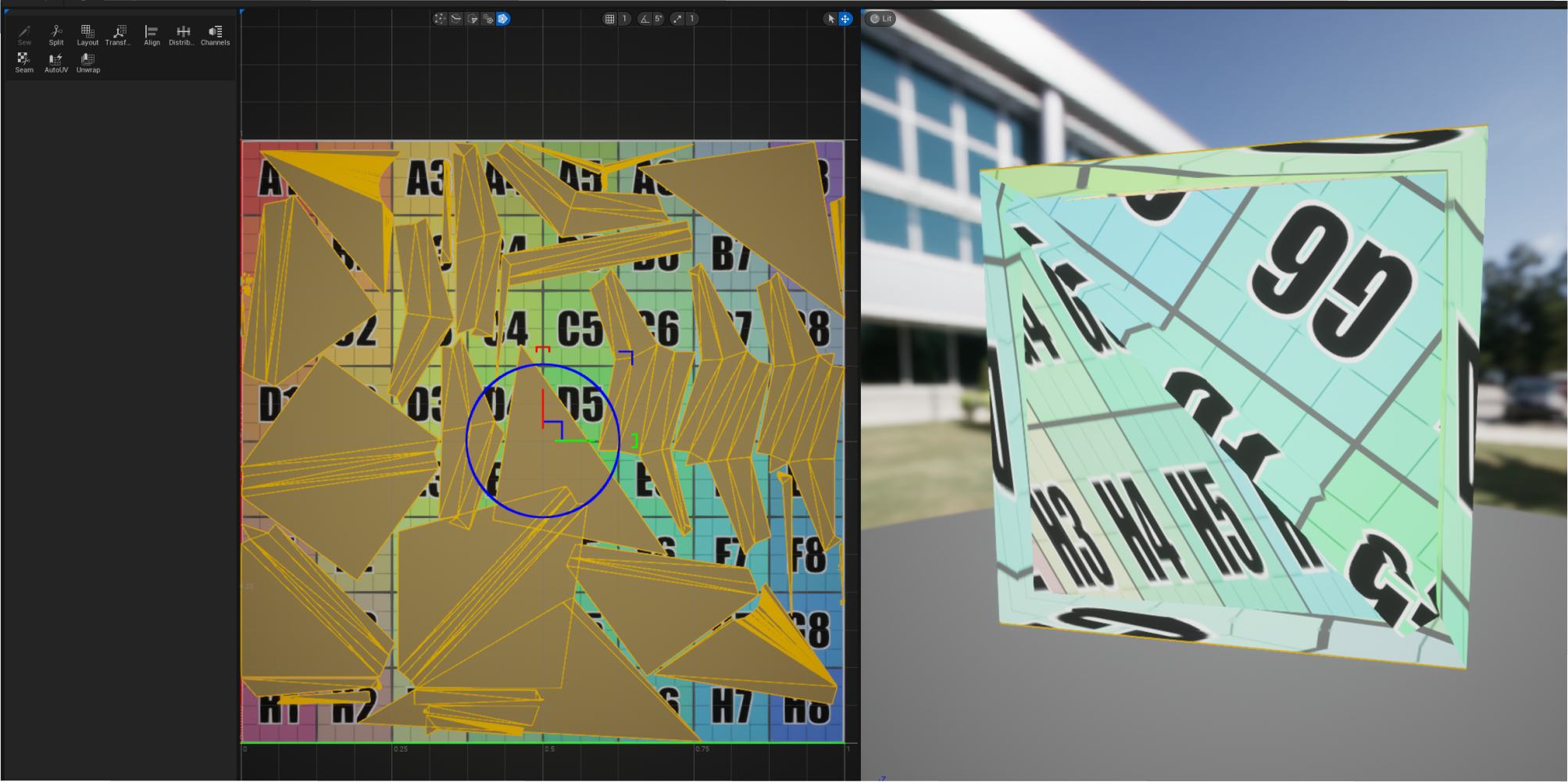
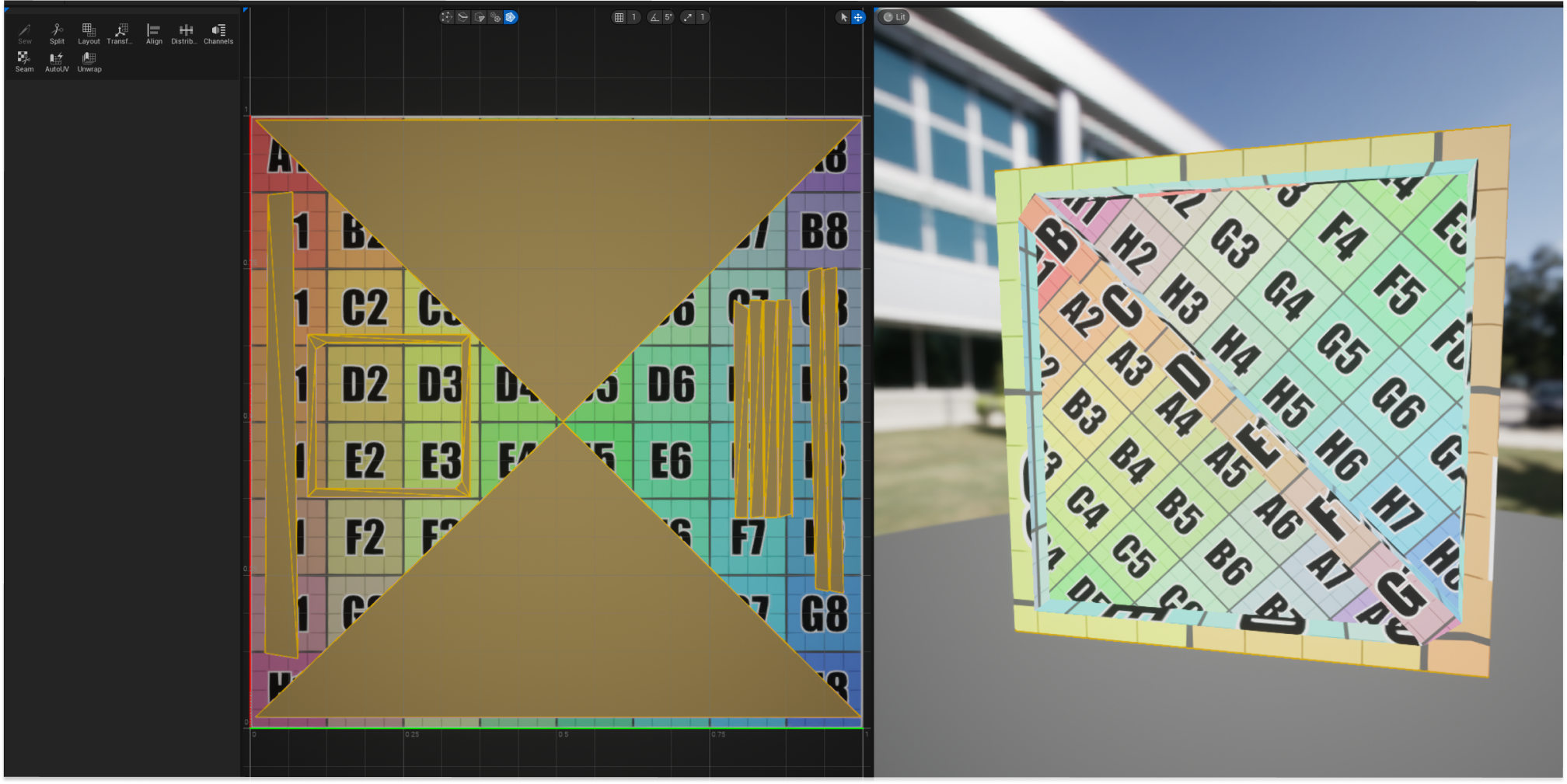
| UV avec une texture déformée | UV avec texture uniforme |
Lorsque vous ouvrez l'éditeur d'UV, la carte UV initiale affichée provient de votre maillage importé, et les maillages créés dans le moteur possèdent des UV par défaut.
Interface par défaut
L'interface de l'éditeur d'UV se compose de quatre composants principaux :
Cliquez sur l'image pour l'agrandir.
Accéder à l'éditeur d'UV
Vous pouvez accéder à l'éditeur UV de trois façons différentes :
- Utilisez le panneau UV en Mode Modélisation. Cliquez avec le bouton droit de la souris sur votre maillage dans votre niveau.
- Cliquez avec le bouton droit de la souris sur votre maillage dans le navigateur de contenu**.
Barre d'outils
| Action | Description |
|---|---|
| Enregistrer | Permet d'enregistrer votre carte UV. |
| Parcourir | Ouvre l'emplacement du maillage actuel dans le navigateur de contenu. |
| Appliquer | Applique les modifications d'UV à votre maillage original. |
| Canaux | Bascule entre les cartes UV d'un maillage. Utilisez l'outil Canaux pour créer et modifier des cartes UV. |
| Afficher | Contrôle l'apparence de votre hublot 2D. |
Afficher
L'onglet Afficher permet d'activer ou de désactiver la visibilité de la grille et des règles dans le hublot 2D. Vous pouvez également définir l'arrière-plan pour afficher les textures mappées sur vos UV.
Cliquez sur l'image pour l'agrandir.
En outre, vous pouvez étiqueter les UDIM en fonction de l'emplacement de vos îles d'UV ou des textures. Vous pouvez appliquer manuellement des UDIM en utilisant l'icône plus UDIM actives.
Lorsqu'un arrière-plan est activé, il s'affiche automatiquement pour le carré d'unités 0-1. Les UDIM doivent être définies pour que l'arrière-plan apparaisse correctement dans les autres carrés d'unités.
Outils
Utilisez les outils de l'éditeur d'UV pour créer et gérer la cartographie UV souhaitée pour votre maillage. Lorsque vous créez de nouveaux UV, vous pouvez utiliser l'outil UV auto pour commencer. Vous pouvez ensuite utiliser les autres outils pour peaufiner les détails. Pour un démarrage manuel, utilisez l'outil Joindre.
Vous pouvez définir la résolution des textures à l'aide des outils Disposition, UV auto et Désencapsuler.
Coudre
L'outil Coudre permet de relier deux arêtes correspondantes. Lorsque vous utilisez cet outil, l'arête sélectionnée est mise en évidence en rouge, et son homologue en vert. Ces arêtes en surbrillance sont combinées lorsque vous cliquez sur l'outil Coudre.
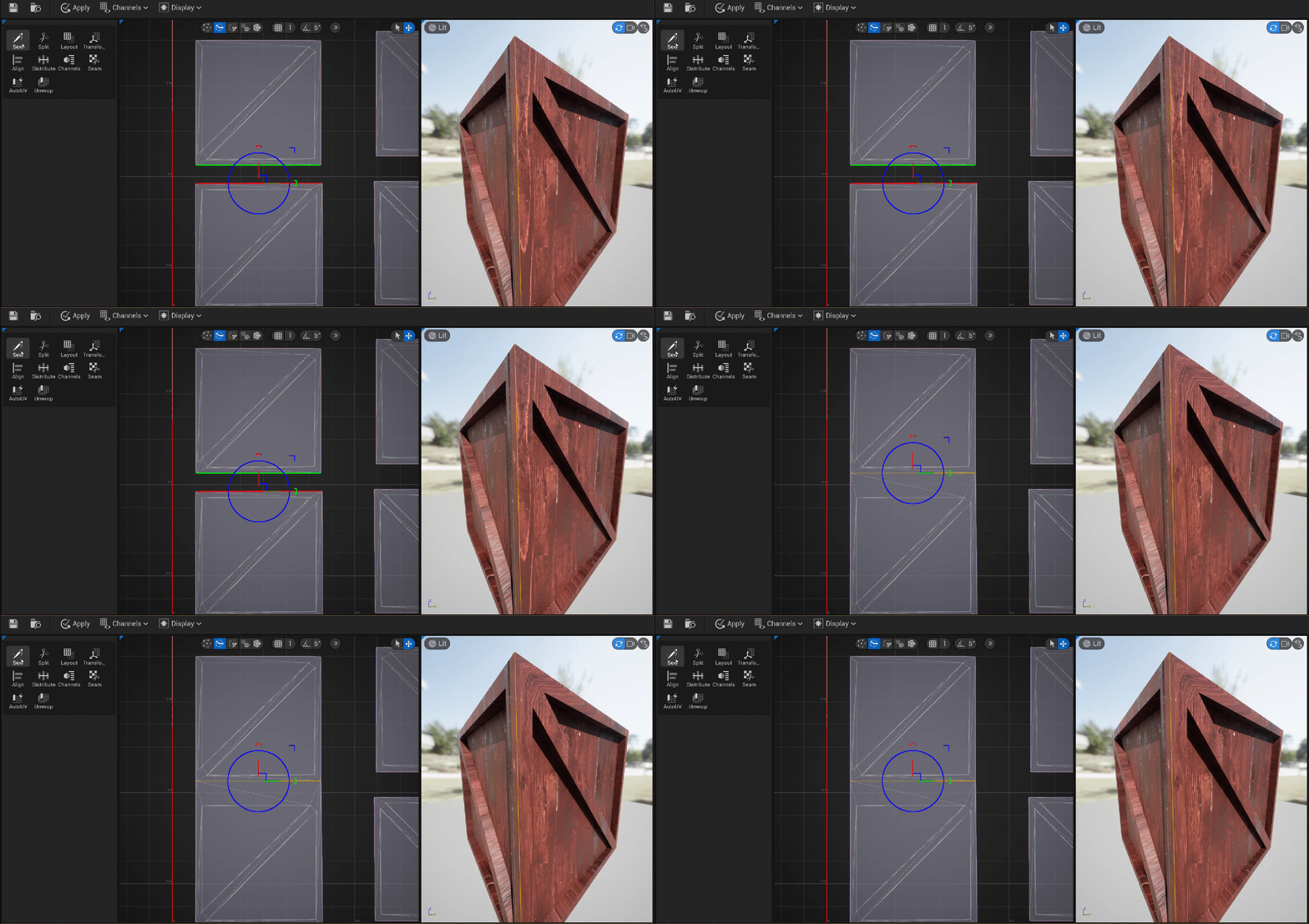
Si vous recevez l'avertissement qu'aucune arête candidate viable pour la couture n'est sélectionnée, cela signifie que l'arête sélectionnée est déjà reliée dans l'île d'UV ou qu'il s'agit d'une arête de délimitation.
Diviser
Utilisez l'outil Diviser pour séparer manuellement les coordonnées UV de votre maillage. Vous pouvez effectuer une division selon une sélection donnée des éléments suivants :
-
Sommets papillon
- La topologie UV est déconnectée de tous les sommets papillon dans la sélection.
Ces sommets relient les triangles par un point plutôt que par une arête. Il n'est pas nécessaire de sélectionner des sommets de nœuds individuels pour que l'outil fonctionne. La sélection d'îles UV, puis l'utilisation de l'outil Diviser déconnectent tous les sommets papillon existants.
-
Arêtes
- La topologie UV est déconnectée à la ou aux arêtes.
-
Triangles
- Des régions entières sont découpées.
Le contour plus saturé de vos UV indique un joint. Utilisez-le pour déterminer si vous avez correctement divisé votre sélection.
Disposition
L'outil Disposition permet d'organiser vos îles UV dans un espace 0-1 ou au sein de leur UDIM d'origine lorsque l'option Conserver les UDIM est activée.
Le processus de disposition des UV dans un espace UV est appelé « conditionnement d'UV ». Il existe trois types de dispositions pour vous aider à conditionner vos UV :
| Type de disposition | Description |
|---|---|
| Transformer | L'option Transformer applique la mise à l'échelle et la translation à tous vos UV, que des îles particulières soient sélectionnées ou non. Elle permet de conserver la disposition actuelle des UV. Ces contrôles d'échelle et de translation sont disponibles dans les options Empiler et Reconditionner. |
| Empiler | Cette option permet de mettre à l'échelle et de translater uniformément chaque île UV individuellement pour la conditionner dans un carré d'unité avec chevauchement. L'empilage peut être utile lorsque deux îles UV partagent le même design de texturation, ce qui élimine le besoin de réplication. |
| Reconditionner | Cette option permet de mettre à l'échelle et de translater uniformément les îles UV collectivement en vue de les conditionner dans un carré d'unité sans chevauchement. Le paramètre Autoriser les retournements est propre à l'option Reconditionner. L'activation de cette fonctionnalité permet de gagner de l'espace lors du conditionnement des UV, mais peut entraîner des problèmes lors des opérations en aval. |
L'outil fonctionne sur la sélection courante d'îles ou sur toutes les îles si aucun élément n'est sélectionné.
Transformer
L'outil Transformer fournit une entrée numérique explicite pour l'échelle et la translation par rapport à la balise du hublot 2D.
Vous pouvez effectuer des transformations rapides à l'aide des options Translation rapide et Rotation rapide. Pour encore plus de précision, utilisez la section Transformation avancée, qui vous permet d'ajuster le pivot.
Le mode de translation détermine le mode de positionnement des UV à l'aide de l'une des options suivantes :
-
Relative déplace les éléments par rapport à leur position actuelle.
-
Absolue déplace les éléments en fonction de la commande Manuel dans Origine de la transformation.
L'origine de la transformation décide de l'emplacement du pivot des UV, qui contrôle le mouvement relatif des UV de transformation.
| Mode Origine de transformation | Description |
|---|---|
| Centre de la cage de délimitation | Pivote autour du centre de toutes les cages de délimitation des îles. |
| Origine | Pivote en utilisant l'origine globale de 0,0. |
| Centre de la cage de délimitation individuelle | Pivote autour du centre de la cage de délimitation de chaque île. |
| Manuel | Pivote sur la base d'un point spécifié par l'utilisateur. |
Les opérations de transformation sont effectuées dans l'ordre, de haut en bas.
Aligner
Alignez les UV existants en fonction de leurs arêtes, de leurs sommets ou de leurs îles.
Pour vous aider à positionner correctement les UV, les options suivantes sont disponibles :
-
L'ancre d'alignement contrôle la géométrie par rapport à laquelle l'alignement est effectué.
-
Le mode de regroupement contrôle la façon dont l'alignement considère le regroupement de la sélection en fonction du comportement d'alignement.
Distribuer
Vous pouvez ajuster l'espacement des sommets UV et des îles.
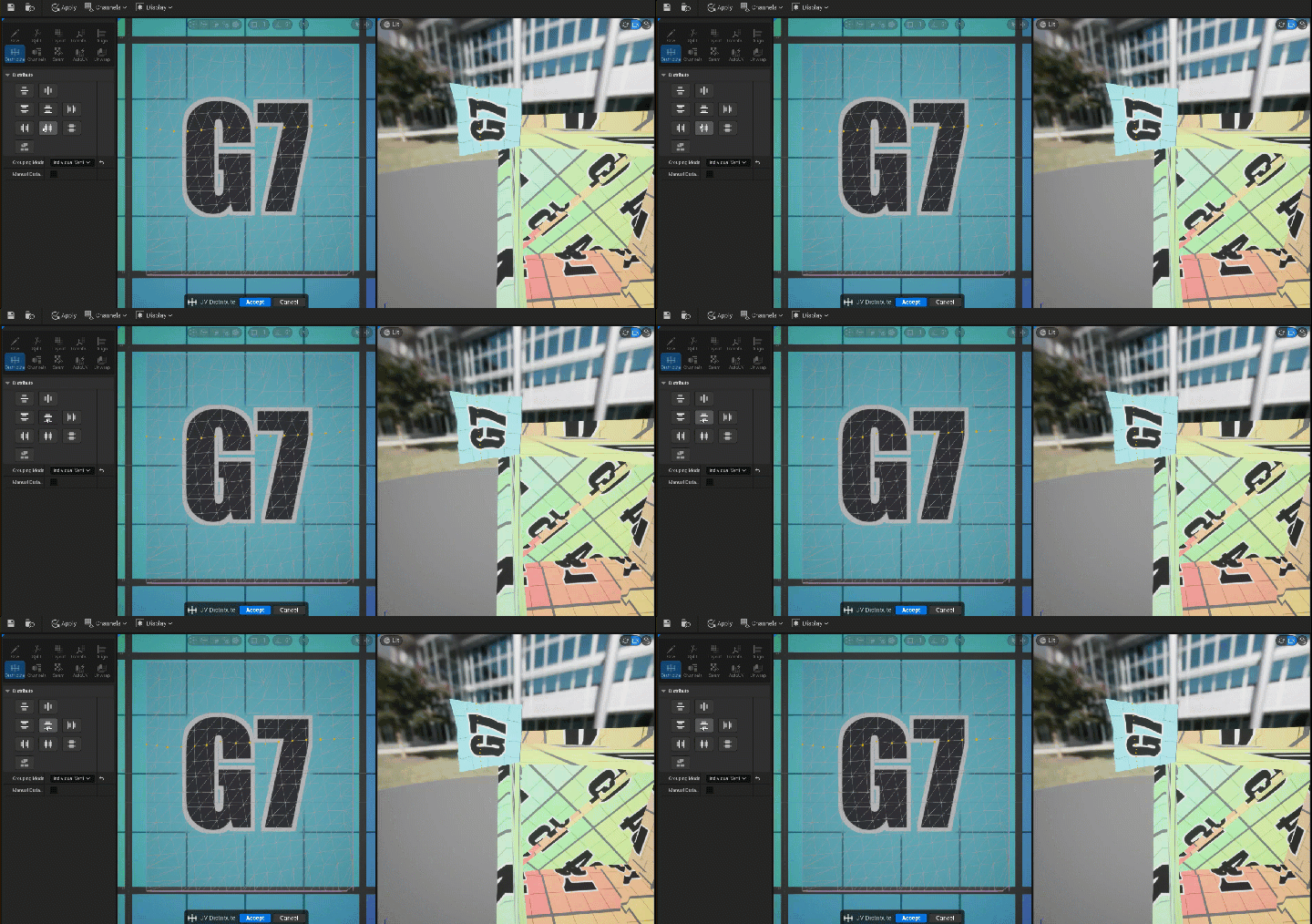
Tout comme l'outil Aligner, l'outil Distribuer vous aide à éliminer l'étirement et la distorsion de vos UV.
Canaux
Vous pouvez gérer les cartographies UV en ajoutant, copiant et supprimant des canaux. Les canaux UV consistent à différencier les cartographies UV d'un même maillage.
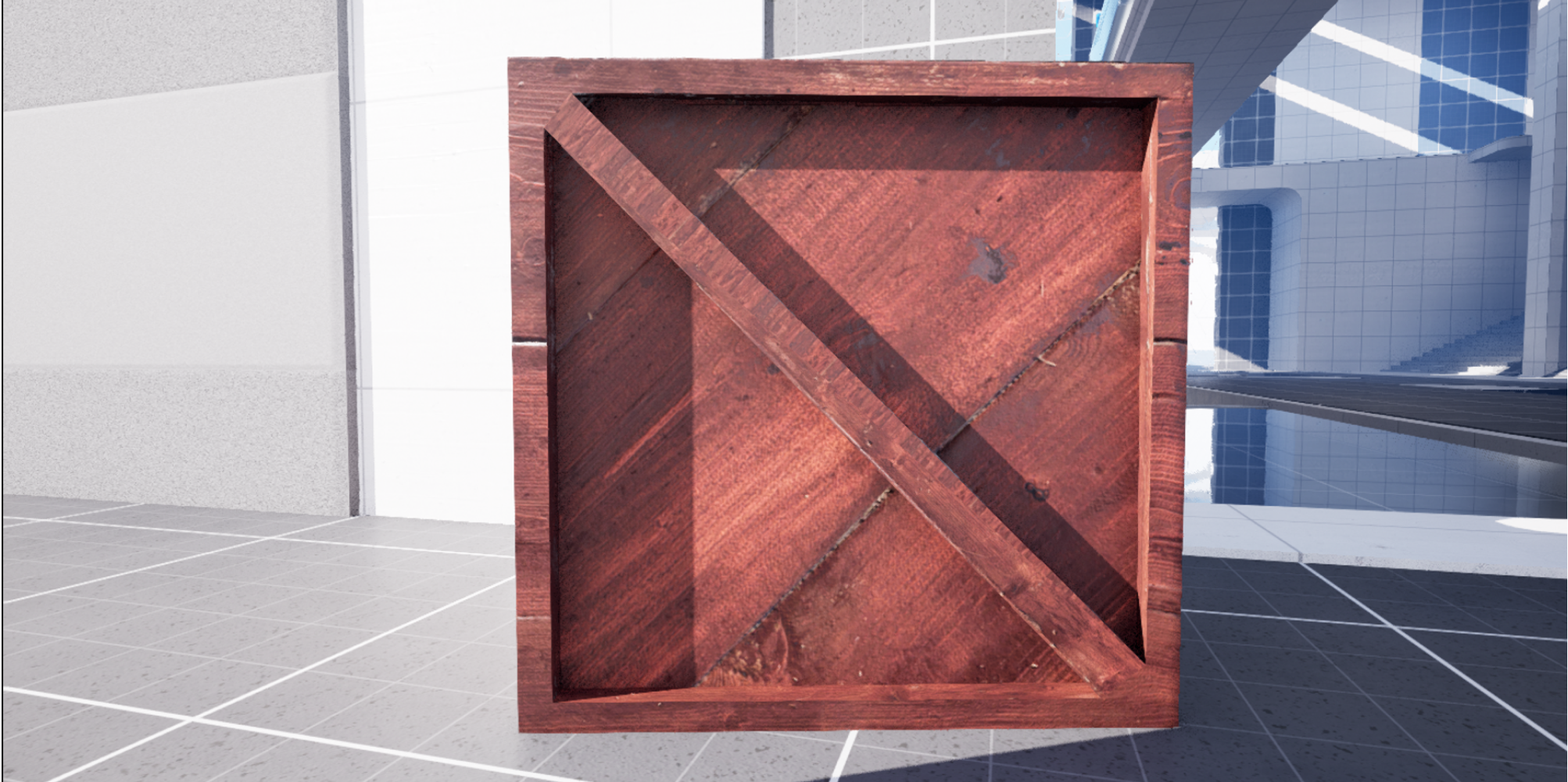
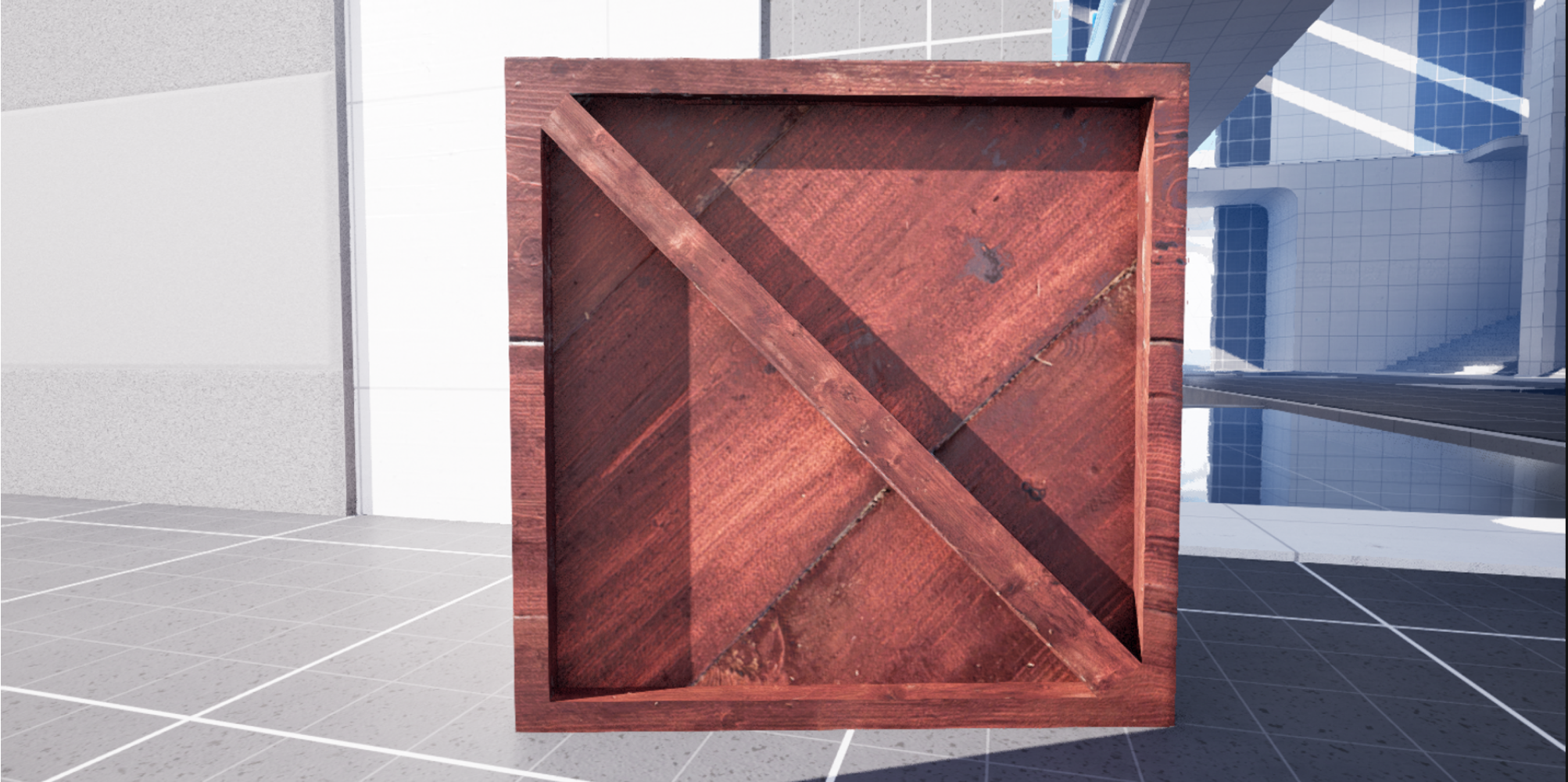
Les canaux UV multiples permettent de superposer des textures sur votre maillage et de générer des lumières. Par exemple, avec la caisse de ravitaillement, vous pouvez utiliser un canal pour la texture du bois et un autre pour une décalcomanie avec l'inscription « FRAGILE ».
Pour en savoir plus sur les canaux UV, consultez la documentation Utiliser les canaux UV avec des maillages statiques.
Joint
À l'aide du hublot 2D ou 3D, vous pouvez séparer les arêtes de manière interactive pour créer des joints. Vous créez automatiquement des joints lorsqu'au moins deux sommets sont sélectionnés, et pouvez séparer plusieurs UV avant de cliquer sur Terminer dans le hublot.
Observez l'emplacement auquel apparaissent vos joints. En règle générale, votre public ne doit pas voir les joints, à moins que vous ne souhaitiez les afficher intentionnellement. Il est essentiel de savoir quelles parties de votre ressource sont visibles dans l'expérience pour savoir où créer des joints.
UV auto
Vous pouvez automatiquement désencapsuler et conditionner vos UV. Cette automatisation est utile comme point de départ pour une cartographie UV personnalisée ou pour des ressources d'arrière-plan nécessitant une cartographie UV rapide.
Il existe trois méthodes de contrôle : Atlas UV, Atlas X et Créateur de patchs.
| Méthode | Description | |
|---|---|---|
| Créateur de patchs | Prend en charge les grands modèles, tels que Nanite. Il s'agit de l'option par défaut du moteur intégré. | |
| Atlas UV | Cette méthode est utilisée pour les objets organiques, en vue de minimiser l'étirement. Non compatible avec Linux. |
|
| Atlas X | Cette méthode est conçue pour les cartes légères et les maillages mécaniques. |
En modes Créateur de patchs et Atlas UV, vous pouvez disposer les UV en fonction de groupes de polygones prédéfinis. En outre, vous pouvez organiser automatiquement les groupes de polygones en UDIM.
Pour afficher la numérotation de chaque UDIM, utilisez le menu déroulant Afficher.
Désencapsuler
L'outil Désencapsuler aplanit vos UV, ce qui permet de minimiser les zones étirées et écrasées (distorsion).
L'outil fonctionne sur la sélection courante d'îles ou sur toutes les îles si aucun élément n'est sélectionné.
Vous pouvez désencapsuler les UV en fonction des UV existants ou des groupes de polygones. Le mode de désencapsulation automatique de vos UV est déterminé par le type de désencapsulation.
| Type de désencapsulation | Description |
|---|---|
| Carte exp. | Effectue une désencapsulation rapide, mais limite la réduction de la distorsion. |
| Conforme | Réduit la distorsion par rapport à Carte exp., mais augmente le coût sur les îles volumineuses. |
| Conforme spectral | Par rapport à la méthode Conforme, la distorsion est réduite, mais le calcul est plus coûteux. En outre, l'option Conserver l'irrégularité permet de supprimer les distorsions non naturelles dues à l'irrégularité du maillage. |
| Fusion des îles | Les îles UV sont fusionnées en îles de plus grande taille si cela n'augmente pas la distorsion au-delà des limites définies. |
Si vous texturez une géométrie simple telle qu'une surface plane, tous les types de désencapsulation donnent approximativement le même résultat. Si vous utilisez un maillage qui n'est pas uniformément tessellé et qui a une forme complexe, le mode Conforme spectral est la meilleure option. Celui-ci réduit la distorsion au maximum, mais est plus lent à calculer.
Hublot 2D
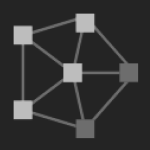
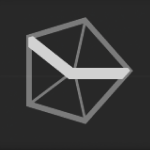
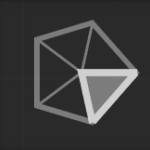
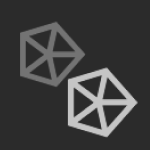
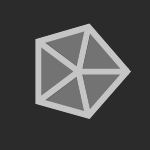
Le hublot 2D représente l'espace 2D (également appelé espace UV ou espace de texture) pour l'affichage de votre carte UV. Il s'agit du hublot principal pour la désencapsulation et le conditionnement des UV. Les types de sélection d'UV présentés dans le tableau ci-dessous sont propres à ce hublot.
 |
 |
 |
 |
 |
|---|---|---|---|---|
| Sélectionner les sommets | Sélectionner les bords | Sélectionner les triangles | Sélectionner les îles | Sélectionner le maillage |
La grille du hublot est constituée de ce que l'on appelle des carrés d'unité. Le carré d'unités par défaut pour les UV est 0-1. Une carte de texture est placée dans un carré d'unités et les UDIM sont numérotées par chaque carré d'unités utilisé en commençant par 1001.
Cliquez sur l'image pour l'agrandir.
Les UDIM sont créées horizontalement jusqu'à un maximum de 10 unités avant de passer continuellement à la rangée suivante, en répétant le processus si nécessaire.
Commandes
Vous disposez des options de navigation suivantes dans le hublot 2D :
-
Faites défiler la page avec le bouton central de la souris pour effectuer un zoom avant ou arrière.
-
Cliquez avec le bouton droit de la souris pour translater la grille.
Évitez d'utiliser les touches de raccourci associées au hublot du niveau.
La balise de translation émule celle utilisée pour le mode de modélisation et change d'orientation lorsque vous cliquez de nouveau sur l'UV après avoir effectué une rotation.
Hublot 3D
Visionnez en direct vos UV sur votre maillage 3D. La caméra de mise au point, propre au hublot 3D, s'adapte à votre sélection actuelle d'UV. Vous pouvez utiliser le raccourci clavier Alt + F lorsque le hublot 3D est actif.
Commandes
Lorsque la caméra orbite est activée, vous disposez des commandes de navigation standard en plus du panoramique, de l'orbite et du zoom. La caméra volante offre les mêmes commandes de navigation, ainsi que des commandes de type jeu.
Pour en savoir plus sur ces commandes, consultez la page Commandes du hublot.
Il est également possible d'ajuster le mode d'affichage à partir de l'option par défaut Éclairé. Pour en savoir plus, consultez la page Modes du hublot.
Étapes suivantes
Maintenant que vous connaissez les principes de base de l'éditeur d'UV, vous pouvez :