
Le plug-in Live Link synchronise les ressources d'animation entre l'Unreal Editor et un outil de création de contenu numérique (CCN) externe tel que Maya ou Houdini, offrant un moyen rapide de prévisualiser les ressources telles qu'elles apparaissent dans le moteur. L'Unreal Engine peut utiliser les fichiers Universal Scene Description (USD) dans le cadre des connexions Live Link et les conserver tout au long d'un projet, améliorant ainsi la rapidité et la commodité de ce flux de travail. Ce didacticiel fournit une démonstration pas-à-pas de la configuration des connexions Live Link dans l'Unreal Engine à l'aide de fichiers USD, ainsi qu'un aperçu des avantages du format USD lors de l'utilisation de Live Link.
Présentation
Lorsque vous configurez une connexion Live Link à l'aide de la scène USD, elle ajoute un schéma Live Link personnalisé au prim USD ainsi que des attributs qui décrivent la connexion. Tant que ces informations restent dans le fichier USD et que votre CCN et l'Unreal Engine disposent d'une connexion Live Link, la connexion avec les ressources peut être rétablie. Si l'une des applications redémarre ou si le fichier a été fermé puis rouvert dans la CCN, la connexion Live Link devra être rétablie.
Suivre ce guide
Les exemples de ce guide utilisent Autodesk Maya et le plug-in Unreal Live Link V2 , mais toute trousse à outils de CCN avec intégration Live Link devrait pouvoir établir une connexion avec l'Unreal Engine. Consultez les instructions relatives à l'intégration de Live Link de votre CCN pour connaître les différences par rapport au flux de travail présenté ici.
Si vous utilisez le plug-in Unreal Live Link V2, le programme d'installation configurera également le plug-in Maya Live Link pour l'Unreal Engine. Utilisez ceci à la place du plug-in Live Link standard si vous utilisez Maya.
1. Configuration requise
Pour suivre ce guide, vous devez remplir les conditions suivantes :
-
Activer le plug-in Live Link pour l'Unreal Engine et votre CCN.
- Utiliser plutôt le plug-in Live Link Maya si vous utilisez Autodesk Maya.
-
Activer le plug-in USD Importer dans l'Unreal Engine.
Pour configurer les plug-ins dans l'Unreal Engine, cliquez sur Modifier > Plug-ins pour ouvrir le menu Plug-ins, puis recherchez les plug-ins et activez-les. Reportez-vous aux instructions de l'intégration Live Link de votre CCN ou à son guide d'utilisation des plug-ins pour savoir comment l'activer.
Ce guide utilise également un nouveau projet créé avec le modèle à la troisième personne. Il comprend les modèles de mannequin Unreal et leurs animations. Ceux-ci sont disponibles dans le dossier Content/Mannequins du navigateur de contenu. Ce guide utilise ces ressources en guise d'exemple, mais elles ne sont pas nécessaires pour suivre ces instructions et vous pouvez utiliser n'importe quel maillage squelettique.
2. Établir une connexion Live Link
-
Ouvrez à la fois votre CCN et l'Unreal Editor.
-
Configurez l'intégration Live Link de votre CCN.
- Pour Maya, téléchargez et installez le plug-in Live Link Unreal. Vous pouvez télécharger le programme d'installation ici et, une fois que vous l'aurez installé, l'ouvrir en cliquant sur Fichier > Unreal Live Link.
-
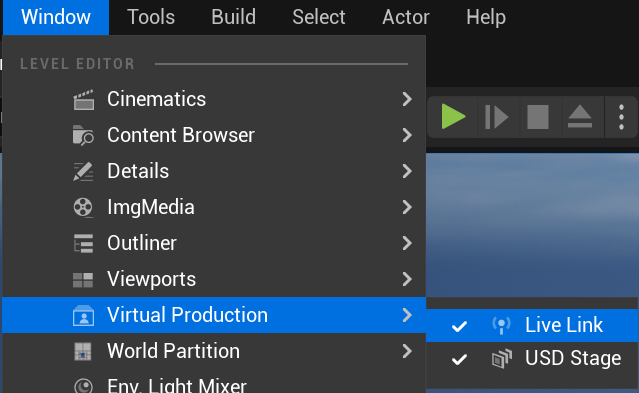
Dans l'Unreal Editor, cliquez sur Fenêtre > Production virtuelle > Live Live Link pour ouvrir la fenêtre Live Link.
-
Cliquez sur le bouton + Source dans la fenêtre Live Live Link. Mettez en surbrillance Message Bus Source et sélectionnez la connexion Live Link de votre CCN.
Cliquez pour agrandir l'image.
Votre CCN et l'Unreal Engine se connecteront et se synchroniseront à l'aide de Live Link. Cependant, aucune ressource n'étant synchronisée, vous ne verrez pas encore de changement.
3. Exporter un fichier USD et l'utiliser pour synchroniser les ressources
Maintenant que vous avez ouvert une connexion Live Link, exportez un fichier USD et utilisez-le pour synchroniser la ressource.
-
Localisez l'animation
MM_Run_Fwddans le navigateur de contenu. Vous la trouverez dansContent/Characters/Mannequins/Animations/Manny.Cliquez pour agrandir l'image.
-
Faites un clic droit sur
MM_Run_Fwd. Cliquez sur Actions des ressources > Exporter.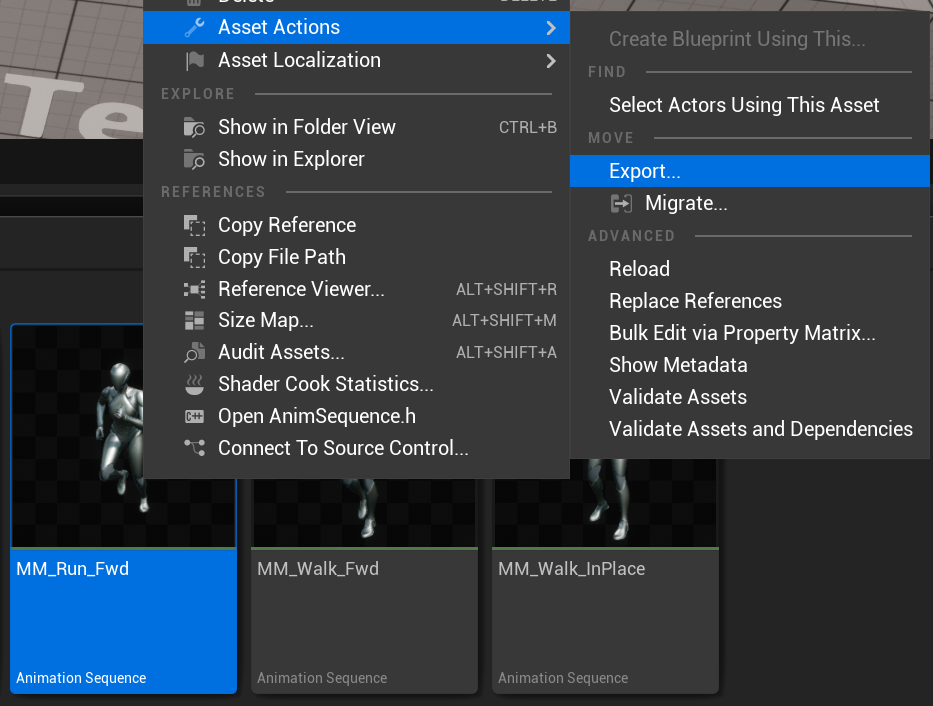
-
Exportez la ressource en utilisant le format de fichier
.usda.Cliquez pour agrandir l'image.
Bien que vous deviez exporter votre fichier en tant que fichier
.usda. pour utiliser la scène USD, vous pouvez également l'exporter en tant que fichier.fbx. dans le but de l'importer dans Maya. -
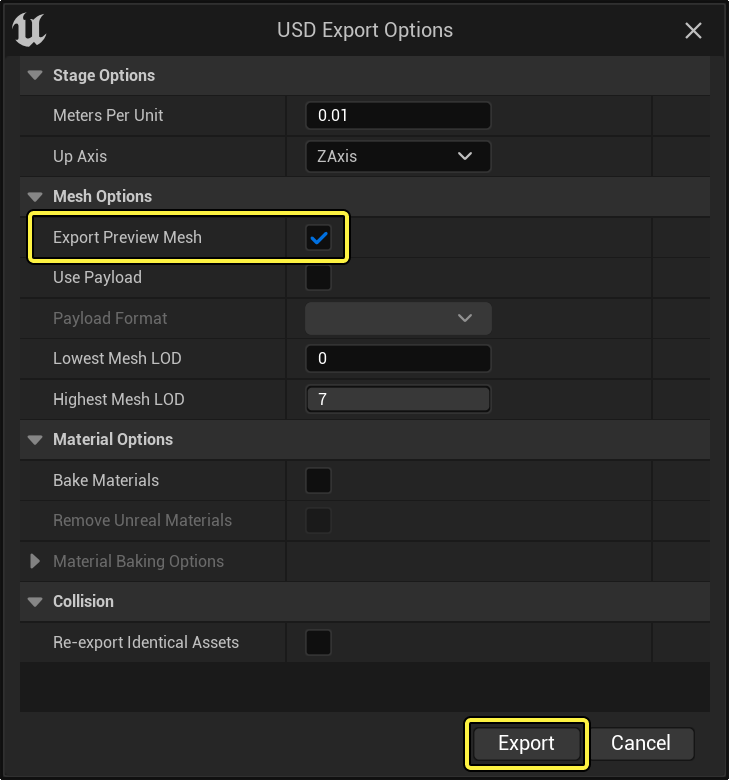
Dans la boîte de dialogue USD Export Options (options d'exportation USD), assurez-vous qu'Export Preview Mesh (exporter le maillage de prévisualisation) est coché, puis cliquez sur Exporter.
-
Ouvrez votre CCN et importez le fichier
.usda.- Dans Maya, cliquez sur Fichier > Importer, puis sélectionnez USD Import et choisissez le fichier
.usda. Faites-le pivoter de -90 degrés sur l'axe X pour le tourner vers le haut.
- Dans Maya, cliquez sur Fichier > Importer, puis sélectionnez USD Import et choisissez le fichier
-
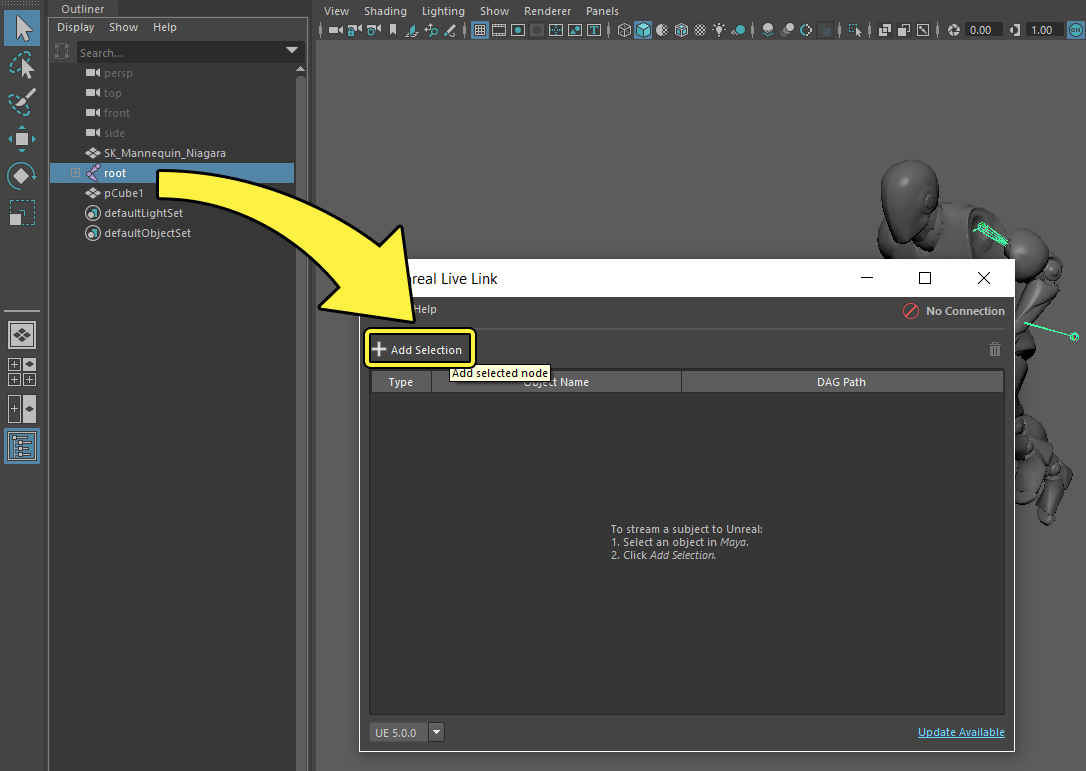
Sélectionnez l'os racine, puis ajoutez la sélection à Live Link.
-
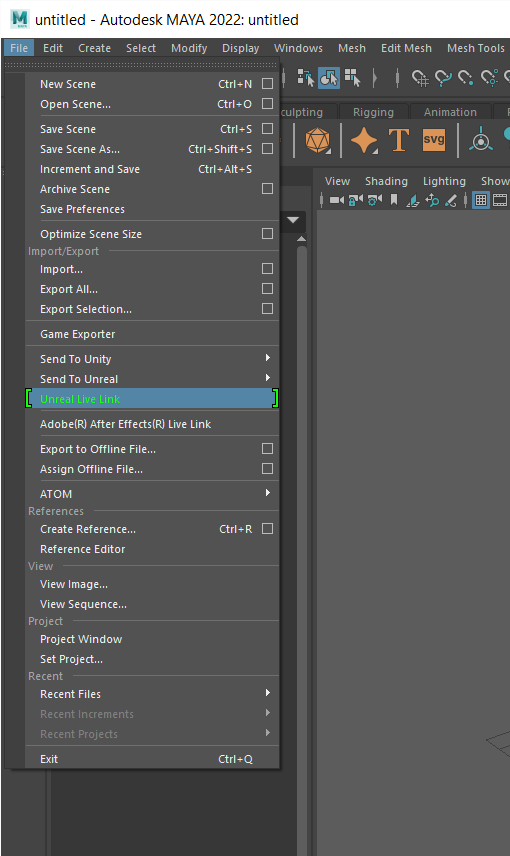
Dans Maya, cliquez sur Fichier > Unreal Live Link pour ouvrir la fenêtre Unreal Live Link.
-
Sélectionnez l'os racine de votre maillage dans la hiérarchie et cliquez sur Add Selection dans la fenêtre Live Link pour l'ajouter à votre liste de sujets Live Link.
-
Cliquez sur la liste déroulante correspondant au Type de votre sélection et choisissez Full Hierarchy.
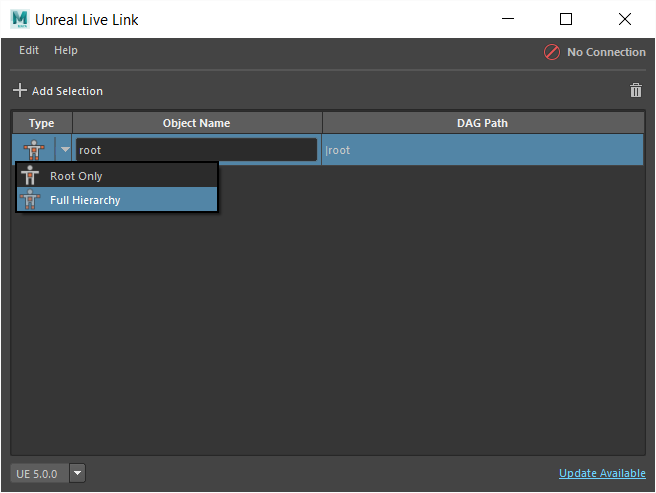
Vous aurez besoin de votre nom d'objet à une étape ultérieure, lorsque vous choisirez votre nom de sujet dans l'Unreal Editor.
-
-
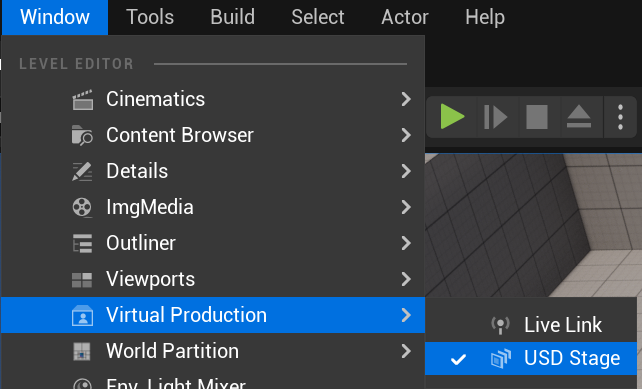
Cliquez sur Fenêtre > Production virtuelle > Scène USD pour ouvrir la fenêtre Scène USD.
-
Dans la scène USD, cliquez sur Fichier > Ouvrir, puis sélectionnez le fichier
MM_Run_Fwd.usda.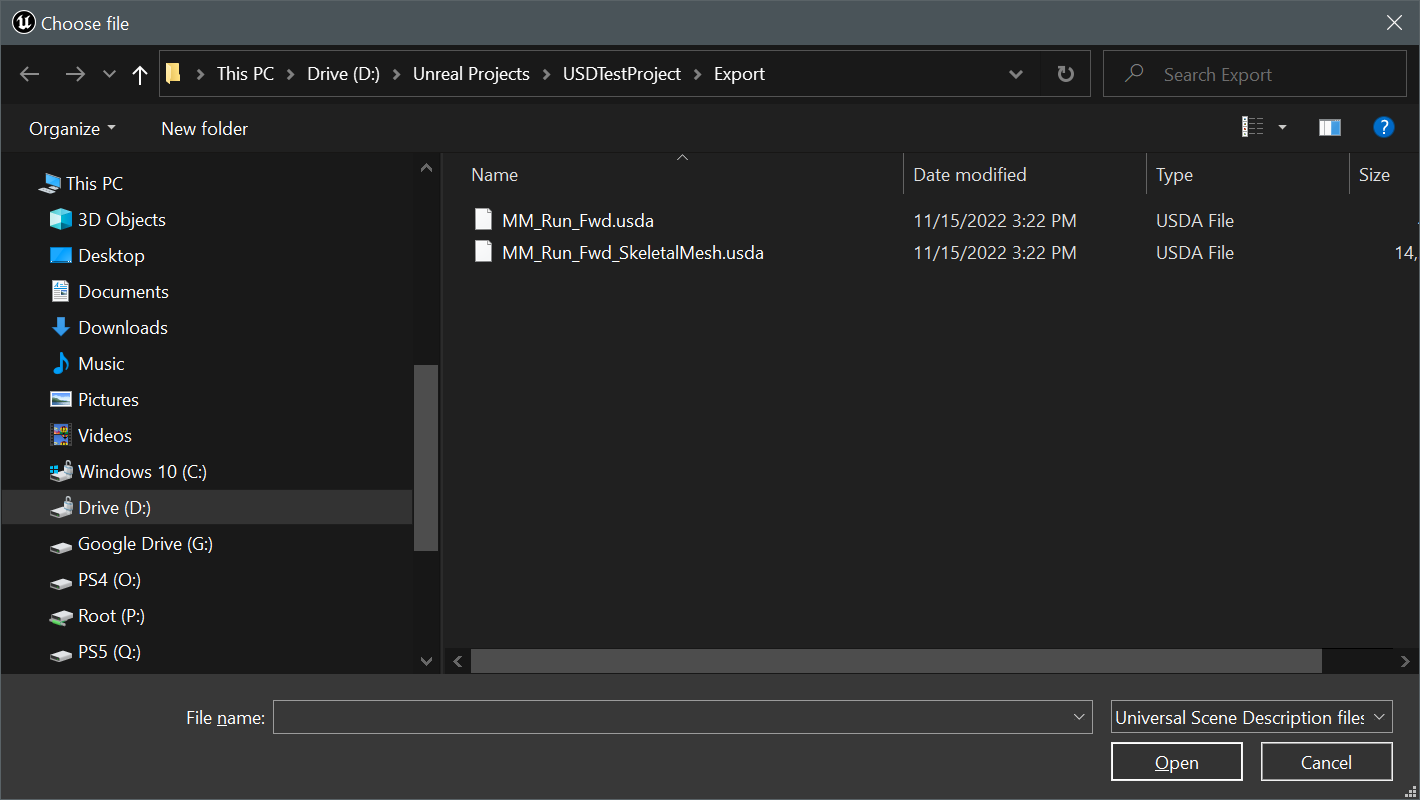
-
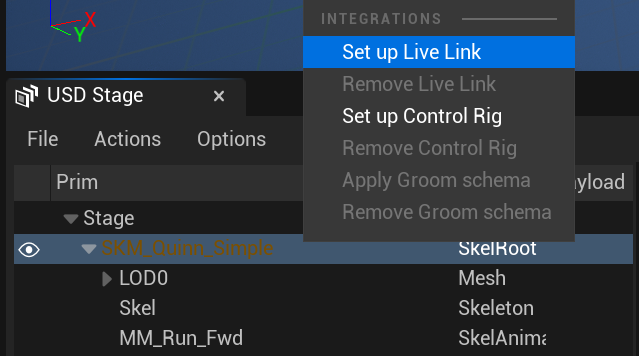
Dans la scène USD, faites un clic droit sur la SkelRoot de votre modèle, puis cliquez sur Set Up Live Link.
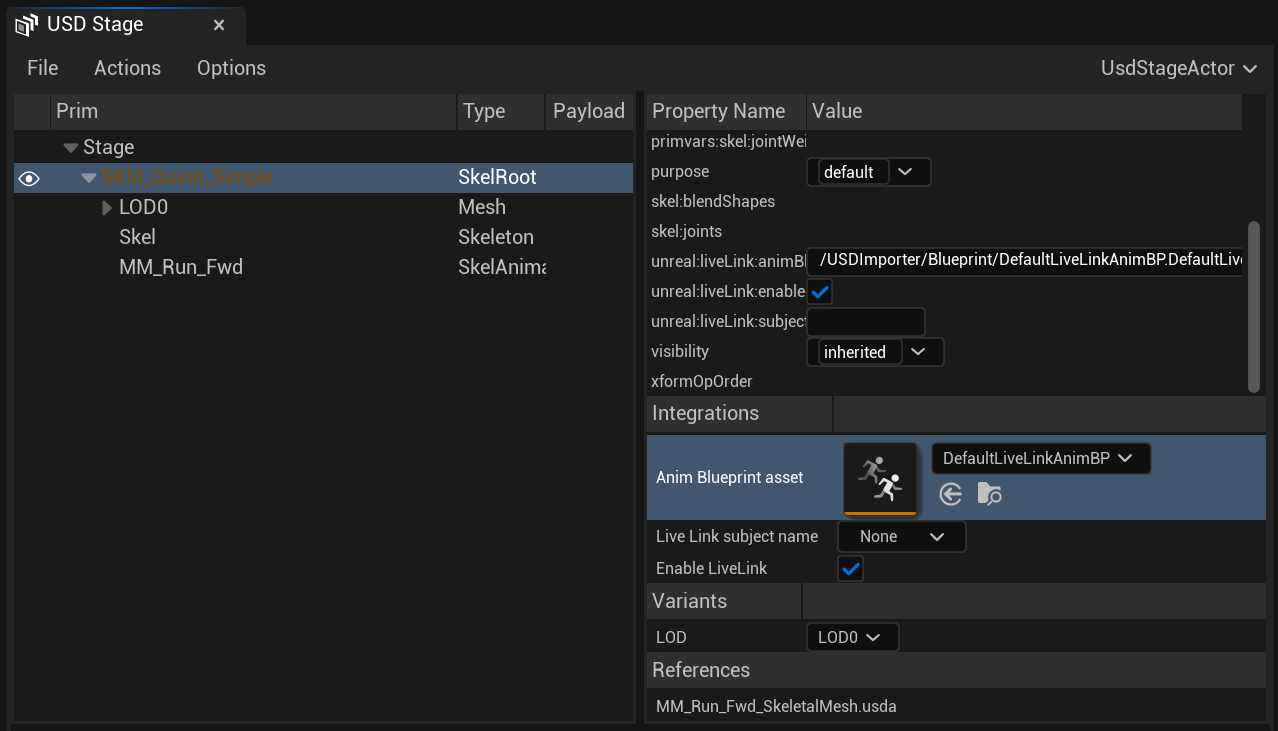
Le panneau Live Link integrations apparaît et affiche DefaultLiveLinkAnimBP comme blueprint d'animation.
-
Cliquez sur le menu déroulant Live Link Subject Name et sélectionnez la valeur qui correspond au nom d'objet que vous avez sélectionné dans votre CCN. Ces éléments doivent correspondre pour que la connexion Live Link fonctionne.
Résultat
L'animation est synchronisée dans l'Unreal Engine si vous balayez l'animation de votre ressource dans votre CCN.
Configuration
Les options suivantes sont disponibles dans la scène USD pour ajuster votre configuration Live Link.
Activer et désactiver la connexion Live Link
Vous pouvez activer et désactiver la connexion Live Link dans la scène USD avec le paramètre Enable Live Link Connection de la scène USD.
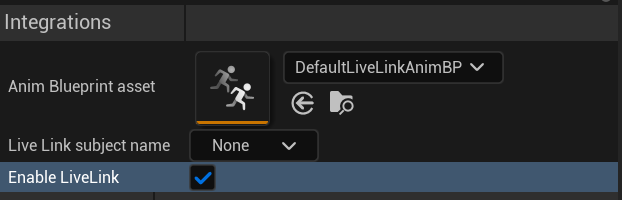
Cela vous permet d'alterner rapidement entre la visualisation de l'animation fournie à l'aide de Live Link et la visualisation de l'animation d'origine présente sur la scène USD.
Blueprints d'animation personnalisés
Le maillage squelettique utilise la ressource DefaultLiveLinkAnimBP par défaut lorsque vous configurez Live Link avec votre scène USD. Ce blueprint d'animation utilise le nœud Live Link Pose pour écouter la pose fournie par votre CCN.
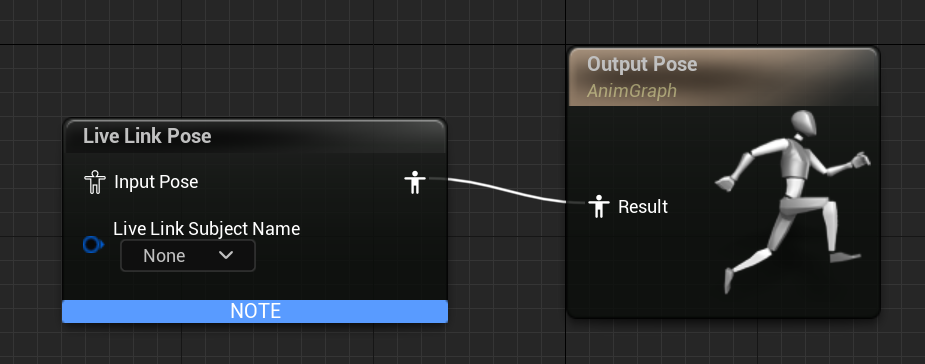
Vous pouvez utiliser un blueprint d'animation personnalisé à la place en modifiant le champ Anim Blueprint Asset dans le panneau Integrations. Utilisez le nœud Live Link Pose dans votre blueprint d'animation personnalisé pour assurer la compatibilité avec Live Link.
Choisir les sujets Live Link
Le nom de sujet Live Link sélectionne le sujet Live Link particulier à synchroniser avec ce prim spécifique. Il doit correspondre à la valeur Nom d'objet de l'un des objets ajoutés au gestionnaire Live Link de votre CCN.
