

Les structures capillaires peuvent disposer de plusieurs niveaux de détail (LOD) et chacun peut utiliser une mèche, une carte ou un maillage pour sa représentation. Le nombre de LOD dont dispose une structure capillaire est défini dans le panneau LOD de l'éditeur de ressources de structure capillaire. Les géométries des cartes et des maillages sont gérées dans leurs propres panneaux Cartes et Maillages. Dans chaque panneau, vous pouvez ajouter de nouvelles entrées et configurer la géométrie du maillage et son matériau.
Générer des maillages de cartes dans l'Unreal Engine
Pour générer vos propres cartes de pilosité à l'aide du plug-in Générateur de cartes de pilosité dans l'éditeur de ressources de structure capillaire, procédez comme suit :
-
Activez le plug-in Générateur de cartes de pilosité dans le navigateur Plug-ins.
-
Ouvrez une ressource de structure capillaire dans l'éditeur de ressources de structure capillaire.
-
Sélectionnez le panneau Cartes.
-
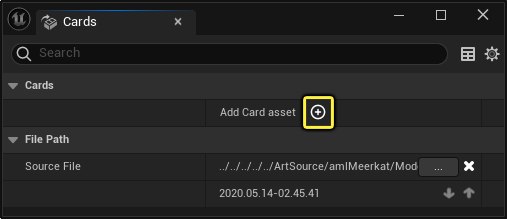
Cliquez sur Ajouter une ressource de carte pour ajouter une nouvelle entrée.
- Définissez les éléments suivants dans votre entrée de carte :
- Définissez un index de LOD. Il s'agit du niveau de détail pour lequel le maillage de la carte est généré, par exemple LOD 0.
- Développez Textures et définissez la disposition. Il s'agit de la disposition souhaitée pour toutes les textures générées.
- Définissez l'index de groupe. Il s'agit de la géométrie pour laquelle les cartes doivent être générées et mappées (voir le panneau LOD des groupes).
-
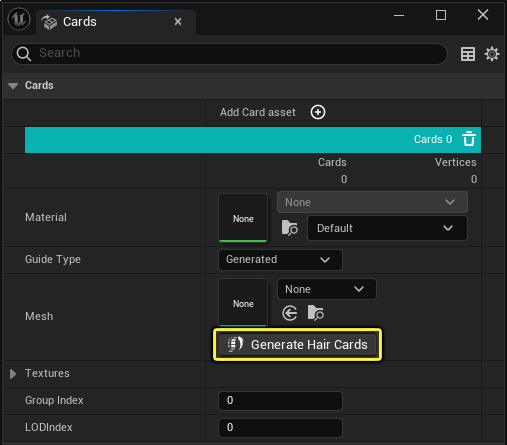
Cliquez sur Générer des cartes de pilosité sous le créneau d'assignation Maillage. La boîte de dialogue Paramètres de génération de carte s'ouvre.
- Dans la boîte de dialogue Paramètres de génération de carte, **définissez les options suivantes :
- Facultatif : modifiez le nom de fichier de base et le chemin de destination pour modifier les emplacements de sortie des ressources.
- Définissez # Cartes pour approximer le nombre souhaité de cartes uniques en vue de représenter les données de mèche dans la structure capillaire.
-
Définissez # Textures pour définir le nombre de textures de mèches uniques à créer dans l'atlas de sortie.
Le nombre cible de textures ne peut pas être supérieur au nombre de cartes. Lorsque le nombre de textures est inférieur au nombre de cartes, les cartes avec des mèches similaires sont mappées sur la même texture.
-
Définissez # Triangles pour approximer le nombre de triangles cible sur toutes les cartes.
Ce paramètre, ainsi que le nombre de cartes, détermine la précision de la géométrie de carte. En général, plus le nombre de cartes est élevé, plus la structure capillaire est dense, mais vous devez également augmenter le nombre de triangles pour que les cartes individuelles aient suffisamment de triangles pour suivre avec précision les mèches de la structure capillaire.
- Définissez Cartes rebelles max. pour sélectionner le nombre de cartes consacrées aux mèches rebelles individuelles.
- Facultatif : modifiez tous les autres paramètres pour un contrôle plus avancé des cartes et textures générées.
- Au bas de la boîte de dialogue Paramètres de génération de carte, cliquez sur Générer pour démarrer le processus de génération de carte.
Une fois le processus de génération de carte terminé, qui peut prendre plusieurs minutes, les cartes et textures générées sont automatiquement appliquées aux créneaux d'assignation Maillage et Textures dans l'éditeur de ressources de structure capillaire.
Panneau Cartes
Le panneau Cartes vous permet de définir le maillage de cartes, les textures et le texturage des groupes de pilosité et des LOD spécifiques. Des informations statistiques sur chaque maillage de carte s'affichent en haut de chaque entrée pour le nombre de cartes et de vertex qu'il contient.
Lors de l'importation d'un maillage utilisé comme géométrie de carte, vous devez choisir le type de guide pour chaque maillage de carte :
- Les guides générés génèrent des guides de déformation basés sur le maillage proprement dit. Ces guides sont exécutés au milieu de chaque géométrie de carte de pilosité.
- Basé sur un guide utilise les guides de la structure capillaire pour surfacer la géométrie des cartes en choisissant le guide le plus proche pour chaque vertex de la carte.
La section Textures configure les textures d'entrée utilisées pour la géométrie de carte. Deux dispositions de cartes différentes sont disponibles : Par défaut et Compacte. Ces dispositions définissent la manière dont les attributs sont empaquetés pour ces textures. Des attributs tels que GroupID et Per-Point Color sont générés automatiquement en voxélisant les mèches et en transférant la valeur moyenne à chaque vertex de la carte.
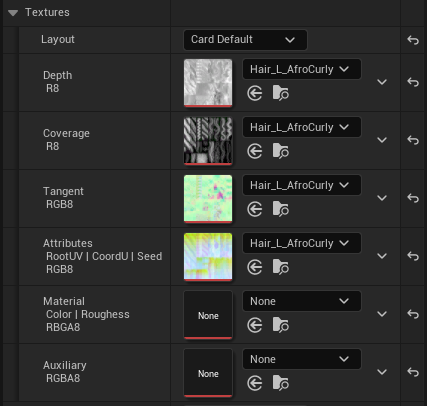 |
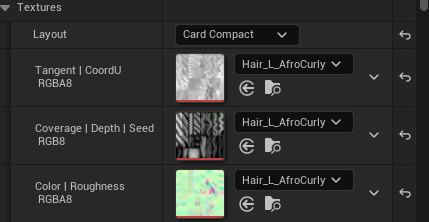 |
|---|---|
| Disposition par défaut des textures de structure capillaire | Disposition compacte des textures de structure capillaire |
Les textures de la liste sont automatiquement liées et échantillonnées dans un matériau lors de l'utilisation de l'expression Attributs de la pilosité. Pour en savoir plus sur cette expression de matériau et son utilisation, consultez la rubrique Matériau de structure capillaire.
Les propriétés suivantes sont disponibles dans le panneau Cartes :
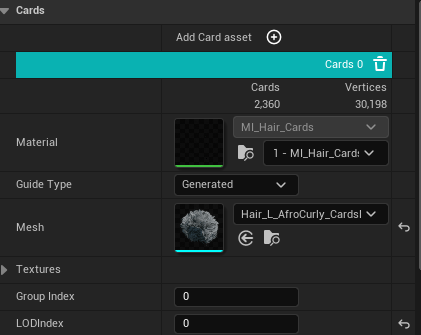
| Propriété | Description |
|---|---|
| Matériau | Matériau attribué utilisé pour les niveaux de détail de représentation des cartes. Ce matériau est sélectionné dans la liste disponible dans le panneau Matériaux de l'éditeur de ressources de structure capillaire. |
| Type de guide | Choisissez le type de guides utilisés pour les cartes :
|
| Maillage | Maillage référencé par la géométrie de carte. |
| Textures | |
| Disposition | Ce paramètre détermine la façon dont les attributs de la structure capillaire sont regroupés dans les textures. Vous pouvez sélectionner Carte ou Maillage, Par défaut et Compacte. Les attributs de packs par défaut sont regroupés séparément dans des textures lorsque cela s'avère utile. Les groupes compacts regroupent plus d'attributs dans moins de textures. |
| Profondeur | Texture de profondeur utilisée pour la ressource de carte. Cette texture est facultative mais, lorsqu'elle est définie, la valeur est transmise au nœud Hair Attributes dans l'éditeur de matériau. |
| Couverture | Cette texture est utilisée pour la ressource de carte. Cette texture est facultative mais, lorsqu'elle est définie, la valeur est transmise au nœud Hair Attributes dans l'éditeur de matériau. |
| Tangente | Cette texture est utilisée pour la ressource de carte. Cette texture est facultative mais, lorsqu'elle est définie, la valeur est transmise au nœud *Hair Attributes dans l'éditeur de matériau. |
| Attributs : RootUV/CoordU/Seed | Cette texture est utilisée pour la ressource de carte. Cette texture est facultative mais, lorsqu'elle est définie, la valeur est transmise au nœud Hair Attributes dans l'éditeur de matériau. |
| Matériau : Couleur/Rugosité | Cette texture est utilisée pour la ressource de maillage. Cette texture est générée avec l'option Textures de pilosité sur la ressource de structure capillaire. |
| Auxiliaire | Cette texture permet de transférer les données utilisateur pour la ressource de carte. Elle est facultative. Lorsque cette valeur est définie, elle est transmise au nœud Hair Attributes dans l'éditeur de matériau. |
| Paramètres de groupe | |
| Index de groupe | Index de groupe sur lequel la géométrie de cette carte est mappée. |
| Index de LOD | Index de LOD auquel cette ressource de carte doit être utilisée. |
Plug-in Générateur de cartes de pilosité
Cette fonctionnalité est au stade d'expérimentation. Les résultats peuvent varier en fonction de la complexité de la structure capillaire.
Le plug-in Générateur de cartes de pilosité génère des cartes de pilosité à partir des mèches de votre structure capillaire. Vous pouvez configurer divers paramètres pour déterminer le mode de génération des cartes à partir de votre structure capillaire, que vous pouvez également utiliser pour générer différents LOD pour les groupes de pilosité dans le panneau LOD.
Vous pouvez activer le plug-in Générateur de cartes de pilosité à partir du navigateur Plug-ins sous la catégorie Géométrie. Vous pouvez ouvrir le navigateur de plug-ins à partir du menu principal sous Modifier.
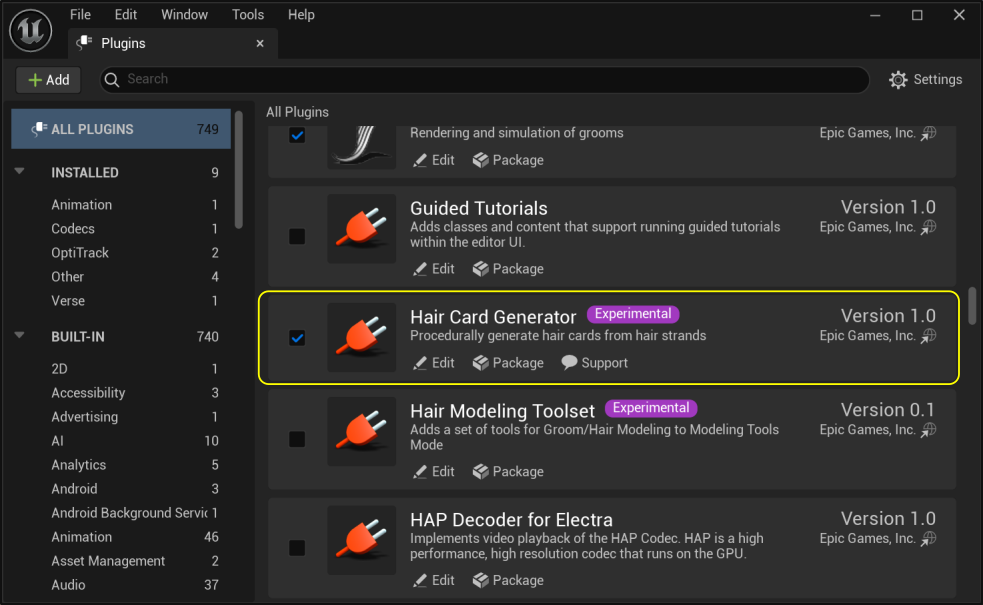
Pour savoir comment activer les plug-ins, consultez la rubrique Utiliser les plug-ins).
Une fois le plug-in activé, vous pouvez accéder au générateur de cartes depuis l'éditeur de ressources de structure capillaire dans le panneau Cartes en vue d'ajouter des entrées sous ce panneau avec l'icône Ajouter (+) pour Ajouter une ressource de carte.
Vous pouvez lancer la génération de cartes pour cette structure capillaire en cliquant sur Générer des cartes de pilosité sous le créneau d'assignation Maillage.
La boîte de dialogue Paramètres de génération de carte s'ouvre. Elle vous permet de configurer les différentes propriétés pour générer le maillage des cartes pour un groupe de structure capillaire.
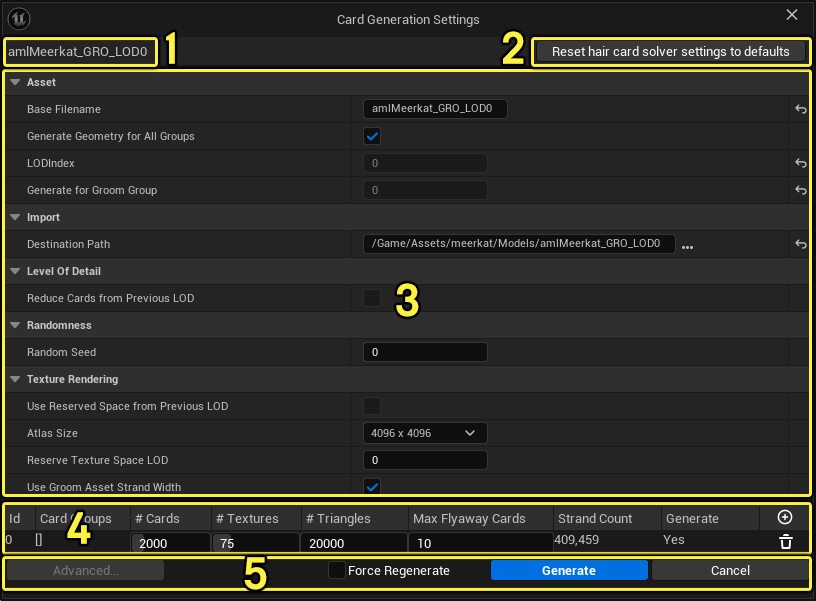
Voici les zones clés de la boîte de dialogue Paramètres de génération de carte :
- La pilosité nommée et le LOD en cours de génération.
- Un bouton pour réinitialiser tous les paramètres par défaut.
- Paramètres configurables pour la génération d'un maillage de carte.
- Informations sur le maillage de carte généré ainsi que les valeurs cibles pour le nombre de cartes, de textures et de triangles.
- Boutons pour accéder aux paramètres avancés, forcer la regénération du maillage de carte et générer le maillage de carte.
Les propriétés suivantes sont disponibles dans Paramètres de génération de carte :
| Propriété | Description |
|---|---|
| Ressource | |
| Nom de fichier de base | Nom permettant d'identifier l'ensemble de cartes généré. |
| Générer la géométrie pour tous les groupes | Lorsque ce paramètre est activé, il génère des cartes en utilisant tous les groupes de physique. Lorsque ce paramètre est désactivé, la géométrie de carte est générée en utilisant uniquement le groupe de pilosité actuel. Ce paramètre doit être désactivé si les groupes de structure capillaire ont des paramètres de simulation physique différents. |
| Index de LOD | Définit l'index de LOD, modifiable uniquement dans le panneau Cartes. |
| Générer pour le groupe de structure capillaire | Définit l'index du groupe de structure capillaire. Vous pouvez modifier ce paramètre dans le panneau Cartes. Ce paramètre n'est pertinent que si l'option Générer la géométrie pour tous les groupes est désactivée. |
| Importer | |
| Chemin de destination | Chemin du maillage et des textures générés. L'option par défaut est un sous-dossier placé dans le dossier où réside la structure capillaire dans le navigateur de contenu. |
| Niveau de détail | |
| Réduire les cartes du niveau de détail (LOD) précédent | Lorsque ce paramètre est activé, il génère des cartes qui partagent les textures du niveau de détail précédent, si elles existent. Seuls les paramètres Triangles et Cartes rebelles max. peuvent être modifiés par rapport au LOD précédent. |
| Aléatoire | |
| Valeur de départ aléatoire | Il s'agit d'un nombre utilisé pour initialiser le générateur de cartes en regroupant les cartes et les textures de différentes manières. Modifiez le nombre de valeurs de départ pour obtenir des résultats légèrement différents. |
| Rendu de texture | |
| Utiliser l'espace réservé du LOD précédent | Si un LOD précédent existe et dispose d'un espace réservé dans l'atlas de textures, la même texture est utilisée, ce qui place les textures générées du LOD actuel dans l'espace réservé. |
| Taille de l'atlas | Taille en pixels des ressources de texture générées. |
| LOD de l'espace de texture réservé | Pourcentage de la texture qui est réservé à la génération ultérieure d'un nouveau LOD. |
| Utiliser la largeur des mèches de la ressource de structure capillaire | Lorsque ce paramètre est activé, il crée des textures à l'aide des options Largeur de pilosité, Échelle de la racine de pilosité et Échelle des pointes de pilosité du panneau Mèches. |
| Options de filtre | |
| ID | Numéro d'identification du groupe de filtres de mèche. |
| Groupes de cartes | Si des groupes de cartes (groom_group_cards_id_attributes) existent, ce paramètre s'affiche dans les étiquettes du groupe de cartes. Les étiquettes du groupe de cartes associées au groupe de filtres de mèche peuvent être modifiées dans les paramètres avancés pour appliquer différents paramètres de génération de géométrie à des ensembles de groupes de cartes. |
| Nombre de cartes | Nombre de cartes générées. Le nombre final peut varier légèrement par rapport au nombre idéal sélectionné et dépend de la géométrie générée. |
| Nombre de textures | Nombre de textures dans l'atlas. Si cette valeur est inférieure au nombre de cartes, certaines cartes partagent des textures. Le nombre final peut varier légèrement par rapport à la valeur idéale sélectionnée. |
| Nombre de triangles | Nombre de triangles du maillage généré. Le nombre final peut varier légèrement par rapport à la valeur idéale sélectionnée. |
| Cartes rebelles max. | Nombre maximum de cartes rebelles. Celles-ci contiennent une seule mèche, représentant les cheveux rebelles. |
| Nombre de mèches | Nombre de mèches dans le groupe de filtres de mèche. |
| Générer | Indique si les cartes sont regénérées entièrement ou partiellement. Cela dépend des paramètres qui ont été modifiés par rapport à une génération de carte précédente. |
Paramètres du groupe de cartes
Vous pouvez accéder aux paramètres du groupe de cartes à partir de la boîte de dialogue Paramètres de génération de carte en cliquant sur le bouton Avancé en bas de la fenêtre.
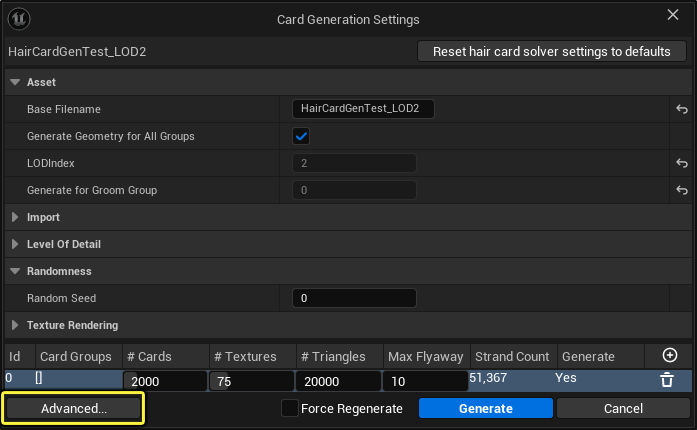
Les propriétés suivantes sont disponibles dans les paramètres du groupe de cartes.
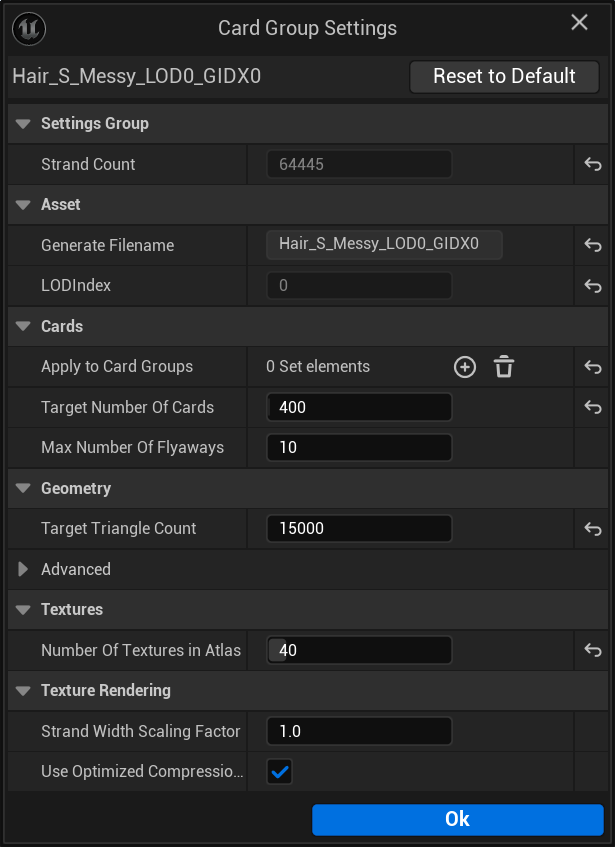
| Propriété | Description |
|---|---|
| Groupe de paramètres | |
| Nombre de mèches | |
| Ressource | |
| Générer un nom de fichier | Génère un nom pour les cartes générées en fonction du nom de la structure capillaire à partir duquel les cartes sont générées. |
| Index de LOD | Spécifiez l'index de niveau de détail auquel ces cartes générées sont attribuées. |
| Cartes | |
| Appliquer au groupe de cartes | Ensemble de groupes de cartes (groom_group_cards_id) auquel ces paramètres doivent s'appliquer. |
| Nombre cible de cartes | Nombre cible de cartes à générer. Ce paramètre est identique au paramètre Nombre de cartes dans la boîte de dialogue des paramètres principaux. |
| Nombre maximal de cartes rebelles | Nombre maximal de cartes rebelles à générer, contenant une seule mèche représentant des cheveux rebelles. Ce paramètre est identique au paramètre Cartes rebelles max. de la boîte de dialogue des paramètres principaux. |
| Géométrie | |
| Nombre cible de triangles | Nombre cible de triangles pour toutes les cartes de ce groupe de filtres de mèche. Ce paramètre est identique au paramètre Nombre de triangles de la boîte de dialogue des paramètres principaux. Ce paramètre est désactivé et ignoré si vous désactivez Utiliser la sous-division adaptative. |
| Géométrie : paramètres avancés | |
| Utiliser la sous-division adaptative | Subdivisez la géométrie de carte pour qu'elle corresponde mieux à la courbure locale des mèches, en utilisant moins de géométrie pour les zones droites. La sous-division adaptative utilise le paramètre Nombre cible de triangles pour déterminer le taux d'erreur acceptable afin d'atteindre approximativement le nombre cible de triangles. |
| Nombre maximal de segments verticaux par carte | Nombre de segments verticaux (quadrilatères) par carte, si le paramètre Utiliser la sous-division adaptative est désactivé. |
| Textures | |
| Nombre de textures dans l'atlas | Nombre de textures à stocker dans l'atlas de textures. Ce paramètre est identique au paramètre Nombre de textures de la boîte de dialogue des paramètres principaux. |
| Rendu de texture | |
| Facteur d'échelle de largeur de mèche | Lors de la génération des textures de mèche, ce paramètre change l'échelle de la largeur de mèche en fonction du facteur d'échelle utilisé. En général, conservez une valeur de 1.0, sauf si la largeur de mèche n'est pas exprimée en unités Unreal. |
| Utiliser une compression optimisée | Lors de la génération des textures de mèche, les textures sont compressées avec des mèches très droites le long de la direction de mèche pour économiser l'espace de texture. |
Panneau Maillages
Le panneau Maillages vous permet de définir le maillage, les textures et le texturage sur des groupes de poils et des LOD spécifiques. Ce panneau répertorie toute la géométrie, bien que toute la géométrie ne soit pas nécessairement utilisée.
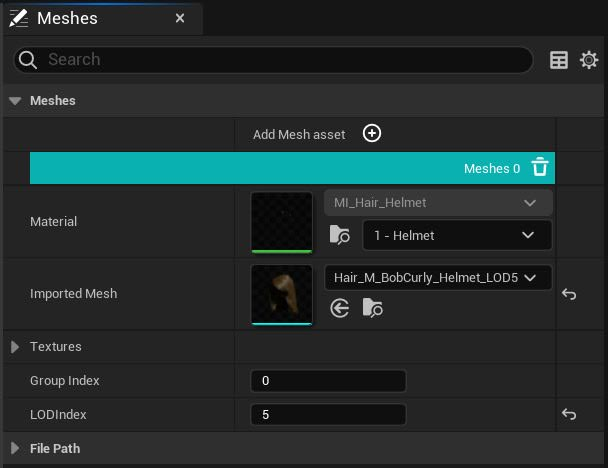
Les propriétés suivantes sont disponibles dans le panneau Maillages :
| Propriété | Description |
|---|---|
| Matériau | Matériau attribué utilisé pour les niveaux de détail de représentation du maillage. Ce matériau est sélectionné dans la liste disponible dans le panneau Matériaux de l'éditeur de ressources de structure capillaire. |
| Maillage | Géométrie référencée pour ce maillage. |
| Textures | |
| Profondeur | Texture de profondeur utilisée pour la ressource de maillage. Cette texture est facultative mais, lorsqu'elle est définie, la valeur est transmise au nœud Hair Attributes dans l'éditeur de matériau. |
| Couverture | Cette texture est utilisée pour la ressource de maillage. Cette texture est facultative mais, lorsqu'elle est définie, la valeur est transmise au nœud Hair Attributes dans l'éditeur de matériau. |
| Tangente | Cette texture est utilisée pour la ressource de maillage. Cette texture est facultative mais, lorsqu'elle est définie, la valeur est transmise au nœud Hair Attributes dans l'éditeur de matériau. |
| Attributs : RootUV/CoordU/Seed | Cette texture est utilisée pour la ressource de maillage. Cette texture est facultative mais, lorsqu'elle est définie, la valeur est transmise au nœud Hair Attributes dans l'éditeur de matériau. |
| Matériau : Couleur/Rugosité | Cette texture est utilisée pour la ressource de maillage. Cette texture est générée avec l'option Textures de pilosité sur la ressource de structure capillaire. |
| Auxiliaire | Cette texture permet de transférer les données utilisateur pour la ressource de carte. Elle est facultative. Lorsque cette valeur est définie, elle est transmise au nœud Hair Attributes dans l'éditeur de matériau. |
| Paramètres de groupe | |
| Index de groupe | Index de groupe sur lequel la géométrie de ce maillage est texturée. |
| Index de LOD | Index de LOD auquel la ressource de ce maillage doit être utilisée. |
| LOD | |
| LOD minimum | Spécifiez le niveau de détail minimum à préparer pour toutes les plateformes, ou spécifiez les valeurs minimales pour les plateformes individuelles en les ajoutant à la matrice à l'aide de l'icône Ajouter (+). |