
SEO-Description : Principes de base des lumières de zone rectangulaires dans l'Unreal Engine. Type: Overview Tags: Engine-Concept : Conception des visuels, rendu et graphiques Track : Développement de jeux Skill-Family : Fondation Étiquettes : Rendu Tags: Éclairage Étiquettes : Mobilité Étiquettes : Type de lumière Topic-image: rectlight_topic.png Hero-image: designing-visuals-rendering-and-graphics\RAndG_HeroBanner.png Version : 4.27
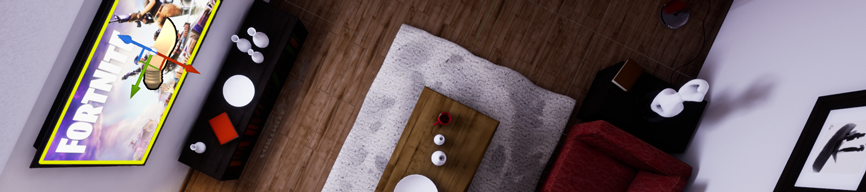
La lumière rectangulaire diffuse de la lumière dans la scène à partir d'un plan rectangulaire dont la largeur et la hauteur sont définies. Vous pouvez l'utiliser pour simuler n'importe quel type de source lumineuse présentant des surfaces rectangulaires, comme les téléviseurs ou les écrans, les plafonniers ou les appliques murales.
Les lumières rectangulaires ne se comportent pas comme de véritables lumières de zone dans toutes les situations. Reportez-vous à la discussion sur les paramètres de mobilité ci-dessous.
Chaque lumière rectangulaire possède deux paramètres clés, à savoir Largeur de la source et Hauteur de la source, qui déterminent la taille de son rectangle le long de ses axes Y et Z locaux :
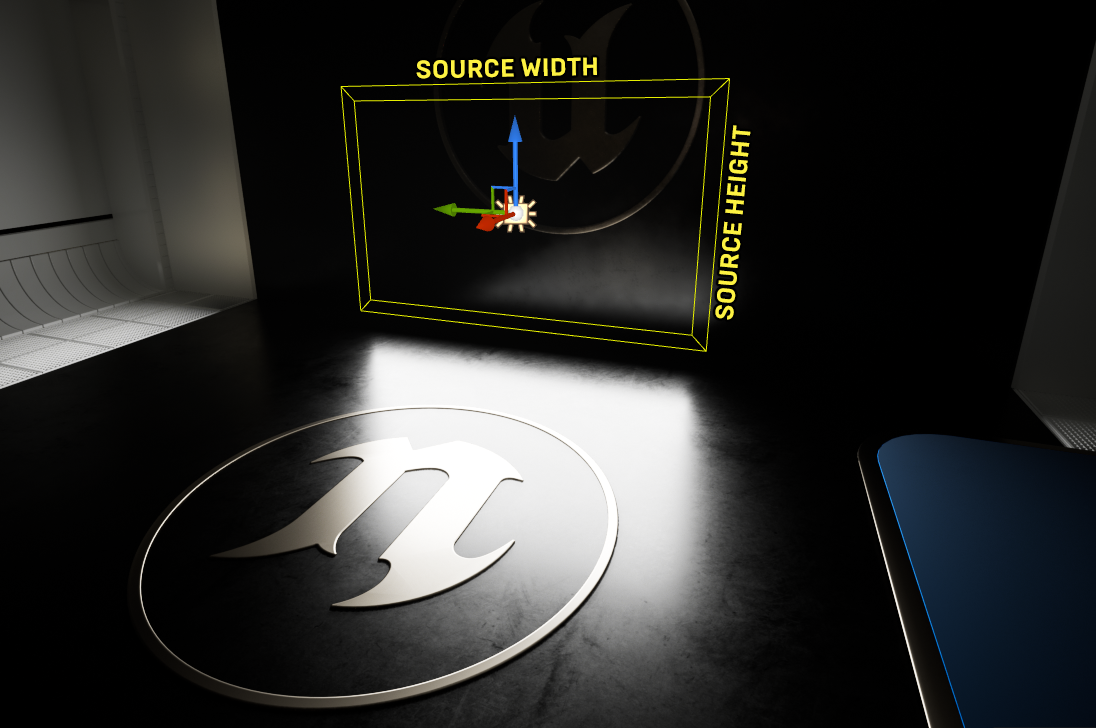
La lumière rectangulaire possède un rayon d'atténuation sphérique, comme une lumière ponctuelle ou un projecteur. Comme le montre l'image ci-dessus, la lumière rectangulaire diffuse de la lumière dans sa sphère d'atténuation uniquement dans la direction positive de son axe X local, à l'exemple d'un projecteur dont le cône est réglé sur 180 degrés. Néanmoins, les reflets spéculaires des lumières rectangulaires indiquent la largeur et la hauteur de la zone rectangulaire de la lumière.
Comme d'autres types de sources lumineuses, les lumières rectangulaires disposent de trois réglages de mobilité :
- Statique : avec ce paramètre, l'illumination directe et indirecte de la lumière sont toutes deux intégrées aux lightmaps lorsque vous créez l'éclairage de votre niveau. Bien qu'il s'agisse de la méthode de rendu la plus rapide, elle ne permet pas de modifier la lumière dans le jeu au moment de l'exécution.
- Fixe : avec ce paramètre, seule l'illumination indirecte de la lumière est intégrée dans les lightmaps lorsque vous créez l'éclairage de votre niveau. L'éclairage direct projeté par la lumière est calculé dynamiquement à chaque image du jeu. Ce paramètre préserve les ombres douces de haute qualité et l'illumination globale précalculée par Lightmass, mais il vous permet également de modifier la couleur et l'intensité de la lumière dans le jeu au moment de l'exécution.
- Mobile : avec ce paramètre, la lumière est totalement dynamique. Aucune de ses illuminations directes ou indirectes n'est générée par Lightmass. Cela permet à votre éclairage de projeter les ombres correctes des objets mobiles dans le jeu au moment de l'exécution, à chaque image. Cependant, le rendu de ce paramètre est généralement plus lent.
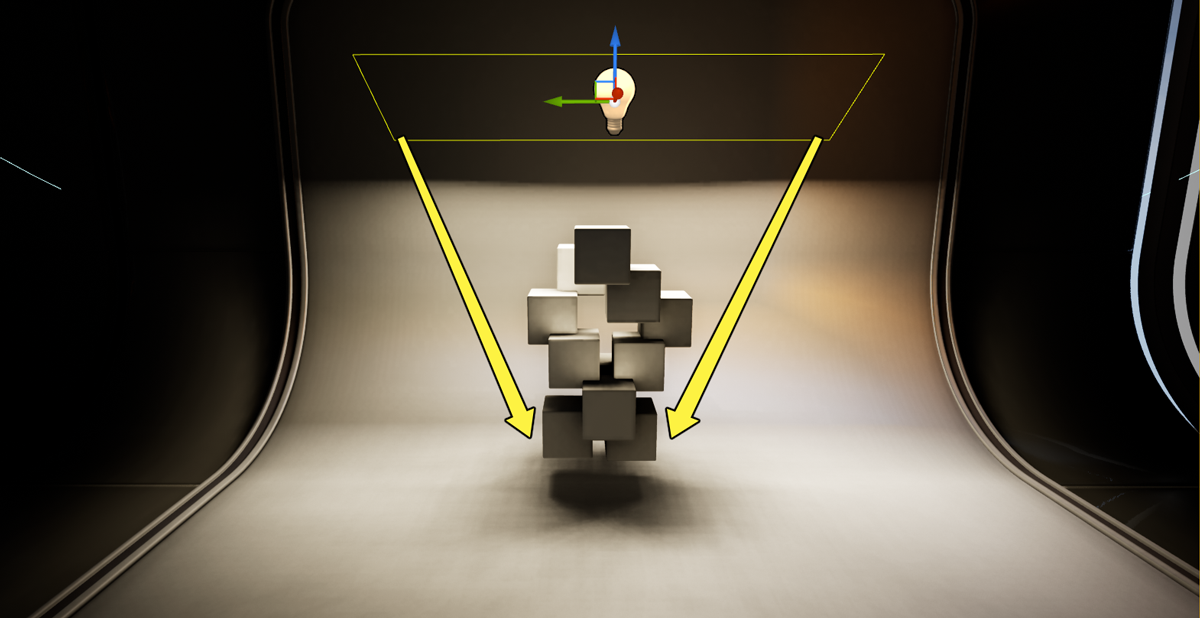
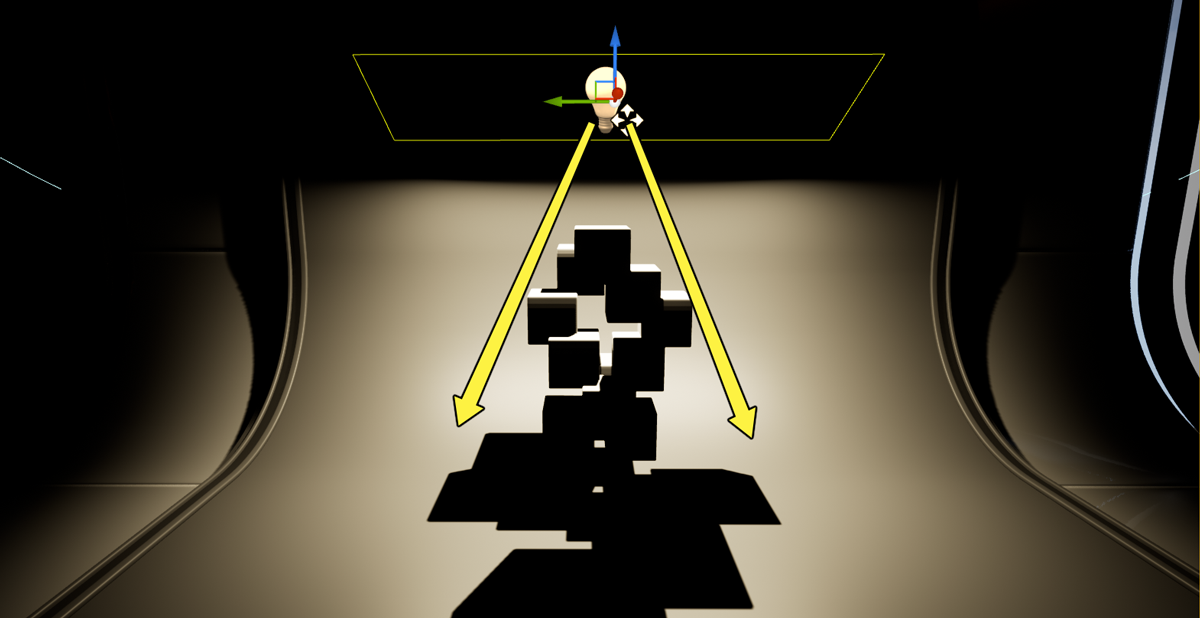
Le paramètre de mobilité que vous choisissez a également une incidence significative sur la façon dont la lumière rectangulaire projette la lumière dans la scène :
-
Si votre lumière rectangulaire est réglée sur Statique ou sur Fixe, Lightmass prend en compte la largeur et la hauteur de la lumière lorsqu'il calcule l'illumination projetée par la source lumineuse. Par exemple, dans l'image de gauche ci-dessus, la lumière provenant des extrémités gauche et droite du rectangle est projetée sous le modèle et éclaire la majeure partie du sol.
Dans ce cas, la lumière émise par la lumière rectangulaire est échantillonnée en plusieurs points de sa surface rectangulaire. Chaque lumière échantillonnée émet une fraction de l'intensité lumineuse globale. Vous pouvez donc considérer la lumière rectangulaire comme une simulation de nombreux points lumineux faibles répartis sur la surface rectangulaire. Le nombre d'échantillons augmente en fonction de la qualité de l'éclairage que vous créez. Les versions d'aperçu utilisent peu d'échantillons, de sorte que leurs ombres peuvent sembler quelque peu grossières. Cependant, l'augmentation du paramètre de qualité permet d'obtenir des résultats plus nets, comme indiqué ci-dessus.Si vous réglez votre lumière rectangulaire sur une mobilité fixe, vous pouvez obtenir des ombres de meilleure qualité en activant également le paramètre Utiliser les ombres de zone pour la lumière fixe.
-
Si vous réglez la lumière rectangulaire sur Mobile, la largeur et la hauteur du rectangle ne sont utilisées que pour les reflets spéculaires. La lumière réelle est émise du centre de la lumière rectangulaire vers l'extérieur, comme pour une lumière ponctuelle. Par exemple, dans l'image de droite ci-dessus, l'ombre nette projetée sur le sol indique que la lumière est émise depuis le centre du rectangle.
Les lumières rectangulaires dont la mobilité est fixe ou mobile sont généralement beaucoup plus coûteuses à rendre qu'une lumière ponctuelle ou un projecteur ayant la même mobilité. L'échelle tarifaire exacte dépend de la plateforme, mais en général, les lumières mobiles coûtent plus cher que les lumières fixes. Le coût dépend également de la projection des ombres. Vous pouvez donc minimiser le coût en désactivant l'option Projeter les ombres. Il est par ailleurs possible de définir la mobilité de la lumière sur Statique, ce qui n'a aucun effet sur les performances de rendu au moment de l'exécution.
Le moteur de rendu direct ne prend actuellement pas en charge les lumières rectangulaires. Si vous devez utiliser le rendu direct dans votre projet, utilisez plutôt un projecteur ou une lumière ponctuelle.
Propriétés des lumières rectangulaires
Les propriétés d'une lumière rectangulaire sont divisées en 4 catégories : Lumière, Lightmass, Fonction d'éclairage et Profils lumineux.
Lumière
| Propriété | Description | |
|---|---|---|
| Intensité | Énergie totale émise par la lumière. Notez que pour les lumières rectangulaires, la moyenne de cette valeur est calculée en fonction de la surface de la lumière. À mesure que vous augmentez la largeur et la hauteur de la source de la lumière, vous devez augmenter l'intensité afin de maintenir la même luminosité apparente. | |
| Couleur de la lumière | Couleur émise par la lumière. | |
| Rayon d'atténuation | Cette propriété limite l'influence visible de la lumière. À l'instar d'une lumière ponctuelle ou d'un projecteur, une lumière rectangulaire possède un rayon d'atténuation sphérique. | |
| Largeur de la source | Étendue de la lumière rectangulaire le long de son axe Y local. | |
| Hauteur de la source | Étendue de la lumière rectangulaire le long de son axe Z local. | |
| Angle du coupe-flux | Angle du coupe-flux fixé à la lumière rectangulaire. | |
| Longueur du coupe-flux | Longueur du coupe-flux fixé à la lumière rectangulaire. | |
| Texture de la source | Spécifie une texture qui sera appliquée sur le rectangle d'émission. Cette texture a une incidence sur la couleur de la lumière émise par la lumière rectangulaire, et est visible dans les reflets spéculaires. Notez toutefois qu'il ne s'agit que d'une approximation. Ce paramètre n'a pas d'incidence sur les ombres projetées par la lumière rectangulaire. Dans la mesure du possible, utilisez une image HDR pour éviter les artefacts de bandes dans l'image. En outre, assurez-vous que l'option Niveau de détail > Paramètres de gén. MIP de votre texture est réglée sur Blur5. |
|
| Température | Température de couleur de la lumière, mesurée en Kelvin. | |
| Utiliser la température | Cette propriété détermine si le paramètre Température doit s'appliquer ou non à cette lumière. | |
| Incidence sur le monde | Cette propriété active et désactive complètement la lumière. Il est impossible de configurer ces effets à l'exécution. Pour désactiver l'effet d'une lumière à l'exécution, modifiez sa propriété Visibilité. | |
| Projeter les ombres | Cette propriété détermine si la lumière projette ou non les ombres des objets dans le niveau. | |
| Intensité de l'éclairage indirect | Cette propriété met à l'échelle la contribution de l'éclairage indirect de la lumière. | |
| Intensité de la diffusion volumétrique | Cette propriété met à l'échelle l'intensité et la couleur de la diffusion volumétrique de cette lumière. | |
| Paramètres avancés | ||
| Unités d'intensité | Cette propriété détermine le mode d'interprétation du paramètre Intensité de la lumière. | |
| Échelle spéculaire | Multiplicateur sur les lumières spéculaires. Utilisez ce paramètre avec précaution. Toute valeur autre que 1 n'est pas physique. Vous pouvez utiliser ce paramètre pour supprimer artistiquement les hautes lumières en émulant les filtres polarisants ou les retouches photo. | |
| Échelle de résolution des ombres | Cette propriété met à l'échelle la résolution des cartes d'ombres utilisées pour calculer les ombres dynamiques projetées par cette lumière. Par défaut, cette valeur est calculée en fonction de la taille d'écran du diffuseur d'ombres. Notez que cette valeur est plafonnée par la valeur du paramètre global r.Shadow.MaxResolution. | |
| Polarisation des ombres | Cette propriété contrôle la précision des ombres de cette lumière. | |
| Accentuation du filtre des ombres | Degré d'accentuation du filtrage des ombres pour cette lumière. | |
| Longueur des ombres de contact | Longueur de l'espace écran pour le lancer de rayons en vue d'obtenir des ombres de contact nettes. Une valeur de zéro désactive cette option. | |
| Longueur des ombres de contact en unités du monde | Cette propriété détermine si le paramètre Longueur des ombres de contact est interprété en unités d'espace du monde ou en unités d'espace écran. | |
| Projeter les ombres translucides | Cette propriété détermine si cette lumière est autorisée à projeter les ombres dynamiques à travers des objets translucides. | |
| Projeter les ombres des objets cinématiques uniquement | Cette propriété détermine si cette lumière doit projeter les ombres uniquement à partir des composants dont l'option Projeter les ombres cinématiques est activée. | |
| Éclairage indirect dynamique | Cette propriété détermine si cette lumière doit être incluse dans les volumes de propagation de la lumière. | |
| Forcer les ombres mises en cache pour les primitives mobiles | Lorsque cette propriété est activée, cette lumière génère des ombres mises en cache pour les primitives mobiles, même lorsque le paramètre global r.shadow.cachedshadowscastfrommovableprimitives est désactivé. | |
| Canaux d'éclairage | Cette propriété détermine les canaux d'éclairage que cette lumière doit affecter. | |
| Projeter les ombres statiques | Cette propriété détermine si cette lumière doit projeter les ombres des objets statiques. | |
| Projeter les ombres dynamiques | Cette propriété détermine si cette lumière doit projeter les ombres des objets mobiles. | |
| Affecter l'éclairage translucide | Cette propriété détermine si cette lumière doit avoir une incidence sur la translucidité. | La désactivation de cette propriété peut faire gagner du temps au processeur graphique lorsque votre scène comporte de nombreuses petites lumières. |
| Transmission | Cette propriété détermine si la lumière projetée par cette source lumineuse est transmise à travers des surfaces présentant des profils de diffusion sous la surface. | |
| Projeter les ombres volumétriques | Cette propriété détermine si cette source lumineuse projette les ombres du brouillard volumétrique. |
Lightmass
Les paramètres de cette section sont propres au mode de traitement de cette lumière par le système d'illumination globale Lightmass.
| Propriété | Description |
|---|---|
| Saturation de l'éclairage indirect | Cette propriété détermine la saturation de cette lumière dans les lightmaps générées. Une valeur de 0 désature complètement cette lumière ; une valeur de 1 conserve la valeur par défaut. |
| Exposant d'ombre | Cette propriété contrôle le taux d'affaiblissement des pénombres de l'ombre. |
| Utiliser les ombres de zone pour la lumière fixe | Cette propriété détermine s'il convient d'utiliser les ombres de zone pour les lumières fixes. Elle permet d'adoucir les ombres à mesure que la distance du projecteur augmente, mais il est parfois nécessaire de sélectionner des résolutions de lightmap plus élevées pour obtenir d'aussi bons résultats dans les endroits où les ombres sont nettes. |
Fonctions d'éclairage
Utilisez les paramètres de cette section pour configurer une fonction d'éclairage pour cette lumière.
| Propriété | Description |
|---|---|
| Matériau Fonction d'éclairage | Matériau de la fonction d'éclairage à appliquer à cette lumière. |
| Échelle de la fonction d'éclairage | Cette propriété met à l'échelle la projection de la fonction d'éclairage. |
| Distance de fondu | Distance à laquelle la fonction d'éclairage doit s'estomper complètement à la valeur de luminosité désactivée. |
| Luminosité désactivée | Facteur de luminosité appliqué à la lumière lorsque la fonction d'éclairage est spécifiée, mais désactivée, par exemple en dehors de la distance maximale définie par le paramètre Distance de fondu ci-dessus. |
Profils lumineux
Utilisez les paramètres de cette section pour configurer un profil IES pour cette lumière.
Notez que les lumières rectangulaires projettent leurs profils IES à partir du centre de la lumière, et non le long des bords de la zone rectangulaire de la lumière. Cela peut produire des résultats inattendus.
| Propriété | Description |
|---|---|
| Texture IES | Ressource Texture IES affectée au profil lumineux. Notez que les fichiers IES sont des fichiers ASCII ; bien qu'Unreal les représente comme des textures, ce ne sont pas des fichiers image. |
| Utiliser la luminosité IES | Cette propriété détermine la source de la luminosité de la lumière. Lorsque cette option est activée, la lumière utilise la luminosité définie dans le profil IES, en lumens. Lorsque cette option est désactivée, la lumière utilise son paramètre Intensité. |
| Échelle de luminosité IES | Cette propriété met à l'échelle la contribution de la luminosité lorsque l'option Utiliser la luminosité IES est activée, afin d'éviter que la lumière n'inonde la scène. |