
Cette fonctionnalité apparaît à la fois dans l'Unreal Engine et dans l'Unreal Editor pour Fortnite (UEFN).
Comme cette page a d'abord été écrite pour l'Unreal Engine, certaines descriptions et images peuvent ne pas correspondre à ce que vous voyez dans l'UEFN.
Cliquez aquí pour retourner sur le site de la documentation de l'UEFN.
Le mode d'éditeur de modélisation, appelé Mode de modélisation, fournit un ensemble d'outils pour créer, sculpter et modifier des maillages directement dans Unreal Engine. Vous pouvez l'utiliser pour créer de nouveaux maillages, prototyper rapidement la géométrie des niveaux et modifier les modèles existants pour ajouter de la variété à votre monde. Cet aperçu présente les concepts fondamentaux qui sous-tendent ces outils et leur flux de travail, la manière d'y accéder et les bases du travail avec eux.
Accéder à l'éditeur de modélisation
Pour utiliser le mode de modélisation, cliquez sur la liste déroulante Sélectionner le mode, puis sélectionnez Modélisation. Vous pouvez également appuyer sur MAJ+5 pour passer immédiatement à ce mode.
La Barre d'outils Mode (1) et le panneau Modélisation (2) apparaissent.
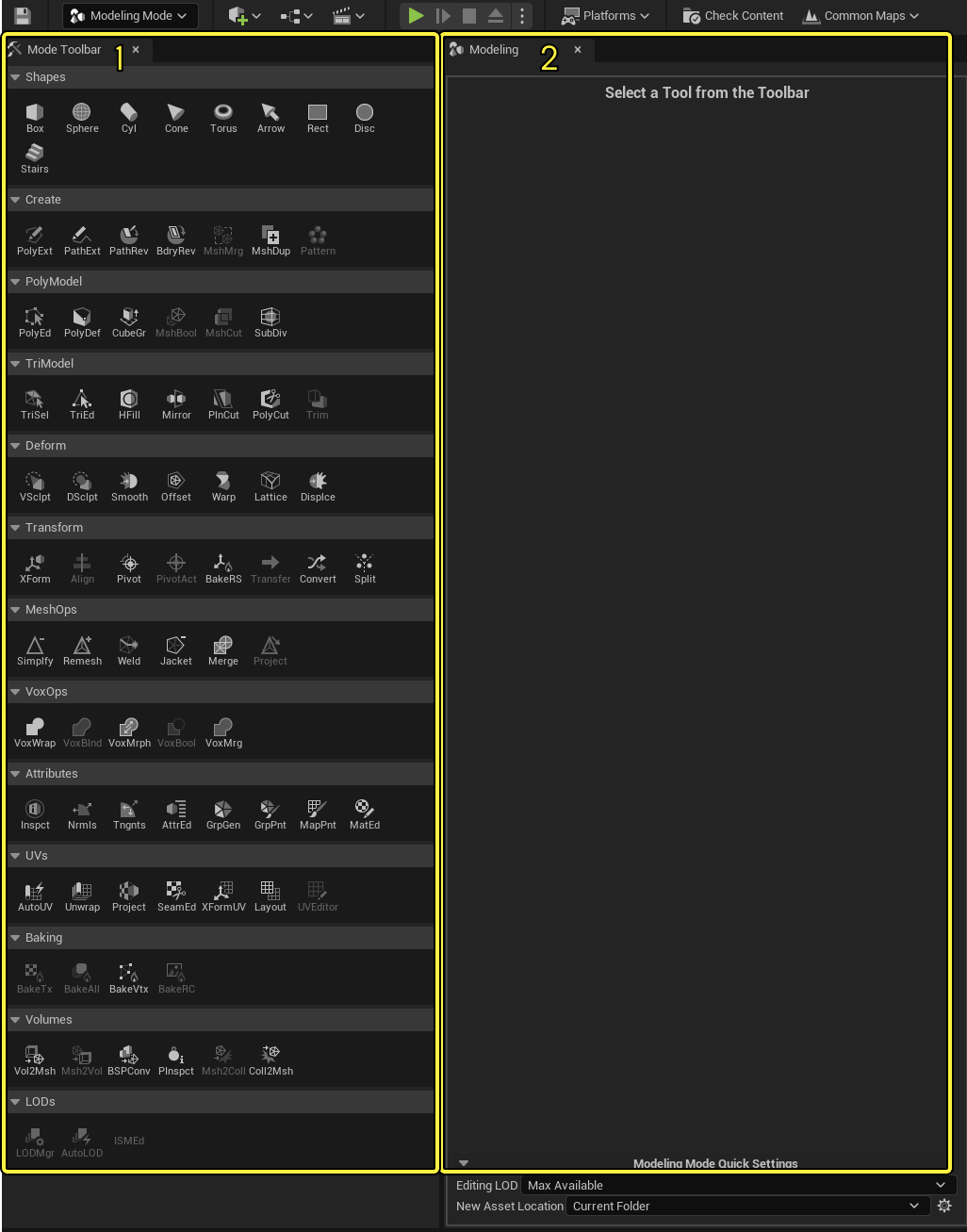
Si vous sélectionnez un outil dans la Barre d'outils Mode, ses propriétés apparaissent dans le panneau Modélisation. Vous pouvez utiliser ce panneau pour configurer la sortie de votre outil avant de vous engager à créer un maillage ou à effectuer des modifications.
Comprendre les concepts clés
Bien que de nombreux outils du mode Modélisation soient similaires à leurs homologues d'autres logiciels de modélisation, il existe quelques différences clés importantes dans la façon dont le mode Modélisation structure l'édition de maillage que vous devez connaître avant de commencer à travailler avec lui.
Terminologie
Les outils de modélisation sont utilisables lorsque vous travaillez sur différents types d'Acteurs dans Unreal Engine, par exemple, un Maillage statique, un Maillage dynamique, ou un Volume. Ces éléments sont collectivement désignés par le terme "maillage" ou "mailles", sauf dans les cas où un outil n'est utilisable que pour un type d'acteur spécifique.
Triangles et PolyGroupes
Unreal Engine rend tous les modèles sous forme de maillages triangulés. En d'autres termes, lorsque vous importez ou créez un maillage, sa surface est automatiquement décomposée en triangles (tris), qu'ils aient déjà été définis ou non dans un autre environnement. Cette conversion en triangles offre plusieurs garanties :
- UE ne peut pas importer ou créer un modèle qu'il ne peut pas rendre.
- Le rendu de l'UE est portable sur toutes les plateformes, car tous les pilotes graphiques reconnaissent universellement les triangles.
- UE n'a pas besoin de consacrer du temps et des ressources à la résolution des polygones quadrilatéraux (quad) et des n-gons (polygone à plus de 4 côtés) en triangles au moment de l'exécution.
Dans l'éditeur de modélisation, vous pouvez modifier les triangles de votre modèle à l'aide des outils de la catégorie TriModel. Ce sont les outils d'édition les plus bas de gamme, entièrement basés sur la sélection et l'édition directe des tris et des sommets.
Bien qu'Unreal Engine ne reconnaisse pas nativement les quads ou les n-gons, il prend en charge les PolyGroupes, qui peuvent imiter ces caractéristiques. Les polygroupes sont des collections arbitraires de triangles que divers outils de l'éditeur de modélisation peuvent définir. Vous pouvez ensuite manipuler ces regroupements à l'aide des outils PolyModel..
Lors de la création d'un maillage à l'aide de la catégorie Formes, vous pouvez configurer les PolyGroupes de votre nouveau maillage à l'aide du paramètre Polygroup Mode.
En outre, vous pouvez utiliser les outils TriSel (Triangle Selection), GrpGen (PolyGroup Generation), et GrpPnt (PolyGroup Paint) pour affecter les PolyGroupes.
Vous pouvez ensuite utiliser les PolyGroupes pour la modélisation traditionnel à l'aide de l'outil PolyEd et créer des ilots UV UV à l'aide d'Outils UV.
Pour en savoir plus sur la création et l'utilisation de PolyGroupes, se reporter à la documentation Comprendre les PolyGroupes.
Outils, Historique d'annulation et Acceptation des modifications
La plupart des outils d'édition de maillage en mode Éditeur de modélisation n'appliquent pas immédiatement les modifications apportées aux maillages. Au lieu de cela, l'outil affiche un aperçu du maillage avec vos modifications en place, et une invite affichera les boutons Annuler et Accepter.

Si vous quittez le mode de modélisation ou si vous appuyez sur Annuler, les modifications sont annulées et le maillage redevient ce qu'il était avant que vous ne commenciez à le modifier. Si vous appuyez sur Accepter, l'Éditeur de modélisation applique les modifications. Il appliquera également les modifications apportées par un outil si vous sélectionnez un autre outil de modélisation au milieu de la même session d'édition.
Unreal Editor conserve un historique d'annulation de chaque opération effectuée par un outil lors de l'utilisation des outils d'édition de maillage. Par exemple, si vous effectuez plusieurs opérations d'extrusion à l'aide de TriEd ou PolyEd, l'utilisation d'Annuler annulera d'abord la plus récente, en remontant dans l'historique de chacune de vos modifications.
Tous les outils ont une catégorie Sur l'acceptation de l'outil dans leurs paramètres pour configurer ce qui arrive aux opérations de modélisation dans votre historique d'annulation. Par défaut, le paramètre Gérer les entrées est réglé sur Supprimer les entrées. Cela signifie qu'après avoir appuyé sur Accepter, Unreal Editor traitera votre session d'édition de maillage comme une seule opération, et l'utilisation de Annuler annulera toutes les modifications apportées depuis la dernière fois où vous avez appuyé sur Accepter. Vous pouvez modifier Gérer les entrées pour conserver tout ou partie de vos modifications individuelles.
Maillages, ressources, et paramètres de projet
Le type d'Acteur que vous choisissez pour représenter votre maillage détermine la façon dont le Mode de Modélisation gère le processus de création et d'édition. Lorsque vous créez un nouveau maillage à l'aide de la catégorie Formes ou Créer, vous utilisez Type de sortie pour sélectionner l'Acteur souhaité. Vous pouvez choisir entre les Acteurs suivants comme maillage cible :
- Maillage statique
- Représente votre modèle et est enregistré dans le Navigateur de contenu.. Une instance du maillage est placée dans le niveau.
- Maillage dynamique
- Représente votre modèle et n'est sauvegardé que dans le niveau.
- Volume
- Représente une zone qui déclenche un comportement et qui est enregistrée dans le niveau uniquement.
Ces types ont différents cas d'utilisation et avantages. Vous pouvez modifier le type d'acteur du maillage actuel en utilisant des outils d'édition tels que Convertir et Transférer. L'utilisation des Paramètres du projet, vous permet de configurer la création et la sélection des maillages, ainsi que d'enregistrer les ressources.
Se reporter à la documentation Travailler avec les maillages pour continuer à en savoir plus sur la manière dont les types de sortie sont gérés et comment ajuter les paramètres de votre flux de travail.
Utilisation du mode Modélisation
Création d'un maillage
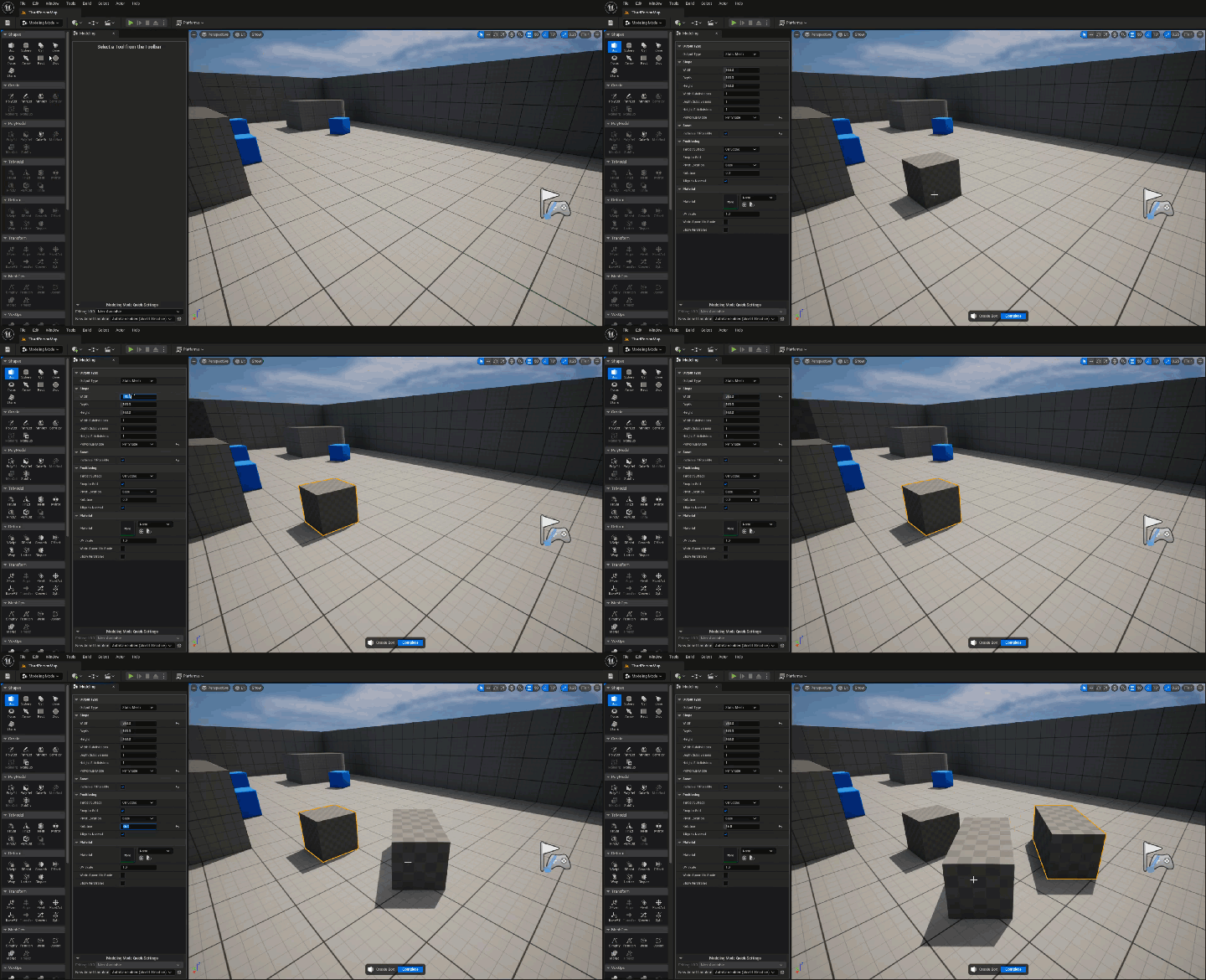
Pour créer un nouveau maillage, cliquez sur l'un des outils de la catégorie Formes et déplacez le curseur de votre souris dans le Viewport. Un modèle de la forme que vous avez sélectionnée suivra votre curseur et se fixera sur la grille de niveau. Cliquez à l'endroit où vous voulez ajouter le maillage dans le monde de votre jeu et l'éditeur créera la forme avec les paramètres que vous avez configurés dans le panneau Modélisation.
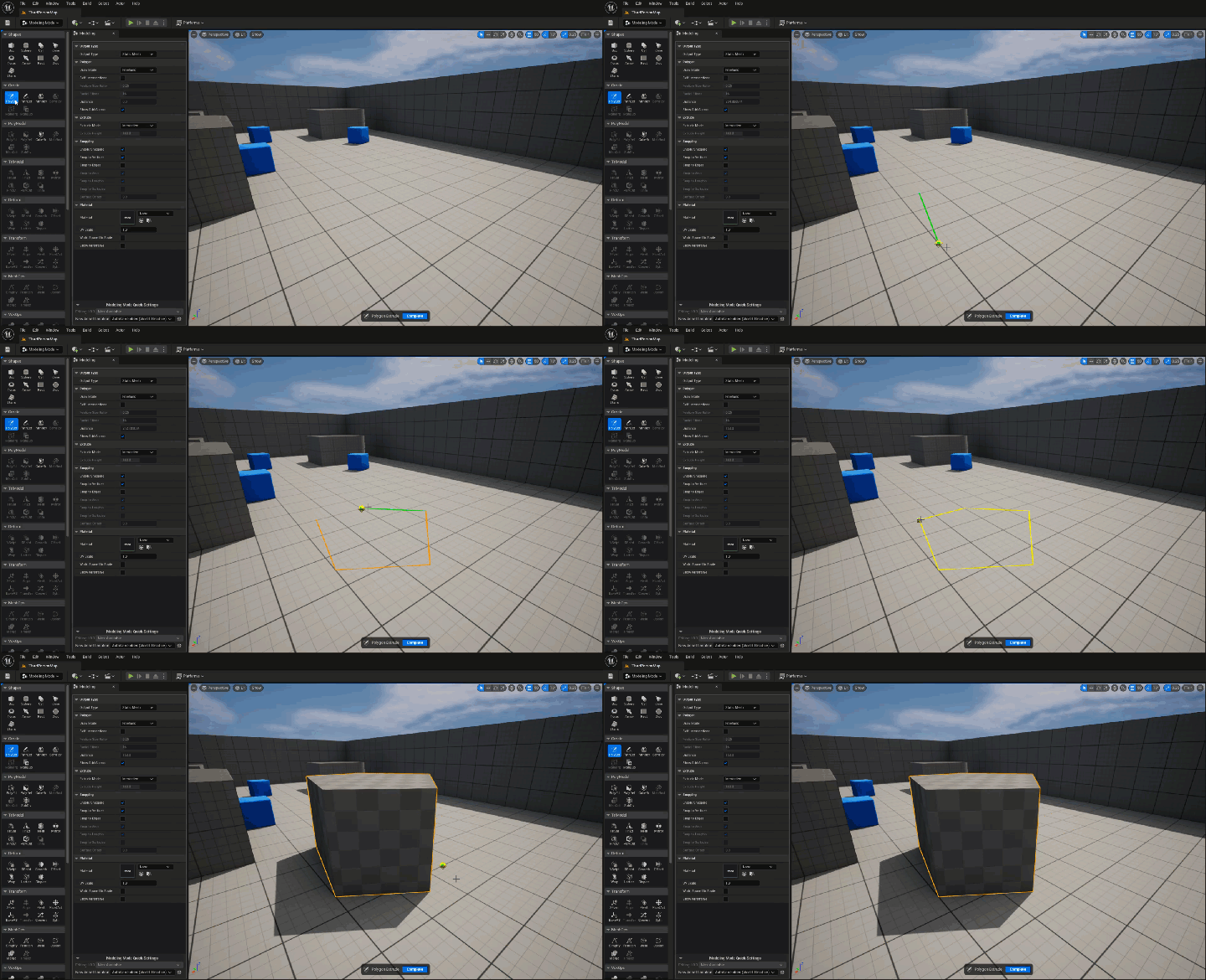
Vous pouvez également créer des maillages à l'aide des outils de la catégorie Créer. Par exemple, l'outil PolyExt peut dessiner une empreinte pour un maillage, puis l'extruder pour créer une forme 3D personnalisée.
Modification d'un maillage
La plupart des autres outils du mode Modélisation sont conçus pour modifier un maillage existant dans l'univers de votre jeu. Par exemple, si vous sélectionnez TriEd ou PolyEd, puis cliquez sur un maillage, vous pouvez sélectionner ses composants individuels et effectuer des opérations de modélisation sur ceux-ci. Les opérations individuelles des outils TriEd et PolyEd, telles que Extruder, Pousser Tirer ou Découper des faces, apparaissent dans le panneau Modélisation. Après avoir effectué vos modifications, cliquez sur le bouton Accepter au bas de la fenêtre pour finaliser vos modifications ou cliquez sur Annuler pour les abandonner.
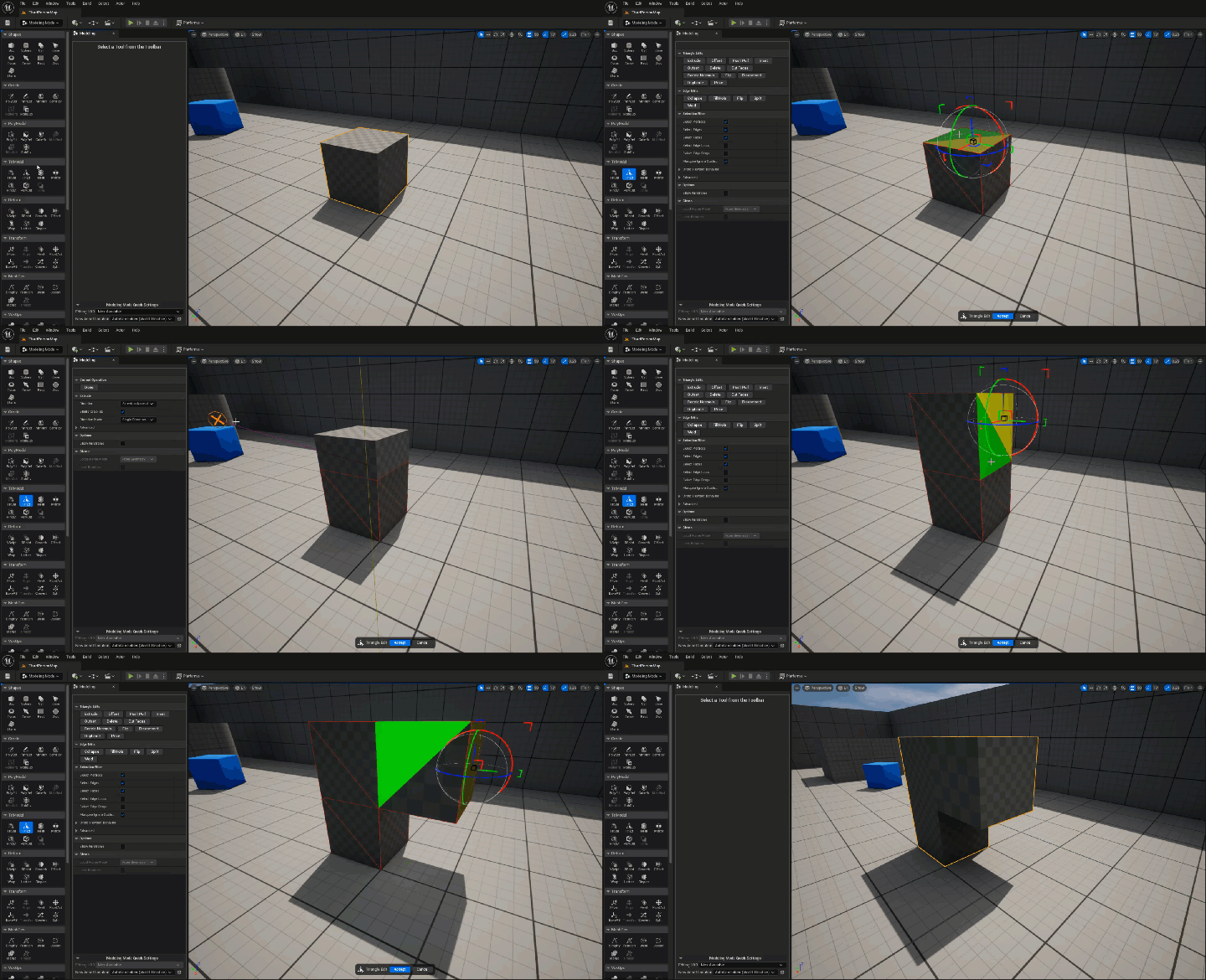
Vous pouvez sélectionner n'importe quel maillage de votre monde et le modifier à l'aide de ces outils, y compris les maillages qui n'ont pas été créés avec l'éditeur de modélisation. Par exemple, vous pouvez utiliser l'outil Treillis sur un maillage statique de haute qualité pour le remodeler rapidement.
Si vous comptez modifier un modèle de haute qualité, il est fortement recommandé de dupliquer la ressource à l'aide de l'outil MshDup afin de préserver le maillage d'origine.
Catégories Outil
| Catégorie | Description |
|---|---|
| Formes | Crée un nouveau maillage en utilisant une sélection de primitives prédéfinies. |
| Créer | Construit des maillages à partir de chemins ou de géométries existantes. |
| PolyModel | Effectue une édition granulaire en utilisant les PolyGroupes d'un maillage. Utilisable uniquement si le modèle a plus d'un polygroupe. |
| TriModel | Effectue des modifications granulaires en utilisant les triangles d'un maillage. |
| Déformer | Modifie ou déforme un maillage dans son ensemble ou dans des zones spécifiques. |
| Transformer | Ajuste le placement ou la représentation d'un maillage. |
| MeshOps | Optimise la géométrie d'un maillage. |
| VoxOps | Convertit un maillage en voxels pour effectuer des opérations volumétriques avant de le reconvertir en maillage. |
| Attributs | Inspecte et ajuste les propriétés secondaires d'un maillage. |
| UV | Modifie les coordonnées UV d'un maillage, en changeant la façon dont les textures sont mappées sur la surface. |
| Prégénération | Génère des textures et des données de couleur de vertex pour les maillages. |
| Volumes | Convertit les représentations de volume, de maillage, de partitionnement de l'espace binaire (BSP) et de collision simple. Vous pouvez également inspecter les propriétés de collision et de physique du maillage sélectionné. |
| LODs | Modifie et gère les niveaux de détail (LOD) d'un maillage. |
Pour en savoir plus sur ces outils, reportez-vous à la documentation Outils de modélisation.
Script de géométrie
Script de géométrie est un plugin pour Unreal Engine contenant un ensemble de bibliothèques de fonctions qui permettent de générer et de modifier la géométrie des maillages via les Blueprints et Python. Les UFunctions de script géométrique et les nœuds Blueprint fonctionnent sur des objets UDynamicMesh, qui sont des objets créés à l'aide de la structure de données de maillage triangulaire C++ FDynamicMesh3. Il s'agit de la même structure de données utilisée par le plugin Traitement géométrique et le Mode Éditeur de modélisation.
Le script de géométrie peut être utilisé dans Widgets d'utility d'éditeur et Actions de ressource pour créer des outils personnalisés d'analyse / traitement / édition de maillage. Il peut également être utilisé dans les Blueprints d'acteur pour créer des "objets procéduraux" et mettre en œuvre des requêtes géométriques complexes.
Pour plus d'informations sur l'utilisation de Script de géométrie, reportez-vous au Guide de l'utilisateur des scripts de géométrie.