Cette fonctionnalité apparaît à la fois dans l'Unreal Engine et dans l'Unreal Editor pour Fortnite (UEFN).
Comme cette page a d'abord été écrite pour l'Unreal Engine, certaines descriptions et images peuvent ne pas correspondre à ce que vous voyez dans l'UEFN.
Cliquez aquí pour retourner sur le site de la documentation de l'UEFN.
En mode Gestion, vous pouvez créer de nouveaux Paysages et utiliser les outils de composants pour modifier les composants d'un Paysage existant. Vous pouvez également sélectionner des composants et modifier leurs propriétés dans le panneau Détails.
Pour des informations sur la création de Paysages, voir Création de Paysages.
Le mode de Gestion de paysage fonctionne également dans l'Éditeur VR. Pour plus d'informations sur les contrôles pour l'utilisation de Paysage dans la VR, voir le .
Sélection de paysage
Dans le panneau Paysage, sélectionnez le Paysage à modifier dans une liste de tous les Paysages actuellement présents dans votre niveau.
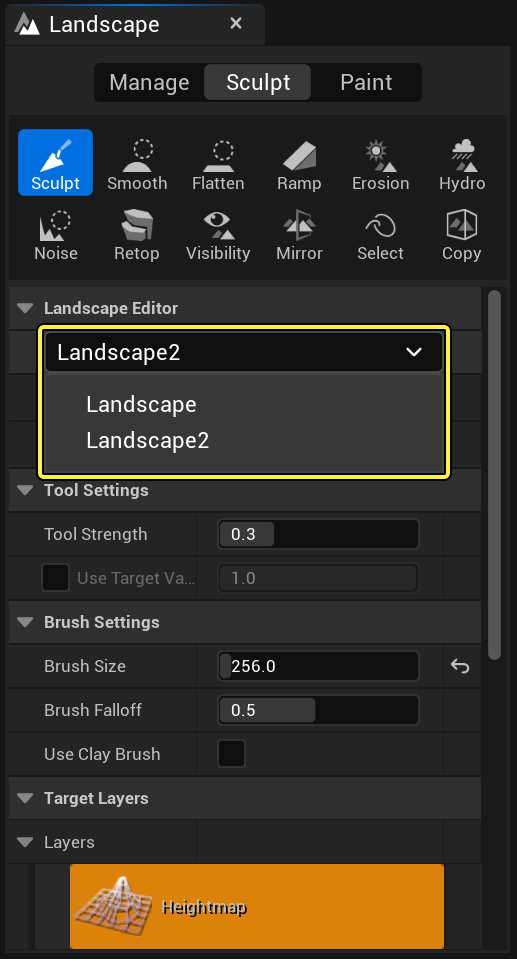
Pour sélectionner un paysage:
- Dans le panneau Paysage, cliquez sur le menu déroulant Paysage dans la section Éditeur de paysage pour afficher une liste de tous les Paysages actuellement dans la carte.
- Choisissez le Paysage que vous voulez modifier.
La sélection d'un Paysage dans la liste en fait le Paysage actif. Toutes les modifications ultérieures seront alors appliquées à ce Paysage.
Composants
Les Composants sont les éléments constitutifs de tout Acteur de paysage. Vous pouvez travailler avec eux à l'aide des outils de Composant et ajuster leurs propriétés individuellement dans le panneau Détails.
Outils de composant
Les outils décrits ci-dessous agissent au niveau du composant du Paysage actuellement sélectionné.
Sélection
L'outil Sélection sélectionne les composants du Paysage pour une utilisation ultérieure avec d'autres outils, comme les déplacer vers un niveau de flux ou supprimer des composants.
| Contrôle | Opération |
|---|---|
| Cliquer sur le bouton gauche de la souris | Fait basculer la sélection du composant. |
| Cliquer Shift + bouton gauche de la souris | Désélectionne les composants. |
Le curseur de sélection est toujours limité à un seul composant :
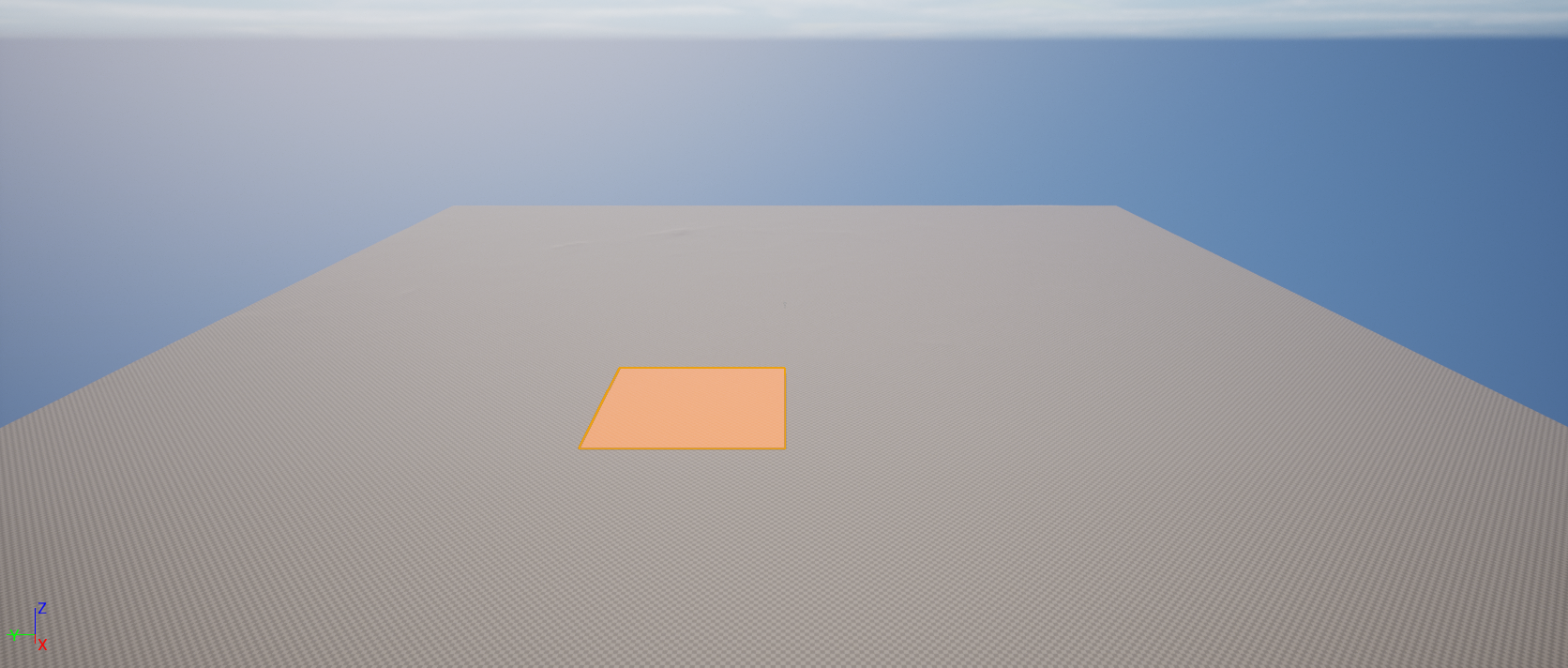
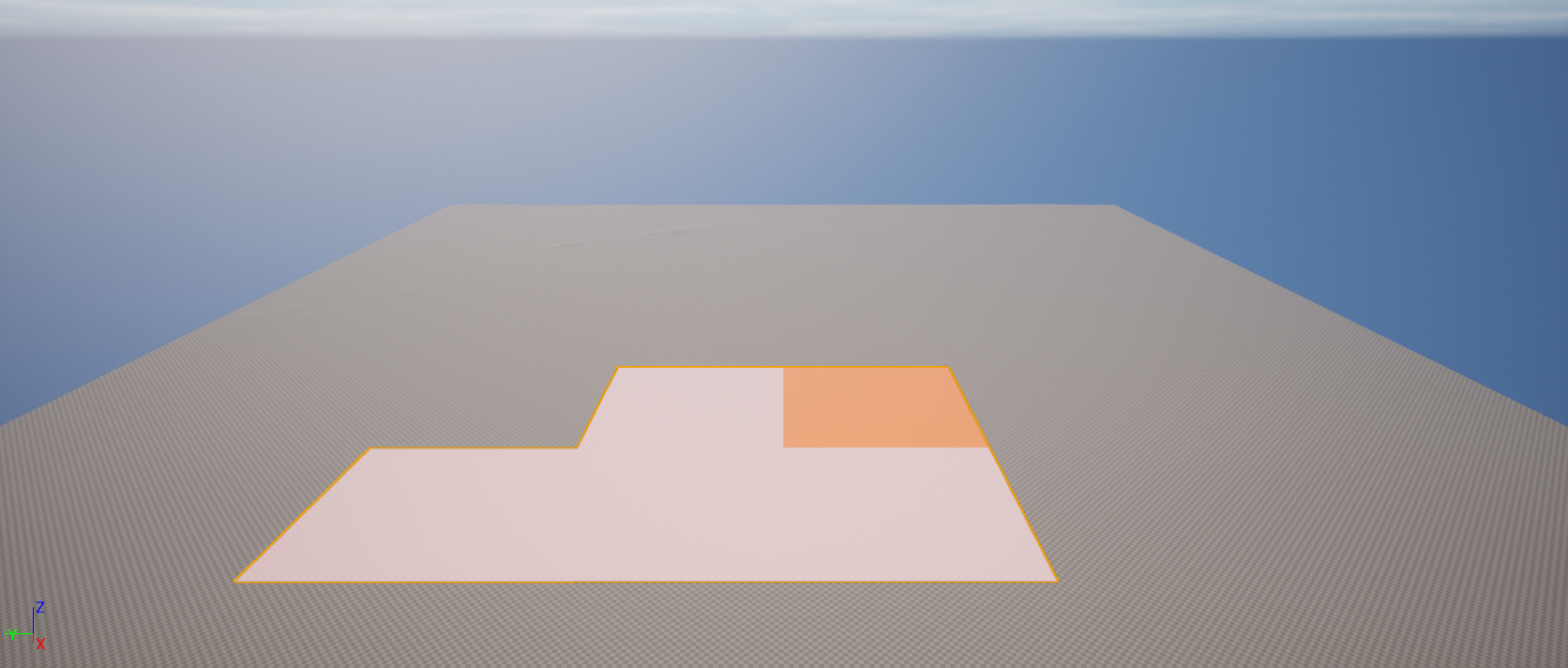
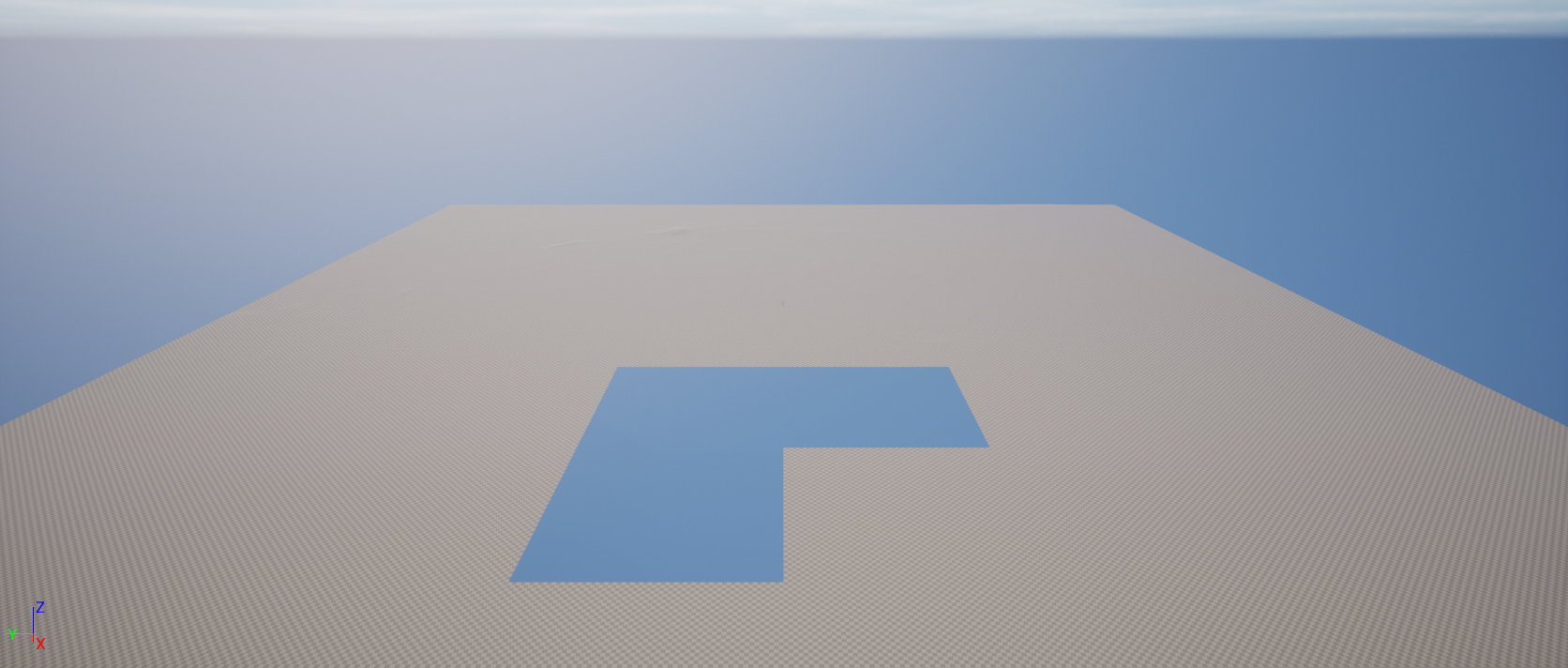
Lorsque des composants ont été sélectionnés, ils sont ombragés en rouge :
| Option | Description |
|---|---|
| Effacer la sélection de composant | Efface le ou les composants actuellement sélectionnés. |
Ajouter
L'outil Ajouter crée de nouveaux composants pour le Paysage actuel, un par un.
| Contrôle | Opération |
|---|---|
| Clic du bouton gauche de la souris | Ajoute un nouveau composant. |
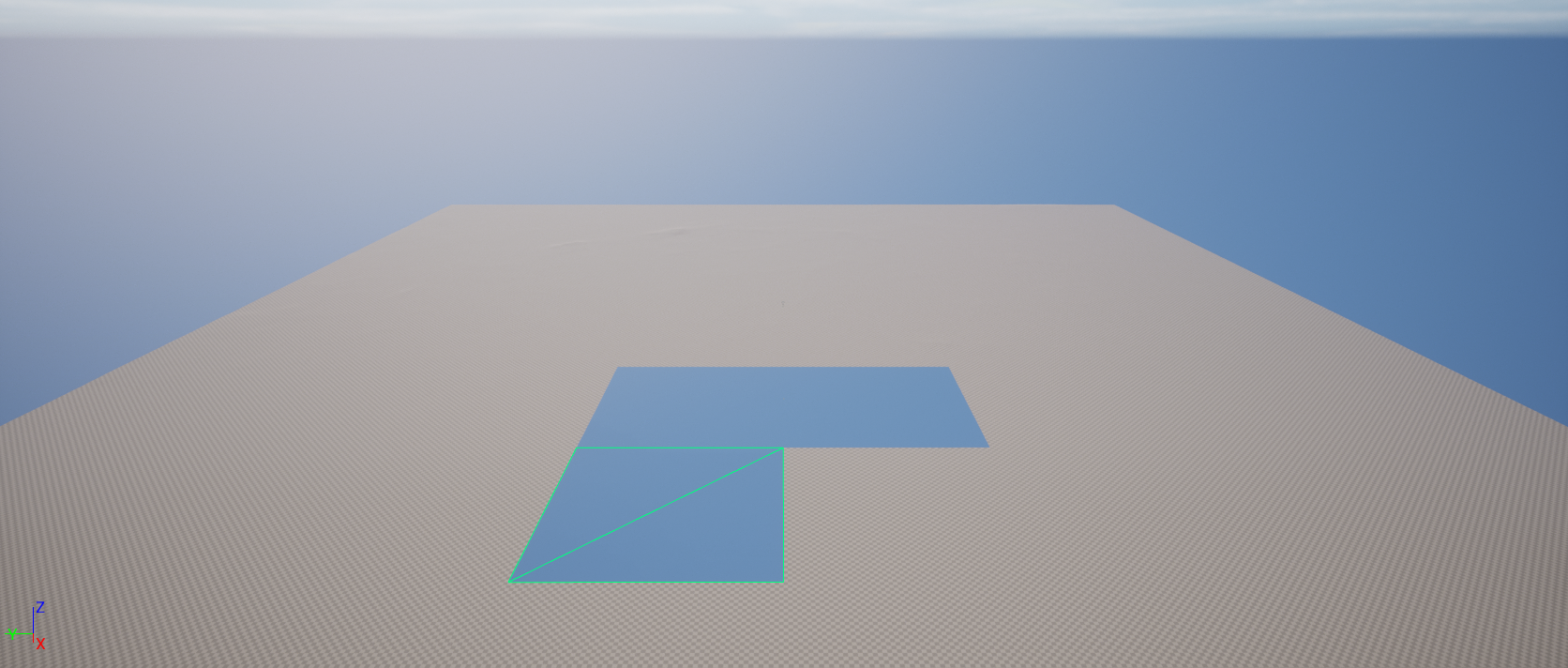
Lorsque l'outil Ajouter un composant de paysage est actif, le curseur affiche un fil de fer vert à l'endroit où de nouveaux composants peuvent être ajoutés :
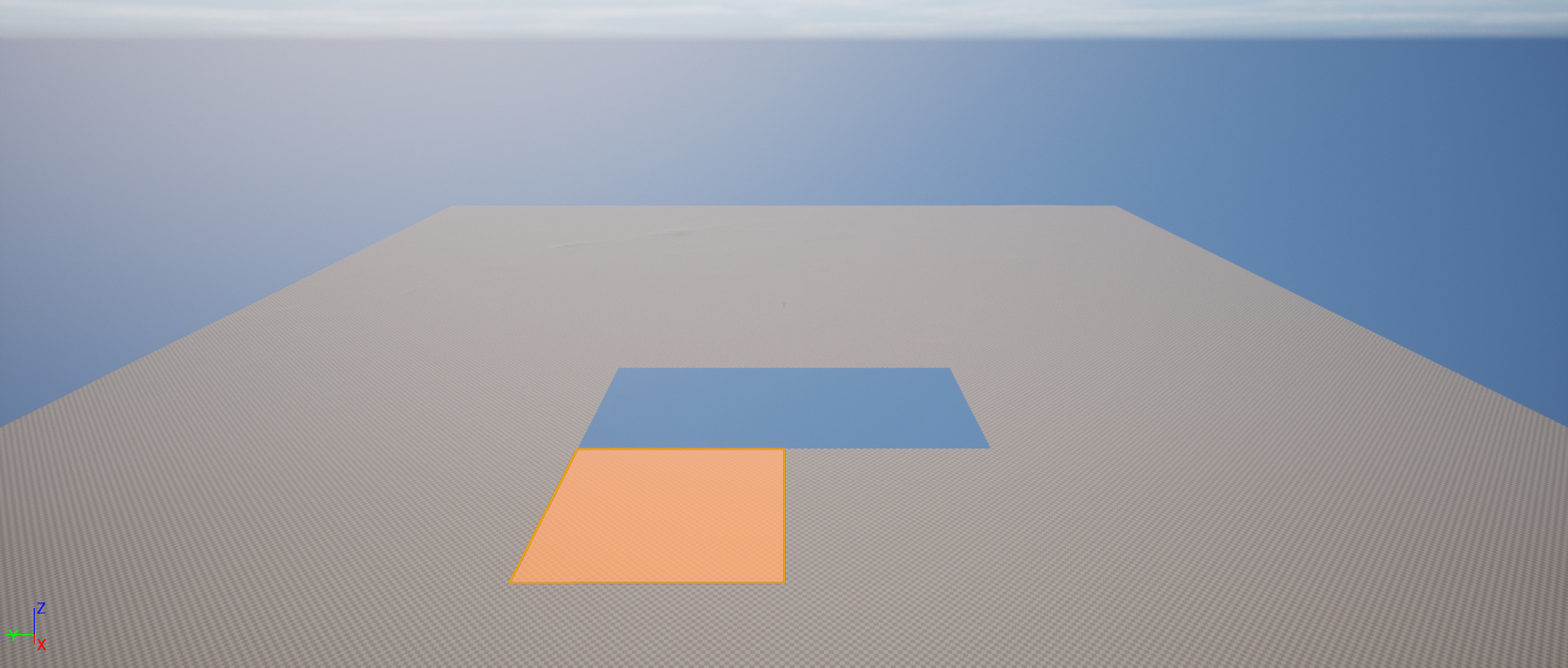
L'utilisation de l'outil permet d'ajouter un nouveau composant à l'endroit où se trouve le curseur :
Supprimer
L'outil Supprimer supprime tous les composants sélectionnés.
| Contrôle | Opération |
|---|---|
| Cliquer sur le bouton gauche de la souris | Supprime les composants en surbrillance sélectionnés par l'outil de Sélection. Si aucun composant n'est actuellement sélectionné, supprime le composant mis en évidence par le déplacement du curseur de la souris sur celui-ci. |
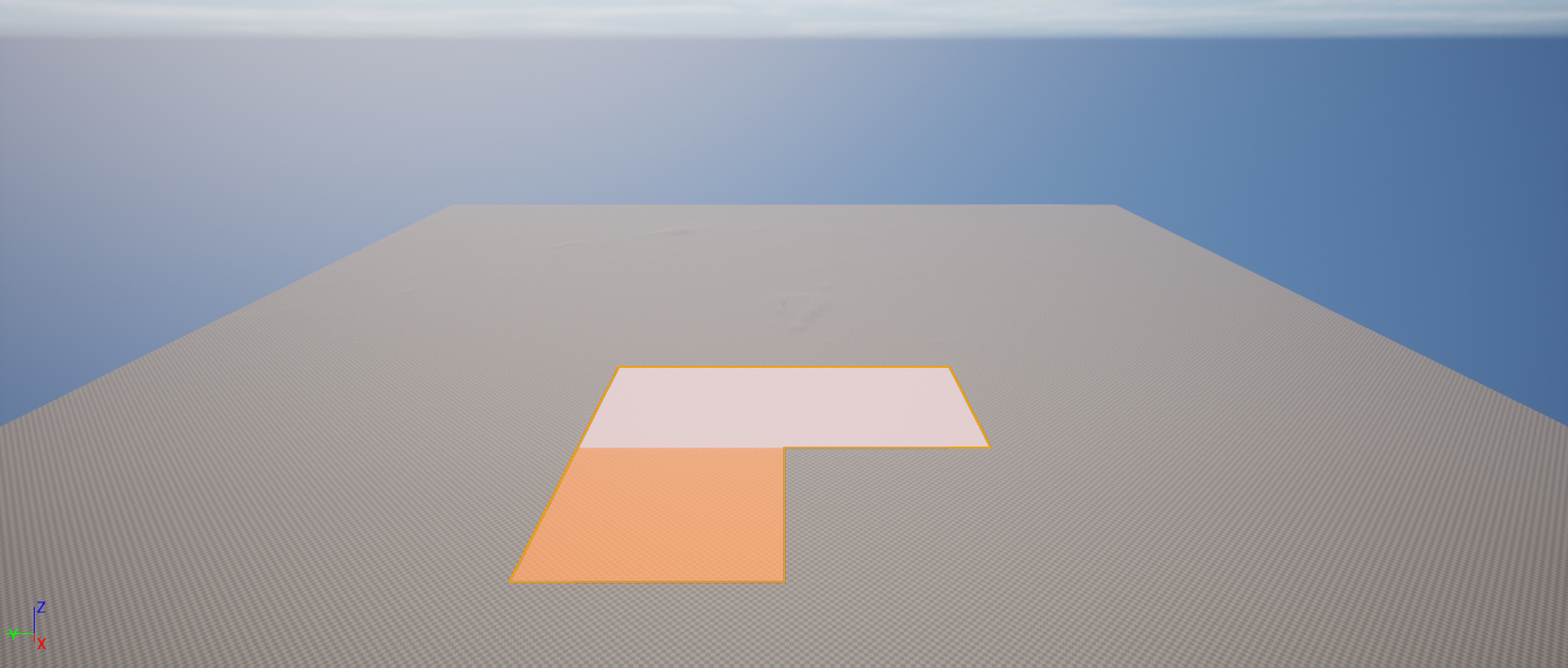
L'utilisation de l'outil permet de supprimer les composants sélectionnés :
Déplacement de niveau

Cet outil déplace les composants sélectionnés, à l'aide de l'outil Sélection, vers le niveau de diffusion actuel. Cela permet de déplacer des sections d'un Paysage dans un niveau de diffusion afin qu'elles soient diffusées en entrée et en sortie avec ce niveau, optimisant ainsi les performances du Paysage.
Lorsque le niveau de lecture est visible, le Paysage rend tous les composants :
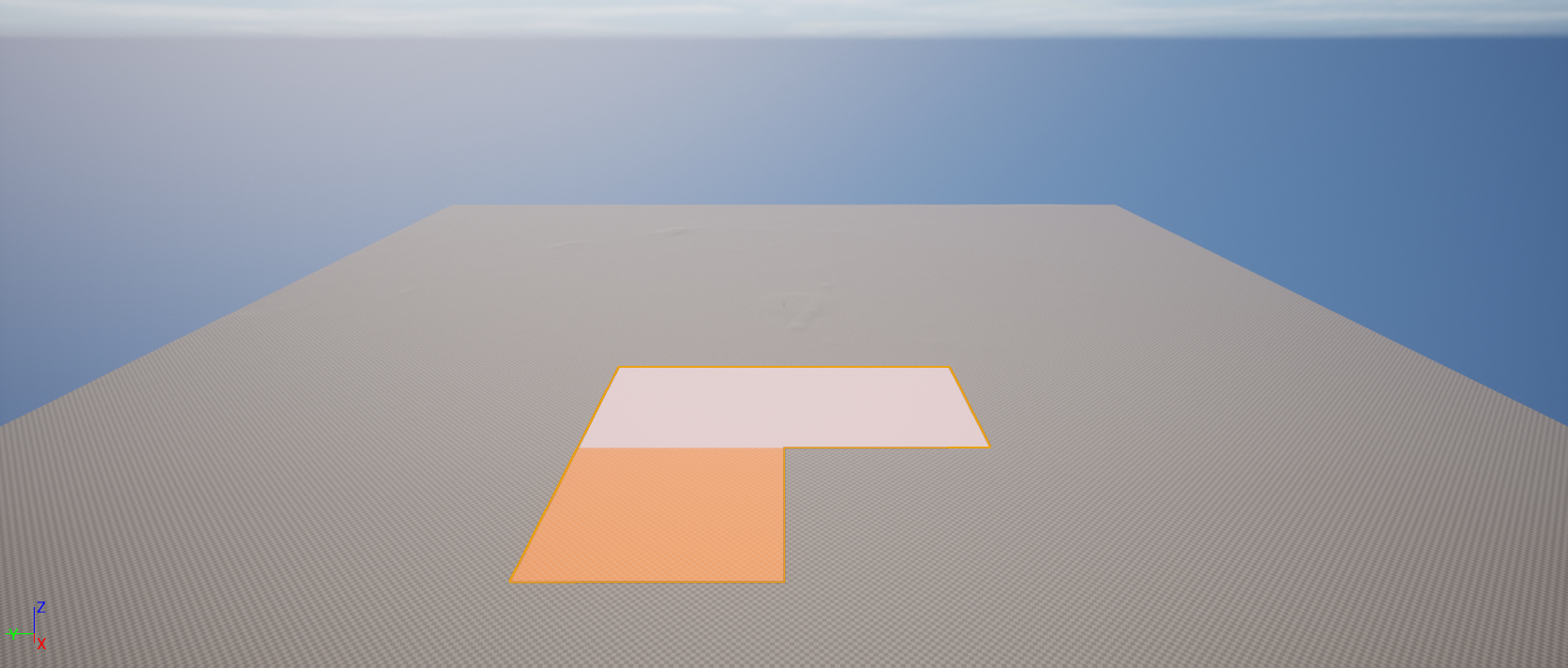
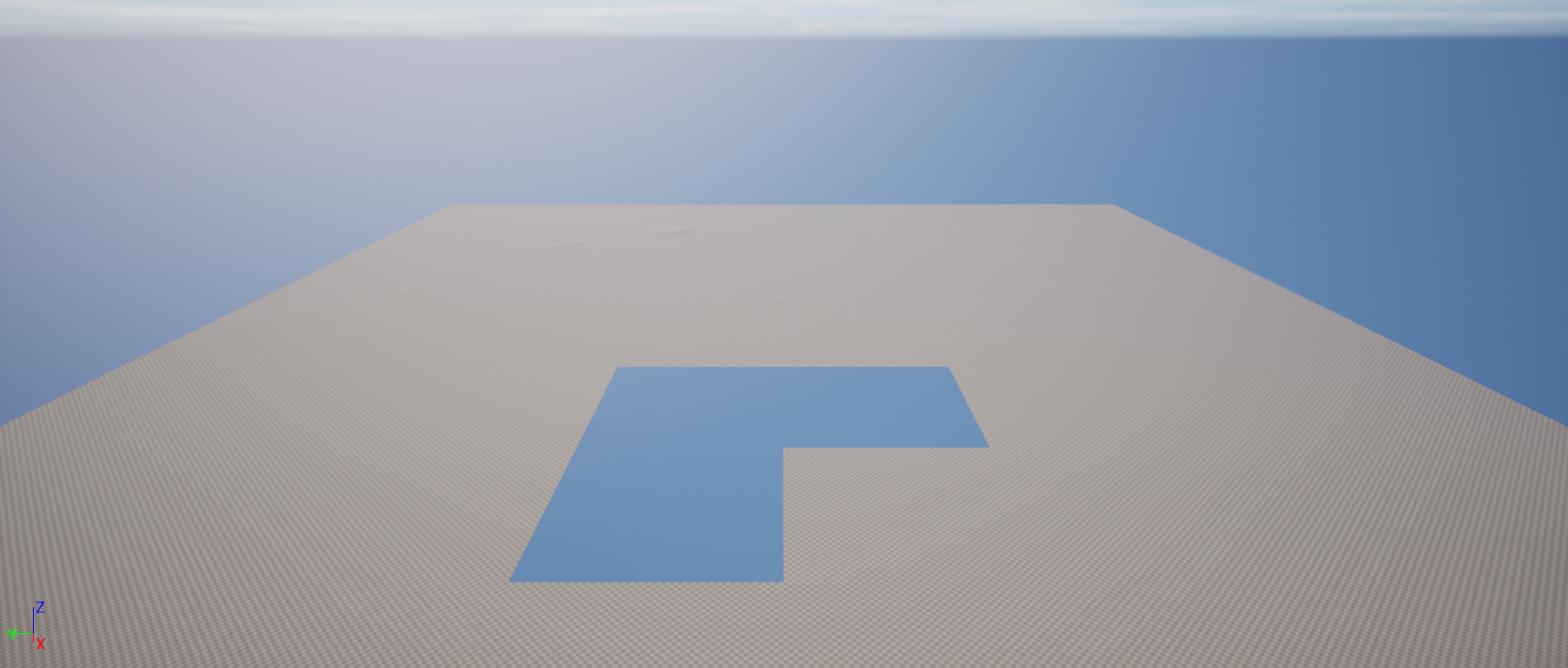
Vous pouvez basculer la visibilité du niveau en cliquant sur l'icône de l'œil ( ) pour ce niveau dans le panneau Niveaux (accessible dans le menu Fenêtre de l'Éditeur de niveau). Ainsi, les composants de ce niveau ne sont plus rendus :
Modifier les splines

Splines de Paysage est un système souple pour créer n'importe quel élément linéaire qui doit se conformer à un paysage, et peut même pousser et tirer le terrain pour encore faciliter la construction de ces éléments. Ils sont créés et édités à l'aide de l'outil spline de l'outil Paysage.
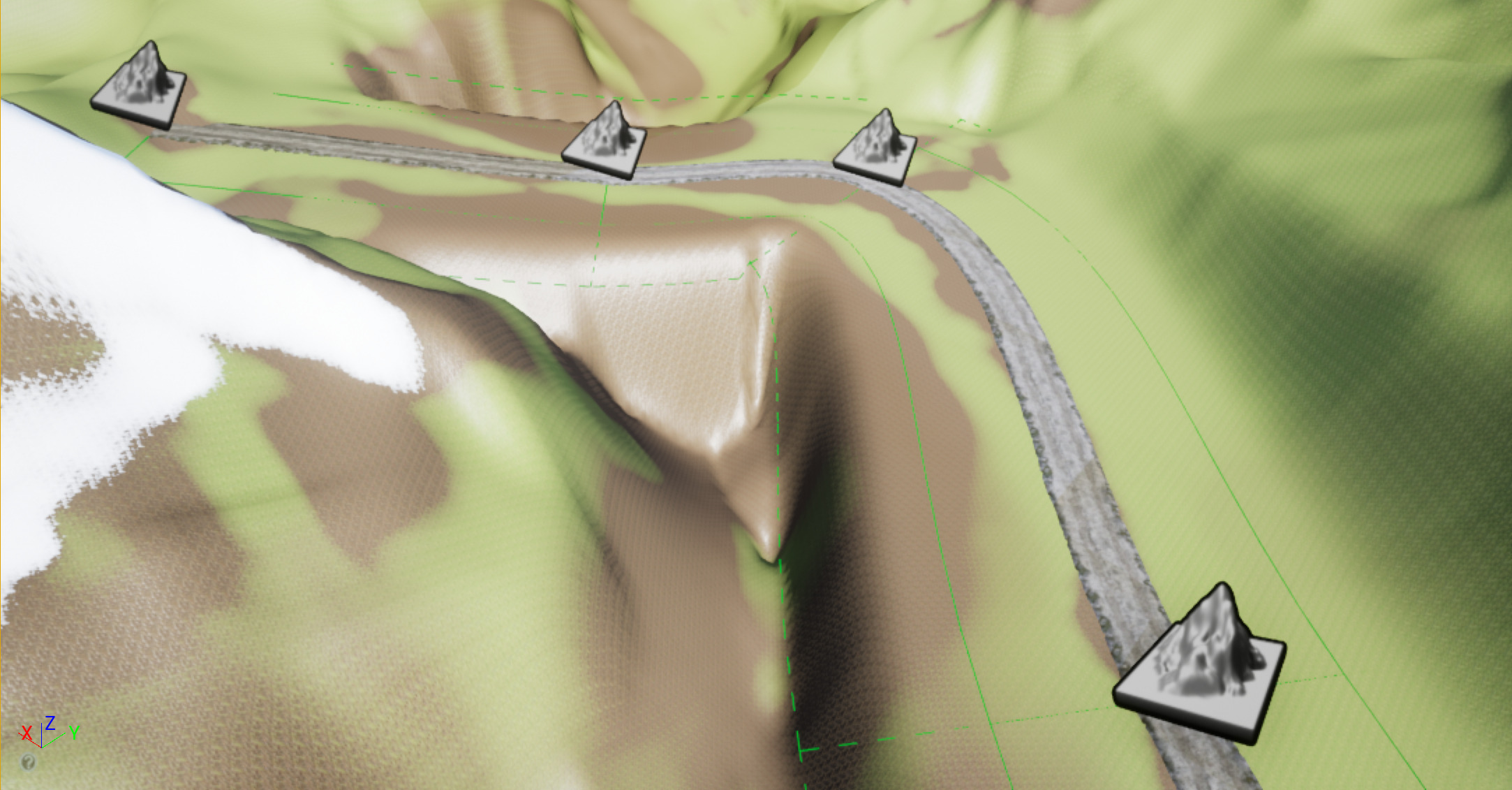
Pour plus d'informations sur la création et la modification des courbes splines, voir Splines de paysage.
Propriétés du composant
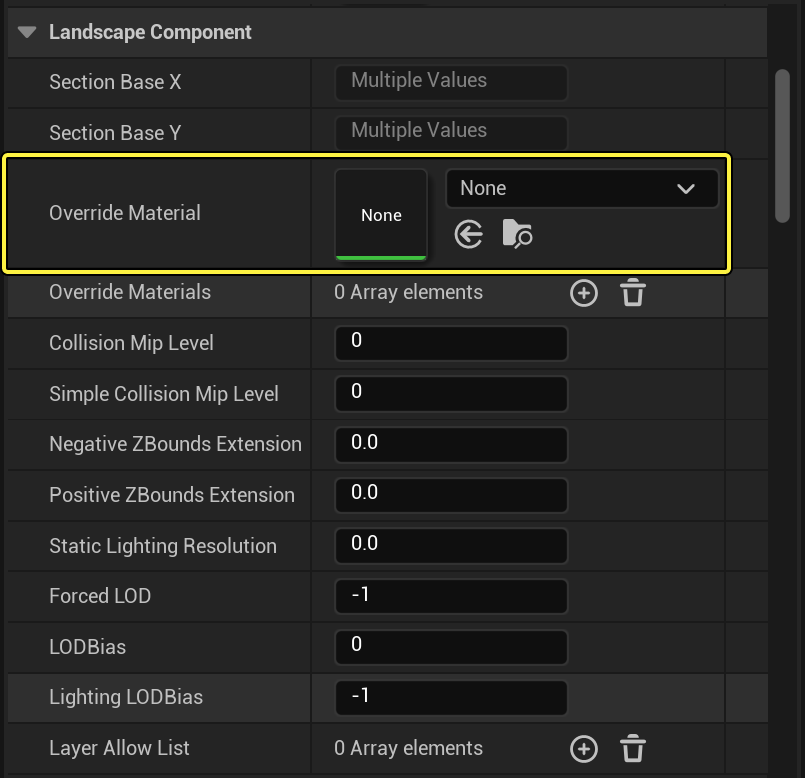
Vous pouvez définir les propriétés des composants individuels, y compris les niveaux de détail et les matériaux spécifiques aux composants, dans le panneau Détails.
Niveaux de détail du composant
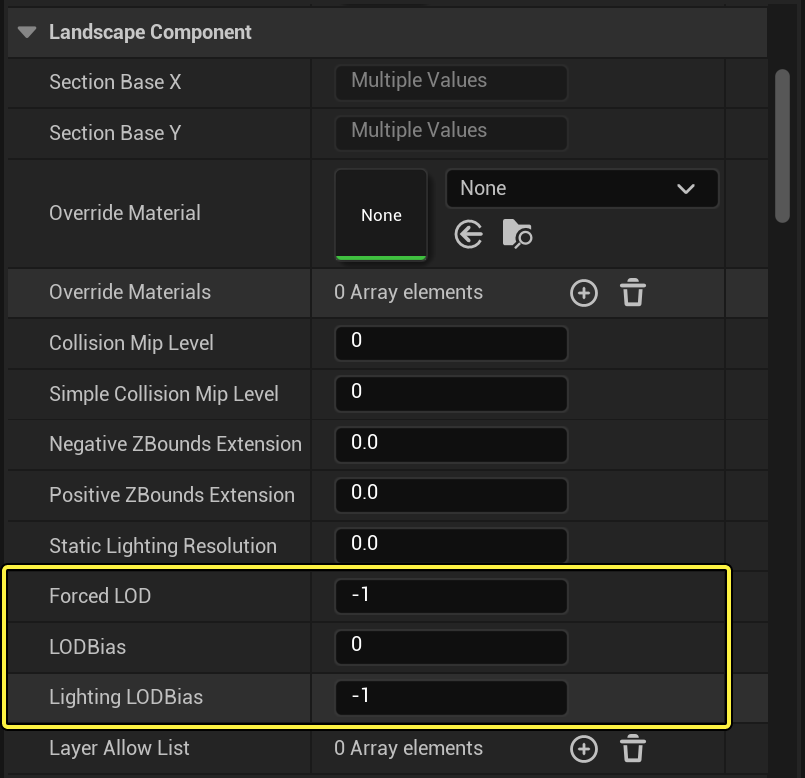
Vous pouvez également définir les niveaux de détail pour les composants sélectionnés, ce qui signifie qu'un composant individuel peut avoir ses propres paramètres de niveau de détail.
Pour définir les niveaux de détail du composant sélectionné:
-
Sélectionnez les composants dont vous voulez définir les niveaux de détail. Pour plus d'informations sur la sélection des composants, voir Sélection.
-
Dans le panneau Détails, sous Composant paysage, ajustez les paramètres LOD Forcé et Biais LOD pour obtenir le résultat souhaité.
Remplacement du matériau du composant
Vous pouvez définir un Remplacement de matériau pour les composants sélectionnés, ce qui signifie qu'un composant individuel peut se voir affecter un Matériau différent de celui de son Paysage.
Pour définir un remplacement de matériau pour les composants sélectionnés:
-
Sélectionnez les composants pour lesquels vous souhaitez utiliser un Matériau différent. Pour plus d'informations sur la sélection des composants, voir Sélection.
-
Dans le Navigateur de contenu, trouvez et sélectionnez le Matériau que vous voulez utiliser.
-
Dans le panneau Détails de l'Éditeur de niveau, sous Composant du paysage, cliquez sur l'icône en flèche Affecter (
 ) pour affecter ce Matériau aux composants sélectionnés.