

Étiquettes : Rendu Tags: Post-traitement Tags: Profondeur de champ Tags: DDL Topic-image: DOF_Cine_Topic.png Hero-image: designing-visuals-rendering-and-graphics\rendering-herobanner-5-0.png
Cette fonctionnalité apparaît à la fois dans l'Unreal Engine et dans l'Unreal Editor pour Fortnite (UEFN).
Comme cette page a d'abord été écrite pour l'Unreal Engine, certaines descriptions et images peuvent ne pas correspondre à ce que vous voyez dans l'UEFN.
Cliquez aquí pour retourner sur le site de la documentation de l'UEFN.
Semblable à ce qui se passe avec les véritables caméras, la Profondeur de champ (DDL) applique un flou à une scène en fonction de la distance devant ou derrière un point focal. Cet effet peut être utilisé pour attirer l'attention du spectateur sur un sujet spécifique de la prise de vue en fonction de la profondeur et ajoute une esthétique pour que le rendu ressemble davantage à une photographie ou à un film.
Types de profondeur de champ
Il existe plusieurs méthodes pour réaliser des effets de profondeur de champ dans l'Unreal Engine que vous pouvez utiliser. Elles ont été réparties en deux catégories :
-
Cinematique: Cette méthode donne un aspect cinématographique et filmique aux effets de profondeur de champ. Les réglages de cette méthode s'alignent davantage sur les options de caméra courantes disponibles en photographie et en cinématographie. Cette option fonctionne pour les plateformes Desktop et Console.
-
Mobile: Cette méthode fournit des options DDL optimisées et plus économes qui fonctionnent pour les plateformes mobiles.
Choisissez parmi les méthodes ci-dessous pour en savoir plus sur leurs caractéristiques :
Implémentation
La Profondeur de champ se décompose en trois couches (ou régions) : la région Proche, la région Loitaine et la région Focale. Chacune d'entre-elles est traitée séparément et est ensuite composée pour obtenir l'effet final de l'image. Les objets des couches Proche et Lointaine sont toujours entièrement flous. Ils sont fusionnés à la scène non floue pour obtenir le résultat final.
-
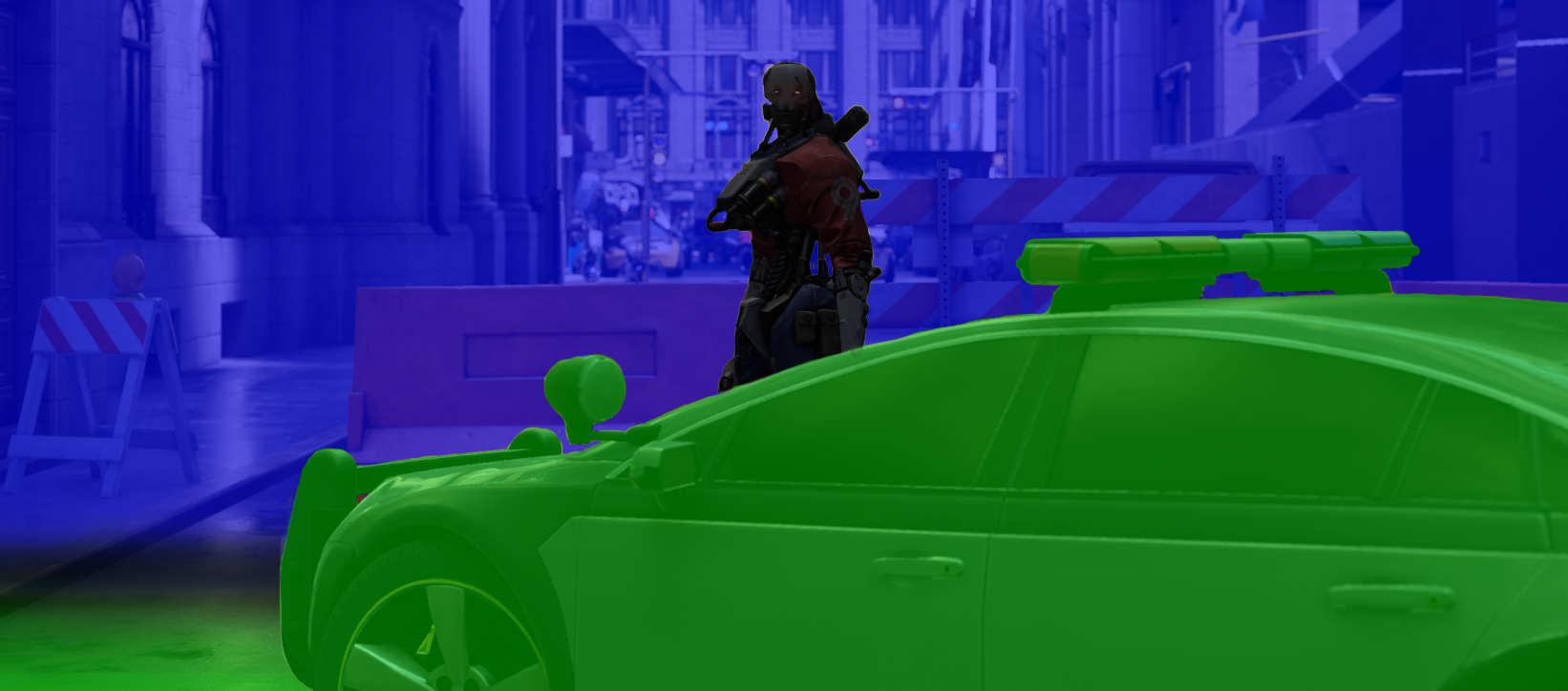
Les objets situés dans la Région focale (noir) utilisent la couche de scène non floue. Cette couche peut être très étroite - comme ici, où elle se concentre uniquement sur le personnage - ou très large, englobant davantage le premier plan et l'arrière-plan de la scène.
-
Les objets situés dans la zone Proche (vert) ou Lointaine (bleu) qui se trouvent en dehors de toute zone de transition entre la région focale et les régions Proche ou Loitaine sont entièrement fusionnés dans la couche floue, ce qui signifie qu'ils ne sont pas l'objet d'une mise au point.
-
Les objets situés dans la zone de transition, comme la zone à gauche de la voiture, sont mélangés de façon linéaire entre la couche de scène non floue (pour les zones Proche et Loitaine) et leur couche floue, en fonction de leur position dans la transition de la région focale.
Visualiser la profondeur de champ
Ces couches, y compris les régions de transition, peuvent être visualisées à l'aide de l'indicateur de Couches de profondeur de champ dans le hublot de niveau, sous Afficher> Visualiser.
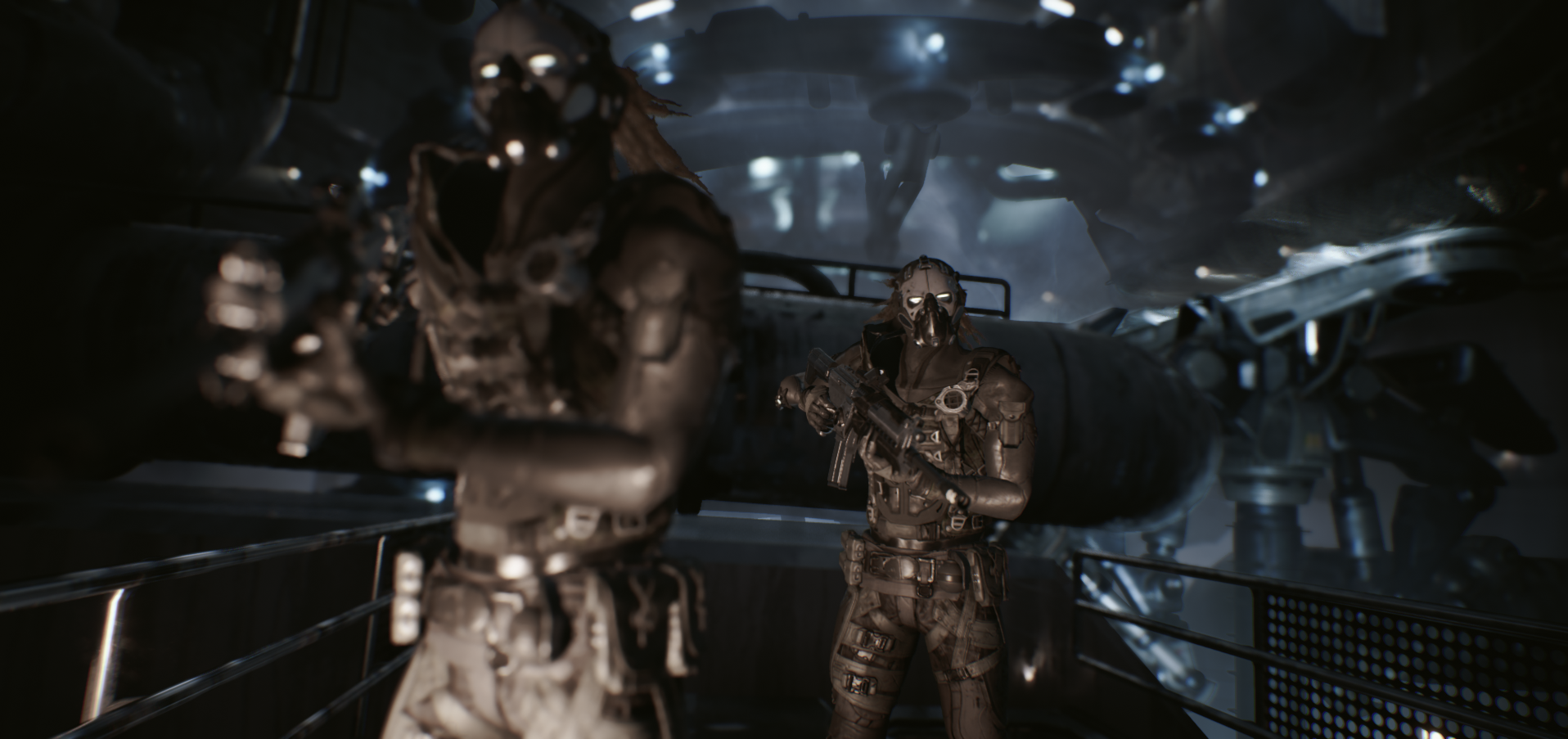
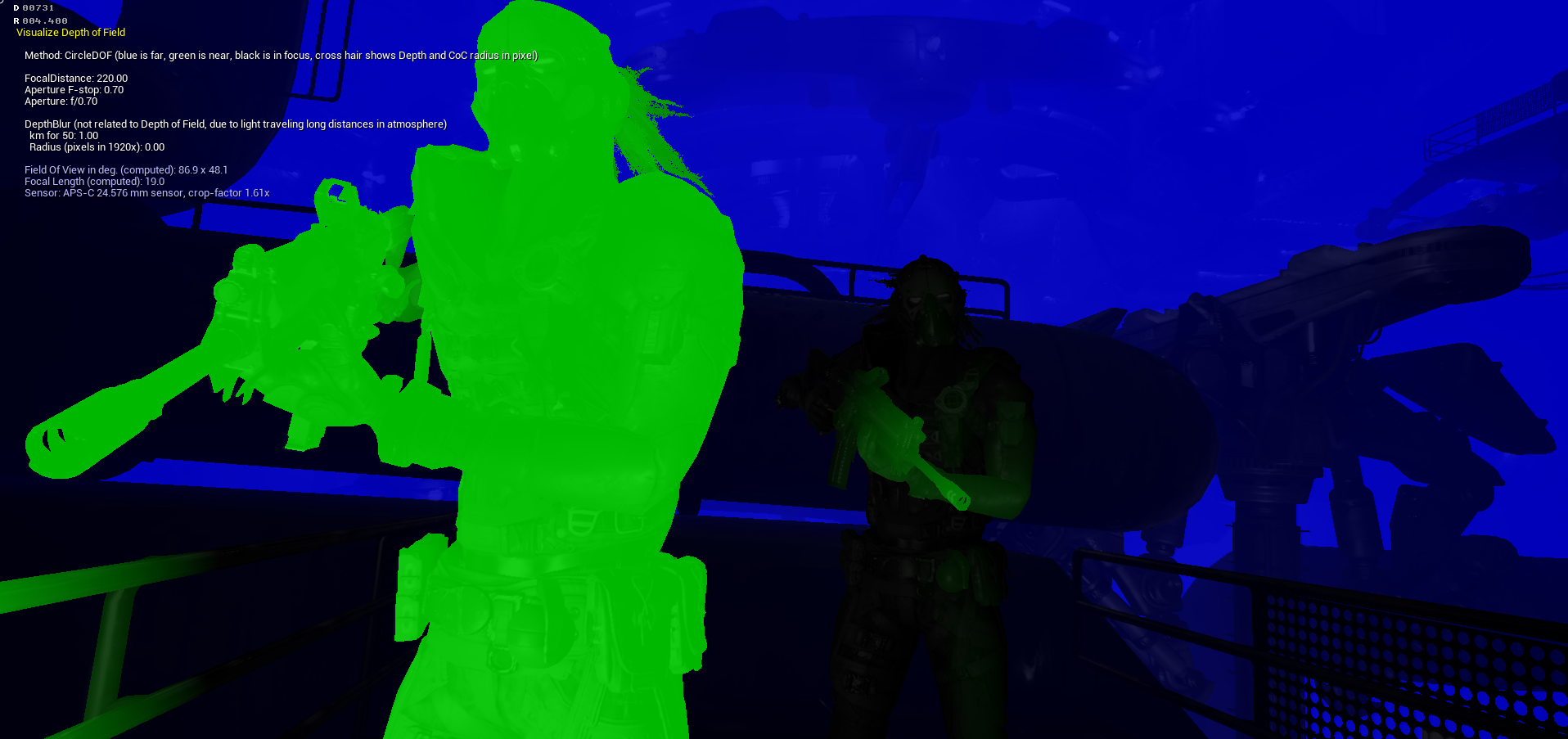
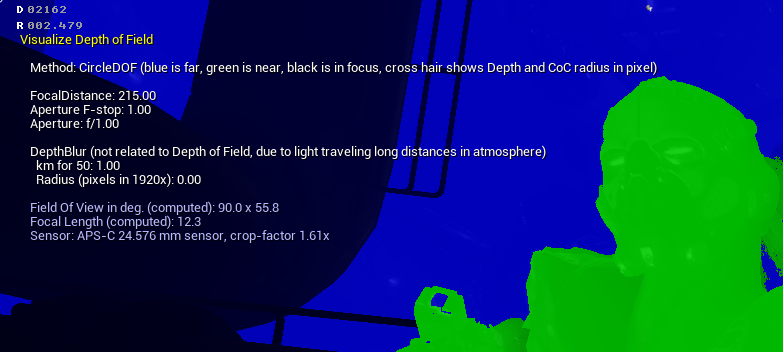
La visualisation des Couches de profondeur de champ comprend également des informations utiles relatives à la méthode DDL utilisée, telles que les valeurs actuellement définies ou, lors du déplacement de la souris dans la scène, la distance entre la caméra et l'Acteur est affichée à côté du curseur de la souris.
Utiliser la profondeur de champ dans l'éditeur
L'utilisation de la profondeur de champ dans l'Unreal Editor peut se faire de différentes manières : en plaçant un Volume post-traitement, en utilisant un Acteur de caméra. Chacun de ces éléments a accès aux propriétés DDL via le Volume de post-traitement et caméra Pour [Caméra cinématique] (designing-visuals-rendering-and-graphics\post-process-effects\depth-of-field\CinematicDOFMethods#cinematiccamera), il existe des paramètres standard supplémentaires pour les caméras et les objectifs.
La majorité des paramètres utilisés est accessible sous l'onglet Objectif dans les sections Caméra et Profondeur de champ.
Cliquez sur l'image pour l'agrandir.
Lorsque vous utilisez un [Acteur de caméra cinématique] (animating-characters-and-objects\Sequencer\Cameras\CineCameraActors), les propriétés de remplacement qui affectent la profondeur de champ se trouve sous la rubrique Paramètres de la caméra actuelle dans la section Paramètres de l'objectif.
Cliquez sur l'image pour l'agrandir.
Si vous utilisez un Acteur de caméra cinématique ou de Caméra, vous pouvez les incarner en utilisant le Pilotage d'acteur dans le Hublot de niveau en sélectionnant la Perspective et en choisissant l'une des Caméras placées dans la scène.
Cliquez sur l'image pour l'agrandir.
Le Hublot de niveau s'adapte à la vue de la caméra et indique que vous pilotez et visualisez ce que voit cette caméra.
Toute propriété modifiée dans le Volume de post-traitement ou de caméra (si la Caméra s'y trouve) prend immédiatement effet dans le hublot.
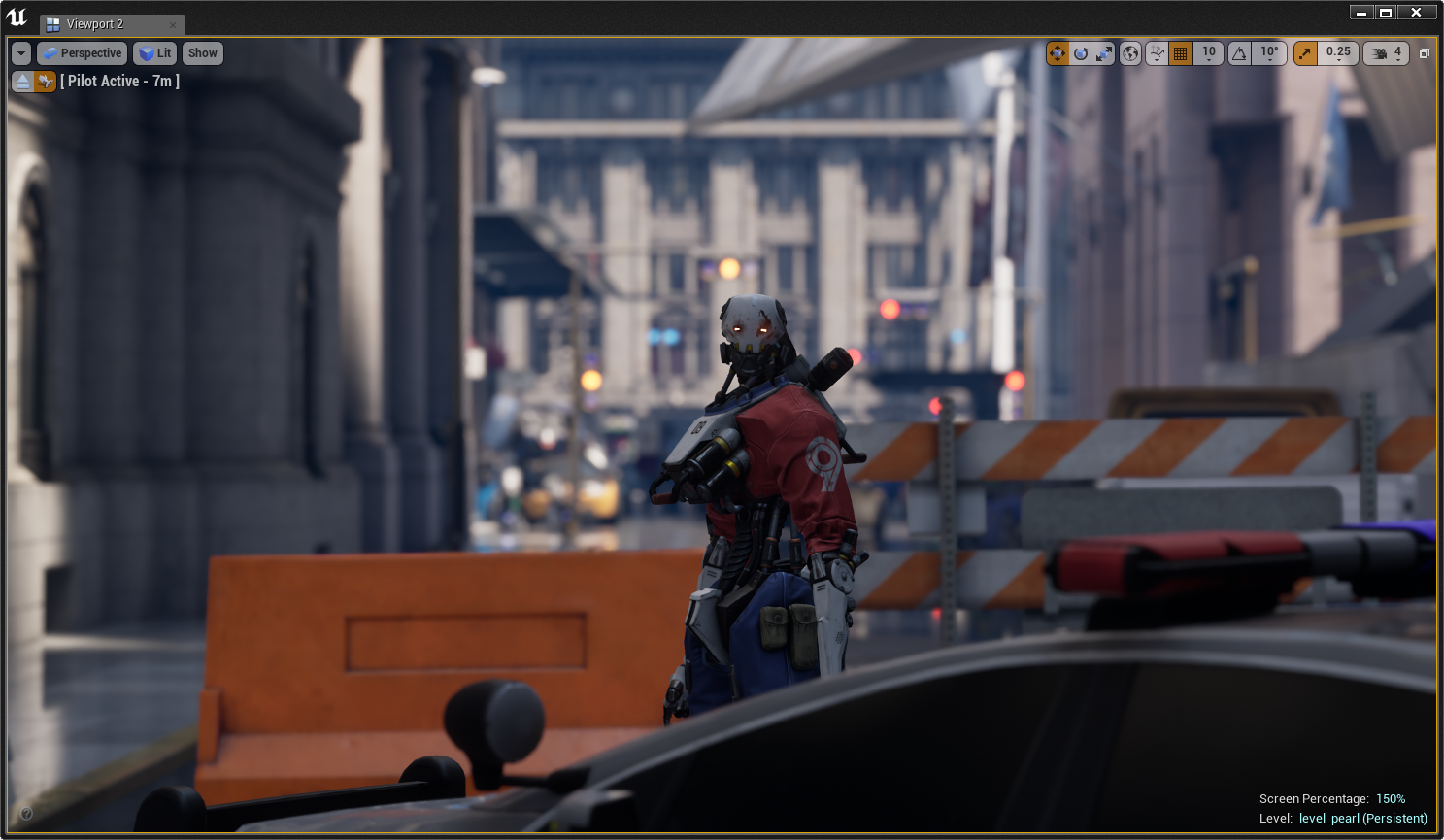
Pour obtenir des résultats similaires à ceux de la photo ci-dessus, la clé est d'utiliser une Ouverture (F-stop) faible pour obtenir une grande forme de Bokeh, de rapprocher la caméra ou la position du hublot d'un objet et de modifier le Champ de vision (FOV) pour qu'il soit plus faible. Ensuite, réglez la Distance de mise au point pour qu'une partie du contenu de la scène soit hors foyer devant et derrière le plan de mise au point.
Utilisation du plan de mise au point de débogage de la Caméra cinématique
Lorsque vous utilisez l'[Acteur de caméra cinématique] (animating-characters-and-objects/Sequencer/Cameras/CineCameraActors), activez Plan Focal Draw Debug pour voir où est placée la mise au point dans votre niveau.
Cliquez sur l'image pour l'agrandir.
Lorsqu'il est activé, le plan de mise au point sera dessiné à la Distance de mise au point manuelle actuellement définie par rapport à la caméra. Dans ce cas, le personnage est le point focal où tout est net et précis. Tout ce qui se trouve devant ou derrière le plan de mise au point sera hors de la mise au point.
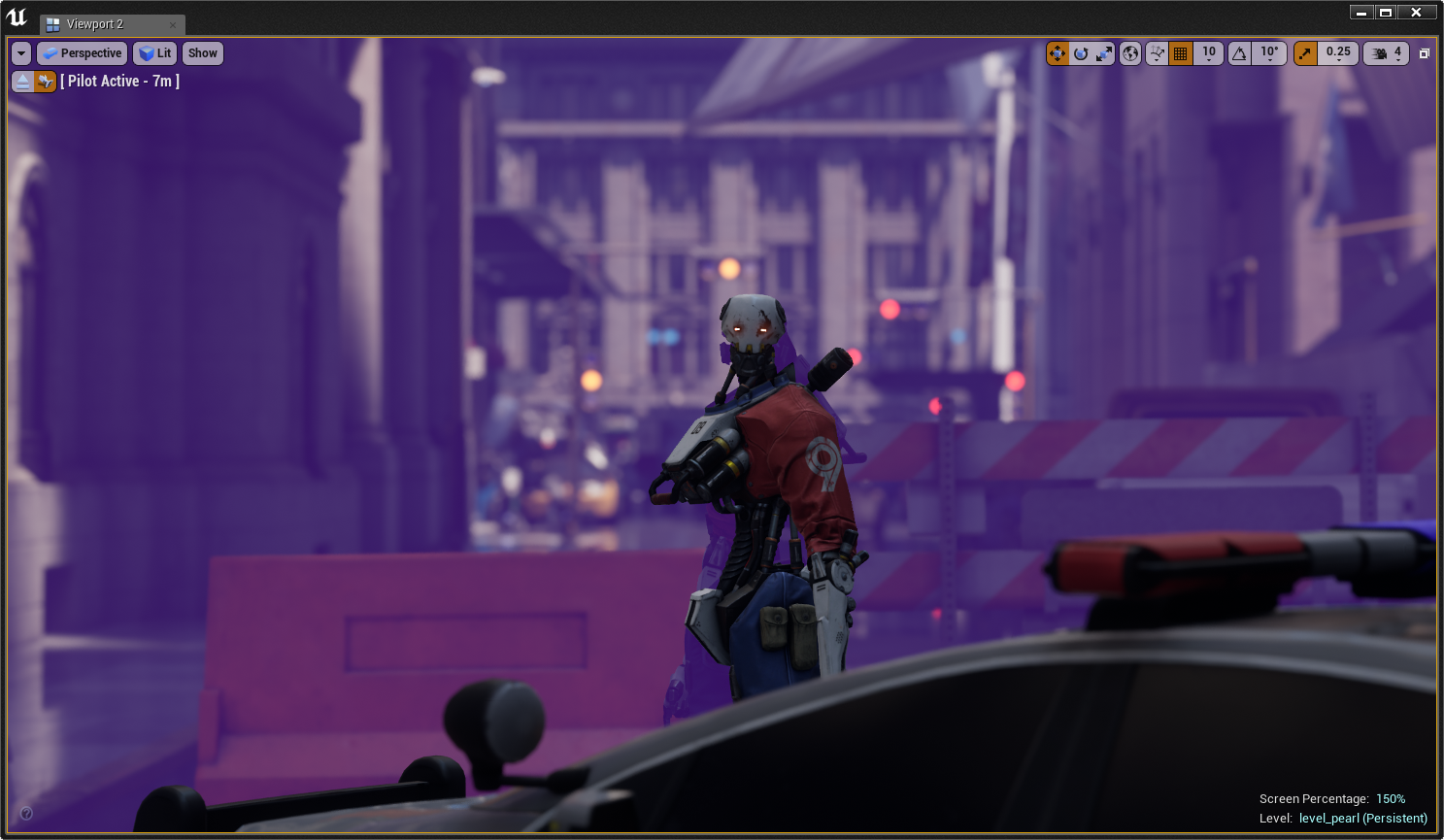
Utilisez Couleur du plan focal de débogage pour personnaliser les valeurs de couleur RGBA pour le plan de focalisation dessiné. Cette fonction est utile dans les scènes où il peut être difficile de voir le plan focal dessiné.