

commande : 2
Cette fonctionnalité apparaît à la fois dans l'Unreal Engine et dans l'Unreal Editor pour Fortnite (UEFN).
Comme cette page a d'abord été écrite pour l'Unreal Engine, certaines descriptions et images peuvent ne pas correspondre à ce que vous voyez dans l'UEFN.
Cliquez aquí pour retourner sur le site de la documentation de l'UEFN.
L'Unreal Engine 5 (UE5) est capable de créer des mondes gigantesques basés sur le terrain à l'aide de sa suite de puissants outils d'édition de terrain. Utilisez l'outil Paysage pour créer des pièces de terrain extérieures immersives qui sont optimisées pour maintenir des fréquences d'images jouables sur une multitude d'appareils différents.
Vous pouvez créer votre Paysage en utilisant l'une des méthodes suivantes :
-
Créez une nouvelle carte du relief de Paysage à partir de zéro en utilisant les outils de Paysage du moteur.
-
Importez une carte du relief de Paysage créée précédemment dans l'Unreal Editor ou créée par des outils externes. Consultez la page [Création et utilisation de cartes du relief et de couches personnalisées] (building-virtual-worlds/landscape-outdoor-terrain/creating-landscapes/creating-and-using-custom-heightmaps).
-
Créez votre propre format pour l'importation de Paysages. Consultez la page [Créer des importateurs de paysages personnalisés] (building-virtual-worlds/landscape-outdoor-terrain/creating-custom-landscape-importers).
Pour des exemples de l'outil Paysage en action, voir [Exemples de contenu de Paysages] (samples-and-tutorials/content-examples).
Ouverture de l'outil Paysage
Avant de pouvoir créer un Paysage, vous devez d'abord ouvrir les outils de Paysage. Dans la Barre d'outils principale, cliquez sur Sélectionner un mode, puis sélectionnez Paysage.
Cliquez sur l'image pour l'agrandir.
Vous pouvez également appuyer sur Shift + 2 sur votre clavier pour passer à l'outil Paysage à tout moment.
La première fois que vous ouvrez l'outil Paysage, vous accédez automatiquement à l'onglet [Mode de gestion] (building-virtual-worlds/landscape-outdoor-terrain/editing-landscapes/landscape-manage-mode). Si vous n'avez pas d'autres Acteurs de Paysage dans votre niveau, vous serez invité à en créer un. En mode de Gestion de Paysage, vous pouvez créer de nouveaux Paysages et modifier les Paysages existants et leurs composants.
Cliquez sur l'image pour l'agrandir.
Si votre niveau contient déjà un ou plusieurs Paysages, l'onglet Paysage sera différent. La section Éditeur de paysage affiche un menu déroulant avec l'outil Sélection visible. Dans ce menu déroulant, vous pouvez sélectionner un Paysage avec lequel travailler.
Cliquez sur l'image pour l'agrandir.
Créer un nouveau Paysage en utilisant l'outil Paysage
Vous créez un nouveau paysage à partir de zéro dans la section Nouveau Paysage du panneau d'outils Paysage.
Cliquez sur l'image pour l'agrandir.
| Nombre | Option | Description |
|---|---|---|
| 1 | Créer nouveau | Crée un nouvel Acteur de Paysage dans votre niveau. |
| 2 | Importer à partir d'un fichier | Importe une carte du relief de Paysage réalisée dans un programme externe. |
| 3 | Activer les couches d'édition | Active l'utilisation des couches et des splines de Paysage non destructives. |
| 4 | Matériau | Affecte un Matériau à votre Paysage. |
| 5 | Couches | Affiche toutes les couches qui font partie de votre Matériau de Paysage. |
| 6 | Localisation | Définit l'emplacement dans le monde où le Paysage est créé. |
| 7 | Rotation | Définit la rotation du Paysage dans le monde. |
| 8 | Échelle | Définit l'échelle du Paysage dans le monde. |
| 9 | Taille de la section | Les paysages utilisent la Taille de la section pour le LOD et la Suppression. Les paysages avec des sections plus petites peuvent avoir des LOD plus optimisés mais à un coût en matière d'unité centrale plus élevé. Les sections plus grandes ont moins de composants et sont moins coûteuses pour l'unité centrale. Si vous voulez avoir un grand Paysage, vous devrez utiliser une taille de section plus grande, car l'utilisation d'une taille de section plus petite puis la mise à l'échelle du paysage augmentera le coût au niveau de l'unité centrale. |
| 10 | Sections par composant | |
| 11 | Nombre de composants | Définit la taille de votre Paysage avec la taille de la Section. Cette valeur est plafonnée à 32 x 32 puisque chaque composant a un coût CPU qui lui est associé. Le dépassement de ce plafond peut entraîner des problèmes de performance du Paysage. |
| 12 | Résolution globale | Le nombre de sommets que votre Paysage utilise. |
| 13 | Total de composants | Le nombre total de composants qui seront créés pour votre Paysage. |
| 14 | Remplir le monde | Rend votre Paysage aussi grand que possible. |
| 15 | Créer | Crée votre Paysage dans le monde en utilisant les paramètres que vous avez spécifiés. |
Pour l'exemple ci-dessous, nous allons laisser tous les paramètres du Paysage à leurs valeurs par défaut qui sont énumérées ci-dessous.
| Nom de la propriété | Valeur |
|---|---|
| Taille de la section | Quadrillages 63 x 63 |
| Section par composant | Section 1 x 1 |
| Nombre de composants | 8 x 8 |
| Résolution totale | 505 x 505 |
Faites attention lorsque vous choisissez la Taille de la section, car lorsque le nombre de composants augmente, les temps de construction et les performances peuvent être considérablement affectés. Il est généralement recommandé d'utiliser des quadrillages 63x63 par section, car cela donne de bonnes performances et une bonne taille.
Une fois terminé, vous devriez avoir quelque chose qui ressemble à ceci dans votre boîte de propriétés Nouveau Paysage.
Cliquez sur l'image pour l'agrandir.
Dans le hublot principal, il devrait y avoir un aperçu du nouveau Paysage que vous êtes en train de mettre en place et qui devrait ressembler à ce qui suit :
Cliquez sur l'image pour l'agrandir.
Les Acteurs du Paysage peuvent se déplacer, pivoter et changer d'échelle comme n'importe quel autre Acteur.
Vous pouvez affecter un Matériau à votre Paysage lorsque vous le créez. Pour ce faire, sélectionnez un Matériau approprié dans le Navigateur de contenu, puis affectez-le dans la section Nouveau paysage, à côté de Matériau, en cliquant sur l'icône de la flèche Affecter. Pour plus d'informations sur les Matériaux de Paysage, voir [Fusion de couche de matériau de paysage] (building-virtual-worlds/landscape-outdoor-terrain/landscape-material-layer-blending).
Cliquez sur l'image pour l'agrandir.
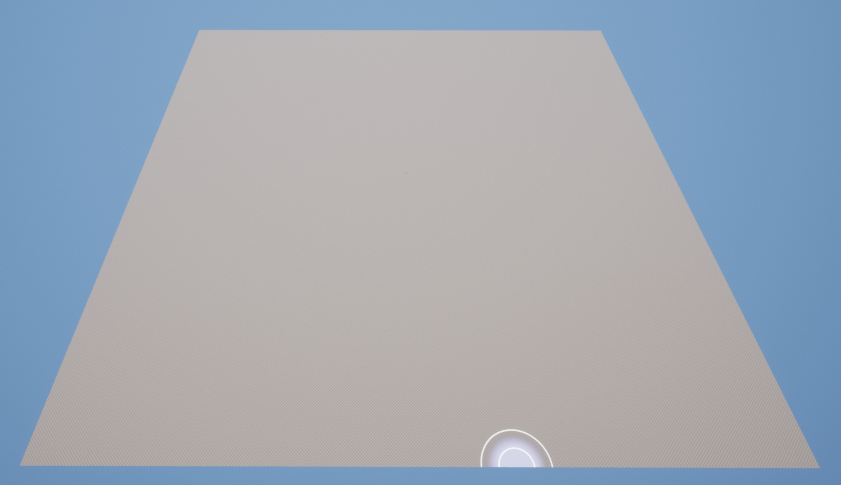
Lorsque vous êtes prêt à créer votre nouveau Paysage, cliquez sur le bouton Créer dans le coin inférieur droit du panneau d'outils Paysage. Le Paysage apparaîtra dans le hublot sous forme de plan plat. Si vous lui avez attribué un Matériau, il apparaîtra avec le Matériau appliqué. Sinon, il utilisera le Matériau par défaut de l'Éditeur de niveau.
Cliquez sur l'image pour l'agrandir.
Si le Paysage est grand ou complexe, il peut prendre quelques secondes pour s'afficher.
Une fois que vous avez appuyé sur le bouton Créer, vous devriez avoir quelque chose qui ressemble à ce qui suit.
Avec votre nouveau Paysage créé, vous pouvez maintenant commencer à [Sculpter] (building-virtual-worlds/landscape-outdoor-terrain/editing-landscapes/landscape-sculpt-mode) ou [Peindre] (building-virtual-worlds/landscape-outdoor-terrain/editing-landscapes/landscape-paint-mode) le Paysage à votre goût.