
MetaHuman, das hochmoderne System, mit dem du naturgetreue digitale Menschen erstellen kannst, ist jetzt verfügbar und kann in Unreal Editor für Fortnite kostenlos genutzt werden!
Nachfolgend findest du eine Übersicht der in UEFN verfügbaren Funktionen und Links zu Unreal Engine MetaHuman-Dokumentation für ausführliche Informationen.
Erstellen deines MetaHuman
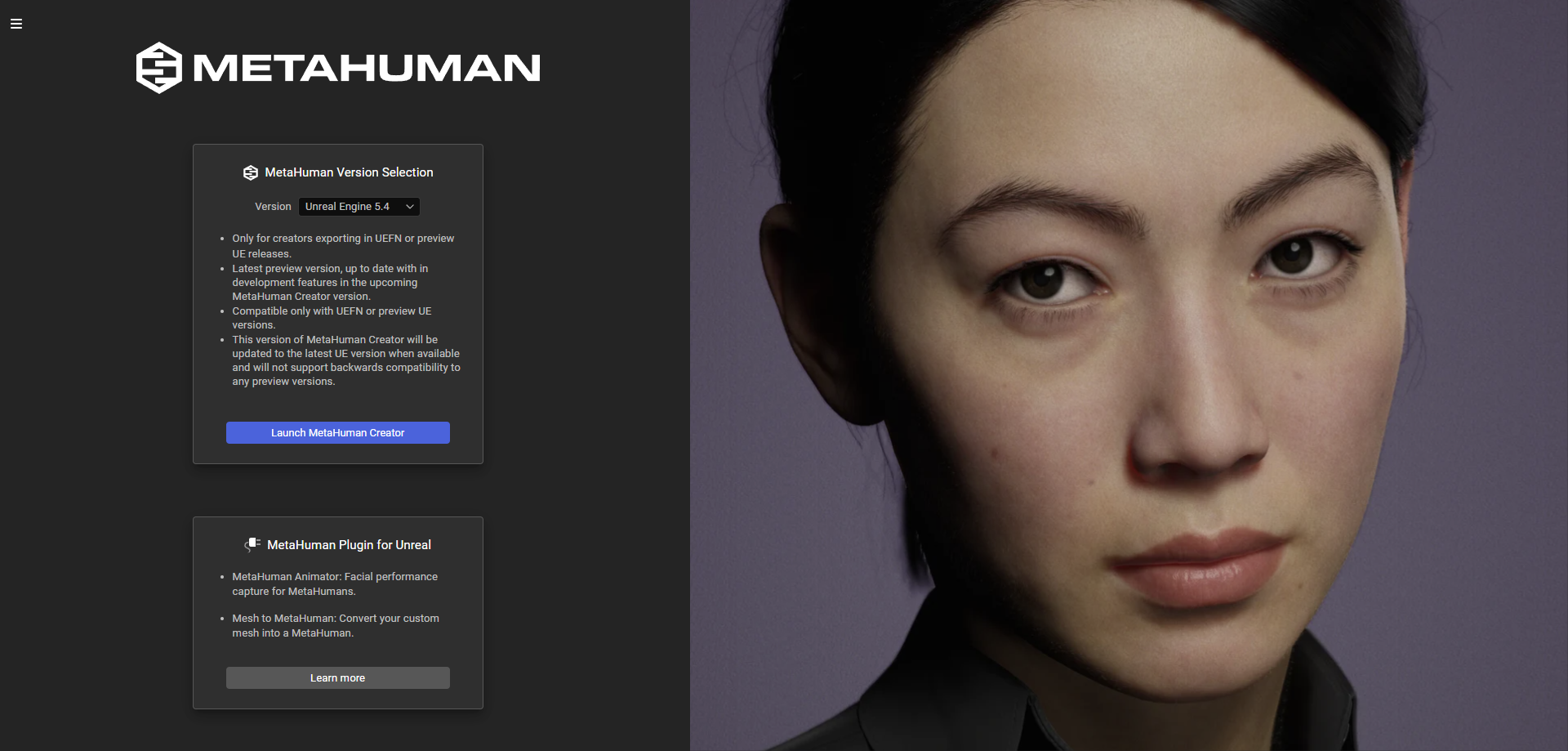
Der MetaHuman Creator ist ein einfach zu verendendes Cloud-gestreamtes Werkzeug, mit dem du äußerst realistische digitale Menschen mit noch nie dagewesenen Details generieren kannst. Du kannst den Editor verwenden, um deinen eigenen Digital Human zu erstellen, ausgehend von einer der vordefinierten MetaHuman-Charakteren.
Wähle zunächst einen Startpunkt aus den Voreinstellungen aus. Als nächstes kannst du weitere Voreinstellungen wählen, um sie in deinen MetaHuman zu integrieren. Zum Schluss kannst du deinen Charakter mit einfachen Sculpting-Werkzeugen und Steuerungshilfen verfeinern.
Du kannst für deine Projekte eine Vielzahl von Gesichtern erstellen, mit nahezu unbegrenzten Varianten von Gesichtszügen und Hauttönen und einer Reihe von verschiedenen Typen für Haare, Augen, Make-up und Zähne. Wähle den gewünschten Körpertyp für deinen Charakter und kleide ihn mit einer Reihe von Kleidungssets ein.
Ausführlichere Informationen zur Erstellung deines MetaHuman findest du in der Dokumentation unter der MetaHuman Creator Sektion.
Importieren deines MetaHuman in UEFN
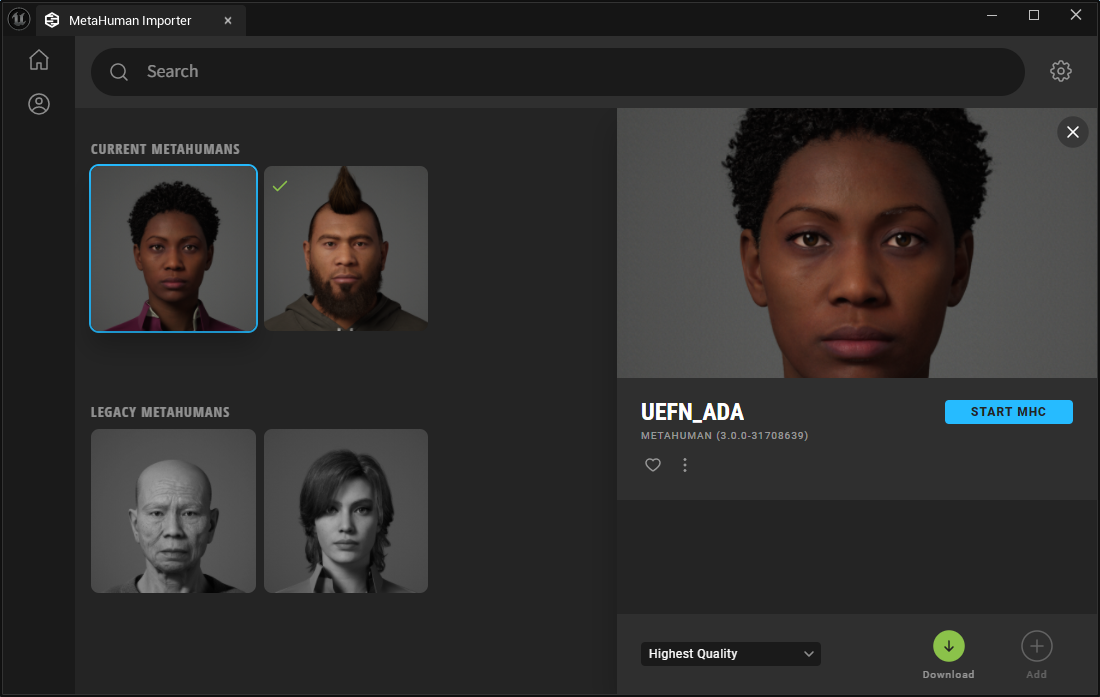
Nachdem du deinen MetaHuman erstellt hast, öffnest du dein Projekt in UEFN.
Wähle aus dem Dropdown-Menü Fenster den Eintrag MetaHuman-Importer aus. Du kannst auch mit der rechten Maustaste in den Inhaltsbrowser klicken und den Importr aus dem Dropdown-Menü auswählen.
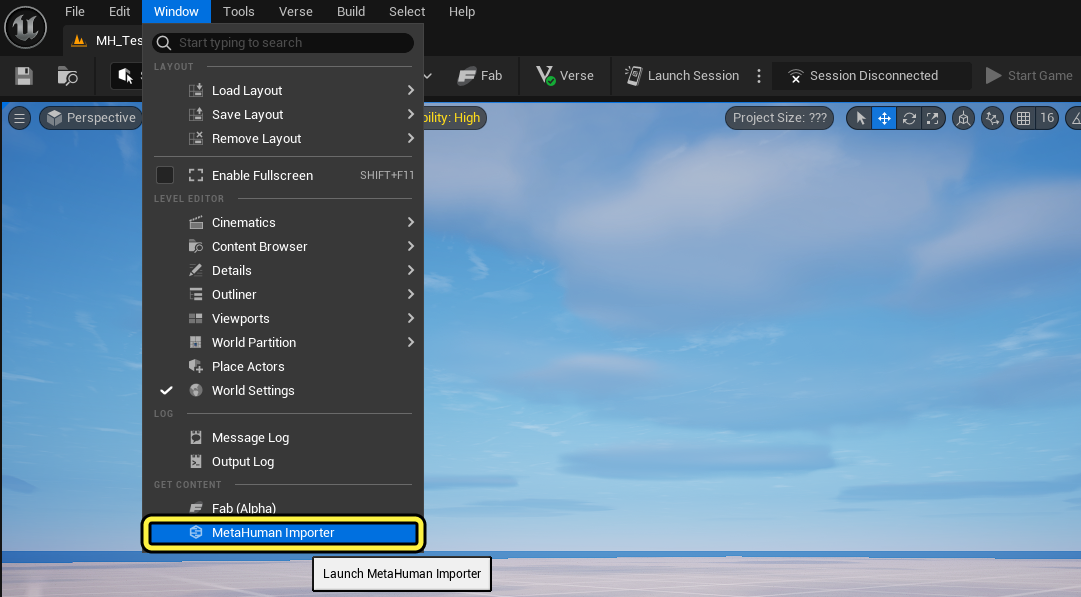
Den vollständigen Prozess findest du unter Einrichten deines MetaHuman in UEFN.
Animieren deines MetaHuman
Nachdem dein MetaHuman in UEFN importiert ist, gibt es vier Möglichkeiten, ihn zu animieren:
- Abspielen einer vorgefertigten benutzerdefinierten Animation
- Direkte Animation mit dem Sequencer
- Verwenden des NPC-Spawnpunkts
- Verwenden der Performanceerfassung
Stelle sicher, dass sich dein MetaHuman bereits in der Szene befindet, bevor du startest.
Abspielen einer vorgefertigten benutzerdefinierten Animation
Der schnellste Weg, um einen MetaHuman zu animieren, besteht darin, eine vorgefertigte Animation auf das MH-Mesh anzuwenden. MetaHumans werden mit einem vorinstallierten Satz von Animationen bereitgestellt, die sich im Ordner MetaHumans > Allgemein > Allgemein > Fortbewegung befinden. Wenn du eine benutzerdefinierte Animation importieren möchtest, gehst du wie folgt vor:
-
Importiere eine FBX-Animation deiner Wahl, um sie mit deinem MetaHuman zu verwenden.
-
Erstelle einen neuen Ordner mit dem Namen MyAnimations in deinem Ordner „MetaHumans“.
-
Klicke mit der rechten Maustaste in den Inhaltsbrowser und wähle die Import-Funktion aus oder ziehe die Animationsdatei per Drag & Drop in den neu erstellten Ordner.
-
Wähle in dem Popup FBX-Importoptionen aus dem Dropdown-Menü Skelett den Eintrag metahuman_base_skel aus und klicke dann auf Alle importieren.

-
-
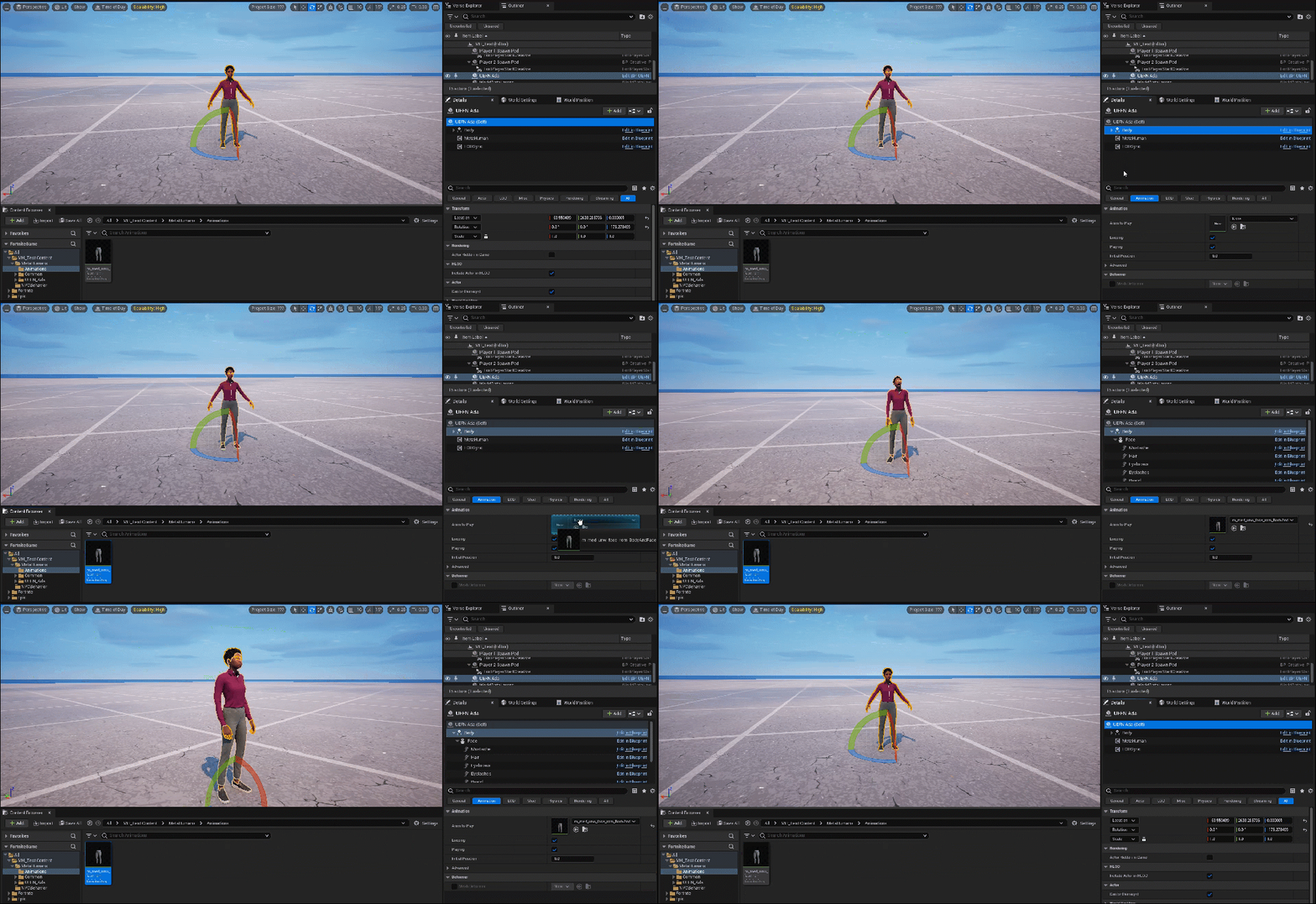
Wähle einen MetaHuman aus deiner Szene aus, klicke auf die Körper-Komponente und ziehe dann die Animation in das Feld Abzuspielende Animation.
-
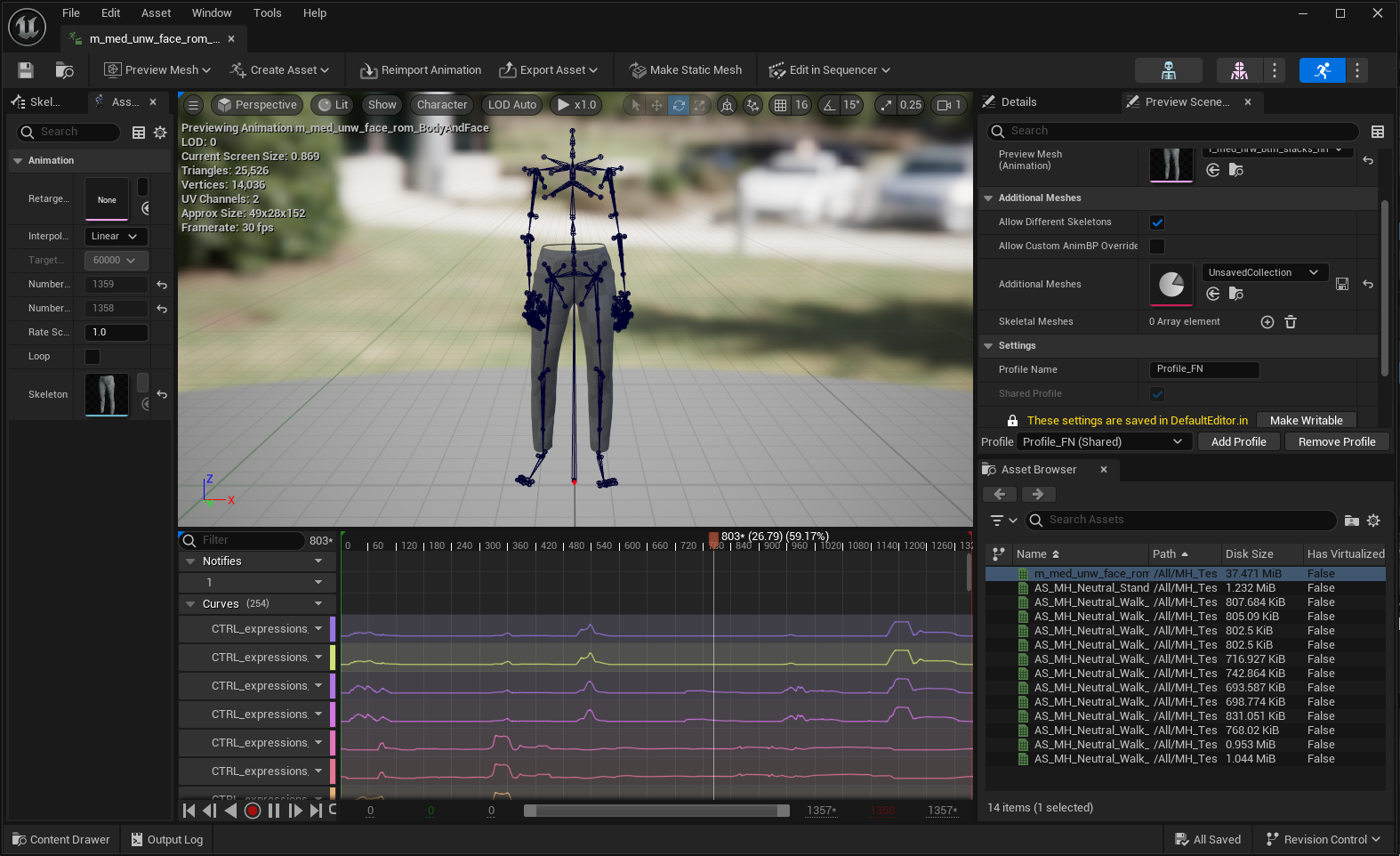
Zur Vorschau und Bearbeitung der Animation selbst doppelklickst du auf die Animationsdatei, um ein neues Editorfenster zu öffnen.
-
Klicke auf Charakter > Bones > Vollständige Hierarchie, um zu sehen, wie sich das Skelett mit der Animation bewegt.
-
Du kannst der Animation Mesh-Vorschauen hinzufügen. Füge Array-Elemente hinzu, indem du auf das + neben dem Feld Skelett-Meshs klickst und ein Mesh für das oberste Skelett-Mesh-Element auswählst.
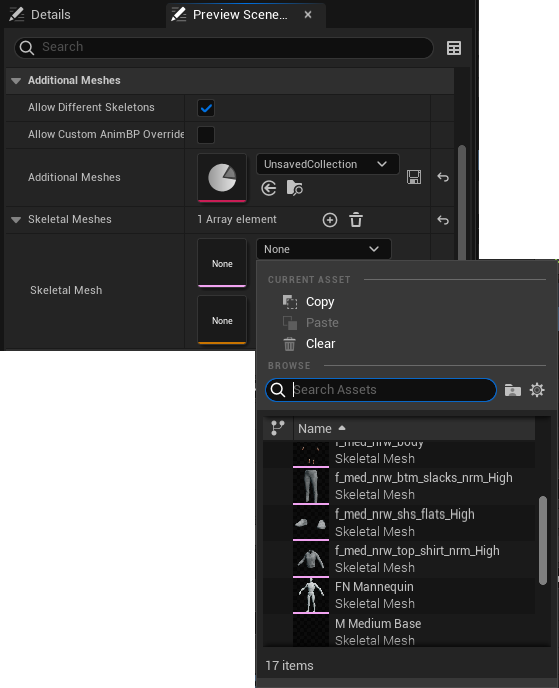
Mesh-Vorschauen wurden aufgrund des großen Asset-Umfangs entfernt. Wenn du diese hinzufügst, entstehen Kosten für deine Projektgröße. Die Kosten werden hinzugefügt, wenn du die Animationsdatei mit den zusätzlichen Skelett-Meshs speicherst.
-
Animieren im Sequencer
Starte diesen Prozess, indem du in deinem Inhaltsbrowser eine Levelsequenz erstellst. Klicke mit der rechten Maustaste in den Browser und wähle dann Filmsequenzen > Levelsequenz aus.
Schau dir den detaillierteren Prozess zur Animation von MetaHumans auf der Seite Verwenden von MetaHumans im Sequencer an. an.
Damit die Animation in deinem UEFN-Erlebnis abgespielt werden kann, musst du die erstellte Levelsequenz mit einem Filmsequenz-Gerät verknüpfen. Weitere Informationen zu diesem Prozess findest du unter Sequencer und Control-Rig in UEFN.
Verwenden des NPC-Spawnpunkts
Der NPC-Spawnpunkt ist ein leistungsfähiges Werkzeug, um Fortnite und andere benutzerdefinierte Nicht-Spieler-Charaktere (NPCs) in deine Spiele zu bringen.
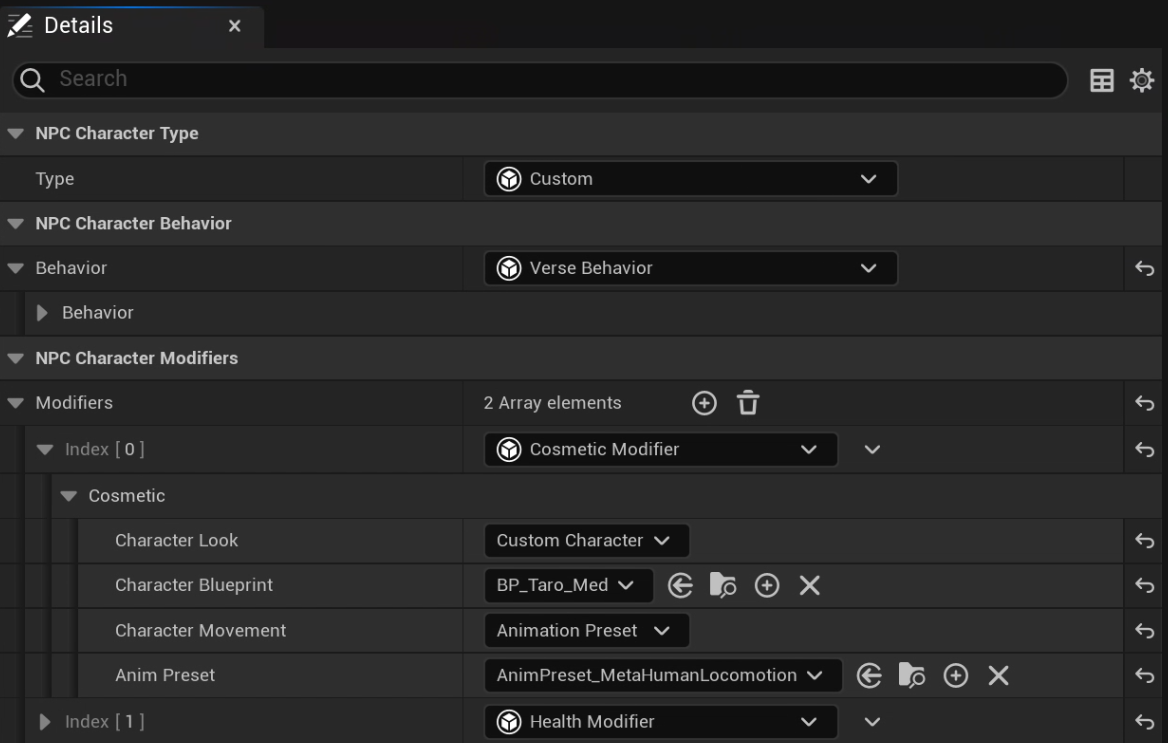
Erstelle eine Charakterdefinition mit den folgenden Einstellungen. Um mehr über den Prozess zu erfahren, wie NPC-Charakterdefinitionen zu einem Mesh hinzugefügt werden, sieh dir die Seite NPC-Charakterdefinitionen an.
| Option | Wert | Beschreibung |
|---|---|---|
| Typ | Benutzerdefiniert | Das Verhalten wird in Verse definiert. |
| Verhalten | Verse-Verhalten | Verfügbar für alle Charaktertypen. Erlaubt dir, das Verhalten deines Charakters zu definieren. |
| Kosmetischer Modifikator | ||
| Charakter-Optik | Benutzerdefinierter Charakter | Dies entspricht einem Nicht-Fortnite-Charakter. |
| Charakter-Blueprint | Dein MetaHuman-BP | Wähle deinen MetaHuman. |
| Charakter-Bewegung | Animationsvoreinstellung | Erlaubt dir die Auswahl einer Animationsvoreinstellung, um sie deinem MetaHuman hinzuzufügen |
| Animationsvoreinstellung | AnimPreset_MetaHumanLocomotion | Dies ist eine Animationsvoreinstellung, die auf das MetaHuman-Skelett-Mesh zielt und die Default-MetaHuman-Fortbewegungsanimation anwendet. |
Um deinem MetaHuman benutzerdefiniertes Verhalten zu verleihen, schaue dir Benutzerdefiniertes NPC-Verhalten erstellen mithilfe von Verse an.
Verwenden der Performanceerfassung
Die Funktion MetaHuman Animator (MHA) erlaubt dir, Filmmaterial für Körper- und Gesichtsbewegungen schnell und einfach zu erfassen und sie dann auf dein MetaHuman in UEFN anzuwenden.
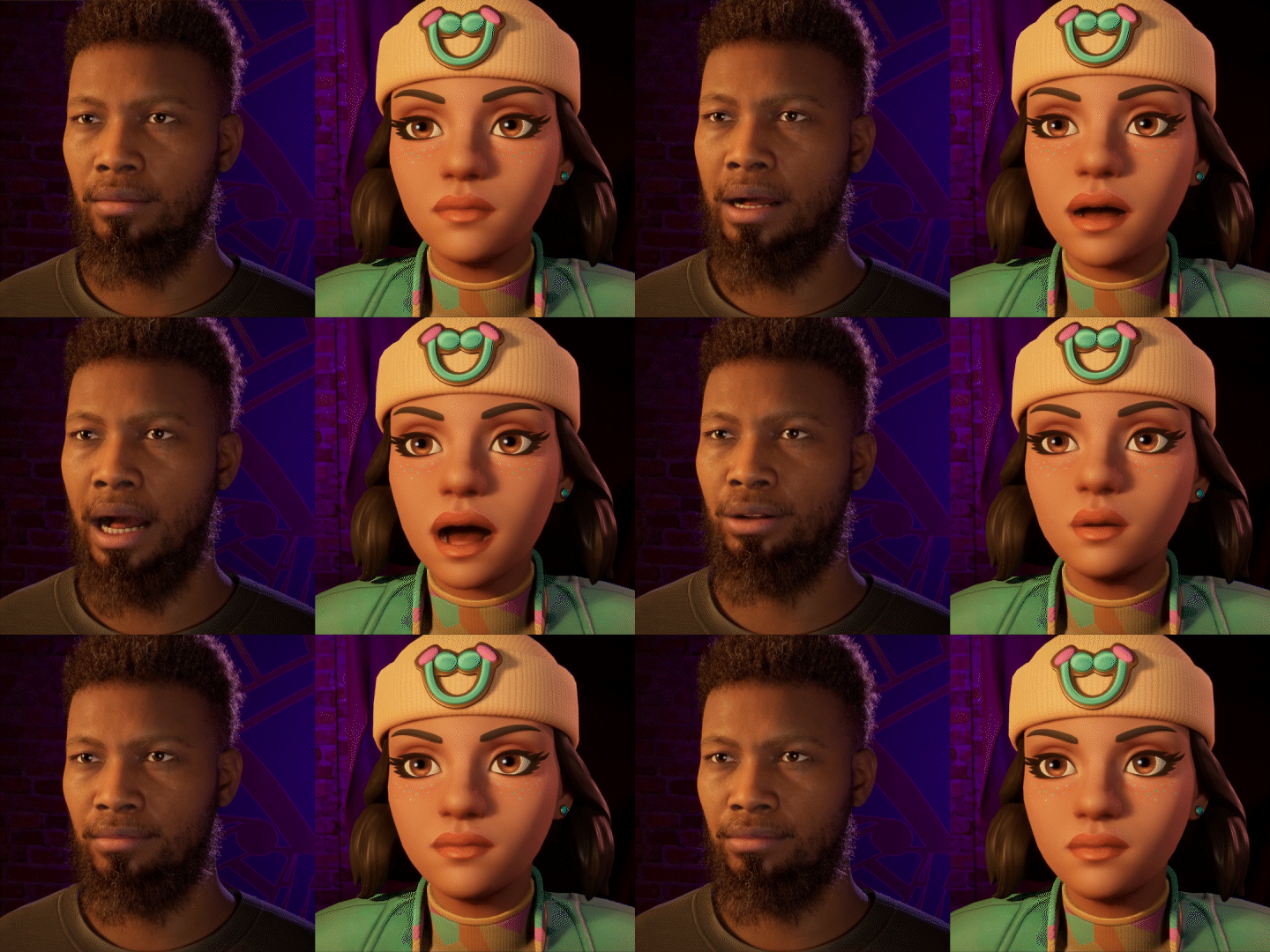
Du kannst auf diese Werkzeuge zugreifen, indem du mit der rechten Maustaste in den UEFN-Inhaltsbrowser klickst und MetaHuman Animator auswählst.
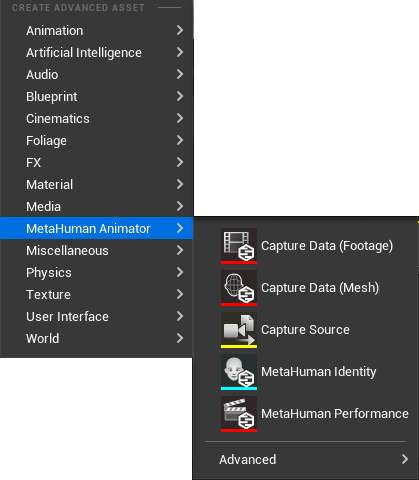
Ein Walkthrough zum LiveLink Hub findest du unter Verwenden des LiveLink Hub in UEFN.
Derzeitige Einschränkungen in Metahuman Animator
| Funktion | UEFN-Auswirkung | |
|---|---|---|
| Der Levelsequenzexport erfordert die Verwendung verschiedener Funktionen, einschließlich Spawnobjekte, die in UEFN nicht unterstützt werden. | Der Levelsequenzexport wird nicht unterstützt. | |
| Die maximale Länge von Sound-Assets, die in UEFN unterstützt werden, beträgt 300 Sekunden, bald sind es 900 Sekunden. | Bei dem Versuch, Filmmaterial aufzunehmen, das länger als 15 Min. dauert, wird eine Warnung ausgegeben und die Aufnahme nicht erlaubt. | |
| Der Plugin „CameraCalibration“ wird in UEFN nicht unterstützt. | Du siehst den Default-Asset-Editor für LensFile-Assets. | |
| Medien-Cache-Einstellungen sind nicht editierbar. | Neigt zum Überspringen/Problemen bei der Anzeige der Tiefe. Wir haben die Auswirkungen reduziert, indem wir der Tiefen-Track automatisch stumm geschaltet haben, wenn sie nicht sichtbar ist. | |
| Erfassungs-Manager speichert die Position | Der Erfassungs-Manager schränkt ein, wo du Daten speichern kannst, um eine Übereinstimmung mit UEFN zu erreichen. | |
| Vorlage zu MetaHuman | Vorlage zu MetaHuman wird in UEFN nicht verfügbar sein. Der Nutzer könnte die Vorlage in UE erstellen, nach MHC schieben und sie dann über den Importer in UEFN importieren. | |
| Anwenden einer MHA-Animationssequenz auf einen Fortnite-Charakter. | Dadurch wird die Animation auf dem gesamten Skelett zurückgesetzt. Alle vorhandenen Körper- oder Gesichtsanimationen werden überschrieben. | |
| Benutzerdefinierte Verfolgungsmodelle | Du kannst keine benutzerdefinierten Verfolgungsmodelle in UEFN importieren. |
Kleidung für deinen MetaHuman
Marvelous Designer, eine hochmoderne digitale Kleidungs-Software, ist eine Partnerschaft mit Epic Games eingegangen, um UEFN-Creators die Möglichkeit zu geben, mit ihrer Software Kleidung für ihre MetaHumans herzustellen.
Der allgemeine Workflow, um Kleidung für MetaHumans in UEFN zu bringen, besteht aus drei Schritten.
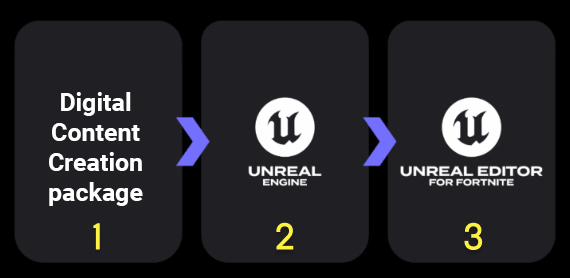
Die Seiten [Erstellen von Kleidung für UEFN mit der Unreal Engine] (creating-clothing-assets-for-unreal-editor-for-fortnite-using-unreal-engine) behandeln den oben dargestellten Prozess.
Erstellen der Kleidungs-Assets in Marvelous Designer
Mehr erfahren über Marvelous Designer. Die folgenden Tutorials können dir dabei helfen, dich mit den Workflows in Marvelous Designer vertraut zu machen:
-
Marvelous Designer 12.1 USD-Kompatibilität (Universal Scene Description) und Omniverse Connector
-
Marvelous Designer-Workflow: Marvelous Designer Omniverse Connector
Um diese Partnerschaft zu feiern, können UEFN-Creators den Vorteil von kostenlosen 1-Jahres-Lizenzen für Marvelous Designer nutzen. Mehr Informationen über die Partnerschaft findest du in der Mitteilung zu Talisman Demo-Vorlagen .
Importieren von Assets in Unreal Engine, um das Kleidungs-Asset zu erstellen
Erfahre mehr über die Erstellung von Kleidungs-Assets in Unreal Engine mit dem Stoff-Panel-Editor.
Migrieren des Kleidungs-Assets in UEFN
Sobald dein Kleidungs-Asset in Unreal Engine bereit ist, verwendest du das Migrationswerkzeug, um es nach UEFN zu bringen.
-
Klicke mit der rechten Maustaste auf deine ClothAsset-Datei und wähle Asset-Aktionen > Migrieren aus.
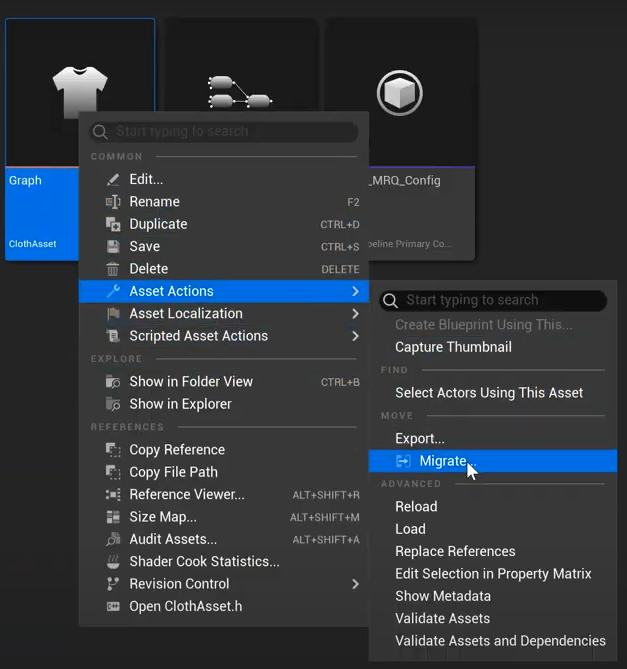
-
Wähle die Dateien, die du migrieren möchtest und klicke auf OK.
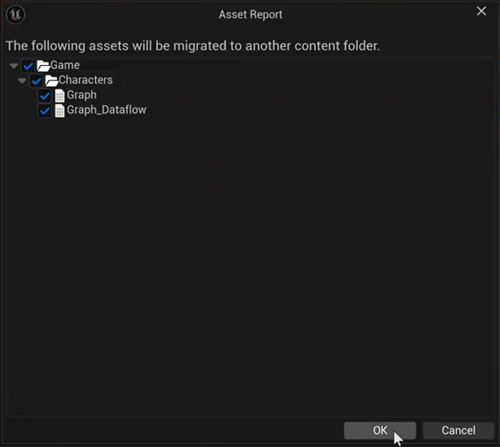
-
Wähle den Ordner Dein_UEFN_Projekt > Allgemein als Ziel aus und migriere die Dateien
-
Öffne dein UEFN-Projekt und du solltest das ClothAsset unter deinen Projektdateien sehen.
In UEFN nicht unterstützt
Die folgenden MetaHuman-Funktionen sind derzeit nicht in UEFN enthalten:
Physische Materialien
Dies sind spezielle Materialien, die bestimmen, wie ein physisches Objekt reagiert, wenn es das betreffende Material berührt. Es hat keinen Einfluss auf das Aussehen von Objekten, sondern bestimmt Eigenschaften wie die Reibung auf einer Oberfläche. Siehe die Seite Physische Materialien in Unreal Engine, um mehr zu erfahren.
Pose-Assets
Pose-Assets werden aus einem Animations-Asset erstellt und repräsentieren einen einzelnen Animations-Frame für ein bestimmtes Skelett-Mesh. Diese werden normalerweise als Referenzen verwendet. Auf der Seite Animation Pose Assets erfährst du mehr.
Editor-Hilfs-Widget (Control-Rig-Wähler)
Das Animieren von Händen und anderen Körperteilen in UEFN kann etwas komplexer sein. Editor-Hilfs-Widgets können über Blueprints Logik hinzufügen und sind für Künstler nützlich, um eine Menge mühsamer Arbeit zu automatisieren. Weitere Informationen findest du in Unreal Engine unter Editor-Hilfs-Widgets.