En el sistema de Partición del entorno, se utiliza una cuadrícula para separar tu entorno en celdas que pueden cargarse y descargarse dinámicamente durante el tiempo de ejecución. Sin embargo, hay momentos en los que se desea que los Actores lejanos y no interactivos —como las montañas, los árboles y los acantilados que se encuentran lejos— sigan siendo visibles.
 |
 |
|---|---|
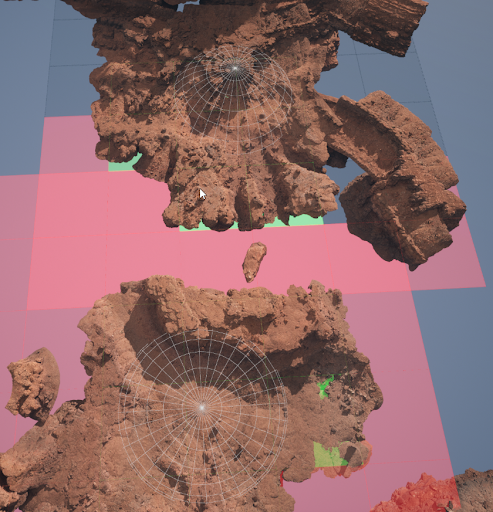
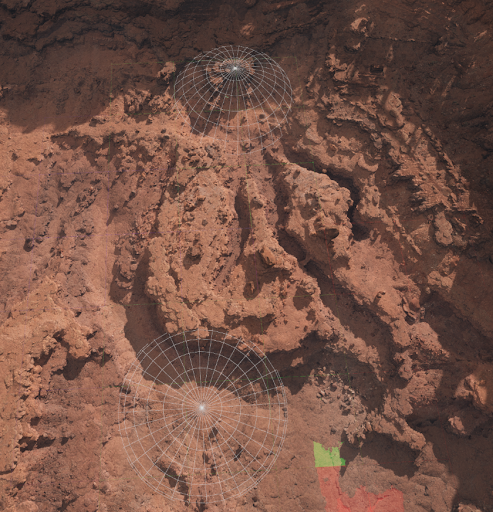
| HLOD desactivados. Solo se muestra el contenido de las celdas cargadas. | HLOD activados. El contenido de las celdas descargadas se reemplaza con HLOD._ |
El sistema Partición del entorno: nivel de detalle jerárquico (HLOD) utiliza capas de HLOD personalizadas a fin de organizar grandes cantidades de Actores de malla estática y generar una única malla proxy y un Material. Esta técnica se utiliza para visualizar las celdas de la cuadrícula Partición del entorno descargadas, para reducir la cantidad de llamadas a dibujos por fotograma y para aumentar el rendimiento, especialmente cuando se utiliza en entornos abiertos de gran tamaño.
Actualmente, algunos componentes del entorno, como los componentes Terreno y Agua, no son compatibles con los Actores de HLOD.
Cómo crear capas de HLOD
El recurso Capa de HLOD controla los HLOD de Partición del entorno. Estos recursos especializados contienen tus ajustes, y tu proyecto puede utilizar múltiples Capas de HLOD:
-
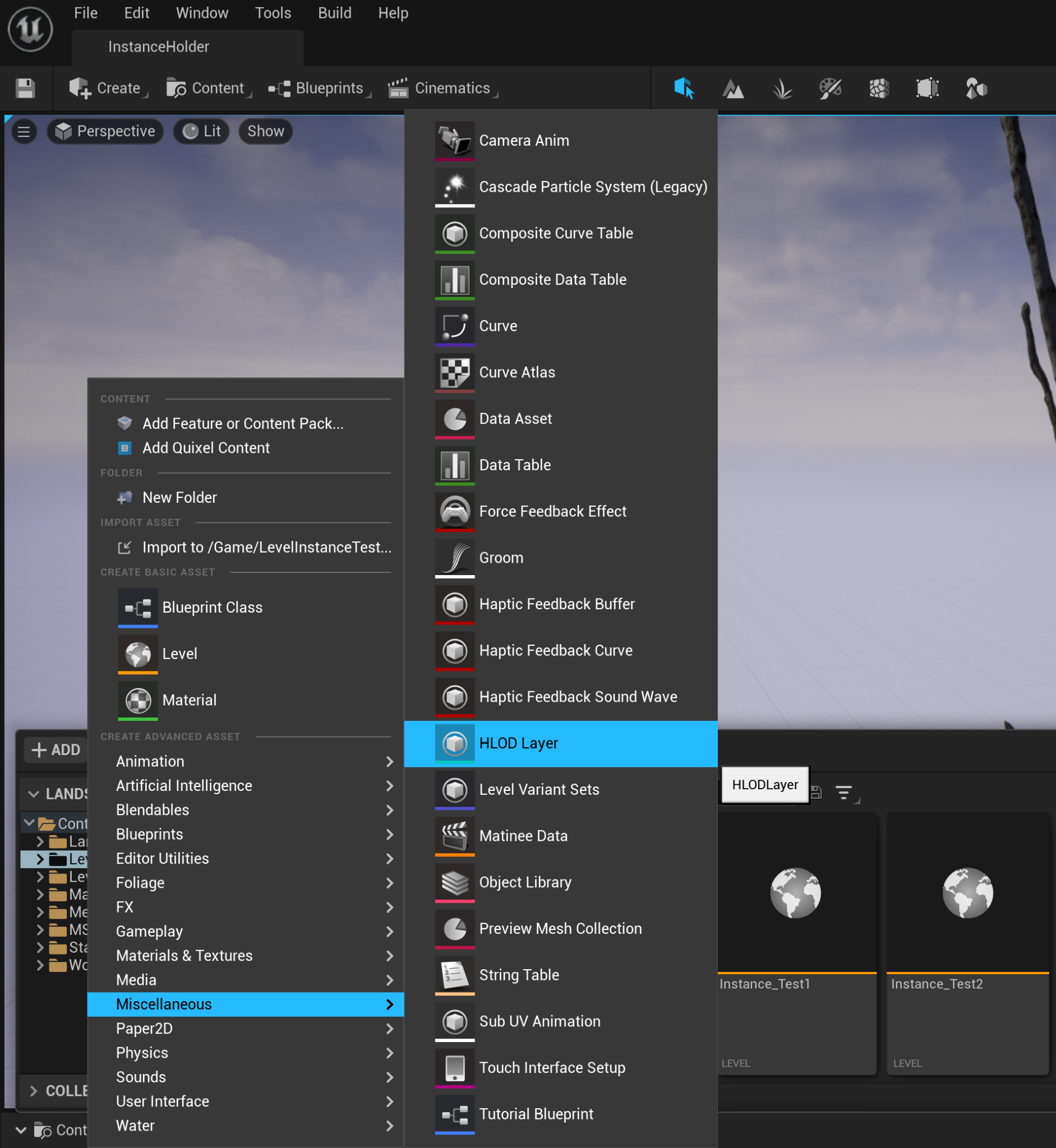
Crea un nuevo recurso Capa de HLOD al abrir el Cajón de contenido y hacer clic en + Añadir para abrir el menú. Ve hasta el menú Misceláneos y selecciona el recurso Capa de HLOD. (Al hacer clic derecho en el Cajón de contenido, se abre el mismo menú).
-
Haz doble clic en la nueva Capa de HLOD para abrirla en el Editor de recursos:
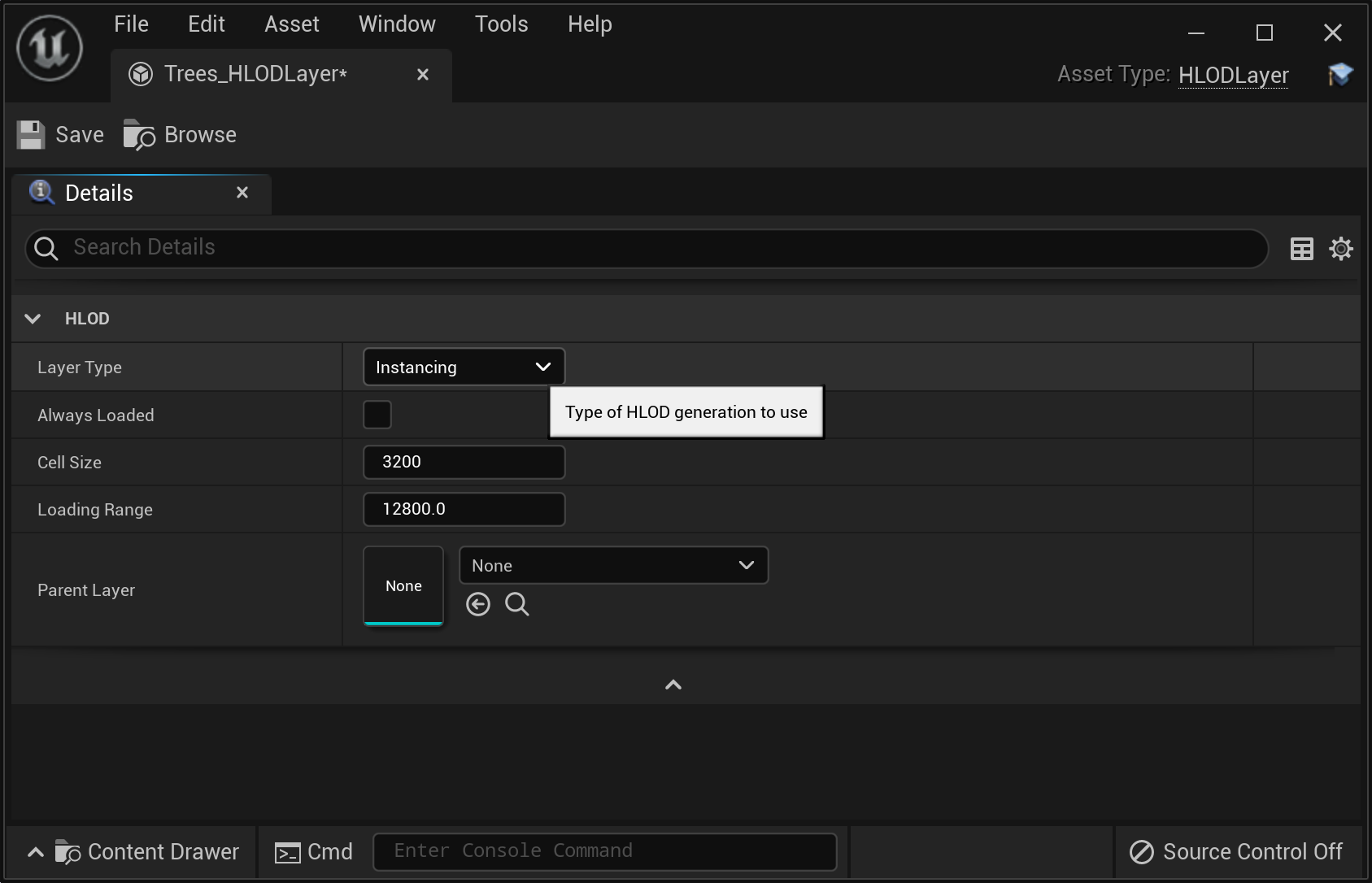
| Configuración | Descripción |
|---|---|
| Tipo de capa | Elige el tipo de capa de las siguientes opciones:
|
| Configuración de fusión de malla/configuración de proxy | Muestra opciones adicionales cuando se selecciona el tipo de capa Malla fusionada o Malla simplificada. |
| Siempre cargada | Determina si la malla proxy de HLOD que genera esta capa se cargará siempre. |
| Tamaño de celda | Establece el tamaño de celda de la cuadrícula en tiempo de ejecución creada para contener los Actores de HLOD en esta capa. Esta opción no está disponible si estableces la Capa de HLOD en Siempre cargada. |
| Rango de carga | Establece la distancia a la que la cuadrícula en tiempo de ejecución transmite sus celdas. Esta opción no está disponible si estableces la Capa de HLOD en Siempre cargada. |
| Capa principal | Permite que los recursos creados por esta Capa de HLOD se asignen automáticamente a una Capa de HLOD designada. |
| Material de HLOD | Establece el material base que se utilizará al integrar materiales para los tipos de capa Malla fusionada y Malla simplificada. Esta es una configuración avanzada. El material predeterminado es suficiente para la mayoría de los casos de uso. |
Cómo elegir un tipo de capa
El primer paso al utilizar Capas de HLOD es seleccionar el tipo de capa:
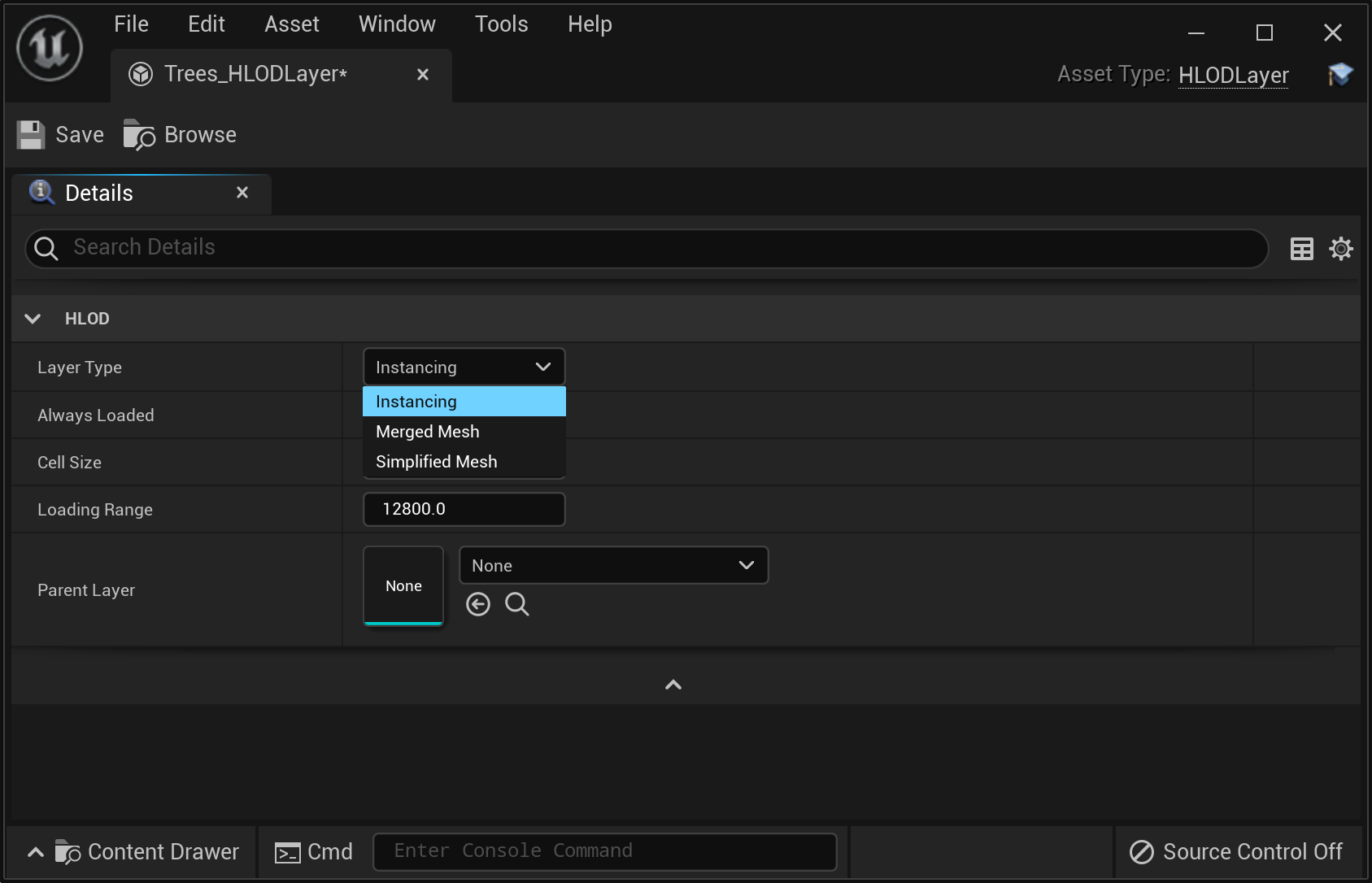
| Tipo de capa | Descripción |
|---|---|
| Instanciación | Los recursos de Malla estática en este tipo de capa se reemplazan con componentes de Malla estática instanciada (ISM) utilizando la configuración de Nivel de detalle (LOD) más baja para estos recursos. Este tipo es ideal para mallas de impostor, como árboles y follaje. |
| Malla fusionada | Los recursos de Malla estática de este tipo de capa se fusionan para crear una única malla proxy. |
| Malla simplificada | Los recursos de Malla estática de este tipo de capa se fusionan en una única malla proxy, y se realiza la simplificación de la malla. |
Ajustes de fusión de malla
Estos ajustes solo están disponibles si se selecciona la Malla fusionada:
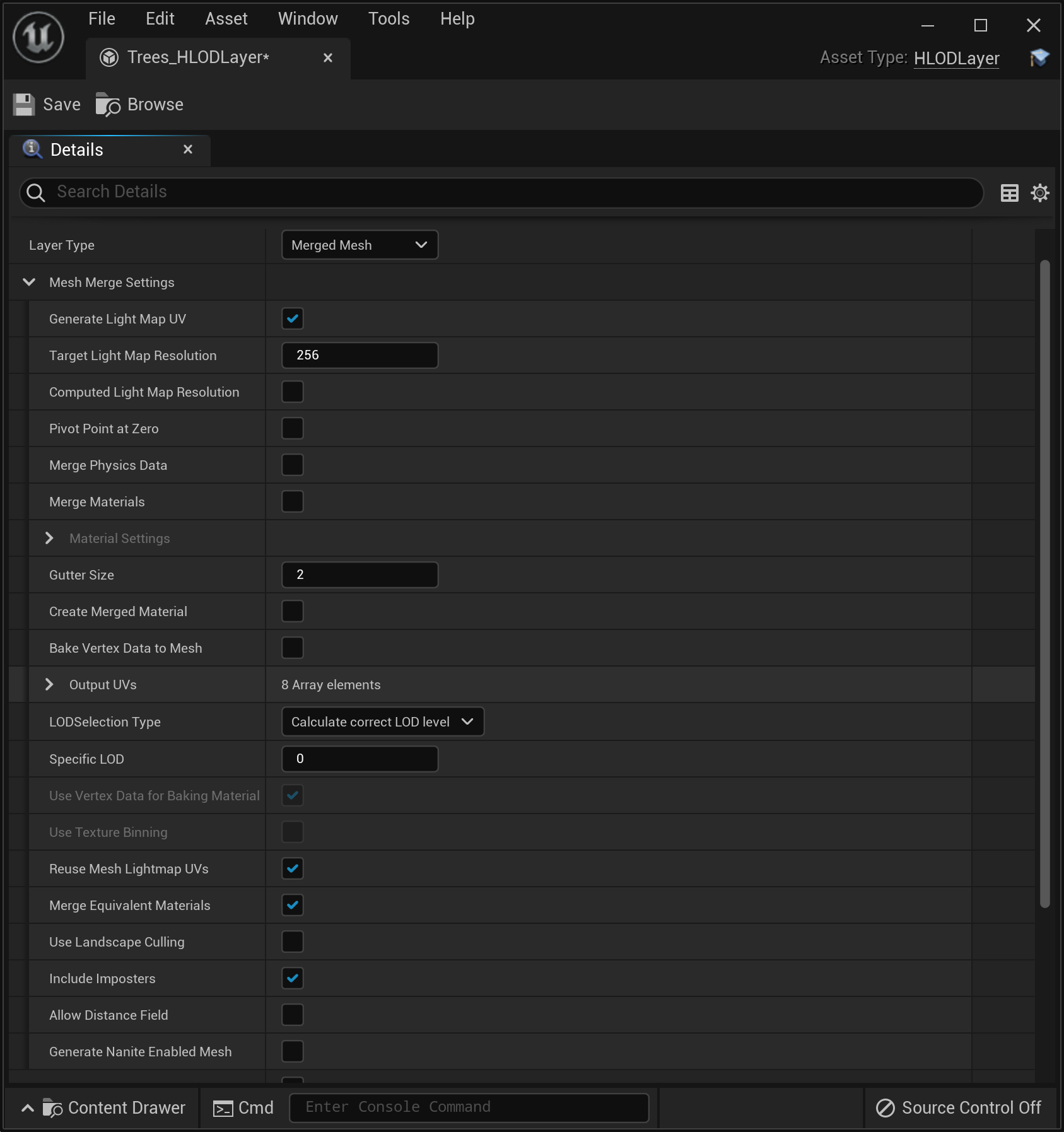
| Configuración | Descripción |
|---|---|
| Generar Mapa de luz UV | Genera UV de mapas de luz para la malla fusionada. Este nuevo diseño se colocará en el Canal UV del mapa de luz de destino. |
| Resolución del mapa de luz objetivo | Especifica la resolución del mapa de luz utilizada para generar las coordenadas UV del mapa de luz en la malla estática generada. Controla la distancia entre las islas UV. Las resoluciones más altas producen espacios más estrechos entre cada isla UV. |
| Resolución calculada del mapa de luz | Determina si la resolución del mapa de luz debe calcularse sumando las resoluciones de los mapas de luz de los componentes de la malla de entrada. |
| Punto de origen en cero | Determina si la posición del punto de origen de la malla fusionada está en el origen del entorno o en el primer componente fusionado. |
| Fusionar datos de física | Determina si se fusionan los datos de física de los componentes de la malla, en especial las primitivas de colisión. |
| Fusionar materiales | Fusiona los materiales de origen en un único material plano. Esto solo está disponible cuando se fusiona un único nivel de LOD, como lo determina tu Tipo de selección de LOD. |
| Configuración de materiales | Contiene la configuración de materiales para el material simplificado creado cuando se activa Fusionar materiales. |
| Tamaño del canal | Añade espacio al gráfico secundario de los materiales integrados para el nivel superior de mip. Se mide en téxeles. |
| Crear materiales fusionados | Crea un material plano a partir de todos los materiales componentes de origen, así como un nuevo conjunto de coordenadas UV. Este material no se aplica a ninguna sección de forma predeterminada. |
| Integrar datos de vértices a la malla | Integra datos de vértices, como colores y normales de vértices, a la malla proxy resultante. |
| UV de salida | Genera los canales UV especificados en la malla fusionada. Los componentes de la malla de origen deben contener UV válidos para los canales especificados. |
| Tipo de selección de LOD | Determina qué modo de selección de LOD se debe utilizar a la hora de generar la malla estática fusionada:
|
| LOD específico | Especifica un nivel de LOD para exportar desde las mallas de origen. |
| Utilizar datos de vértices para integrar materiales | Integra datos de vértices, como colores y normales de vértices, en los materiales integrados. Solo está disponible si se selecciona Fusionar materiales. |
| Utilizar agrupación de texturas | Calcula diferentes tamaños de texturas de salida en función de su importancia en la textura final del atlas. Solo está disponible si se selecciona Fusionar materiales. |
| Reutilizar UV de mapa de luz de malla | Determina si se reutilizan los UV de mapa de luz de la malla de origen al integrar el material. Si es falso, el motor generará un nuevo conjunto de UV. |
| Fusionar materiales equivalentes | Intenta fusionar materiales que se consideran equivalentes. El proceso puede generar artefactos en la malla fusionada si se utiliza la posición del entorno o la posición del actor para determinar el color de salida. |
| Utilizar la eliminación del terreno | Utiliza la geometría del terreno disponible para eliminar los triángulos invisibles. Por ejemplo, si se colocase una malla de árbol donde están los triángulos más bajos por debajo de la superficie de un terreno, esos triángulos ocluidos se eliminarían durante la fusión. |
| Incluir impostores | Incluye todo LOD impostor que forme parte de los componentes de la malla de origen. |
| Permitir campos de distancia | Permite calcular los campos de distancia para esta malla. Al deshabilitar esto, se ahorrará memoria si la malla fusionada solo se renderiza a distancia. |
| Generar malla habilitada para Nanite | Habilita Nanite en la malla generada. |
Ajustes del proxy
Estos ajustes solo están disponibles si se selecciona la Malla simplificada:
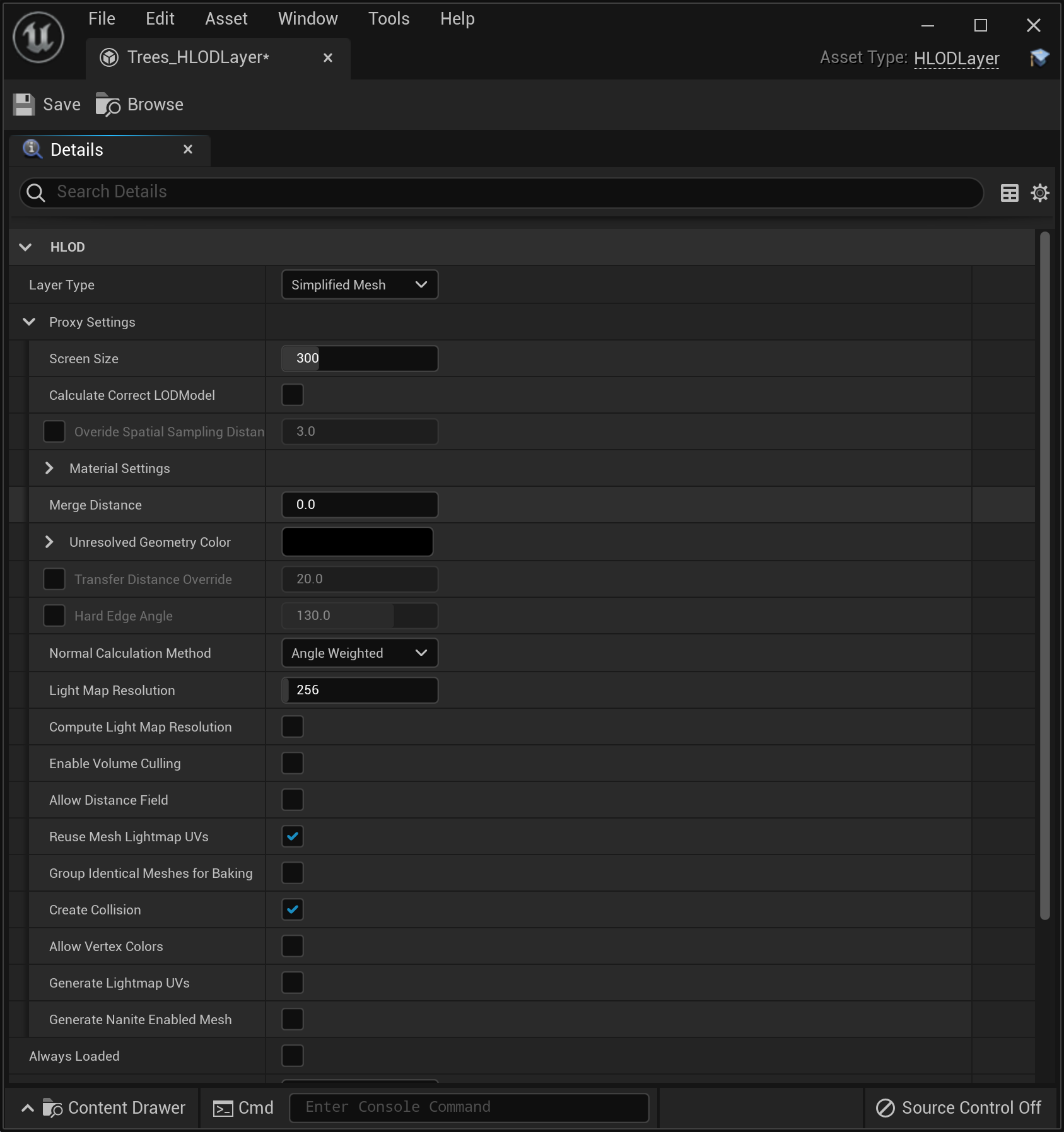
| Configuración | Descripción |
|---|---|
| Tamaño de la pantalla | Determina el tamaño de la malla proxy en píxeles. |
| Calcula el Modelo de LOD correcto | Calcula qué modelo de LOD es suficiente en función del tamaño de pantalla especificado. Esto se logra analizando cada malla de entrada y seleccionando el LOD correcto a partir del tamaño de transición de cada LOD. |
| Anular distancia de muestreo espacial | Se anula al convertir varias mallas de origen para la fusión del LOD de proxy. Una geometría de gran tamaño con un muestreo pequeño tiene un costo de memoria muy elevado. |
| Configuración de materiales | Contiene la configuración para la simplificación de los materiales. |
| Fusionar distancia | Distancia a la que deben fusionarse las mallas. Esto puede cerrar huecos como puertas y ventanas en una geometría distante. |
| Color de geometría no resuelta | Asigna un color base que se muestra cuando la geometría fusionada no puede asociarse a la geometría de origen, como puertas y ventanas que se cerraron con Fusionar distancia. |
| Anulación de la distancia de transferencia | Anula la distancia de búsqueda utilizada cuando se descubren valores de textura para la geometría simplificada. Se utiliza cuando los ajustes de Fusionar distancia distintos de cero generan una nueva geometría en esquinas cóncavas. |
| Ángulo de borde rígido | Ángulo en el que se introduce un borde rígido entre las caras. Esto aumentará la cantidad de vértices y puede introducir costuras UV adicionales. Solo se recomienda cuando no se utilizan mapas de normales. |
| Método de cálculo normal | Controla el método utilizado para calcular la normal de la geometría simplificada:
|
| Resolución del mapa de luz | Establece la resolución del nuevo mapa de luz generado. |
| Calcular resolución del mapa de luz | Calcula la resolución del mapa de luz sumando las dimensiones de cada malla incluida en el proceso de fusión. |
| Habilitar eliminación de volúmenes | Permite eliminar volúmenes para excluir geometrías. |
| Permitir campos de distancia | Permite calcular los campos de distancia para esta malla. Al deshabilitar esto, se ahorrará memoria si la malla fusionada solo se renderiza a distancia. |
| Reutilizar UV de mapa de luz de malla | Determina si se reutilizan los UV de mapa de luz de la malla de origen al integrar el material. Si es falso, el motor generará un nuevo conjunto de UV. |
| Agrupar mallas idénticas para integrar | Integra mallas idénticas o instancias de malla solo una vez. Se obtendrán texturas integradas de mejor calidad y se reducirán los tiempos de integración. Puede generar discrepancias entre la malla fusionada y la visual de la malla de origen. |
| Crear colisión | Genera colisión en la malla fusionada. |
| Permitir colores de vértice | Permite guardar los colores de los vértices en la malla fusionada. |
| Generar UV de mapa de luz | Genera los UV de mapa de luz de la malla fusionada. |
| Generar malla habilitada para Nanite | Habilita Nanite en la malla generada. |
Cómo utilizar capas de HLOD
Para generar mallas proxy de HLOD, es necesario añadir Actores a una Capa de HLOD y especificar que generen HLOD. Una vez hecho esto, se ejecuta un commandlet a fin de generar la geometría proxy.
Actualmente, el commandlet es la única forma de generar geometría proxy de HLOD.
Cómo añadir actores
Actualmente, los actores se añaden a las Capas de HLOD de las siguientes formas:
-
La propiedad HLOD en el panel Detalles de un Actor.
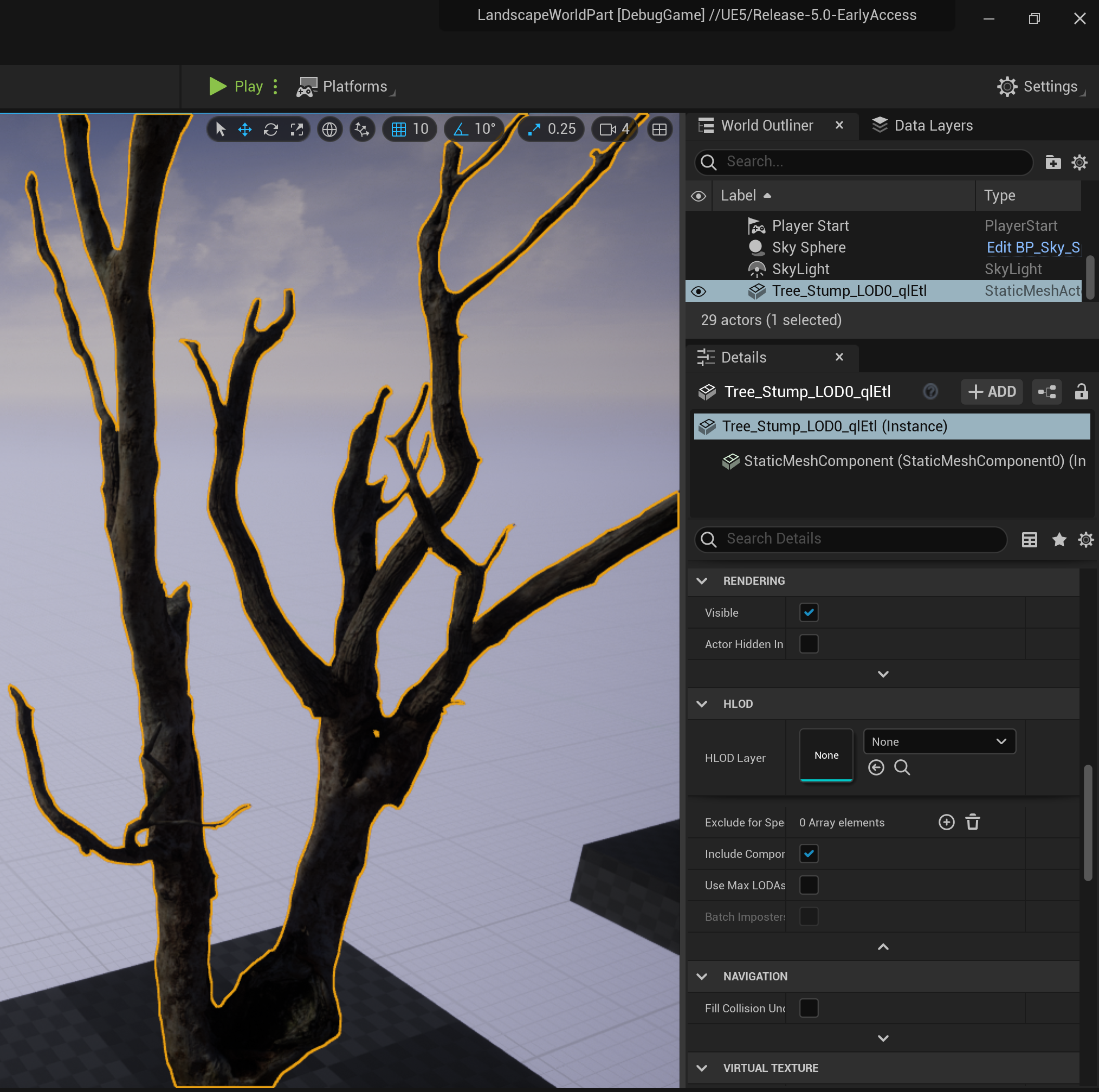
-
La propiedad Capa de HLOD predeterminada de una Capa de datos.
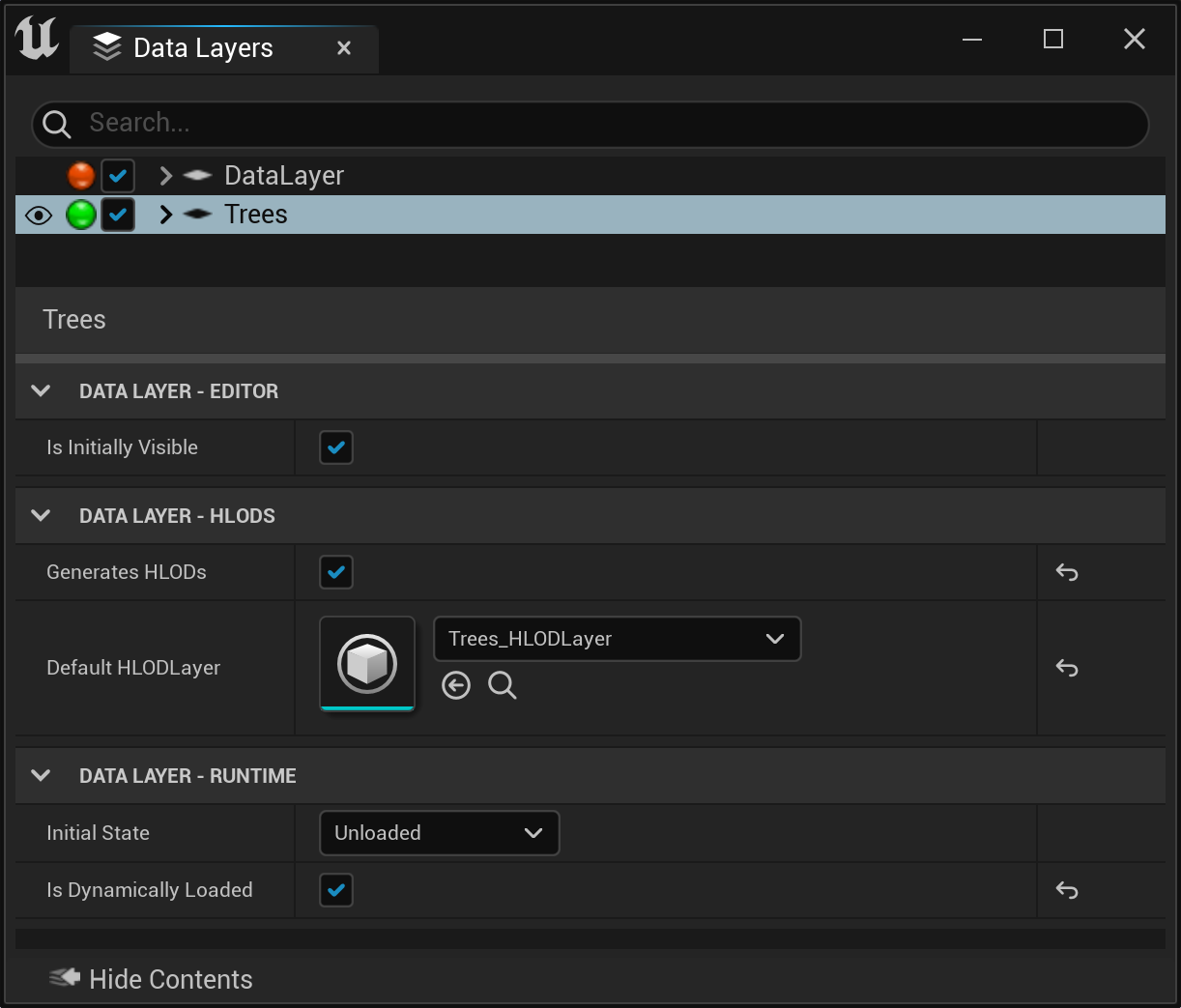
-
La propiedad Capa de HLOD predeterminada de los Ajustes del entorno.
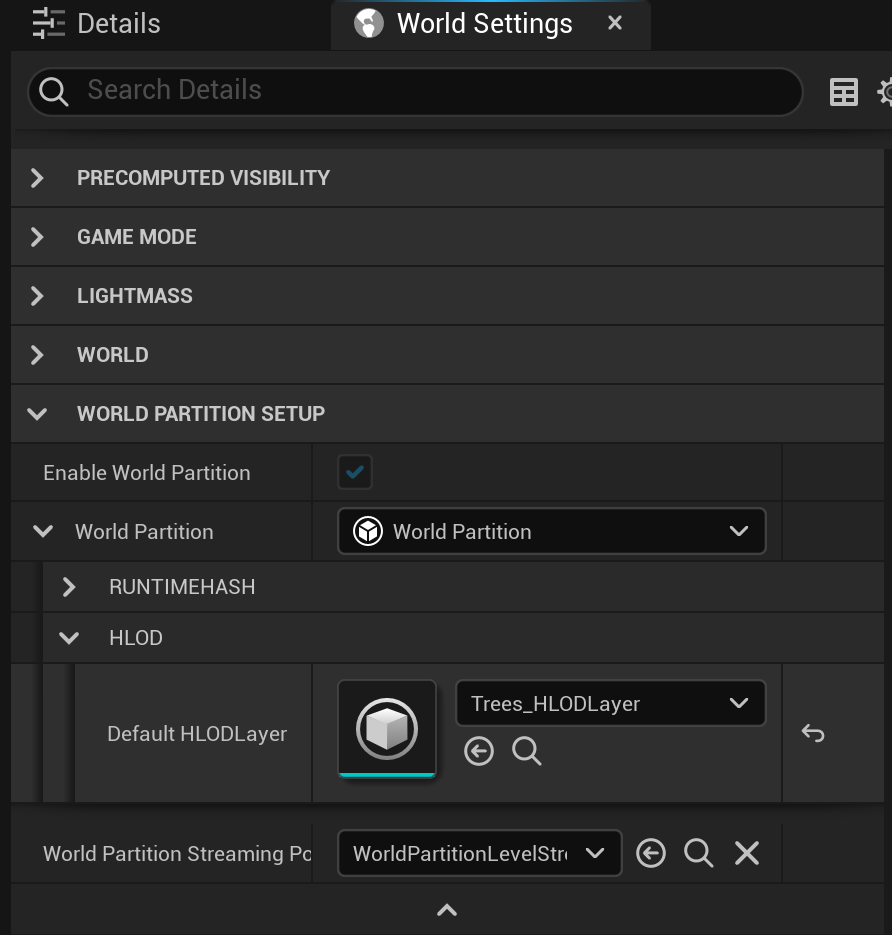
También existen opciones de Capa de HLOD disponibles al usar WorldPartitionConvertCommandlet. Con el archivo ini de conversión, puedes especificar las propiedades de la Capa de HLOD:
[/Script/UnrealEd.WorldPartitionConvertCommandlet]
EditorHashClass=Class'/Script/Engine.WorldPartitionEditorSpatialHash'
RuntimeHashClass=Class'/Script/Engine.WorldPartitionRuntimeSpatialHash'
HLODLayerAssetsPath="/Game/WorldPartition/HLODLayers"
DefaultHLODLayerName="HLODLayer_Default"
HLODLayersForActorClasses=(ActorClass=/Game/Blueprint/Base_Tree.Base_Tree_C,HLODLayer="HLODLayer_Tree")
[HLODLayer_Default HLODLayer]
LayerType=MeshMerge
MeshMergeSettings=(TargetLightMapResolution=256,OutputUVs[0]=OutputChannel, ...)
HLODMaterial=/Engine/EngineMaterials/BaseFlattenMaterial.BaseFlattenMaterial
RuntimeGrid="HLODGrid_Default"
LoadingRange=30000.000000
[HLODLayer_Tree HLODLayer]
LayerType=Instancing
RuntimeGrid="HLODGrid_Trees"
LoadingRange=30000.000000
Un entorno convertido con esta configuración especifica un Nombre de capa de HLOD predeterminado (en este ejemplo, HLODLayer_Default), que se creará utilizando las propiedades especificadas en la sección .ini correspondiente. Los actores que se creen con HLODLayer_Default se asignarán a HLODLayer_Tree con las propiedades definidas en esa sección del archivo .ini.
Cómo generar HLOD
Los HLOD se generan mediante el commandlet WorldPartitionHLODsBuilder. Al ejecutar este commandlet, se crean los Actores de HLOD para las celdas de Partición del entorno según la configuración de generación especificada en las Capas de HLOD.
Los Actores de HLOD no se recrearán ni construirán si no se realizaron cambios en sus Actores de origen. Al realizar cambios en los Actores o en sus mallas, materiales o texturas, el HLOD se reconstruirá si se vuelve a ejecutar el commandlet.
Sigue los pasos que se indican a continuación para utilizar el commandlet:
-
En Ventanas, abre una ventana del Indicador del comando.
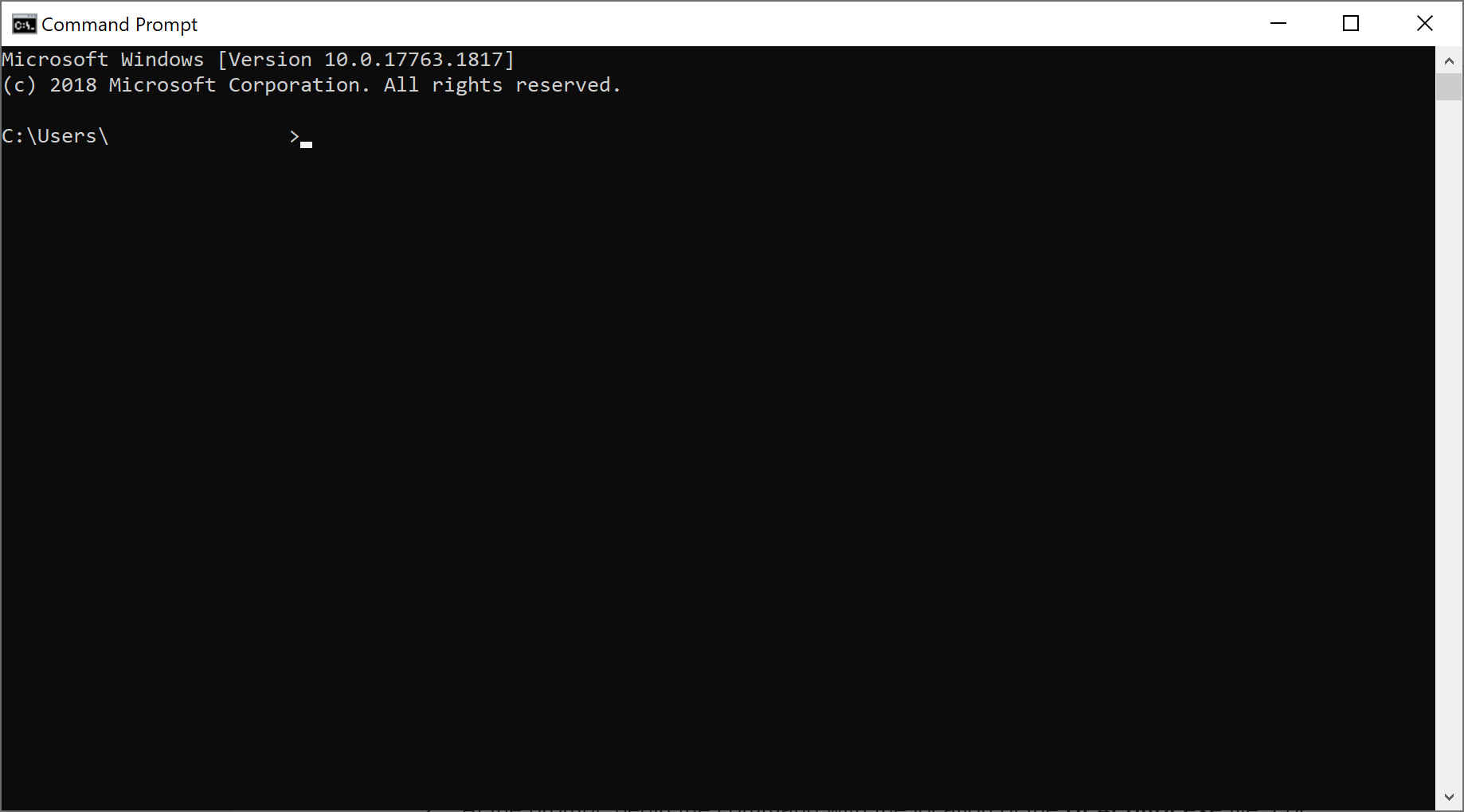
-
En el indicador, navega hasta la ubicación del archivo UE4Editor.exe. Por ejemplo:
C:\Program Files\Epic Games\UE_4.26\Engine\Binaries\Win64.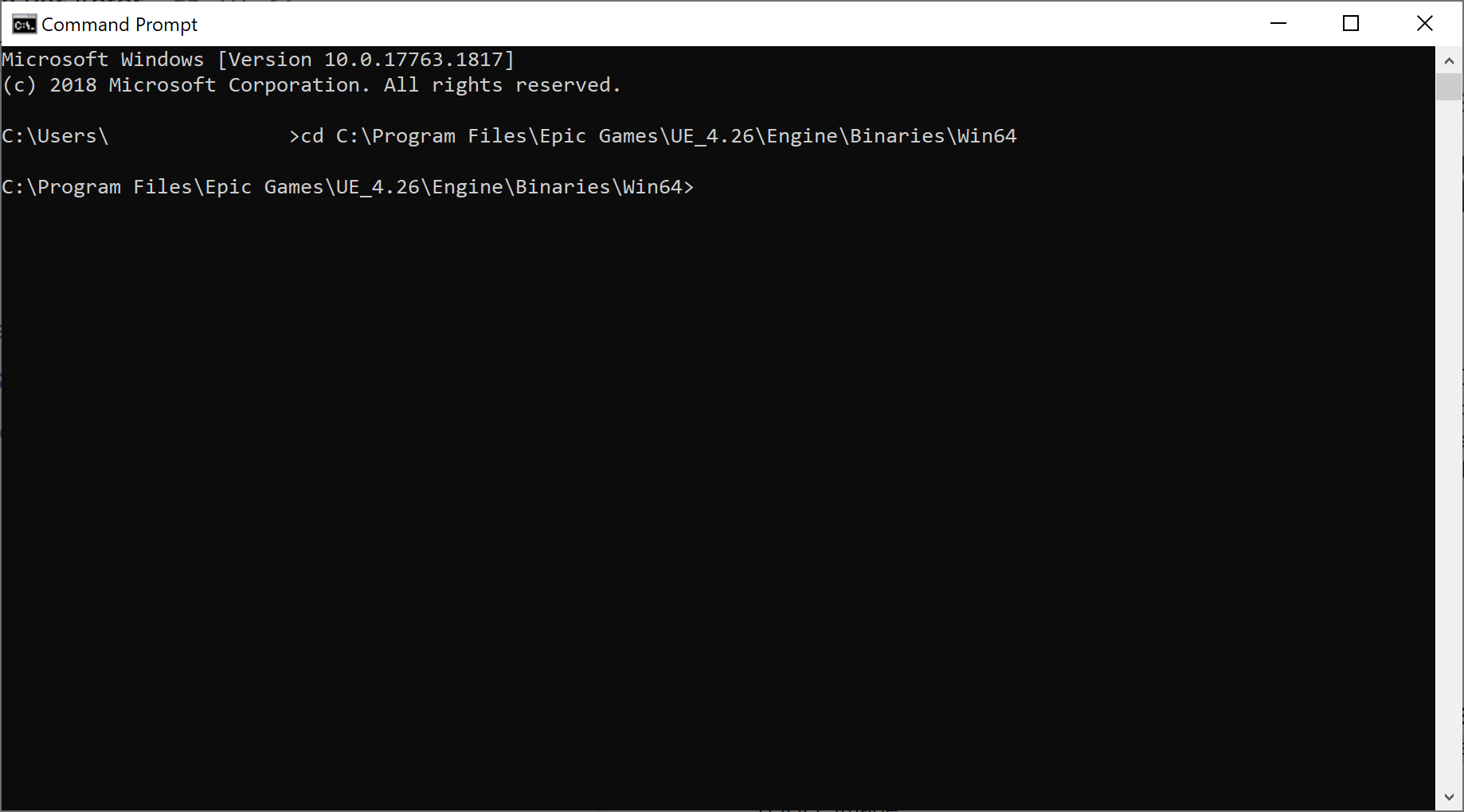
-
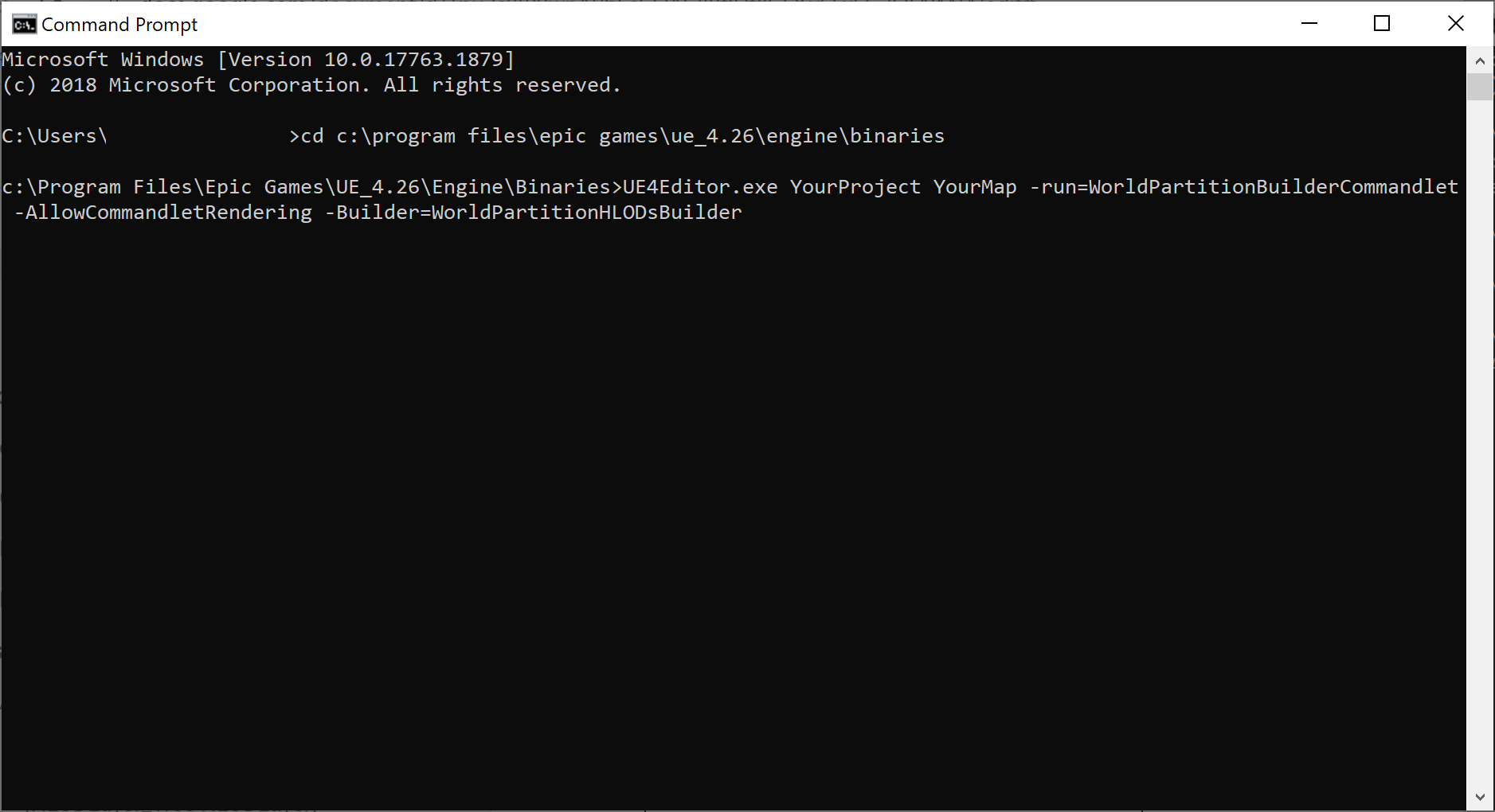
A continuación, comienza el comando con el nombre del archivo .exe que ejecutará el commandlet, UE4Editor.exe.
-
Añade los siguientes argumentos:
` YourProject YourMap -run=WorldPartitionBuilderCommandlet -AllowCommandletRendering -Builder=WorldPartitionHLODsBuilder`
Tu proyecto es el nombre de la carpeta de tu proyecto, y Tu mapa es el nombre del archivo de mapa en el que deberías construir los HLOD.
-
Además, se puede incluir una de las siguientes opciones para cambiar el comportamiento de este comando:
| Opción | Descripción |
|---|---|
| -Configurar HLOD | Configura los Actores de HLOD para las celdas de Partición del entorno, pero no construye su geometría. Puedes potencialmente actualizar, borrar o crear nuevos Actores. |
| -Construir HLOD | Construye la geometría para todos los Actores de HLOD existentes. |
| -Eliminar HLOD | Elimina todos los Actores de HLOD. |
Cómo visualizar los HLOD
Los Actores de HLOD pueden visualizarse en el Editor del Viewport, mientras que el estado de las celdas de HLOD puede visualizarse durante el tiempo de ejecución.
En el Editor
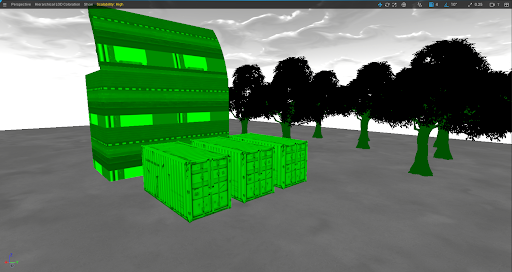
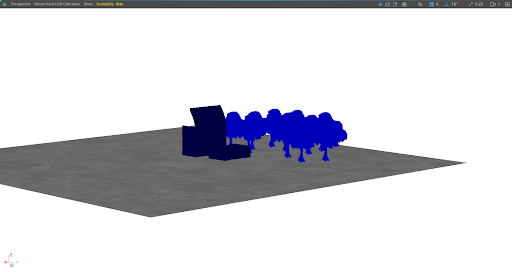
En el Editor, cambia el Modo de visualización a Coloración del nivel de detalle y elige Coloración de LOD jerárquica. Los actores asignados a una Capa de HLOD serán de color verde. Si se aleja la vista, los HLOD aparecerán en azul.
En el Viewport, al cambiar el Modo de visualización a Coloración del nivel de detalle y seleccionar Coloración de LOD jerárquica, se mostrarán en verde los Actores asignados a una Capa de HLOD:
Al alejar la cámara de los Actores, se mostrará su malla proxy de HLOD en azul:
Durante el tiempo de ejecución
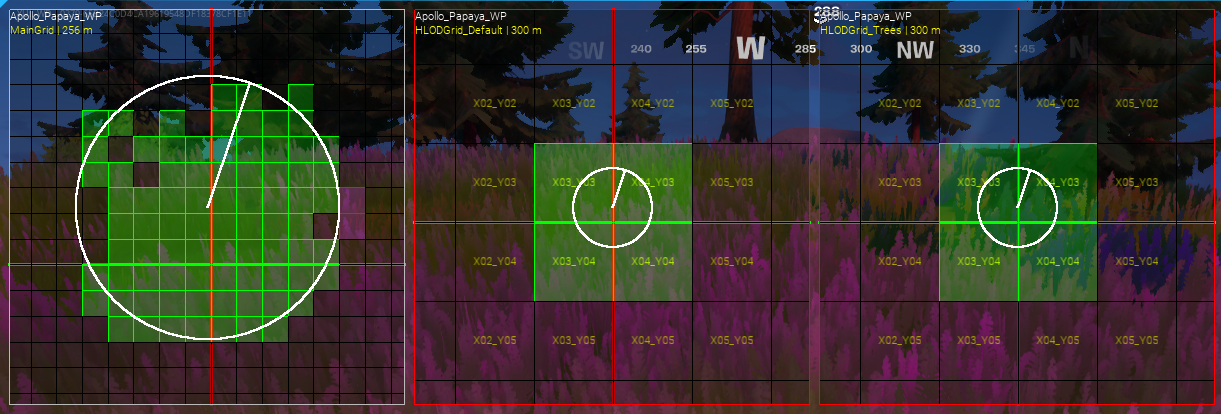
Al ejecutar el comando de consola wp.Runtime.ToggleDrawRuntimeHash2D durante el tiempo de ejecución, las celdas de HLOD cargadas se mostrarán en verde.