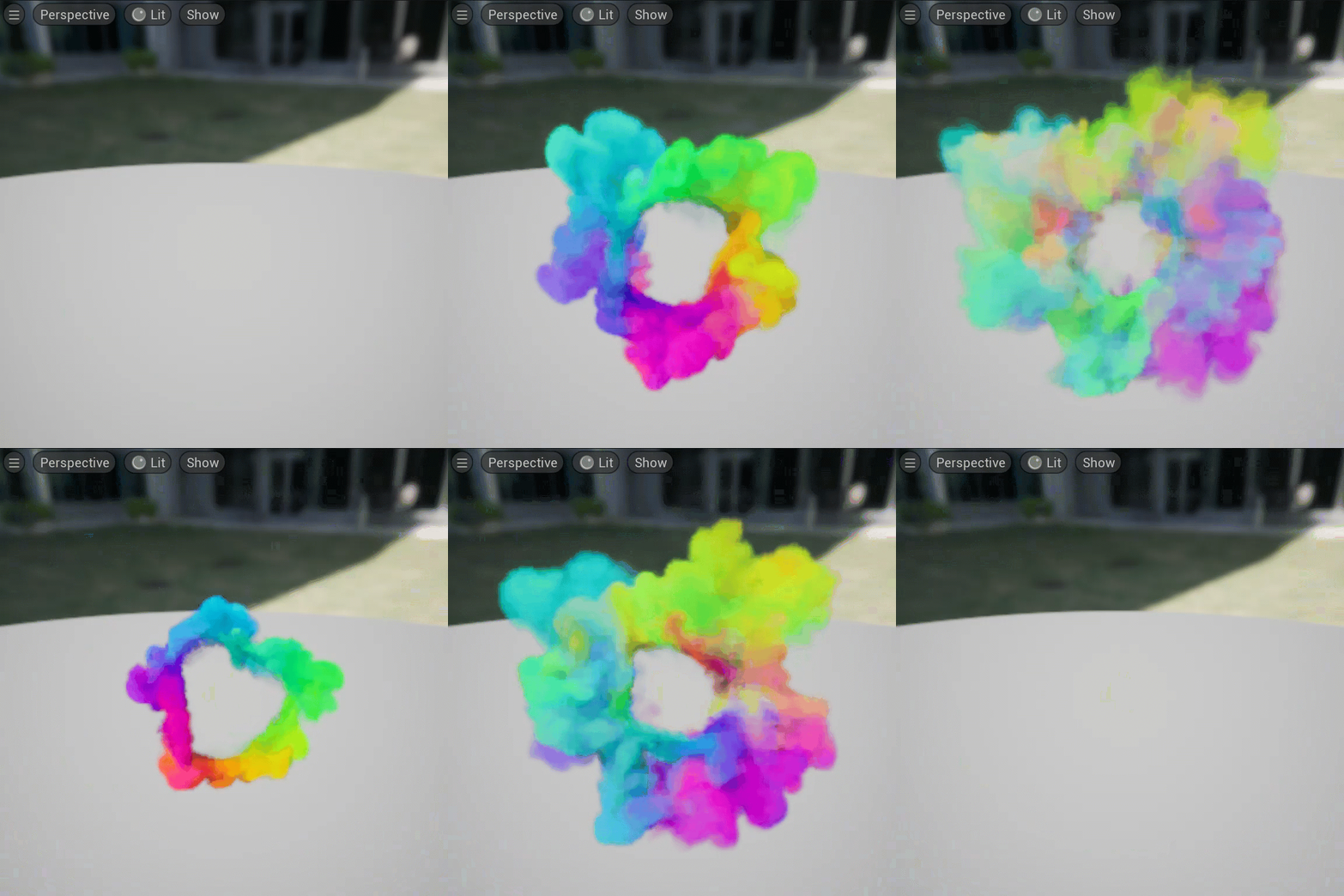
Los sistemas Niagara crean efectos visualmente impactantes. Sin embargo, al diseñar simulaciones es importante equilibrar el aspecto visual con el rendimiento. A veces, puedes crear un buen efecto, pero descubres que ocupa demasiada memoria para usar en un dispositivo de destino.
Una solución a esto es convertir la simulación de Niagara en un flipbook. Esto crea una imagen en mosaico que luego se puede cargar en cualquier material.
Por ejemplo, deseas crear un efecto de fluido 3D, pero no puedes ejecutarlo en tiempo real en tu plataforma de destino. Entonces, después de crear el efecto de fluido 3D, puedes usar la Herramienta de integración para integrarlo en un flipbook y luego aplicarlo nuevamente a un emisor de sprite 2D. De esta manera, tienes un rendimiento muy eficiente para los juegos o para los efectos non-hero que pueden estar más atrás en el fondo.
Objetivos
En este tutorial, utiliza la herramienta de integración Niagara para exportar un flipbook desde una simulación.
Objetivos
-
Configurar la captura para el flipbook
-
Realizar la captura
-
Conectar el flipbook a un nuevo emisor
Configurar la captura
-
Abra un sistema Niagara existente en el Editor Niagara. En este ejemplo, se usa el ejemplo Grid 3D Gas Colored Smoke, sin embargo, puede usar cualquier sistema Niagara. Para usar Grid 3D Gas Colored Smoke, haz clic con el botón derecho en Cajón de contenido y selecciona Crear recurso básico > Sistema Niagara.
Haz clic en la imagen para ampliarla.
-
Crea un flipbook a partir de una plantilla de Niagara Fluids. Estas plantillas están disponibles cuando tienes habilitado el complemento Niagara Fluids. Sin embargo, se puede generar un flipbook desde cualquier sistema Niagara. Selecciona un Nuevo sistema a partir de una plantilla o ejemplo de comportamiento, luego Grid 3D Gas Colored Smoke.
Haz clic en la imagen para ampliarla.
-
En la barra de herramientas principal, hay un nuevo botón llamado Herramienta de integración. Selecciona Abrir pestaña Herramienta de integración para mostrar el panel Herramienta de integración.
Haz clic en la imagen para ampliarla.
Cómo navegar por la interfaz de usuario
La interfaz de usuario del panel Herramienta de integración tiene las siguientes partes.
Haz clic en la imagen para ampliarla.
-
Botón Integrar
-
Vista previa de Niagara
-
Vista previa del Flipbook
-
Barra de herramientas de reproducción
-
Opciones del Flipbook
Enmarca la vista previa de Niagara
Para comenzar, debes enmarcar la simulación dentro de la ventana Vista previa de Niagara. Integrarás la simulación en una serie de fotogramas 2D planos, así que asegúrate de configurar el ángulo y el tamaño deseados.
Para ajustar el encuadre, puedes hacer clic y arrastrar directamente en la ventana de vista previa de Niagara.
-
Haz clic con el botón izquierdo y arrastra para orbitar.
-
Haz clic con el botón central y arrastra para desplazar.
-
Haz clic derecho y arrastra para hacer zoom.
-
Haz clic en F para centrar el fotograma en el origen del sistema.
También puedes ingresar los valores numéricamente en la configuración de Cámara. Selecciona el Modo de visor de la cámara como desees, luego edita los valores numéricos en el campo correspondiente.
Haz clic en la imagen para ampliarla.
Ajustar el tiempo
Usa la Barra de herramientas de reproducción para reproducir, pausar, avanzar y retroceder en la simulación para obtener una vista previa de lo que se integrará.
Haz clic en la imagen para ampliarla.
También puedes ajustar el tiempo en la configuración de Línea de tiempo, de modo que solo integres una parte de la simulación. Por ejemplo, ajusta Segundos de inicio para iniciar el flipbook en la mitad de la reproducción de la simulación. Ajusta Segundos de duración para cambiar cuándo terminará.
Establece Fotogramas por segundo para ajustar la tasa de tic del componente. Por lo general, no deberías necesitar ajustar este valor. Establécelo en el mismo valor que para el contenido que has creado. El editor del sistema de Niagara tiene un valor predeterminado de 30 fps. Establecer este valor demasiado bajo puede dar como resultado que el mismo fotograma de flipbook se renderice varias veces, por ejemplo, si tuvieras que renderizar un flipbook durante 1 segundo con 30 fotogramas capturados y configuras los fotogramas por segundo en 20, solo grabarías 20 fotogramas únicos en lugar de de 30
Ajustar el tamaño de la textura
De la forma en que se hace la integración del flipbook, se exportará una imagen en mosaico donde cada mosaico representa un fotograma del flipbook. Debes establecer cuántos mosaicos deseas asignar a la textura, así como el tamaño total de la textura. De forma predeterminada, la textura está configurada con 8 mosaicos a lo largo del eje X, 8 mosaicos a lo largo del eje Y y un tamaño de textura total de 1024 x 1024 píxeles.
Haz clic en la imagen para ampliarla.
Eso significa que cada mosaico tendrá un tamaño de 128 x 128 píxeles. Puedes ajustar estos valores en la configuración de Textura.
Haz clic en la imagen para ampliarla.
Establece la cantidad de mosaicos ajustando Fotogramas por dimensión. Ajusta el tamaño de la textura general cambiando e Tamaño de textura.
La Herramienta de integración no escala tus mosaicos para que encajen en la resolución final. Para obtener un resultado ideal, asegúrate de que la cantidad de mosaicos se divida uniformemente en el tamaño total de la textura.
Por ejemplo, si configuras Fotogramas por dimensión en 10 x 10, pero mantienes el Tamaño de textura en 1024 x 1024, entonces el sistema intentará mapear 10 mosaicos en 1024. Sin embargo, eso daría como resultado que cada mosaico tenga 102,4 píxeles de ancho y el sistema no puede contabilizar un píxel parcial. Por lo tanto, asignarías a cada mosaico a un tamaño de 102, y terminarías con 4 píxeles adicionales de relleno a la derecha y en la parte inferior de la textura.
Esto puede hacer que el mapeo sub UV esté ligeramente desviado y que tu atlas se mueva mientras se reproduce. Para un comportamiento ideal, configura tu Tamaño de textura para que sea una potencia de 2, y los Fotogramas por dimensión para que sean un número que se divida uniformemente en ese tamaño de textura.
Establecer propiedades de textura adicionales
De manera predeterminada, cuando el Enlace de origen se establece en Ninguno, la Herramienta de integración generará los valores de SceneColorHDR. Por lo general, este es el resultado deseado. Sin embargo, todos los GBuffers y atributos de partículas están disponibles, y puedes elegir cualquiera de ellos en el menú desplegable de Enlace de fuente.
Haz clic en la imagen para ampliarla.
Antes de generar el primer flipbook, la Textura generada se establece en Ninguna. Después de realizar la primera captura, esta se reemplaza por la nueva textura que crees.
Realizar una captura
Ahora que has configurado la textura para que tenga el aspecto que deseas, con el encuadre y el tiempo correctos, puede realizar una captura.
-
En la ventana de vista previa de Niagara, has clic en Integrar.
Haz clic en la imagen para ampliarla.
-
Ahora verás una barra de progreso a medida que el sistema renderiza el flipbook. Cuando se completa, se abre un cuadro de diálogo y puedes nombrar tu archivo de textura.
Haz clic en la imagen para ampliarla.
-
Ahora que se ha renderizado, tu nueva textura reemplaza la textura activa en la configuración de Textura de la ventana de Herramienta de integración.
Haz clic en la imagen para ampliarla.
Si generas otra captura, con esta textura seleccionada en Textura generada, sobrescribirás esta textura.
-
Si deseas generar una nueva variación de la textura, haz clic en el menú desplegable de Textura generada y luego selecciona Borrar. Luego puedes ajustar cualquiera de las configuraciones y crear una nueva textura.
Haz clic en la imagen para ampliarla.
Ahora que exportaste la textura, puedes añadirla a cualquier emisor nuevo. También puedes ver la vista previa final de cómo se ve la textura del flipbook.
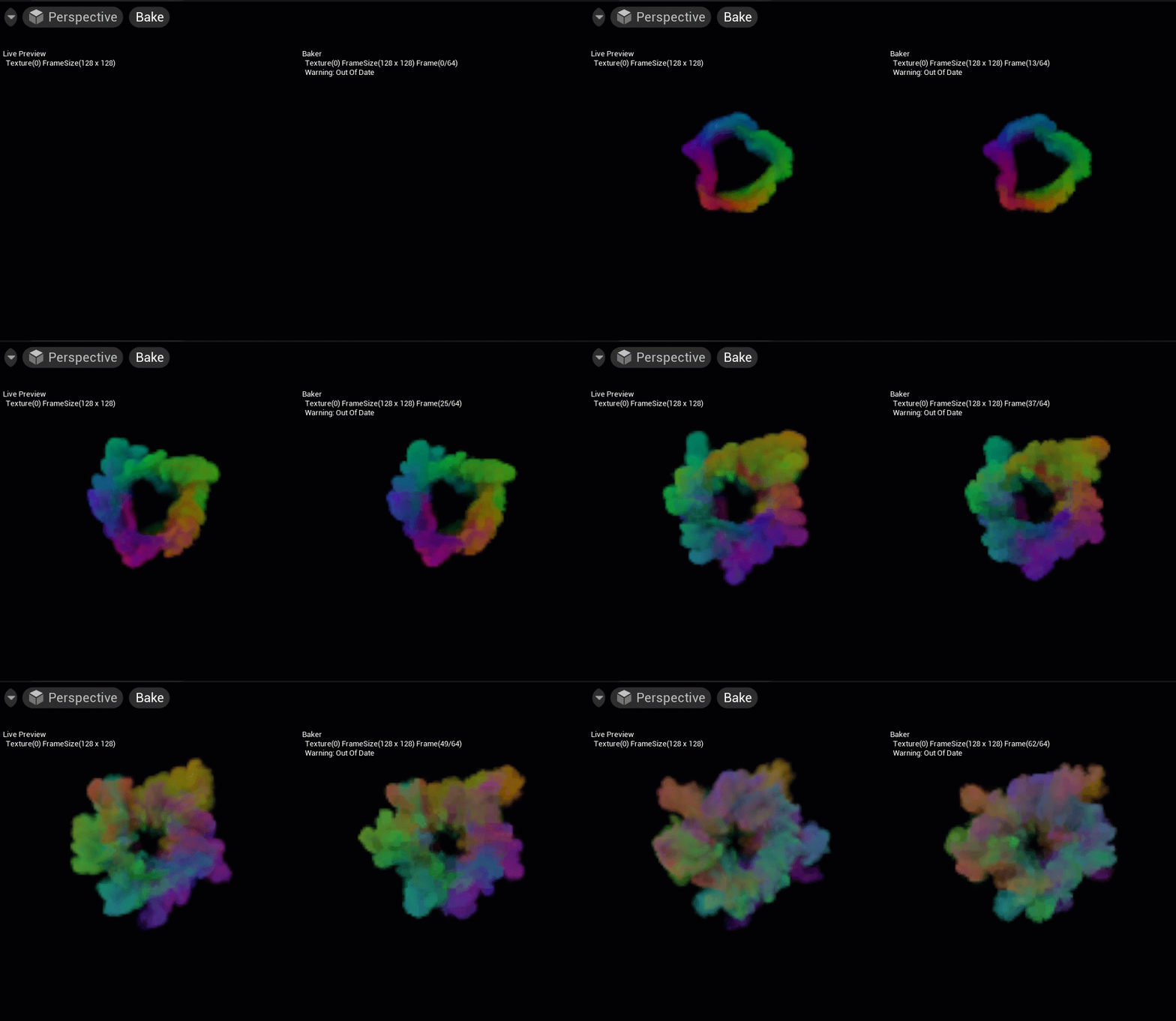
Utiliza la textura del Flipbook en un emisivo
Para utilizar el flipbook en un emisivo, debes utilizar un Renderizador de Sprite.
-
Para configurar esto, haz clic con el botón derecho en Cajón de contenido y crea un nuevo Sistema Niagara.
-
Selecciona un Nuevo sistema de los emisor(es) seleccionado(s), y luego Ráfaga de Sprite simple.
-
Haz clic en más (+) para agregar el emisor, luego haz clic en Finalizar.
Haz clic en la imagen para ampliarla.
Agregar el módulo de animación Sub UV
Para agregar tu flipbook, debes agregar un nuevo módulo en el grupo Actualización de partículas, así como ajustar algunos parámetros en el Renderizador de Sprite.
-
Primero, haz clic en más (+) junto a Actualización de partículas y selecciona Sub UVAnimation. Esto agregará el módulo a la pila.
Haz clic en la imagen para ampliarla.
-
Ajusta el fotograma inicial y el fotograma final en las propiedades del módulo para que coincida con la cantidad de fotogramas en tu animación. En este ejemplo, había fotogramas de 8 x 8, para un total de 64. Dado que el cuadro comienza en el cuadro 0, deja la configuración en 0 y 63.
Haz clic en la imagen para ampliarla.
Ajusta la configuración en el Renderizador de Sprite
-
Selecciona el Renderizador de Sprite para ajustar las propiedades. En la sección Sub UV, especifica el número de mosaicos en la cuadrícula en el campo Tamaño de subimagen. En este ejemplo, deja esto como 8 x 8.
Haz clic en la imagen para ampliarla.
-
Ahora necesitas crear un nuevo Material para vincular la textura Sub UV y agregarlo al Renderizador de Sprite. Has clic en el menú desplegable junto a Material, luego selecciona Crear nuevo recurso > Material.
Haz clic en la imagen para ampliarla.
-
Aparece un cuadro de diálogo. Asigna un nombre al Material y elige dónde guardarlo.
Haz clic en la imagen para ampliarla.
-
Haz doble clic en el material en el Explorador de contenido para abrirlo en el Editor de materiales. En el panel Detalles, establece Modo de fusión en Translúcido.
Haz clic en la imagen para ampliarla.
-
En el Editor de materiales, has clic con el botón derecho y busca 'muestra de textura' para agregar el nodo Muestra de textura.
Haz clic en la imagen para ampliarla.
-
Selecciona el nodo Muestra de textura. En el panel Detalles, configura la Textura para que sea la que guardaste de la Herramienta de integración del flipbook.
Haz clic en la imagen para ampliarla.
De forma predeterminada, los canales de color se premultiplican con negro. Para evitar franjas negras alrededor de los sprites, puedes utilizar un nodo de división para eliminar esto de los canales RGB.
-
Has clic derecho para agregar un nodo Dividir.
-
Conecta el valor RGB del nodo Muestra de textura al pin A en el nodo Dividir, y el alfa A del valor de Muestra de textura a el pin B en el nodo Dividir.
-
Conecta la salida del nodo Dividir a Color Emisivo.
-
Finalmente, conecta el valor alfa A de Muestra de textura a Opacidad en el material.
Haz clic en la imagen para ampliarla.
Resultado final
Ahora que tu Material está configurado correctamente en el Renderizador de Sprite, abre el Sistema Niagara en el Editor Niagara. Ahora dirígete al flipbook que renderizaste en la ventana de vista previa.