En el modo Manejo, puedes crear terrenos nuevos y usar las herramientas del componente para modificar los componentes del terreno existente. También puedes seleccionar componentes y modificar sus propiedades en el panel de detalles.
Para obtener más información sobre cómo crear terrenos, consulta Cómo crear Terrenos.
El modo de manejo de terreno también funciona en el editor de RV. Para obtener más información sobre los controles para utilizar terrenos en RV, consulta (building-virtual-worlds/vr-mode-in-unreal-engine/Controls).
Selección de terreno
En el panel Terreno, selecciona el terreno que quieres modificar de la lista de todos los terrenos que hay actualmente en tu nivel.
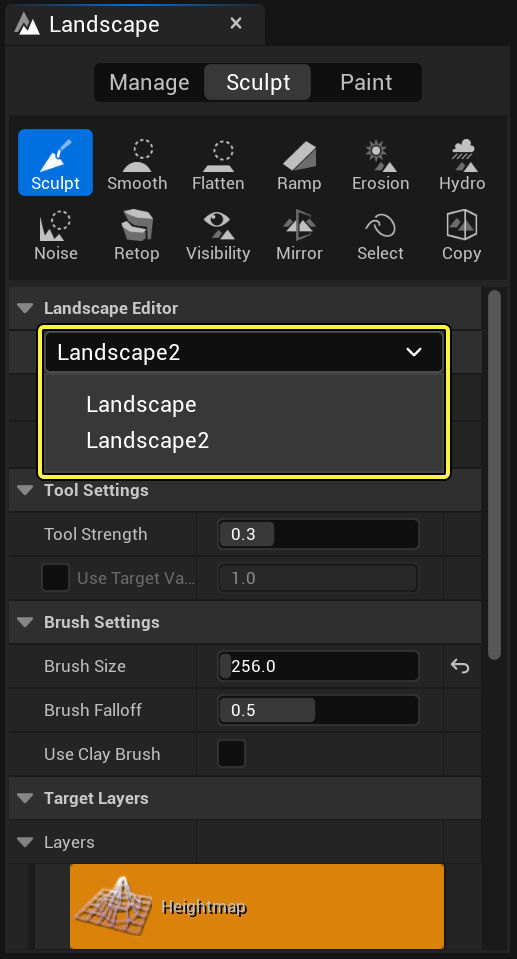
Para seleccionar un terreno:
- En el panel de terreno, haz clic en la casilla desplegable Terreno en la sección Editor de terreno para mostrar una lista de todos los terrenos que hay actualmente en el mapa.
- Escoge el terreno que quieres editar.
El terreno que selecciones de la lista se convertirá en el terreno activo. Todas las modificaciones subsecuentes que hagas se aplicarán a ese terreno.
Componentes
Los componentes son los bloques de construcción de cualquier actor de terreno. Puedes trabajar con ellos usando las herramientas del componente y ajustar sus propiedades individualmente en el panel de *detalles**.
Herramientas del componente
Las herramientas descritas abajo actúan a nivel del componente del terreno seleccionado actualmente.
Selección
La herramienta de selección selecciona los componentes de terreno para su uso subsecuente con otras herramientas, como moverlos a un nivel de transmisión o eliminar componentes.
| Control | Operación |
|---|---|
| Botón izquierdo del ratón | Alterna la selección del componente. |
| Shift + Botón izquierdo del ratón | Deselecciona los componentes. |
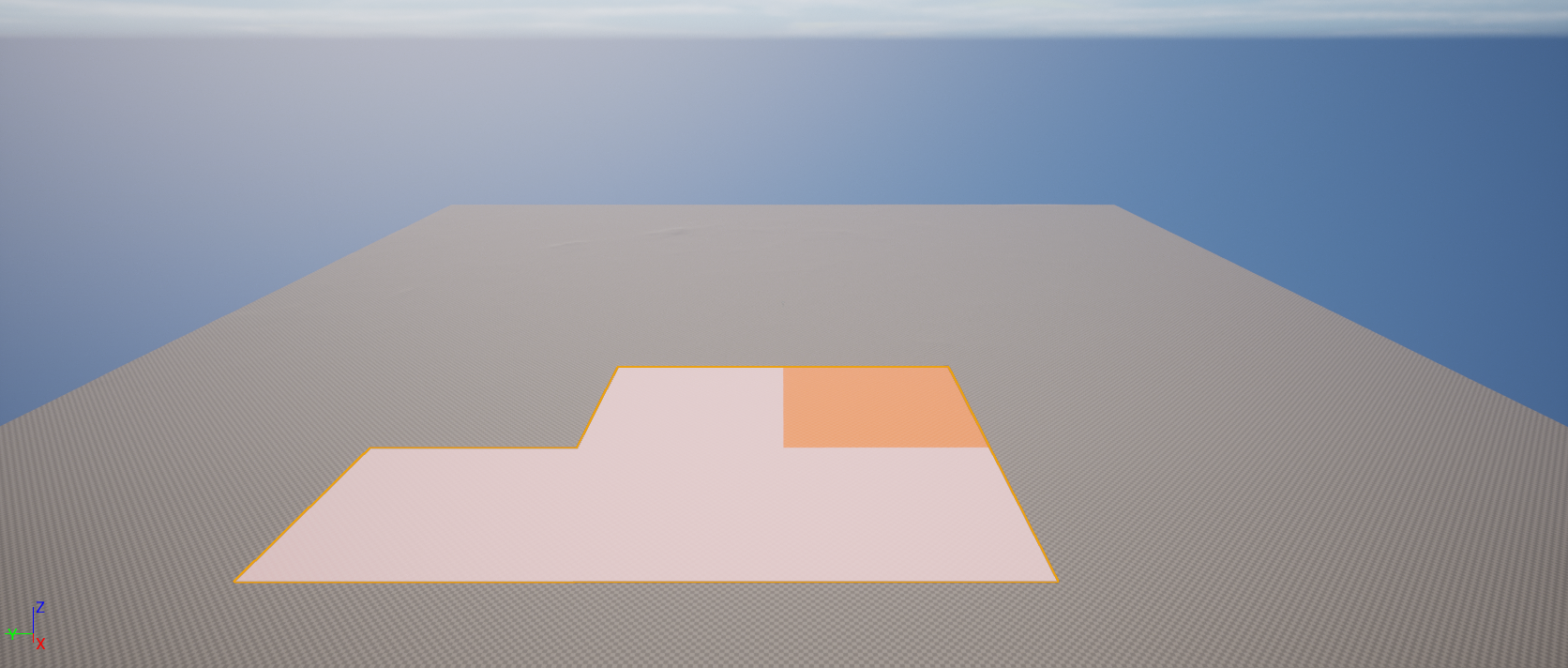
El cursor de selección siempre está limitado a un solo componente:
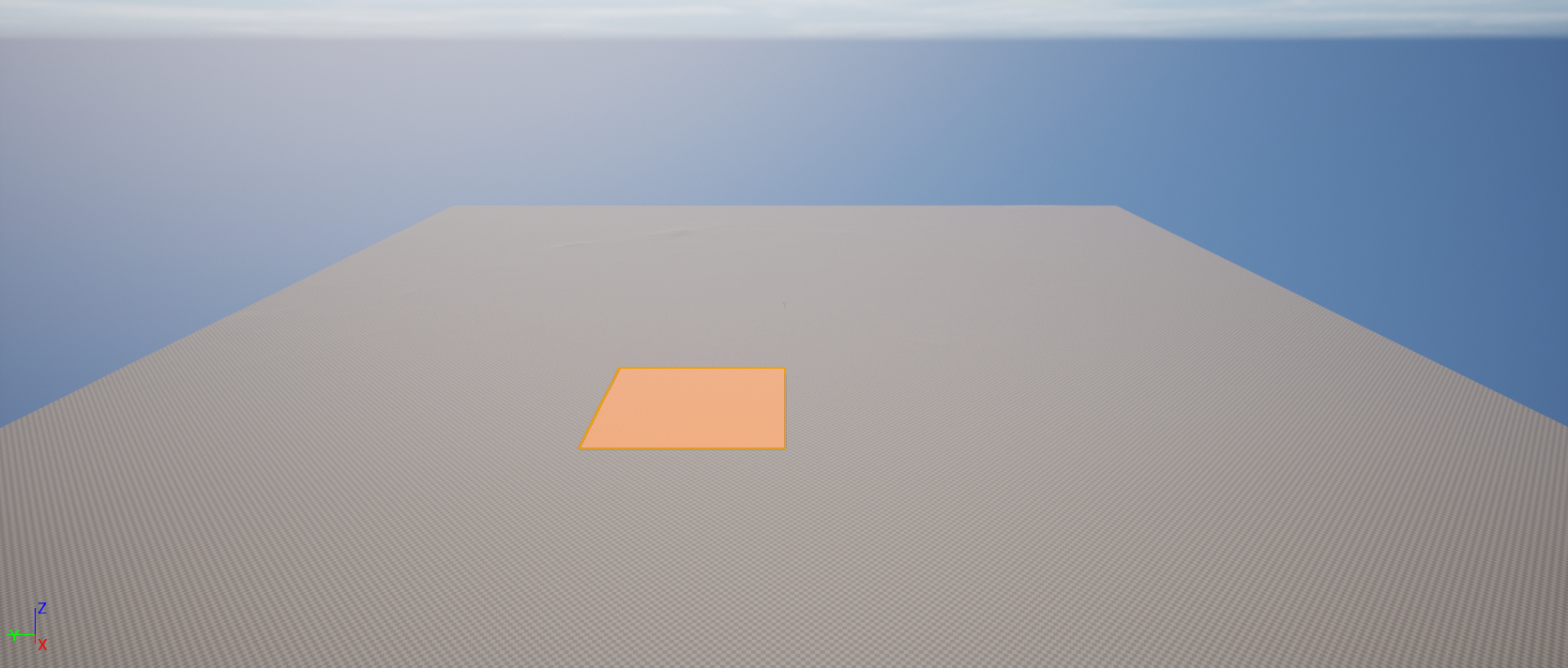
Los componentes seleccionados se sombrean en rojo:
| Opción | Descripción |
|---|---|
| Quitar selección de componentes | Deselecciona los componentes seleccionados actualmente. |
Añadir
La herramienta Añadir crea componentes nuevos para el terreno actual, uno a la vez.
| Control | Operación |
|---|---|
| Botón izquierdo del ratón | Añade un componente nuevo. |
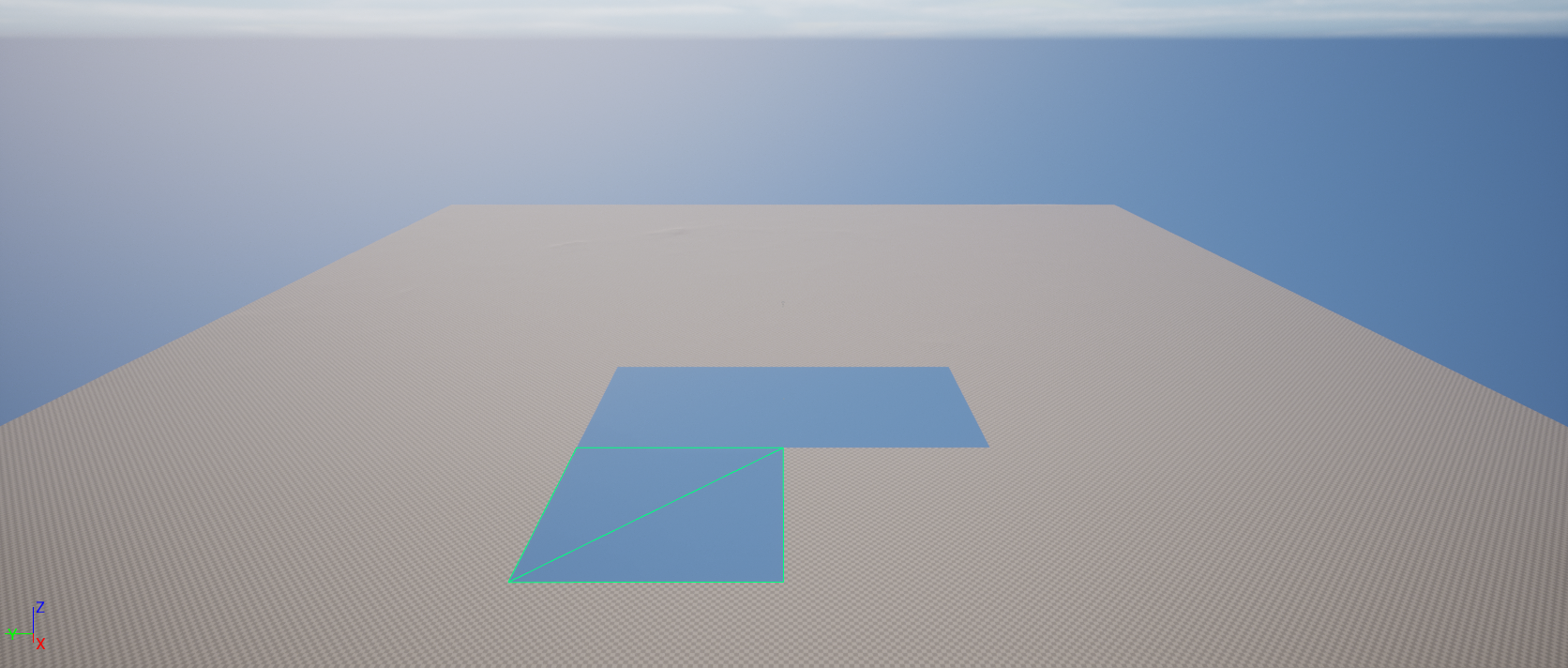
Cuando la herramienta de añadir componente de terreno está activa, el cursor muestra un bastidor verde donde se pueden añadir los componentes nuevos:
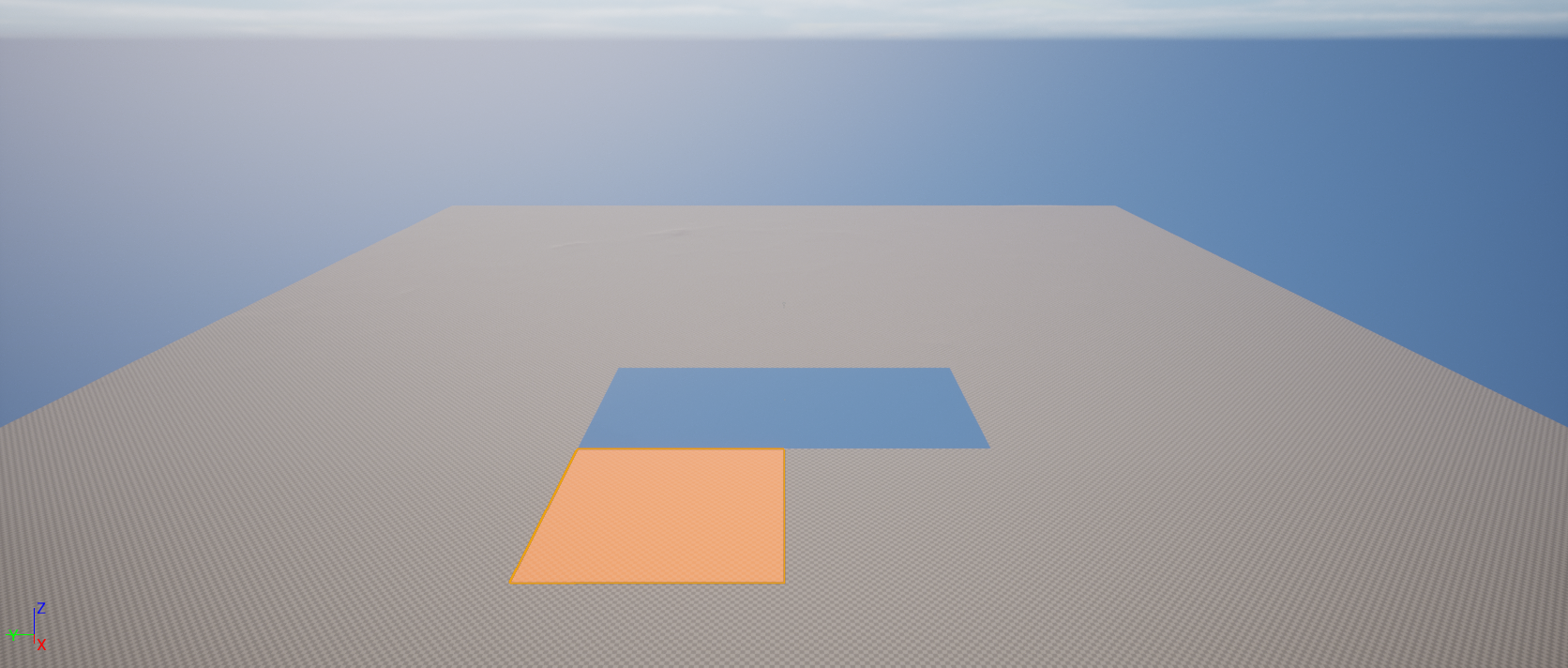
Al usar la herramienta, se añade un componente nuevo donde está ubicado el cursor:
Eliminar
La herramienta Borrar elimina cualquier componente seleccionado.
| Control | Operación |
|---|---|
| Botón izquierdo del ratón | Borra los componentes resaltados que se seleccionaron con la herramienta de selección. Si no hay componentes seleccionados actualmente, elimina el componente resaltado al mover el cursor del ratón sobre este. |
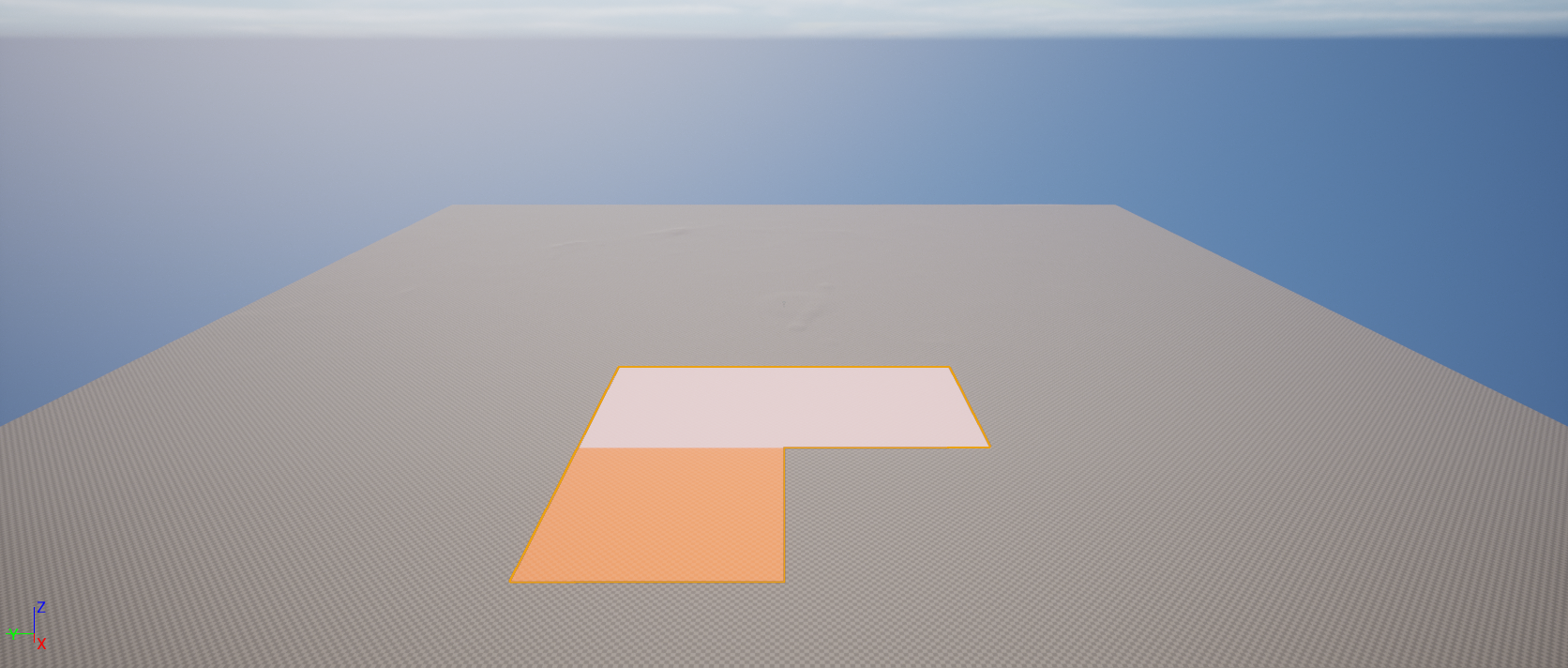
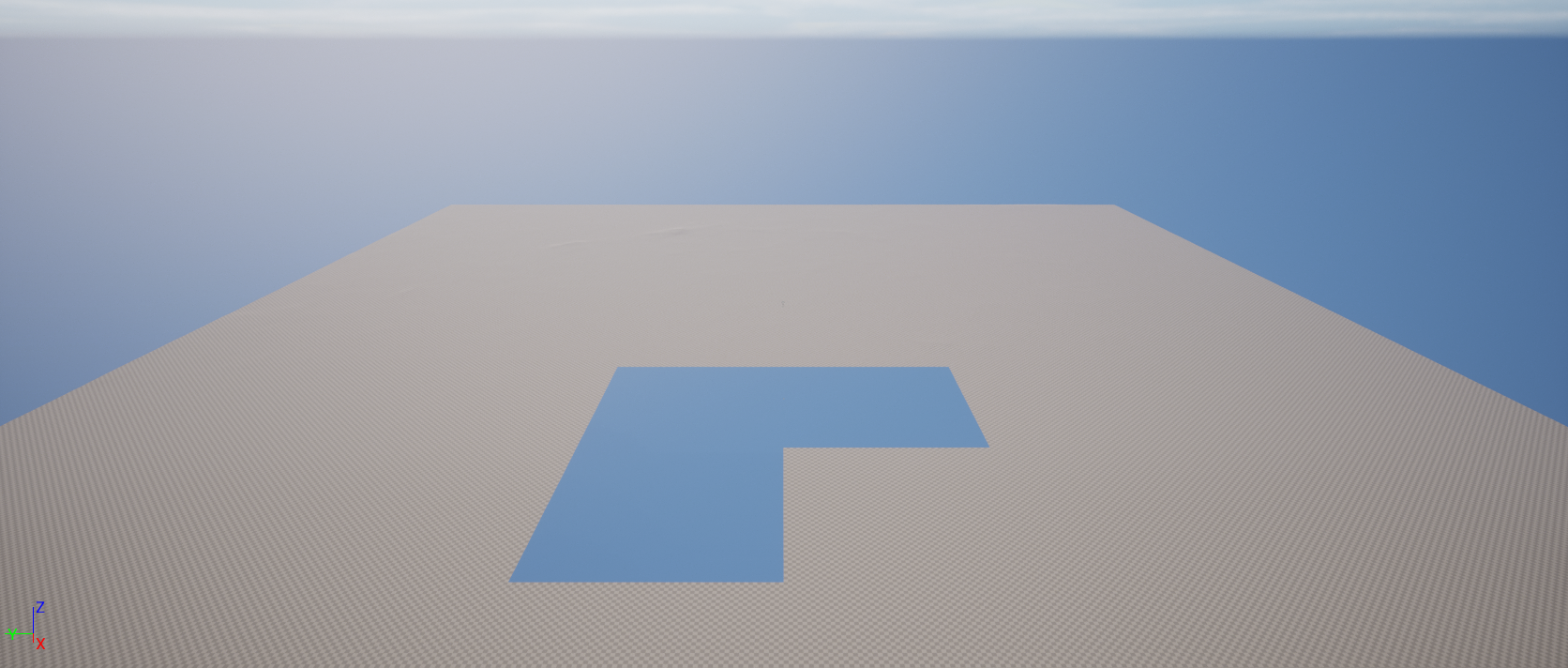
Al usar la herramienta, se eliminan los componentes seleccionados:
Mover nivel
Esta herramienta mueve los componentes seleccionados a través de la herramienta de selección hacia el nivel actual de transmisión. Gracias a esto, es posible mover secciones de un terreno a un nivel de transmisión para que puedan transmitirse de entrada y salida con ese nivel, lo cual optimiza el rendimiento del terreno.
Cuando el nivel de transmisión es visible, el terreno renderiza todos los componentes:
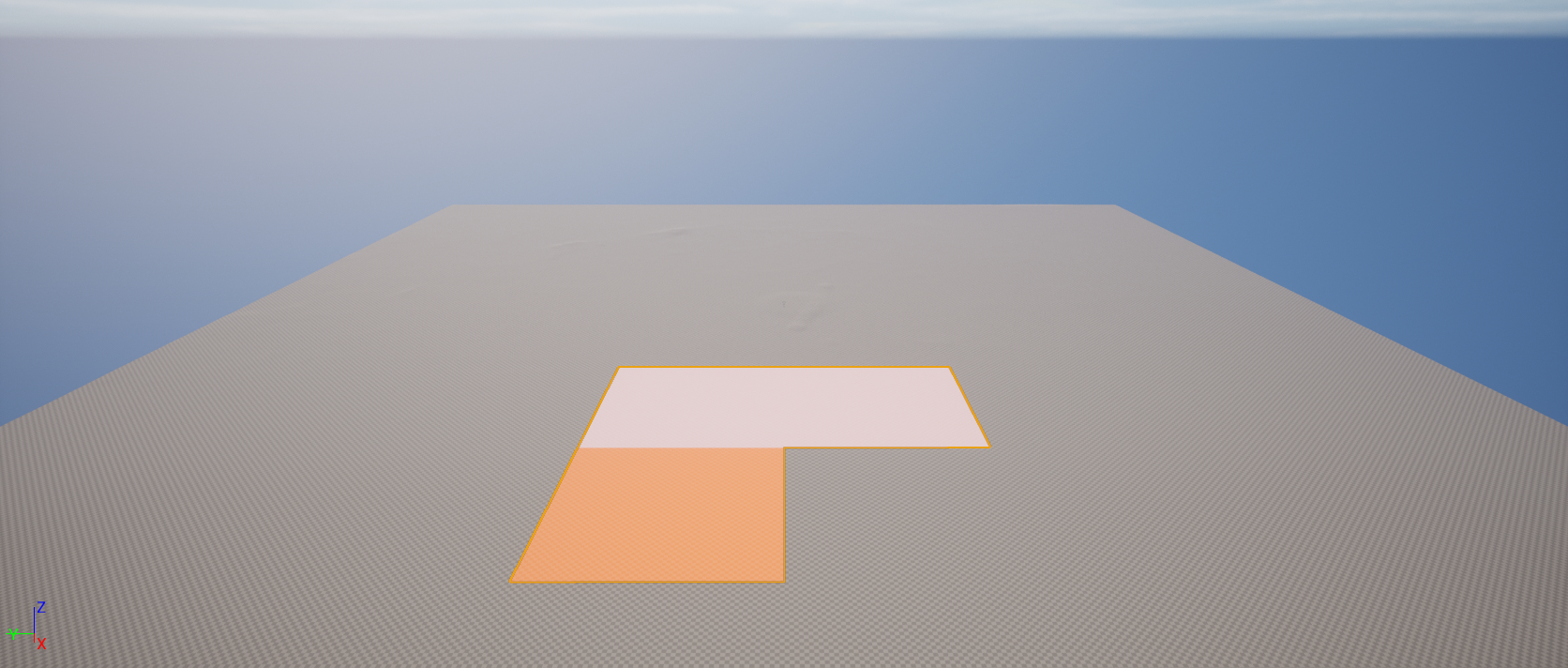
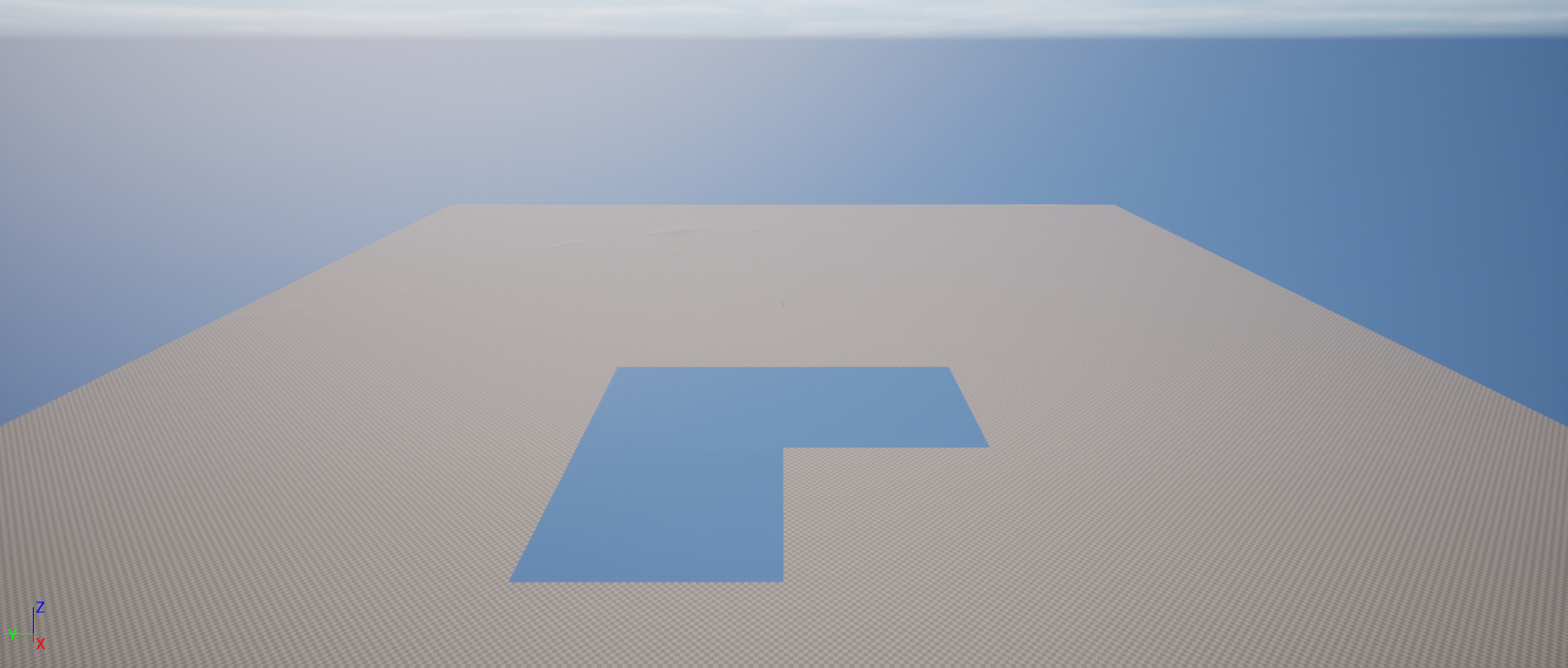
Puedes alternar la visibilidad del nivel haciendo clic en el ícono del ojo ( ) para ese nivel en el panel de niveles (accesible desde el menú Ventana del editor de niveles). Al hacer esto, los componentes en ese nivel ya no se renderizarán:
Editar splines
Los splines de terreno son un sistema flexible para crear una característica lineal que debe ajustarse a un terreno, e incluso puede empujar y jalar el terreno para facilitar la creación de estos rasgos. Se crean y editan usando la herramienta de spline en la herramienta de terreno.
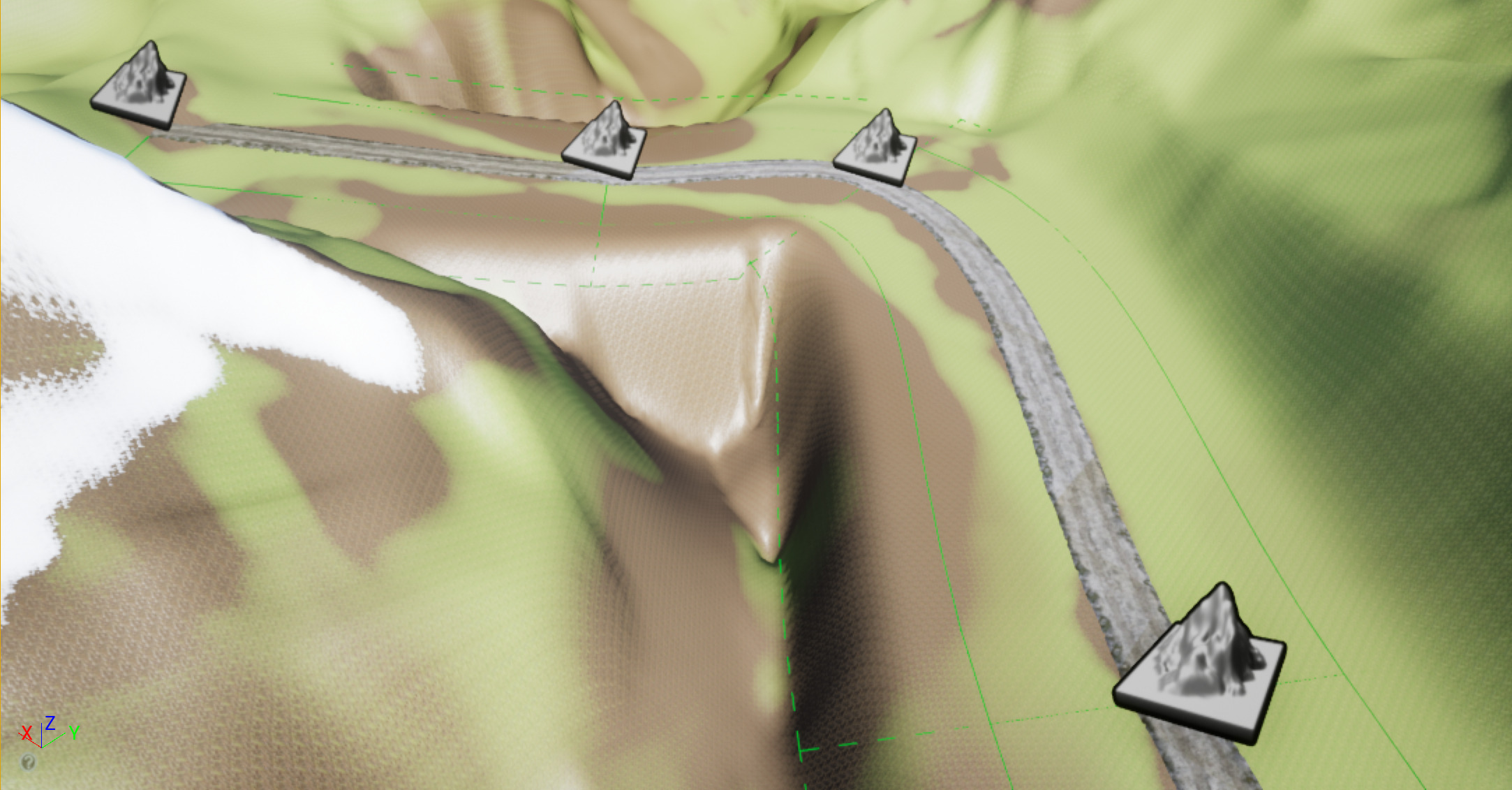
Para obtener más información sobre cómo crear y modificar curvas de splines, consulta Splines de terreno.
Propiedades del componente
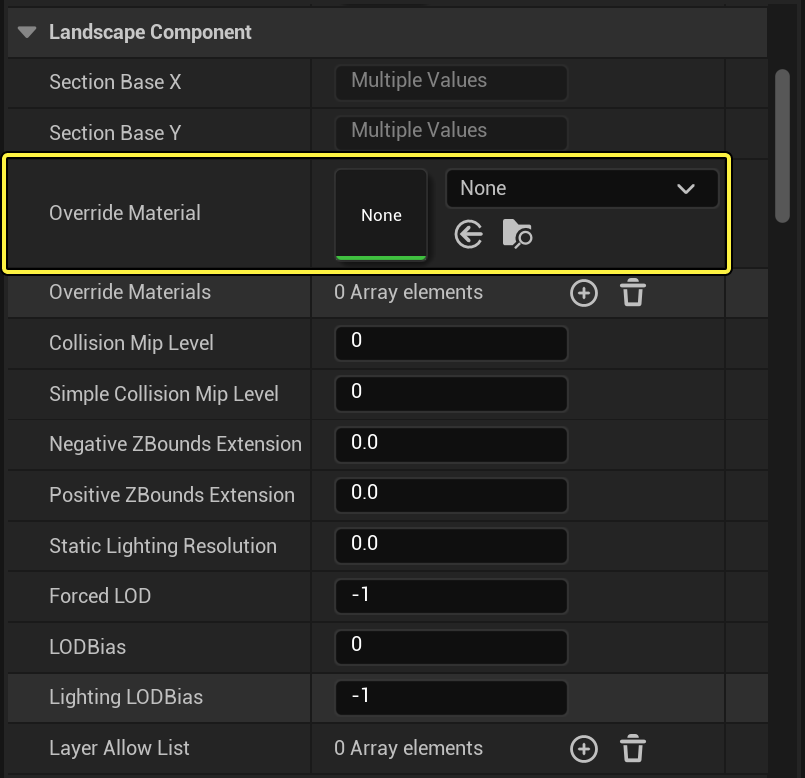
Puedes establecer las propiedades de componentes individuales, incluyendo LOD y materiales específicos del componente, en el panel de detalles.
LOD del componente
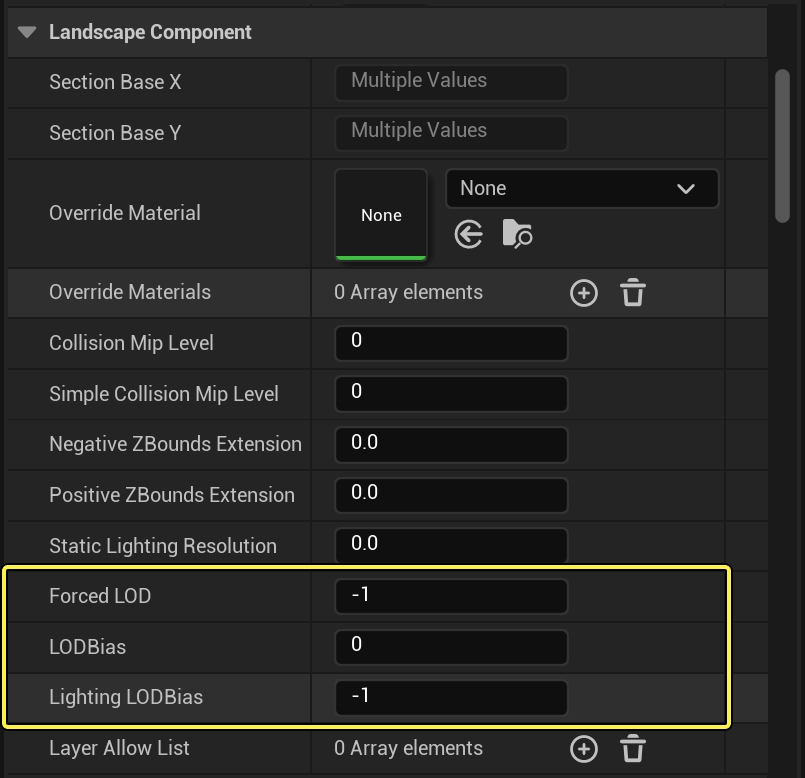
También puedes establecer los LOD para el componente seleccionado, lo que significa que un componente individual puede tener sus propios ajustes de LOD.
Para establecer los LOD de un componente seleccionado:
-
Selecciona los componentes para los que quieres establecer los LOD. Para obtener más información sobre cómo seleccionar componentes, consulta Selección.
-
En el panel de detalles, bajo Componente de terreno, ajusta las opciones LOD forzado y Compensación de LOD para obtener el resultado deseado.
Sobrescribir campo de material para componentes
Puedes sobrescribir el campo de material para los componentes seleccionados, lo que significa que un componente individual puede tener un material asignado distinto al de su terreno.
Para sobrescribir el campo de material para los componentes seleccionados:
-
Selecciona los componentes para los que quieres usar un material diferente. Para obtener más información sobre cómo seleccionar componentes, consulta Selección.
-
En el explorador de contenido, encuentra y selecciona el material que quieres usar.
-
En el panel de detalles* del editor de niveles, bajo Componente de terreno**, haz clic en el ícono de la flecha (
 ) para asignarle ese material a los componentes seleccionados.