

Similar a lo que sucede con las cámaras del mundo real, la Profundidad de campo (DOF) aplica un desenfoque a una escena según la distancia delante o detrás de un punto focal. El efecto se puede utilizar para llamar la atención del espectador sobre un tema específico de la toma en función de la profundidad y añade una estética para hacer que la representación se parezca más a una fotografía o película.
Tipos de profundidad de campo
Existen varios métodos para realizar efectos de profundidad de campo en Unreal Engine que puedes utilizar. Estos se han dividido en dos categorías:
-
Cinemático: Este método proporciona un aspecto cinematográfico y fílmico a los efectos de profundidad de campo. Los ajustes para este método se alinean más con las opciones de cámara comunes disponibles en fotografía y cinematografía. Esta opción funciona para plataformas de escritorio y consola.
-
Móvil: Este método proporciona opciones DOF optimizadas y de menor costo que funcionan para plataformas móviles.
Selecciona uno de los métodos a continuación para obtener más información sobre las funciones:
Implementación
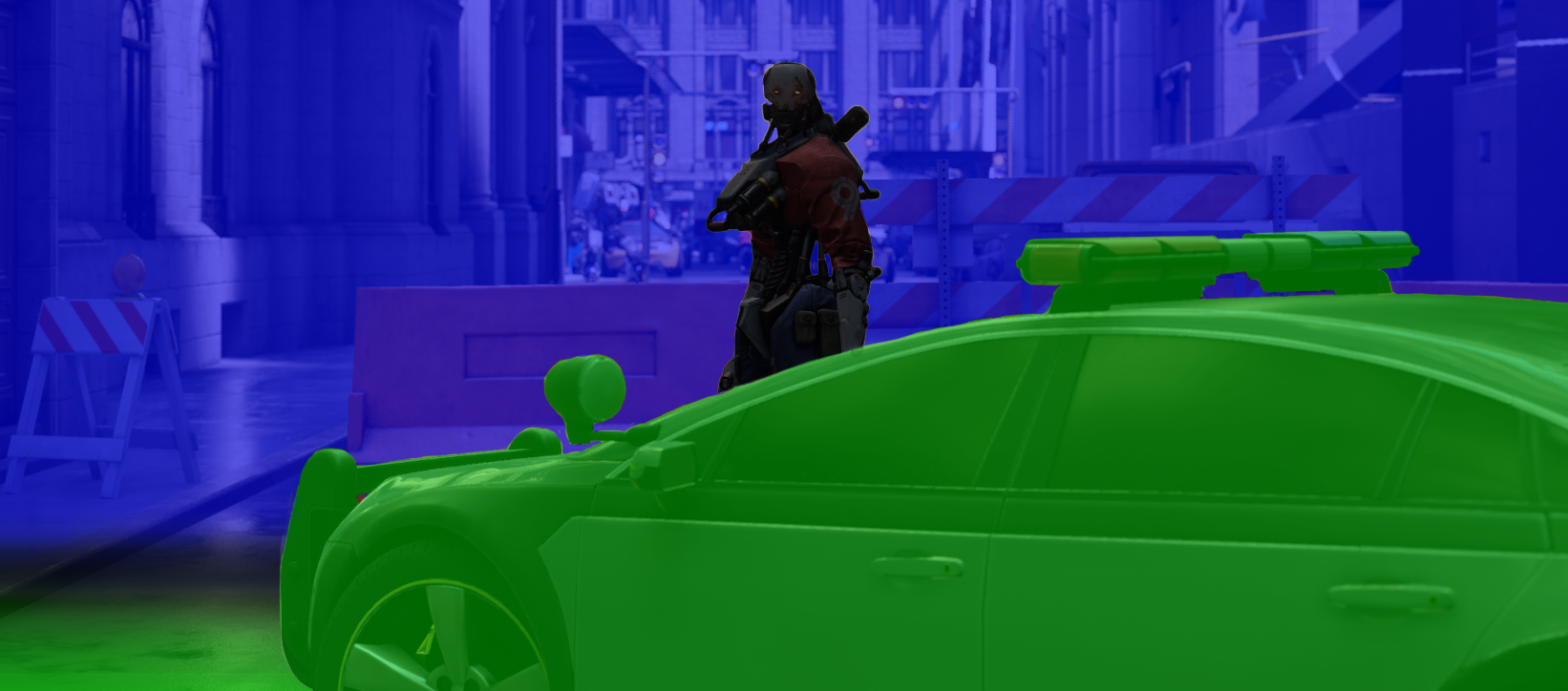
La profundidad de campo se divide en tres capas (o regiónes); Cercano, Lejano y la Región Focal. Cada uno de estos se procesa por separado y luego se combinan para lograr el efecto de imagen final. Los objetos de las capas Cercano y Lejano siempre aparecen completamente borrosos. Se mezclan con la escena no borrosa para lograr el resultado final.
-
Los objetos dentro de la Región focal (Negro) usan la capa de escena no borrosa. Esta capa puede ser muy estrecha—como aquí, donde solo se enfoca en el personaje— o muy amplia, que abarca más del primer plano y el fondo de la escena.
-
Los objetos en Cercano (Verde) o Lejos (Azul) que están fuera de cualquier área de transición entre la Región focal y las regiones Cercano o Lejano están completamente combinados con la capa borrosa, lo que significa que están desenfocados.
-
Los objetos dentro del área de transición—como el área a la izquierda del automóvil—se combinan linealmente entre la capa de escena no borrosa (para Cercano y Lejano) y la capa borrosa según la posición dentro de la transición de la Región focal.
Cómo visualizar la Profundidad de campo
Estas capas, incluidas las regiones de transición, se pueden visualizar utilizando el indicador de visualización Capas de profundidad de campo en el visor de nivel en Mostrar \> Visualizar.
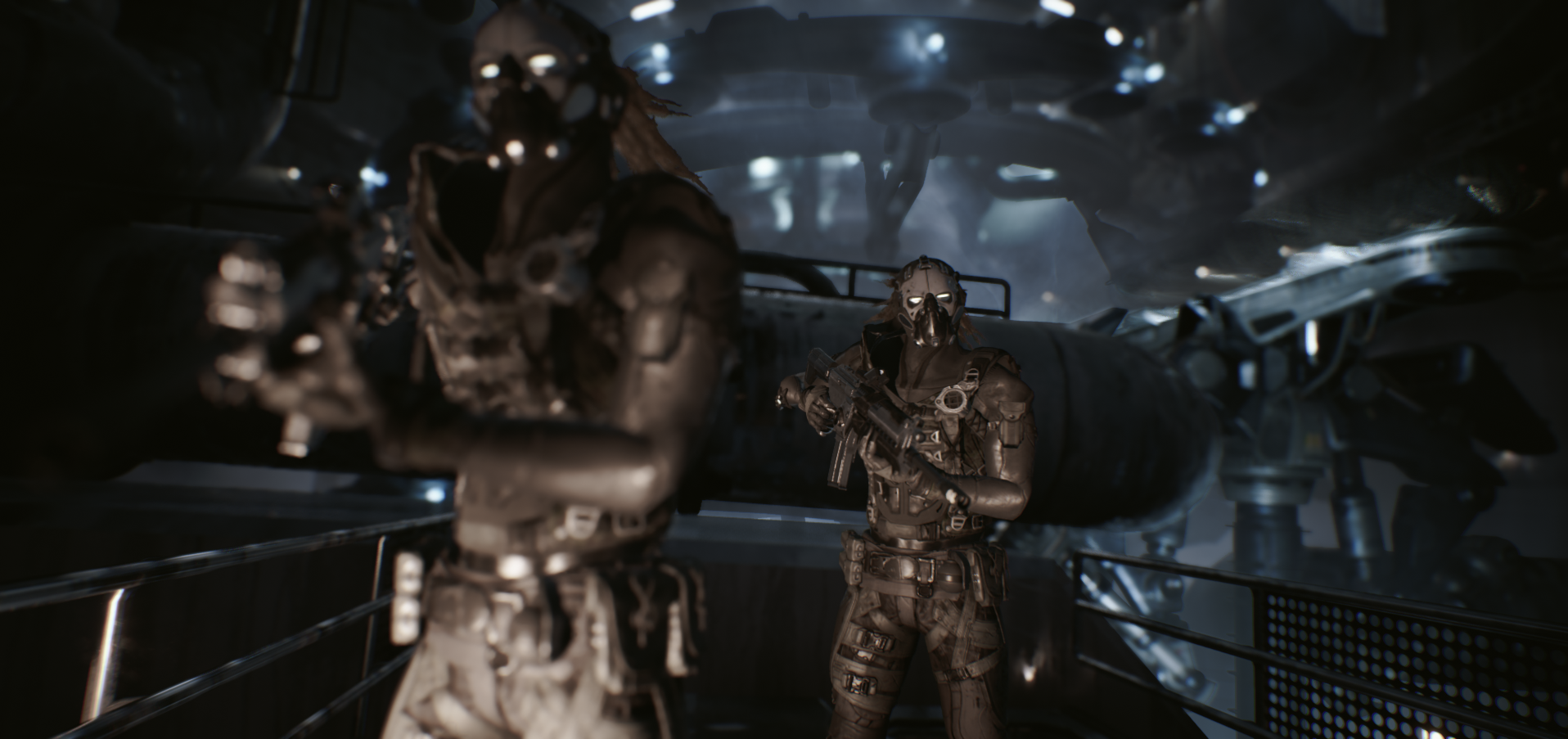
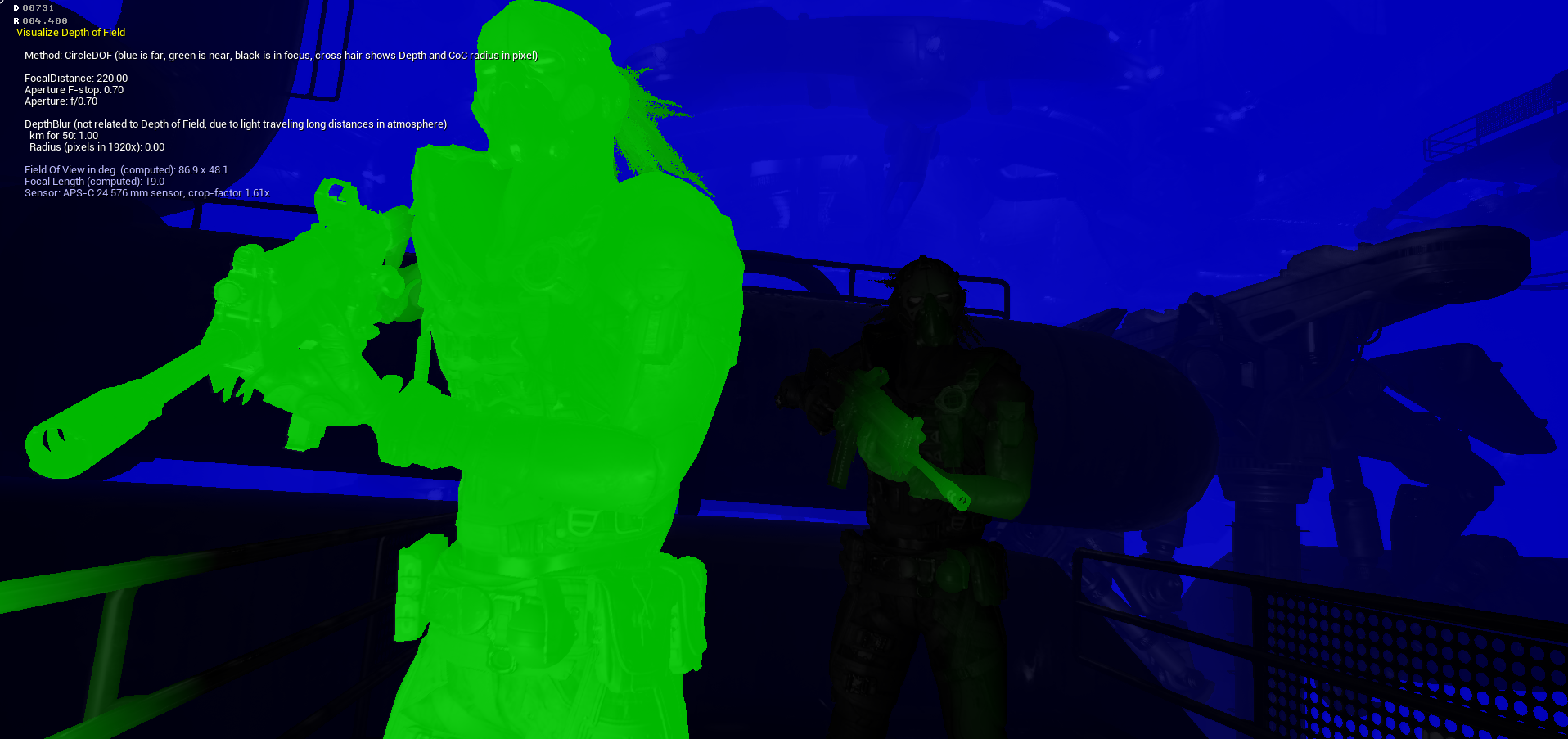
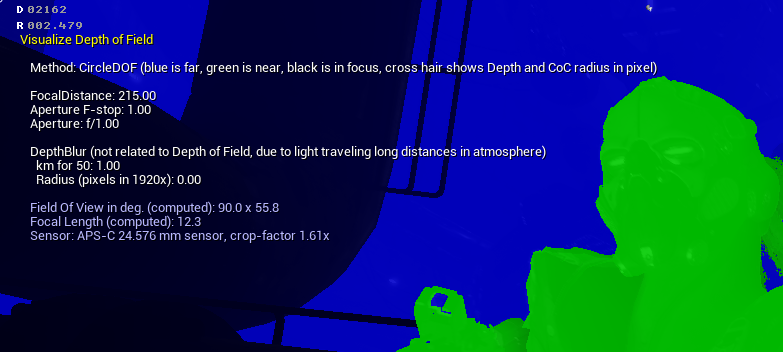
La visualización de las Capas de profundidad de campo también incluye información útil relacionada con el método DOF que se esté utilizando, como los valores que configurados actualmente o, al mover el mouse alrededor de la escena, la distancia desde la cámara hasta el Actor que se muestra junto a el cursor del ratón.
Cómo utilizar la Profundidad de campo en el Editor
El uso de la profundidad de campo en el Editor de Unreal se puede hacer de diferentes maneras; colocando un [Volumen de postprocesamiento] (designing-visuals-rendering-and-graphics\post-process-effects), usando un Actor de cámara. Cada uno de estos tiene acceso a las propiedades DOF a través del Volumen y cámara de postprocesamiento. Para la Cámara cinematográfica, hay algunas configuraciones estándar adicionales para cámaras y lentes.
Se puede acceder a la mayoría de las configuraciones utilizadas en la pestaña Lente en las secciones Cámara y Profundidad de campo.
Haz clic en la imagen para ampliarla.
Cuando se utiliza un Actor de Cámara Cinematográfica, las propiedades de reemplazo que afectan la profundidad de campo se pueden encontrar en Configuración actual de la cámara en la sección de *Configuración de lente *.
Haz clic en la imagen para ampliarla.
Si estás utilizando una Cámara o un Actor de Cámara Cinematográfica, puedes deshabitarlos utilizando Pilotaje de actor en el visor de nivel seleccionando la Perspectiva y eligiendo una de las Cámaras colocadas en la escena.
Haz clic en la imagen para ampliarla.
El visor de nivel se ajustará a la vista de la cámara e indicará que está pilotando y viendo lo que ve esa cámara.
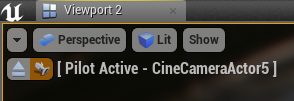
Cualquier propiedad que se cambie en la cámara o en el Volumen de postprocesamiento (si la cámara está dentro) tendrá efecto inmediatamente en la ventana gráfica.
Para lograr resultados similares a los de la foto de arriba, la clave es utilizar una Apertura (F-stop) baja para obtener una forma de Bokeh grande, mover la cámara o la posición del visor más cerca de un objeto y cambiar el Campo de visión (FOV) para que sea más bajo. Luego, ajusta la Distancia de enfoque para que parte del contenido de la escena quede fuera de foco delante y detrás del plano de enfoque.
Cómo utilizar el plano de enfoque de depuración de la Cámara Cinematica
Mientras se utiliza el Actor de cámara cinematográfica, habilita Dibujar plano de enfoque de depuración para ver dónde se coloca el foco en tu nivel.
Haz clic en la imagen para ampliarla.
Cuando está habilitado, el plano de enfoque se dibujará en la Distancia de enfoque manual configurada actualmente desde la cámara. En este caso, el personaje es el punto focal donde todo es nítido y enfocado. Todo lo que esté delante o detrás del plano de enfoque quedará desenfocado.
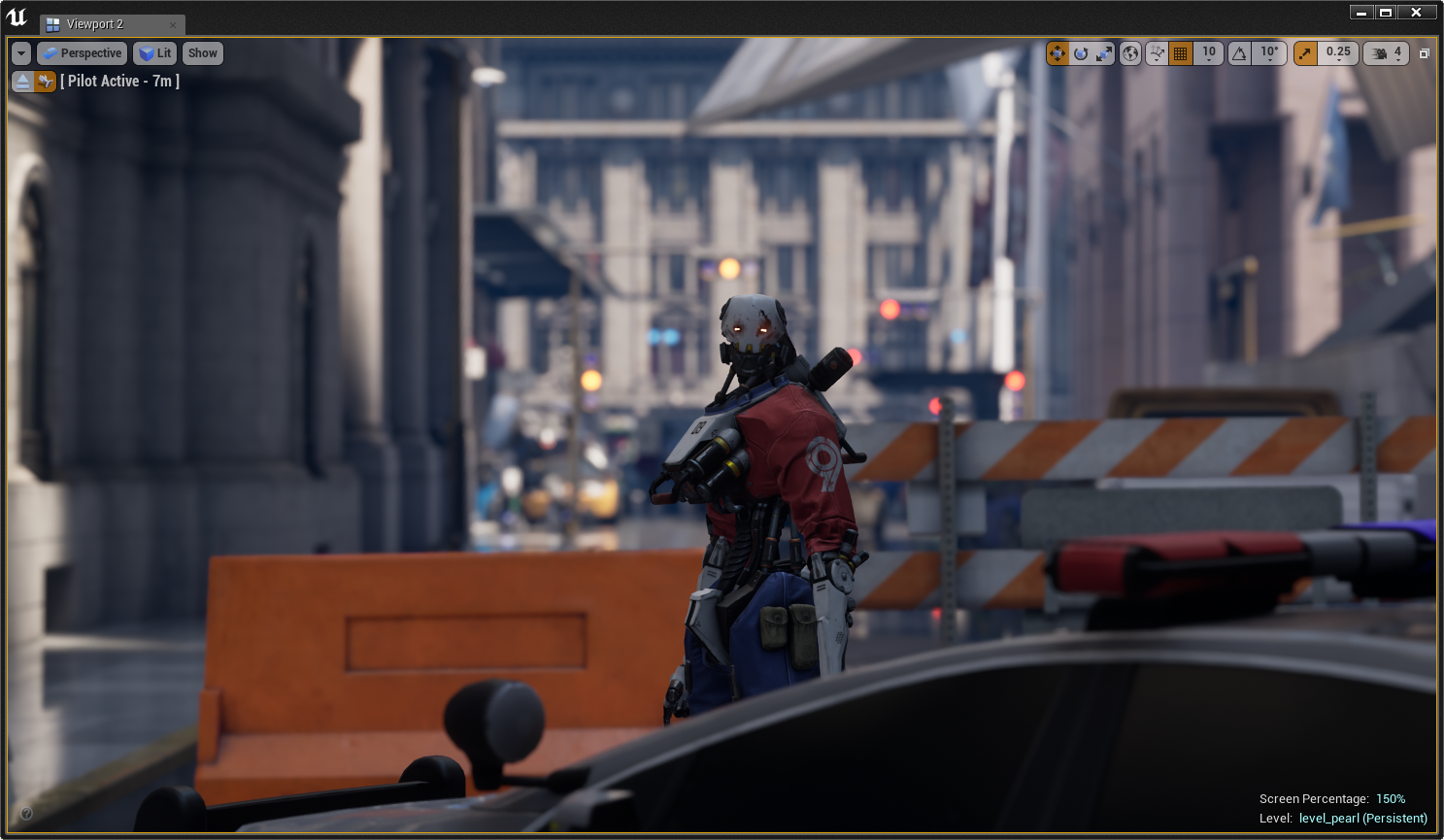
Usa Depurar color del plano de enfoque para personalizar los valores de color RGBA para el plano de enfoque que se está dibujando. Esto es útil en escenas en las que puede ser difícil ver cómo se dibuja el plano de enfoque.