
El editor de materiales es una interfaz de grafos basada en nodos que permite crear sombreadores o materiales para un proyecto. Los materiales definen el aspecto y las propiedades superficiales de los objetos de una escena, incluidas las mallas estáticas y esqueléticas, los paisajes, los elementos de interfaz de usuario y los efectos visuales o VFX.
Las páginas de esta guía del usuario presentan la interfaz del editor de materiales y, a la vez, una visión general de alto nivel de la creación de materiales en Unreal Engine.
Te recomendamos que leas la página Conceptos fundamentales de materiales antes de continuar. Esta página proporciona información imprescindible de fundamentos acerca del flujo de trabajo de materiales en Unreal.
Flujo de trabajo de creación de materiales
El vídeo siguiente muestra una demostración muy simple del proceso de creación de materiales.
Como se muestra arriba, estos son los pasos para crear un material simple:
- Crea un nuevo activo Material en el explorador de contenido.
- Abre el editor de materiales.
- Coloca expresiones y funciones de materiales en el grafo del material.
- Conecta las expresiones de materiales con entradas en el nodo de material principal para definir los atributos del material.
- Compila y guarda el material.
- Aplica el material a objetos del nivel.
La mayor parte del proceso de creación del material tiene lugar durante los pasos tres y cuatro, donde se realiza la mayor parte del trabajo de definición de un tipo de superficie específica y de realización de los toques creativos. Las expresiones de materiales y las funciones son los bloques de construcción de los materiales de Unreal y cada una de ellas realiza una acción específica en el grafo del material. Mediante la combinación de estos nodos de formas específicas, es posible definir una colección infinita de superficies físicas.
Crear un material nuevo
-
Hay dos formas de crear un nuevo activo de material:
-
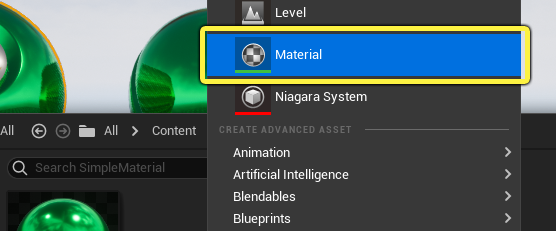
Haz clic en el botón Añadir (+) en el lado izquierdo del explorador de contenido y selecciona Material en la lista.

-
También puedes hacer clic con el botón derecho del ratón en cualquier punto del fondo del explorador de contenido y seleccionar Material en el menú contextual.
-
-
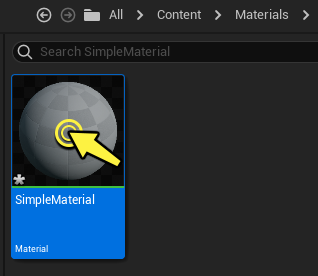
Se crea un material en el explorador de contenido. Renombra el material y, a continuación, haz doble clic en su miniatura para abrir el editor de materiales.
-
Se abrirá el editor de materiales.
Usar el editor de materiales
Las cinco páginas enlazadas aquí proporcionan información detallada sobre cómo se utilizan las distintas partes del editor de materiales. Estos documentos hablan con más profundidad sobre los pasos que se muestran en el vídeo de la parte superior de la página, con el fin de enseñar la mecánica práctica de la creación de materiales. Se recomienda leerlas en el orden que se presenta a continuación para conocer a fondo cómo se interactúa con las herramientas disponibles en el editor de materiales.
Opciones de actualización en tiempo real
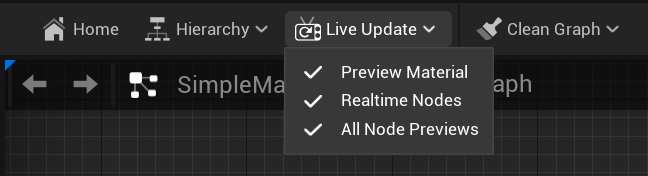
Al hacer cambios en una red de materiales, resulta útil ver inmediatamente la respuesta frente a cada cambio en tiempo real. El editor de materiales ofrece tres opciones en el menú Actualización en tiempo real para controlar qué elementos del editor de materiales se actualizan en tiempo real: Vista previa de materiales, Nodos en tiempo real y Todas las vistas previas de nodos.
Cada una de estas opciones permite alternar la respuesta instantánea en una parte distinta del editor de materiales.
- Vista previa de materiales: esta opción permite actualizar automáticamente el visor de Vista previa de materiales al realizar cualquier cambio, en tiempo real y sin tener que usar los botones Guardar o Aplicar.
- Nodos en tiempo real: los nodos afectados por funciones basadas en el tiempo, como los panoramizadores, se actualizan en tiempo real.
- Todas las vistas previas de nodos: esta opción permite a cada red recompilar su sombreador siempre que se realiza cualquier cambio. Estos cambios incluyen la creación de nodos nuevos, la eliminación de nodos, las conexiones y desconexiones entre nodos y los cambios en las propiedades. Esta recompilación es necesaria para que la vista previa del material dibujada en ese nodo esté al día. Sin embargo, recompilar estos sombreadores intermedios puede ser laborioso, especialmente si el material contiene una red grande. Si observas tiempos de espera largos después de cada cambio, es posible que debas desactivar la opción Todas las vistas previas de nodos.
Pensemos en el ejemplo siguiente, en el que hay una cuadrícula con panoramizador multiplicada por una expresión vectorial que aporta el color.
- En este ejemplo, al activar Nodos en tiempo real, la textura se desplaza en tiempo real en la miniatura de vista previa del nodo. Si se desactiva Nodos en tiempo real, la textura permanece estacionaria aunque el panoramizador le indica que se debe mover. Sin embargo, se pueden notar pequeñas actualizaciones al mover el ratón por el área del grafo.
- Si cambias el color en la expresión vectorial, el cambio solo aparece en los nodos aguas abajo si la opción Todas las vistas previas de nodos está activada. Con esta opción desactivada, el cambio de color no se propaga a las miniaturas de los nodos aunque el color de la expresión vectorial cambie.
Cuando la opción Todas las vistas previas de nodos está desactivada, es posible forzar la actualización de todas las vistas previas de nodos manualmente pulsando la barra espaciadora. Es posible lograr una iteración rápida desactivando Todas las vistas previas de nodos y, después, pulsando la barra espaciadora cada vez que quieras ver los cambios.
Errores del compilador
Cada vez que se realiza un cambio en la red del material, es necesario compilar el material para ver los cambios. Si alguna de las entradas obligatorias de cualquiera de las expresiones de las redes de materiales recibe datos de un tipo incorrecto, o si no recibe ninguna conexión.
Estos tipos de errores se muestran en dos lugares.
- El nodo que genera el error mostrará "ERROR!" a lo largo de la parte inferior.
- El panel Estadísticas también mostrará un mensaje de error que identifica cuál es la causa del fallo del compilador. Si no se abre la ventana Estadísticas, puedes abrirla accediendo a Ventana > Estadísticas.
Los errores del compilador informan de que hay un problema y proporcionan información sobre el tipo de expresión de material donde se ha producido y una descripción del error.
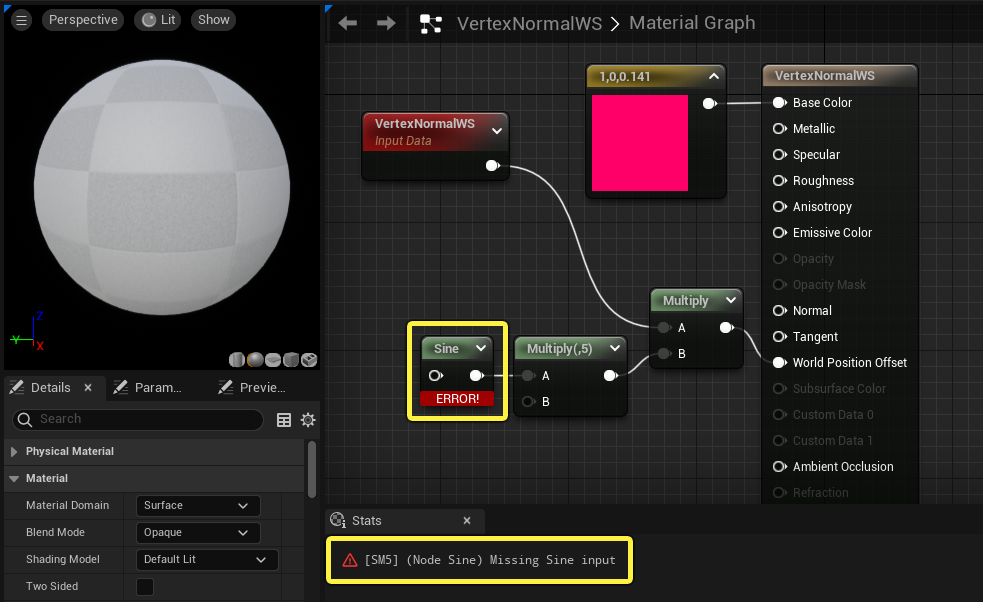
El nodo Seno muestra un mensaje de error porque no ha recibido datos en una entrada obligatoria. Este error también se muestra en el panel Estadísticas.
Búsqueda en el grafo de material
La función de búsqueda del editor de materiales permite buscar rápidamente en cualquier nodo (incluidos los comentarios) dentro de una red de material que contenga un texto concreto en la descripción u otras propiedades específicas de tipos concretos de nodos. Esto facilita la tarea de añadir palabras clave identificadoras en los nodos y saltar a ellas después sin necesidad de rebuscar manualmente por la red de nodos del grafo.
Puedes abrir esta pestaña accediendo a Ventana > Buscar resultados.
Al escribir una palabra clave parcial o completa en el cuadro de búsqueda, se realizará la búsqueda entre las propiedades de los nodos presentes dentro del grafo de material. El resultado seleccionado en cada momento se muestra a la vista resaltado.
Las búsquedas se realizan sobre los valores de las propiedades siguientes:
| Propiedades donde se realiza la búsqueda | Tipo de expresión |
|---|---|
| Desc | Todos los nodos |
| Textura | Muestra de textura |
| ParamName | Parámetros |
| Text | Comentarios |
| Tipo de letra | Muestra de tipo de letra |
| Función de material | MaterialFunctionCall |
También puedes buscar tipos específicos de expresiones utilizando el conmutador NAME= con la búsqueda. Por ejemplo, para buscar todas las muestras de texturas, puedes usar
la búsqueda siguiente:
NAME=texture
Al hacer clic en una nueva coincidencia en el panel Buscar, esta se muestra a la vista en la tabla del grafo, si todavía no está visible.
Para borrar una búsqueda, basta con pulsar el botón Borrar (X).