

La interfaz de usuario del editor de materiales consta de una barra de menús, una barra de herramientas y las cinco áreas principales que se muestran a continuación.
| Número | Descripción |
|---|---|
| 1 | Barra de menús |
| 2 | Barra de herramientas |
| 3 | Panel del visor |
| 4 | Panel de detalles |
| 5 | Panel del grafo del material |
| 6 | Panel Estadísticas |
| 7 | Panel de la paleta |
- Es posible cerrar cualquier panel haciendo clic en la pequeña "X" de la esquina superior derecha de la pestaña. También puedes ocultar cualquier panel haciendo clic con el botón derecho del ratón en la pestaña y, a continuación, haciendo clic en Ocultar pestaña en el menú contextual que se muestra. Para volver a mostrar un panel que hayas cerrado, haz clic en el nombre de ese panel en el menú Ventana.
- Al pulsar F1, se muestra la documentación de materiales de Unreal Engine.
Barra de menús

Archivo
- Abrir activo: abre el selector de activos global para buscar rápidamente un activo y abrirlo en el editor que le corresponda.
- Guardar todo: guarda todos los niveles y activos no guardados del proyecto.
- Seleccionar archivos para guardar: abre un cuadro de diálogo que permite seleccionar qué niveles y activos deseas guardar en el proyecto.
- Guardar: guarda el activo en el que se está trabajando actualmente.
- Guardar como: guarda este activo con otro nombre.
Editar
- Deshacer: deshace la acción más reciente.
- Rehacer: se hay una última acción realizada, esta opción vuelve a hacer la acción deshecha más reciente.
- Historial de deshacer: muestra el historial de acciones deshechas.
- Preferencias del editor: proporciona una lista de opciones, cada una de las cuales abre la parte de la ventana Preferencias del editor donde se pueden modificar las preferencias de Unreal Editor.
- Configuración del proyecto: proporciona una lista de opciones, cada una de las cuales abre la parte de la ventana Configuración del editor donde puedes modificar las preferencias de tu proyecto de Unreal Engine.
- Complementos: abre la pestaña Explorador de complementos.
Activo
- Buscar en el explorador de contenido: busca y selecciona el activo actual en el Explorador de contenido.
- Visor de referencias: inicia el visor de referencias, que muestra las referencias de los activos seleccionados.
- Mapa de tamaños: muestra un mapa interactivo que muestra el tamaño aproximado de este activo y todo lo que hace referencia a él.
- Auditar activos: abre la interfaz de usuario de Audio de activo y muestra información sobre los activos seleccionados.
- Estadísticas de consolidación de sombreadores: abre la interfaz de usuario Estadísticas de consolidación de sombreadores.
Ventana
- Grafo: alterna la visualización del panel de Grafo.
- Visor: alterna la visualización del panel de Visor.
- Detalles: alterna la visualización del panel Detalles.
- Paleta: alterna la visualización del panel Paleta.
- Buscar resultados: permite buscar elementos de un grafo de material.
- Ajustes de previsualización de la escena: abre una pestaña que permite cambiar las opciones del visor Vista previa de material.
- Parámetros: alterna la visualización de los parámetros globales de materiales.
- Datos de primitivas personalizadas: abre una pestaña que muestra todos los parámetros del material actual con Datos de primitivas personalizadas.
- Parámetros de capa: muestra todas las capas de materiales añadidas al material actual.
- Estadísticas de la plataforma: alterna la visualización del coste del material por plataforma.
- Estadísticas: alterna la visualización del coste del material.
- Código de sombreador: alterna la visualización del código HLSL de material para la plataforma seleccionada.
- Código HLSL: alterna la visualización del código HLSL.
- Escritorio: alterna la visualización del código HLSL para distintos renderizadores de escritorio.
- DirectX SM5: alterna la visualización del código HLSL para Windows SM5.
- DirectX SM6: alterna la visualización del código HLSL para Windows SM6.
- DirectX ES 3.1: alterna la visualización del código HLSL para ES 3.1.
- Vulkan SM5: alterna la visualización del código HLSL para Vulkan SM5.
- Metal SM5: alterna la visualización del código HLSL para Metal SM5.
- OpenGL SM4: alterna la visualización del código HLSL para OpenGL SM4.
- Android: alterna la visualización del código HLSL para distintos renderizadores Android.
- Android GLES 3.1: alterna la visualización del código HLSL para Android GLES 3.1.
- Android Vulkan: alterna la visualización del código HLSL para Android Vulkan.
- Android Vulkan SM5: alterna la visualización del código HLSL para Android Vulkan SM5.
- iOS: alterna la visualización del código HLSL para distintos renderizadores iOS.
- Metal SM5: alterna la visualización del código HLSL para Metal.
- Metal MRT: alterna la visualización del código HLSL para Metal MRT.
- Escritorio: alterna la visualización del código HLSL para distintos renderizadores de escritorio.
- Código HLSL: alterna la visualización del código HLSL.
- Cinemáticas: abre la Grabadora de secuencias cinemáticas, la Grabadora de tomas o el Explorador de tomas en una ventana nueva.
- Explorador de contenido: abre el explorador de contenido en una ventana aparte.
- Producción virtual: abre la pestaña del gestor de transmisiones Live Link.
- Restablecer diseño: restablece el diseño a una organización predeterminada. Es necesario reiniciar el editor después de guardar los cambios y crear una copia de seguridad de tus ajustes.
- Guardar diseño: guarda el diseño actual de los paneles como el nuevo diseño predeterminado.
- Eliminar diseño: elimina el diseño actual.
- Activar pantalla completa: permite utilizar el modo de pantalla completa de la aplicación y así utilizar todo el monitor.
Herramientas
- Nueva clase de C++: añade código C++ al proyecto. Solo es posible compilar este código si se dispone de Visual Studio instalado.
- Generar proyecto de Visual Studio: genera tu proyecto de código C++ en Visual Studio.
- Buscar en blueprints: buscar referencias a funciones, eventos y variables en todos los blueprints.
- Estadísticas de caché: muestra estadísticas acerca del caché de datos derivados.
- Visor de clases: muestra todas las clases que existen en el proyecto.
- CSV a SVG: abre una herramienta para generar gráficos vectoriales de líneas a partir de archivos de valores separados por comas generados a partir de perfiles CSV.
- Panel de localización: abre el panel de localización del proyecto.
- Combinar actores: abre el cuadro de diálogo Combinar actores.
- Lanzadera de proyectos: abre la pestaña Lanzadera de proyectos.
- Uso de recursos: muestra un desglose del uso de recursos de datos derivados.
- Interfaz de sesión: abre la pestaña Interfaz de sesión.
- Visor de structs: muestra todas las estructuras que existen en el proyecto.
- Activos virtuales: muestra estadísticas relativas a todos los activos virtuales del proyecto.
- Depurar: herramientas de depuración para blueprints, colisiones y Niagara, entre otros.
- Perfil: abre el Visor de datos de perfil o la pestaña de Filtrar datos de trazado.
- Auditoría: abre la ventana Auditar activo o Analizador de materiales.
- Plataformas: abre la interfaz de usuario Gestor de dispositivos o Perfiles de dispositivo.
- Control de versiones: conectar con el control de versiones, ver las listas de cambios o enviar contenido.
- Ejecutar Unreal Insights: ejecutar la aplicación independiente Unreal Insights.
Ayuda
- Documentación del editor de materiales: abre una ventana del explorador y accede a la documentación sobre esta herramienta.
- Inicio de la documentación: abre una ventana del explorador y accede a la página de inicio de la documentación.
- Aprendizaje en línea: abre una ventana del explorador y accede a la página de inicio de Unreal Online Learning.
- Foros: va a los foros de Unreal Engine para ver anuncios y participar en debates con otros desarrolladores.
- Answer HUB: va a Answer Hub para preguntar, buscar respuestas existentes y compartir conocimientos con otros desarrolladores de Unreal Engine.
- Soporte: abre una ventana del navegador en la página del foro de Unreal Developers Network (UDN), donde puedes preguntar acerca de Unreal Engine.
- Notificar un error: abre una ventana del navegador y accede al formulario de envío de errores de Unreal Engine.
- Seguimiento de incidencias: abre una ventana del navegador y accede una base de datos de errores y correcciones de Unreal Engine apta para búsquedas.
- Acerca de Unreal Editor: muestra créditos de aplicaciones, información de copyright e información sobre compilaciones.
- Créditos: muestra créditos de aplicaciones.
- Visitar UnrealEngine.com: accede a UnrealEngine.com, donde puedes aprender más sobre la tecnología de Unreal.
Barra de herramientas
La tabla siguiente enumera las opciones de la barra de herramientas y qué hace cada una de ellas.
| Icono | Descripción |
|---|---|
 |
Guarda el activo actual. |
 |
Busca y selecciona el activo actual en el explorador de contenido. |
 |
Aplica todos los cambios realizados en el editor de materiales al material original y utiliza ese material en el mundo. |
 |
Busca expresiones y comentarios en el material actual. |
 |
Centra el Nodo principal del material en el panel Grafo de material. |
 |
Muestra una lista de todas las instancias de materiales que utilizan el material actual como padre. |
 |
Alterna qué elementos de la interfaz del usuario del editor de materiales darán lugar a actualizaciones en tiempo real. |
 |
Elimina todos los nodos de materiales que no estén conectados con el material. |
 |
Ver una vista previa del estado del grafo correspondiente a un nivel de detalle, calidad del material o valor de conmutador estático. |
 |
Oculta todos los nodos no relacionados con los nodos seleccionados. |
 |
Muestra u oculta las estadísticas de materiales en el panel Estadísticas. |
 |
Muestra u oculta la ventana que muestra las estadísticas de materiales y los errores de compilación de distintas plataformas. |
Panel del visor
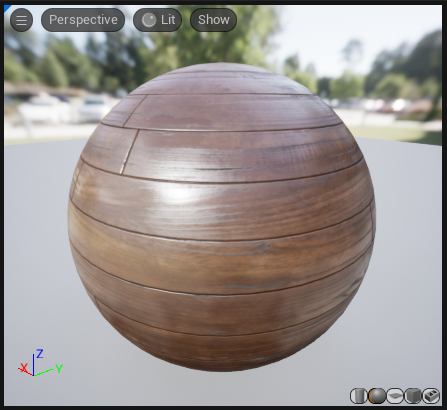
El panel Visor muestra el material que se está editando.
Es posible navegar por el panel Visor utilizando las opciones de la tabla siguiente.
| Acción | Descripción |
|---|---|
| Arrastrar con el botón izquierdo del ratón | Rotar la malla |
| Arrastrar con el botón central del ratón | Desplazar |
| Arrastrar con el botón derecho del ratón | Zoom |
| Mantener pulsada la tecla L y arrastrar con el botón izquierdo del ratón | Rotar la dirección de la luz. |
Es posible cambiar la malla de vista previa del visor utilizando los controles asociados de la barra de herramientas (los cinco botones con formas de la esquina inferior derecha del visor). Para utilizar una malla de previsualización personalizada, seleccione un Actor de malla estática en el explorador de contenido y haga clic en el icono del ladrillo en el visor. La malla del visor se guarda con el material para que, la vez siguiente que se abra el material en un editor de materiales. se muestre la misma malla.
Esta tabla muestra con detalle las opciones disponibles en el visor de vista previa del editor de materiales.
| Icono | Descripción |
|---|---|
 |
Muestra el resultado del material actual en la forma primitiva correspondiente en el panel Vista previa. |
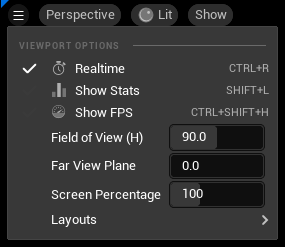 |
Alterna las Opciones de visor del material |
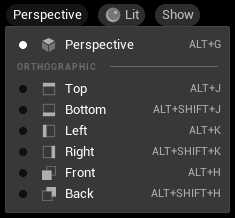 |
Cambia el tipo de Visor utilizado. |
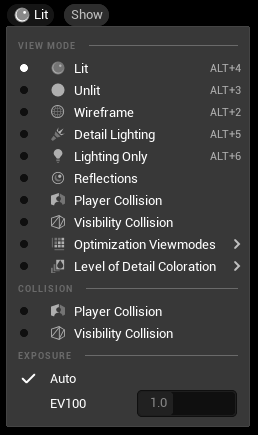 |
Cambia el tipo de iluminación que se utiliza en el Visor. |
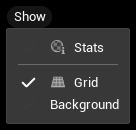 |
Activa las opciones adicionales del visor de materiales. |
Panel de detalles
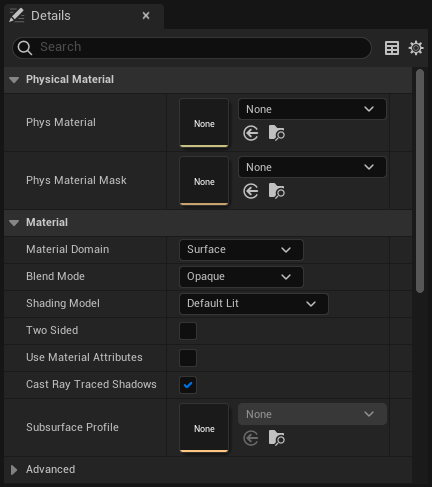
Este panel contiene una ventana de propiedades para todas las expresiones de materiales y todos los nodos de función seleccionados actualmente. Si no hay ningún nodo seleccionado, se muestran las propiedades de base del material.
Consulta Propiedades de materiales para ver las descripciones de todas las propiedades de materiales.
Panel de grafo de material
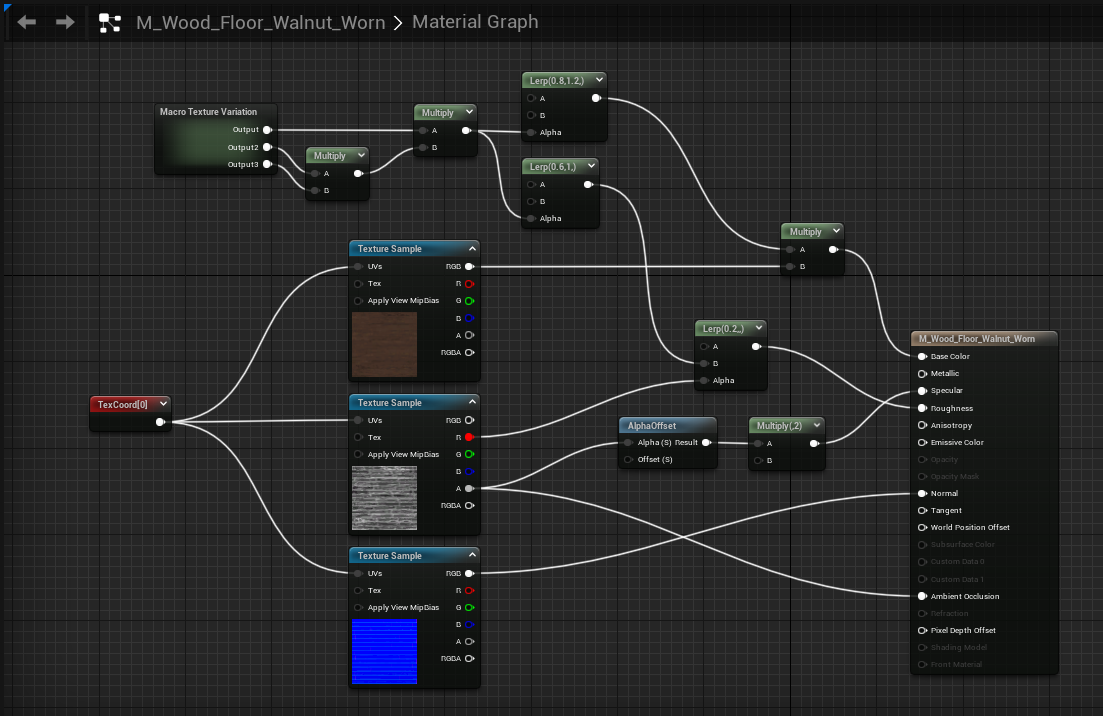
Este panel contiene un grafo de todas las expresiones de materiales que corresponden a este material. De forma predeterminada, cada material contiene un solo nodo de material base. Este nodo tiene una serie de entradas, cada una de ellas asociada con un aspecto del material al que se pueden conectar otros nodos.
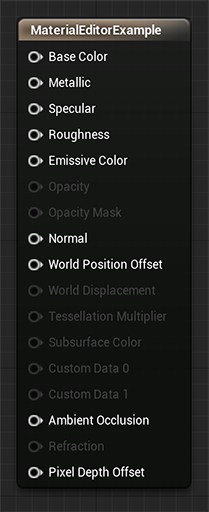
Consulta Entradas de materiales para obtener descripciones de las distintas entradas del nodo de material principal.
Panel de paleta
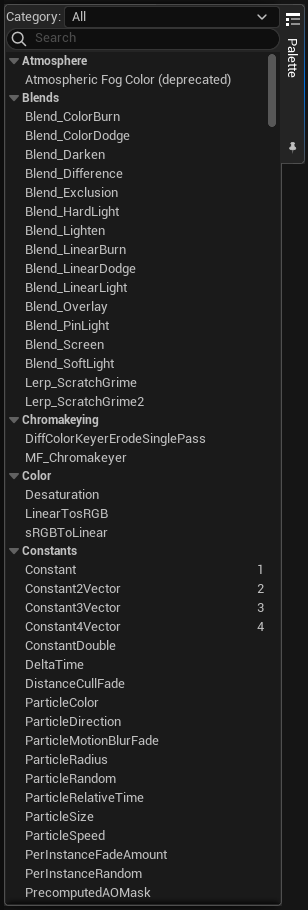
El panel Paleta contiene una lista categorizada de todos los nodos de materiales que se pueden arrastrar dentro de un material. Para colocar un nodo de material nuevo, arrástralo desde la paleta hacia el panel Grafo de material.
La paleta está oculta de forma predeterminada. Haz clic en la pestaña Paleta de la parte superior derecha del editor de materiales para mostrar la paleta. Haz clic en el icono de la Chincheta para mantener la paleta visible mientras trabajas.
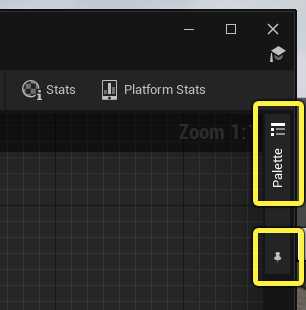
Es posible filtrar los nodos del material enumerados en el panel Paleta seleccionando Expresiones o Funciones en la lista desplegable Categoría.
Para obtener más información sobre las funciones de materiales, consulta Funciones de materiales.
Panel de estadísticas
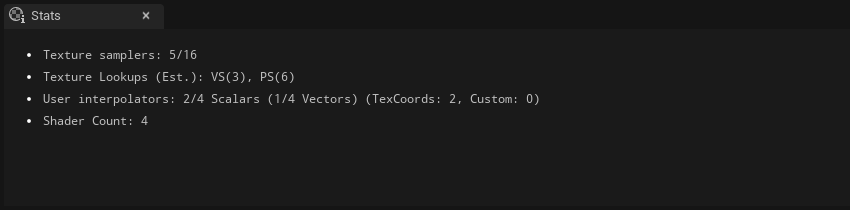
Este panel muestra el número de instrucciones de sombreador que se utilizan en un material, así como todos los errores del compilador. Cuantas menos instrucciones haya, menos costoso es el material. Los nodos de expresiones de materiales que no están conectados con el nodo de material base no contribuyen al número de instrucciones (coste) del material.
Panel de código HLSL
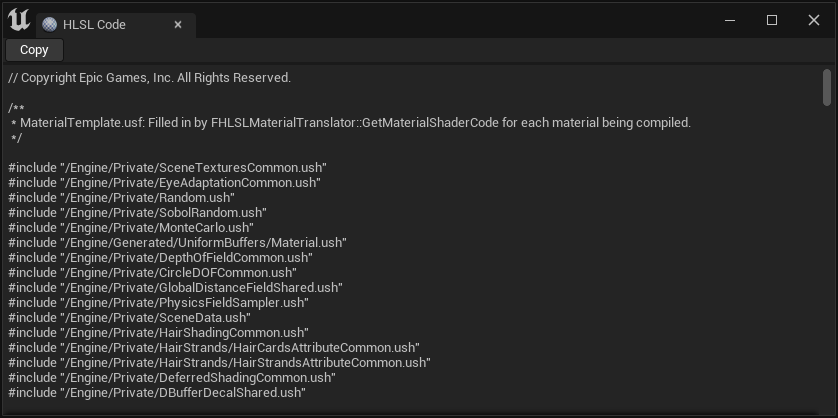
Este panel muestra el código de High Level Shader Language (HLSL) generado por el material actual. Ten en cuenta que esto no es un editor; no es posible cambiar el código HLSL. Es más bien un visor que permite visualizar el código definido por una red de material.
De forma predeterminada, el panel Vista del código no es visible. Para mostrar el panel Vista del código, abre el menú Ventana y haz clic en Código HLSL.
Estadísticas de plataformas
Puedes ver el coste de un material en distintas plataformas haciendo clic en el icono Estadísticas de plataformas.
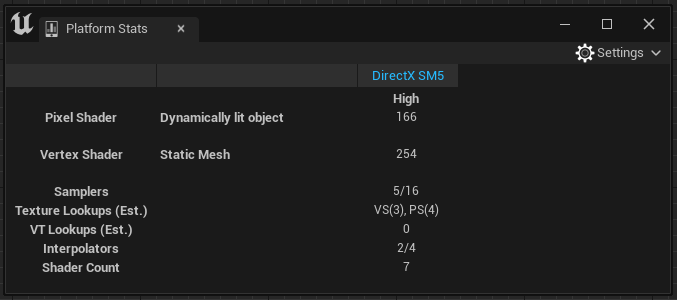
Es posible ver las estadísticas de cada API de renderizado admitida por Unreal Engine haciendo clic en la opción Ajustes y seleccionando el renderizador para el que quieras ver las estadísticas.
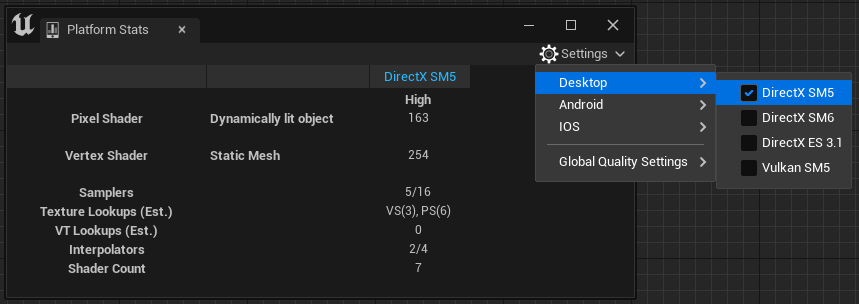
Para ver estadísticas para Android, primero deberás instalar Compilador Mali sin conexión de la forma siguiente:
-
Descarga e instala el Compilador Mali sin conexión.
-
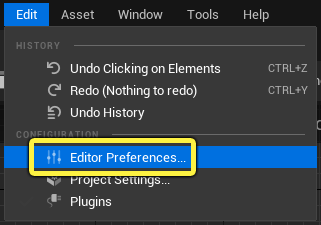
Después de instalar el compilador Mali sin conexión, ve a Editar \> Preferencias del editor en la barra de menús.
-
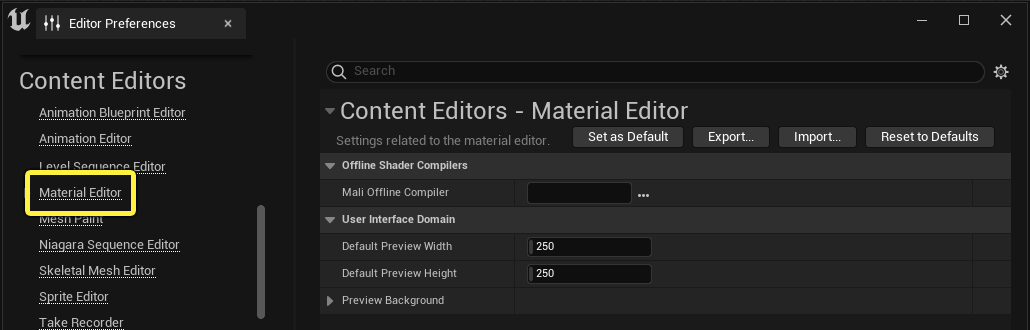
En Editores de contenidos, selecciona Editor de materiales.
-
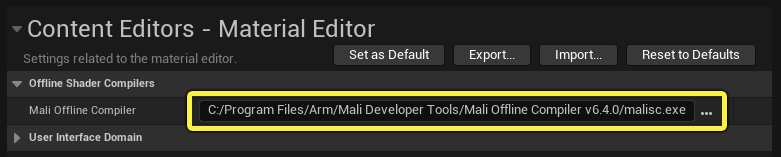
Haz clic en los tres puntos a la derecha de la opción Compilador Mali sin conexión y, a continuación, busca el archivo malisc.exe instalado con el compilador Mali sin conexión. A continuación se muestra la ruta predeterminada del archivo.
-
Después de completar los pasos anteriores, puedes ver las estadísticas de los distintos renderizadores Android compatibles con Unreal Engine.
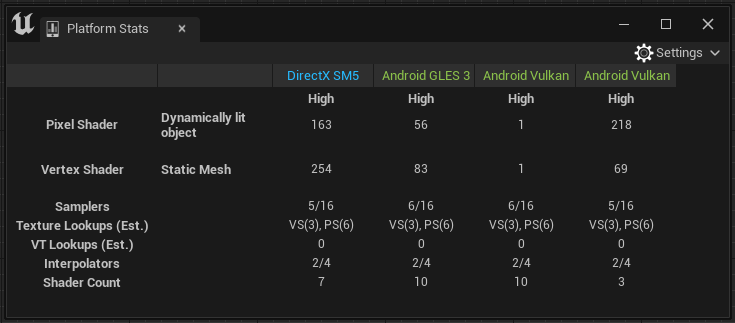
No es posible ver las estadísticas de la plataforma Android sin haber instalado el compilador Mali sin conexión.
Controles de grafo
En general, los controles del editor de materiales corresponden a los de otras herramientas de Unreal Editor. Por ejemplo, puedes ir al grafo de expresiones de materiales igual que lo haces con los editores de otros objetos basados en nodos (blueprints). Es posible orientar la malla de previsualización del material igual que otras herramientas con mallas.
Controles con el ratón
| Control | Acción |
|---|---|
| Arrastrar RMB sobre el fondo | Desplazar el grafo de expresiones de materiales |
| Arrastrar LMB sobre el fondo | Selección de cuadro |
| Girar la rueda del ratón | Acercar y alejar zoom |
| Arrastrar LMB + RMB | Acercar y alegar zoom |
| Clic con LMB en un objeto | Seleccionar expresión/comentario |
| Ctrl + LMB sobre un objeto | Alternar la selección de una expresión/comentario |
| Clic LMB + arrastre | Mover la selección o el comentario actual |
| Ctrl + arrastre con LMB | Selección de cuadro (para añadir a la selección actual) |
| Arrastrar LMB sobre conector | Crear conexión (soltar encima del conector) |
| Ctrl + arrastre con LMB desde la conexión | Mover conexión (soltar encima de un conector del mismo tipo) |
| Mayús + un solo clic con LMB sobre el conector | Marca el conector. Volver a realizar la acción sobre un conector marcado sirve para establecer una conexión entre los dos conectores. Esta es una forma rápida de establecer conexiones a largas distancias. |
| RMB sobre el fondo | Abrir el menú Nueva expresión |
| RMB sobre objeto | Abrir el menú Objeto |
| RMB sobre conector | Abrir el menú Objeto |
| Alt + LMB sobre conector | Romper todas las conexiones con el conector |
| Ctrl + LMB sobre conector | Añadir un nodo nuevo junto al conector |
Controles de teclado
| Control | Acción |
|---|---|
| Ctrl + B | Buscar en el explorador de contenido |
| Ctrl + C | Copiar expresiones seleccionadas |
| Ctrl + S | Guardar material |
| Ctrl + V | Pegar |
| Ctrl + D | Duplicar objetos seleccionados |
| Ctrl + Y | Rehacer |
| Ctrl + Z | Deshacer |
| Eliminar | Eliminar los objetos seleccionados |
| Barra espaciadora | Forzar la actualización de todas las vistas previas de expresiones de materiales |
| Enter | (Igual que hacer clic en Aplicar) |
Teclas de acceso directo
También es posible utilizar teclas de acceso directo para colocar los tipos de expresiones de materiales más frecuentes. Mantén pulsada la tecla de acceso directo y haz clic con el botón izquierdo del ratón para soltar en el nodo. Las teclas de acceso directo son las siguientes:
| Tecla de acceso directo | Expresión |
|---|---|
| A | Añadir |
| B | Desplazamiento de bote |
| C | Comentar |
| D | Dividir |
| E | Potencia |
| F | Llamada a función de material |
| I | Si... |
| L | Interpolación lineal |
| M | Multiplicar |
| N | Normalizar |
| O | Uno menos |
| P | Panoramizador |
| R | Vector de reflexión |
| S | Parámetro escalar |
| T | Muestra de textura |
| U | Coordenadas de texto |
| V | Parámetro vectorial |
| 1 | Constante |
| 2 | Constant2Vector |
| 3 | Constant3Vector |
| 4 | Constant4Vector |
| Shift + C | Máscara de componente |