

¿Cómo cargo automáticamente mi proyecto más reciente?
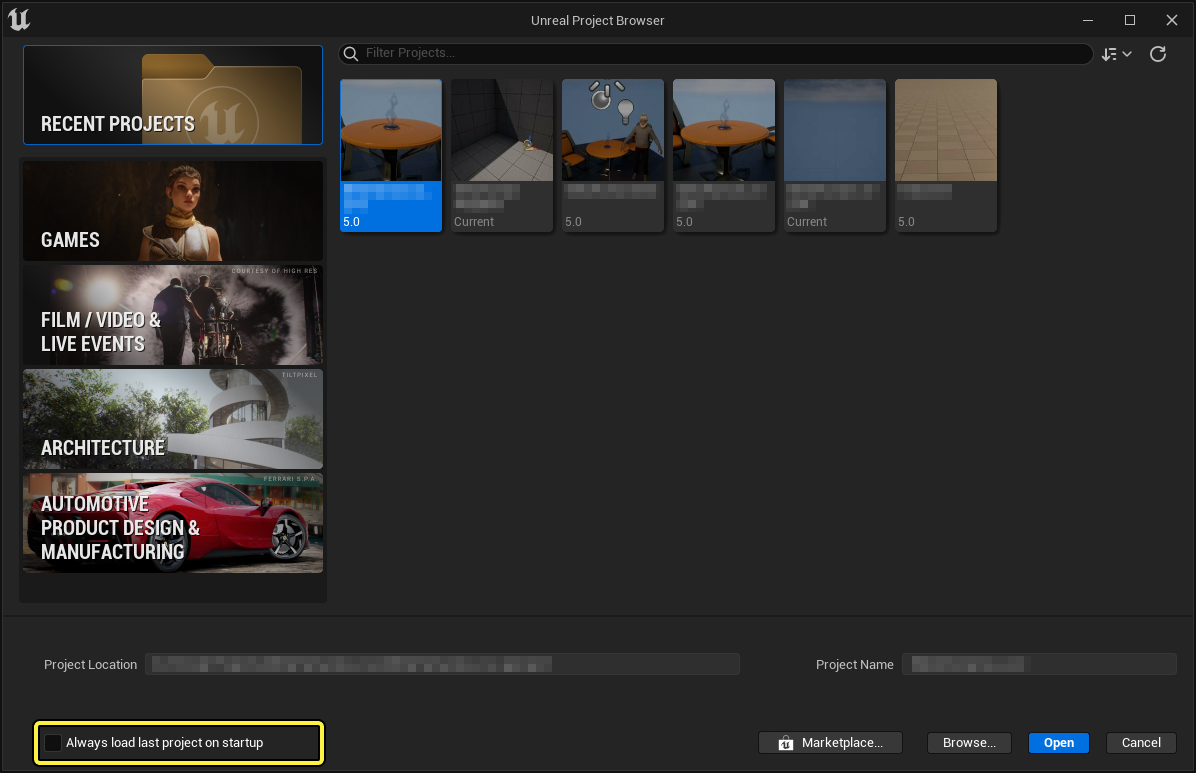
Puedes configurar Unreal Engine para que, al iniciarse, abra de forma automática el último proyecto en el que has trabajado. Cuando abras un proyecto desde el iniciador de Epic Games, habilita la opción Cargar siempre el último proyecto al inicio en la pantalla de inicio de Unreal Engine.
¿Dónde puedo configurar las asignaciones de entrada de mi juego?
En Unity, usabas los ajustes del gestor de entradas de tu proyecto para configurar las asignaciones por defecto.
En Unreal Engine, debes configurar las asignaciones de entrada en la ventana Configuración del proyecto, en la categoría Entrada. En esta ventana, puedes añadir diferentes botones (acciones) y controles analógicos (ejes). Da a cada control un nombre y una asignación por defecto. Cuando lo hagas, podrás recibir devoluciones de llamada en el peón de tu juego cuando se activen eventos de entrada.
Si deseas obtener más información sobre cómo configurar la entrada para tu proyecto de Unreal Engine, consulta la página Input.
¿Cómo cambio la escena inicial de mi proyecto?
De forma predeterminada, Unreal Engine carga el nivel por defecto de tu proyecto cuando lo abre. Puedes cambiar este comportamiento en la ventana Configuración del proyecto (menú principal: Editar > Configuración del proyecto), en la categoría General > Cargar y guardar.
¿Cómo ejecuto mi juego?
Hay varias formas de probar un juego:
-
Directamente en Unreal Editor, haciendo clic en el botón Reproducir en la barra de herramientas principal.
-
Como proceso independiente, haciendo clic en el botón Plataformas en la barra de herramientas principal y, a continuación, seleccionando tu equipo en la lista desplegable. Ten en cuenta que esto primero compilará un ejecutable para tu plataforma; por ejemplo, si estás trabajando en un equipo Windows, compilará un ejecutable de Windows.
-
En una plataforma diferente (por ejemplo, un dispositivo móvil o un navegador), haciendo clic en el botón Plataformas en la barra de herramientas principal y, a continuación, seleccionando la plataforma en la que desees ejecutar tu juego. Ten en cuenta que deberás instalar primero todas las dependencias necesarias.
Si quieres obtener más información sobre la ejecución de tu juego de Unreal Engine en diferentes plataformas, consulta las siguientes páginas:
¿Qué unidades son estas?
En Unity, la unidad principal de medida es un metro. En Unreal Engine, la unidad principal de medida es un centímetro.
Así que, si mueves algo 1 unidad (metro) en Unity, es equivalente a mover algo 100 unidades (centímetros) en Unreal Engine.
Si quieres mover algo 2 pies en Unity, eso equivaldría a 0.61 unidades (metros). En Unreal Engine, el equivalente es 61 unidades (centímetros).
¿Dónde está «arriba» en el sistema de coordenadas de Unreal Engine?
Tanto Unity como Unreal Engine usan un sistema de coordenadas levógiro, pero los ejes se denominan de forma diferente. En Unreal Engine, el eje X positivo es «adelante·, el eje Y positivo es «derecha» y el eje Z positivo es «arriba».
¿Cómo puedo ver el registro de salida desde mi juego?
Haz clic en el botón Output Log en la barra de herramientas inferior.
¿Cómo inicio excepciones?
A diferencia de Unity, Unreal Engine no usa la gestión de excepciones. Usa la función check() para activar un error de aserción crítico. Puedes pasar un mensaje de error. Si quieres informar de un error, pero no detener el programa, usa ensure(). Esto registrará un error con una pila de llamadas completa, pero la ejecución del programa continuará. Si tienes un depurador adjunto, ambas funciones entrarán en el depurador.
¿Dónde está .NET Framework?
A diferencia de Unity, Unreal Engine no usa .NET Framework. Unreal Engine tiene su propio conjunto de bibliotecas y clases de contenedor. A continuación encontrarás una lista de comparaciones de contenedores comunes:
Puedes obtener más información sobre otros contenedores de Unreal Engine aquí.
¿Unreal Engine carga automáticamente los cambios de código?
Sí. Puedes dejar el editor abierto mientras escribes código. Inicia una compilación desde Visual Studio después de terminar de editar el código, y el editor hará una recarga dinámica de tus cambios automáticamente.