
En esta página encontrarás información detallada sobre las funciones que aparecen tanto en Unreal Engine como en Unreal Editor for Fortnite (UEFN).
La página se creó en un principio para Unreal Engine, por lo que es posible que algunas descripciones y capturas de pantalla no se correspondan exactamente con la interfaz de UEFN.
Haz clic aquí para volver a la página de inicio de la documentación de UEFN.
El modo del editor de modelado, denominado modo de modelado, proporciona un conjunto de herramientas para crear, esculpir y editar mallas directamente en Unreal Engine. Puedes utilizarlo para crear nuevas mallas, crear prototipos rápidos de la geometría de los niveles y editar los modelos existentes para añadir variedad a tu entorno. Este resumen condensa los conceptos básicos de estas herramientas y su flujo de trabajo, cómo acceder a ellas y los fundamentos para trabajar con ellas.
Acceder al editor de modelado
Para utilizar el modo de modelado, haz clic en el desplegable Seleccionar modo y, a continuación, selecciona Modelado. También puedes pulsar MAYÚS+5 para cambiar inmediatamente a este modo.
Aparecerán la barra de herramientas del modo (1) y el panel Modelado (2).
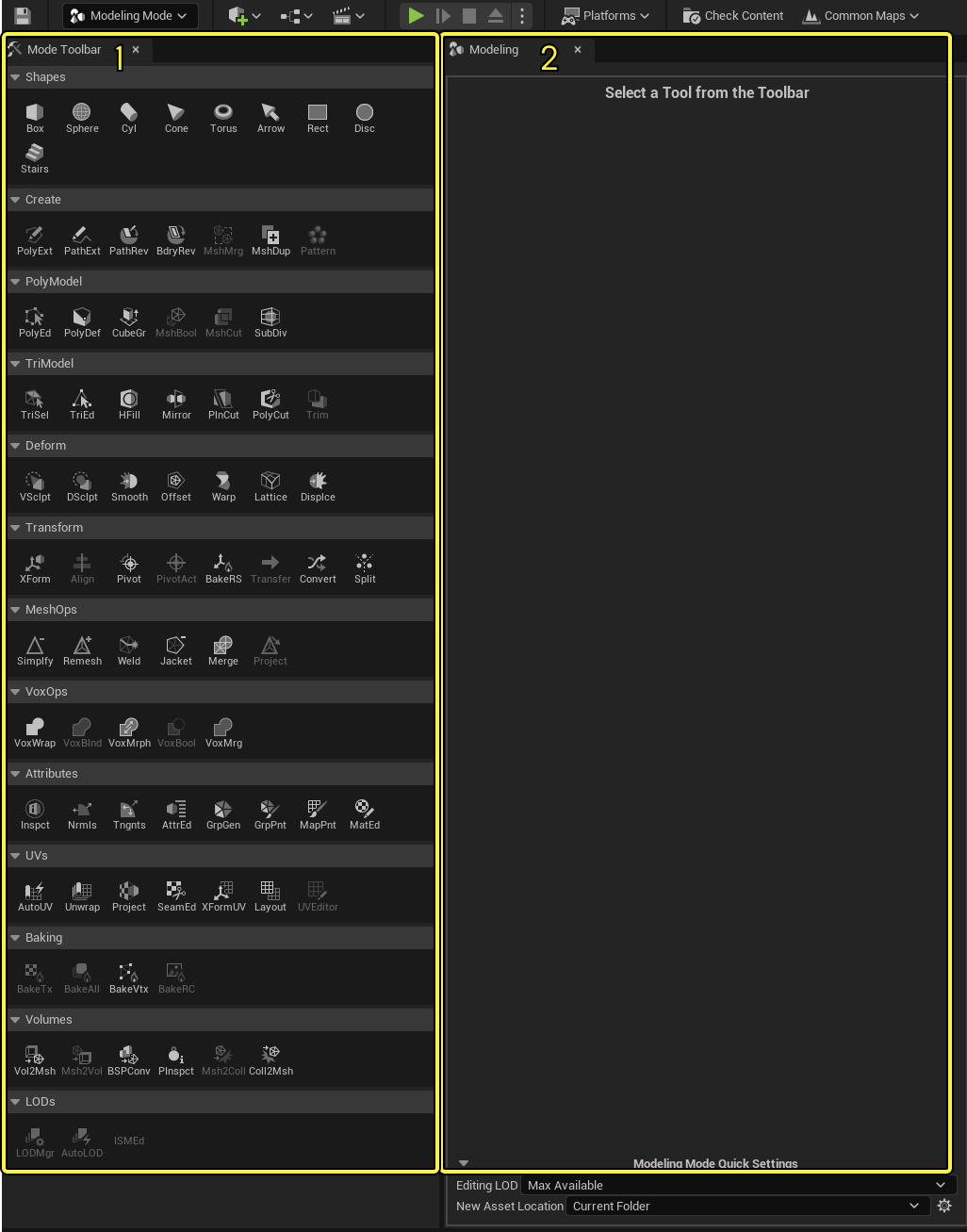
Si seleccionas una herramienta de la barra de herramientas del modo, sus propiedades aparecerán en el panel Modelado. Puedes utilizar este panel para configurar la salida de tu herramienta antes de comprometerte a crear una malla o realizar cambios.
Comprender los conceptos principales
Aunque muchas herramientas del modo de modelado son similares a sus homólogas de otros programas de modelado, hay algunas diferencias principales importantes en la forma en que el modo de modelado estructura la edición de las mallas que debes conocer antes de empezar a trabajar con él.
Terminología
Las herramientas de modelado se pueden usar cuando trabajas con distintos tipos de actores en Unreal Engine, por ejemplo, una malla estática, una malla dinámica o un volumen. Se denominan colectivamente "malla" o "mallas", salvo en las ocasiones en que una herramienta solo se puede utilizar para un tipo de actor concreto.
Triángulos y poligrupos
Unreal Engine renderiza todos los modelos como mallas trianguladas. En otras palabras, cuando importas o creas una malla, su superficie se divide automáticamente en triángulos (tris), independientemente de que ya estuvieran definidos en un entorno distinto. Esta conversión a triángulos proporciona varias garantías:
- UE no puede importar ni crear un modelo que no pueda renderizar.
- El renderizado de UE es portátil en todas las plataformas, ya que todos los controladores gráficos reconocen universalmente los triángulos.
- UE no necesita gastar tiempo y recursos resolviendo polígonos cuadriláteros (quad) y ngonos (polígonos con más de 4 lados) en triángulos en tiempo de ejecución.
En el editor de modelado, puedes editar los triángulos de tu modelo utilizando las herramientas de la categoría TriModel. Son las herramientas de edición de más bajo nivel, basadas totalmente en la selección y edición directa de tris y vértices.
Aunque Unreal Engine no reconoce de forma nativa los quads ni los ngonos, sí admite Grupos de polígonos que pueden imitar esas características. Los poligrupos son colecciones arbitrarias de triángulos que pueden definir diversas herramientas del editor de modelado. Luego puedes manipular estas agrupaciones utilizando las herramientas PolyModel.
Al crear una malla utilizando la categoría Formas, puedes configurar los poligrupos de tu nueva malla mediante el ajuste Modo poligrupo.
Además, puedes utilizar las herramientas TriSel (selección de triángulos), GrpGen (generación de poligrupos) y GrpPnt (pintar poligrupos) para asignar poligrupos.
A continuación, puedes utilizar los poligrupos para el modelado tradicional con la herramienta PolyEd y para crear islas de UV con las herramientas de UV.
Para saber más sobre la creación y el uso de los poligrupos, consulta Comprender los poligrupos.
Herramientas, historial de Deshacer y aceptar cambios
La mayoría de las herramientas de edición de mallas en el modo de editor de modelado no aplicarán los cambios a las mallas inmediatamente. La herramienta muestra una vista previa de la malla con los cambios realizados y aparecen los botones Cancelar y Aceptar.

Si sales del modo de modelado o pulsas Cancelar, los cambios se descartan y la malla vuelve al aspecto que tenía antes de que empezaras a editarla. Si pulsas Aceptar, el editor de modelado aplica los cambios. También aplicará los cambios de una herramienta si seleccionas otra herramienta de modelado mientras estás en la misma sesión de edición.
Unreal Editor guarda un historial de Deshacer de cada operación que realiza una herramienta al utilizar las herramientas de edición de mallas. Por ejemplo, si realizas varias operaciones de extrusión utilizando TriEd o PolyEd, al utilizar Deshacer se deshará primero la más reciente, retrocediendo en el historial de cada una de tus ediciones.
Todas las herramientas tienen una categoría Si se acepta con la herramienta en sus ajustes para configurar lo que ocurre con las operaciones de modelado en el historial de Deshacer. Por defecto, el ajuste Manejar entradas está establecido en Eliminar entradas. Esto significa que después de pulsar Aceptar, Unreal Editor tratará tu sesión de edición de mallas como una única operación, y al utilizar Deshacer se revertirán todos los cambios que hayas realizado desde la última vez que pulsaste Aceptar. Puedes cambiar Manejar entradas para mantener algunos de tus cambios individuales (o todos).
Mallas, recursos y configuración del proyecto
El tipo de actor que elijas para representar tu malla determina cómo el modo de modelado maneja el proceso de creación y edición. Al crear una nueva malla utilizando la categoría Formas o Crear, utiliza Tipo de salida para seleccionar el actor que desees. Puedes elegir entre los siguientes actores como malla objetivo:
- Malla estática
- Representa tu modelo y se guarda en el Explorador de contenido. Se coloca una instancia de la malla en el nivel.
- Malla dinámica
- Representa tu modelo y se guarda solo en el nivel.
- Volumen
- Representa un área que desencadena un comportamiento y se guarda solo en el nivel.
Estos tipos tienen varios casos de uso y ventajas. Puedes cambiar el tipo de actor de la malla actual utilizando herramientas de edición como Convertir y Transferir. Desde la configuración del proyecto, puedes configurar la creación y selección de mallas, así como el almacenamiento de recursos.
Consulta Trabajar con mallas en la documentación para seguir aprendiendo cómo se gestionan los tipos de salida y cómo ajustar la configuración para tu flujo de trabajo.
Utilizar el modo de modelado
Crear una malla
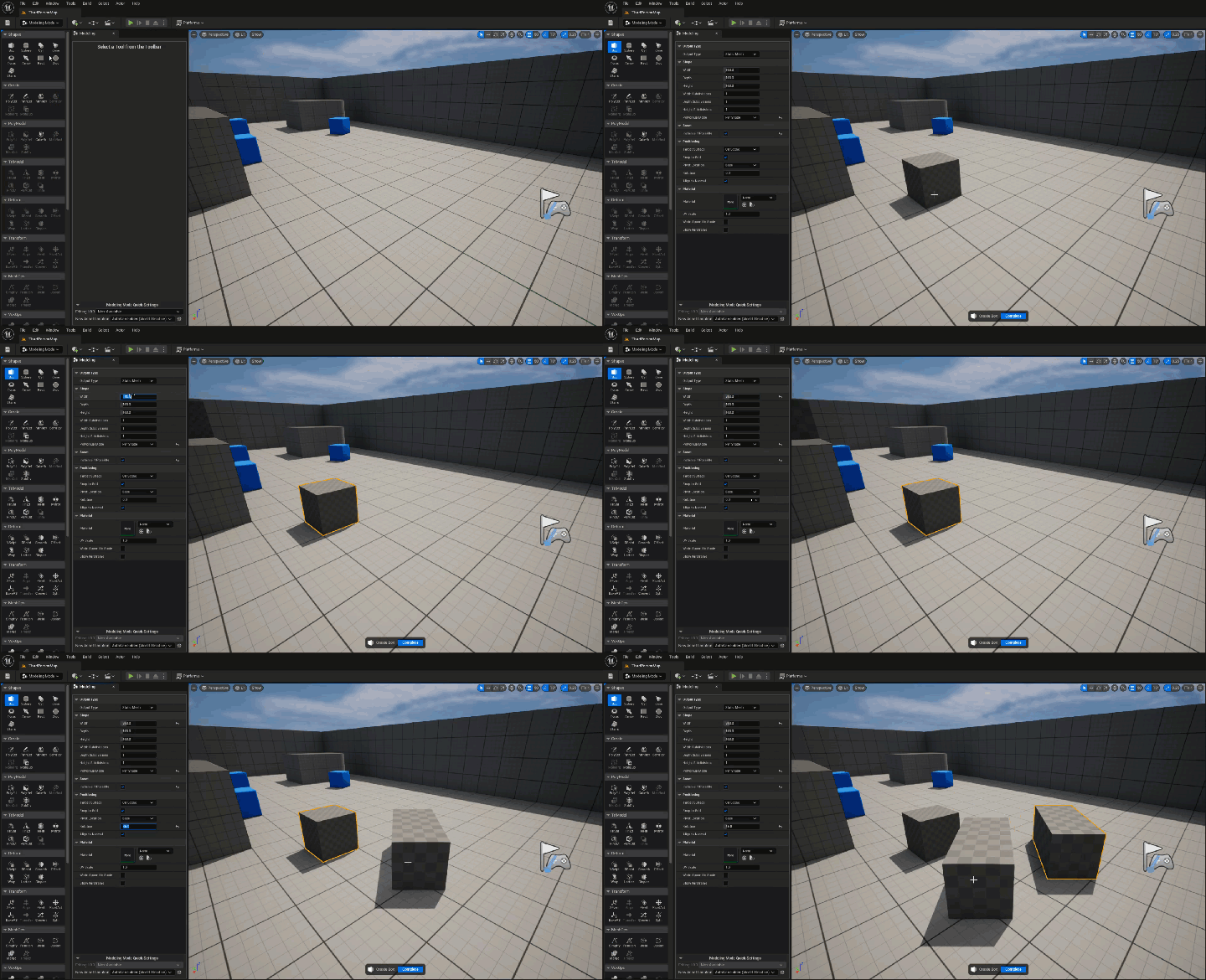
Para crear una nueva malla, haz clic en cualquiera de las herramientas de la categoría Formas y mueve el cursor del ratón al visor. Una plantilla de la forma que hayas seleccionado seguirá a tu cursor y se ajustará a la cuadrícula del nivel. Haz clic donde quieras añadir la malla en el entorno de tu juego y el editor creará la forma con los parámetros que hayas configurado en el panel Modelado.
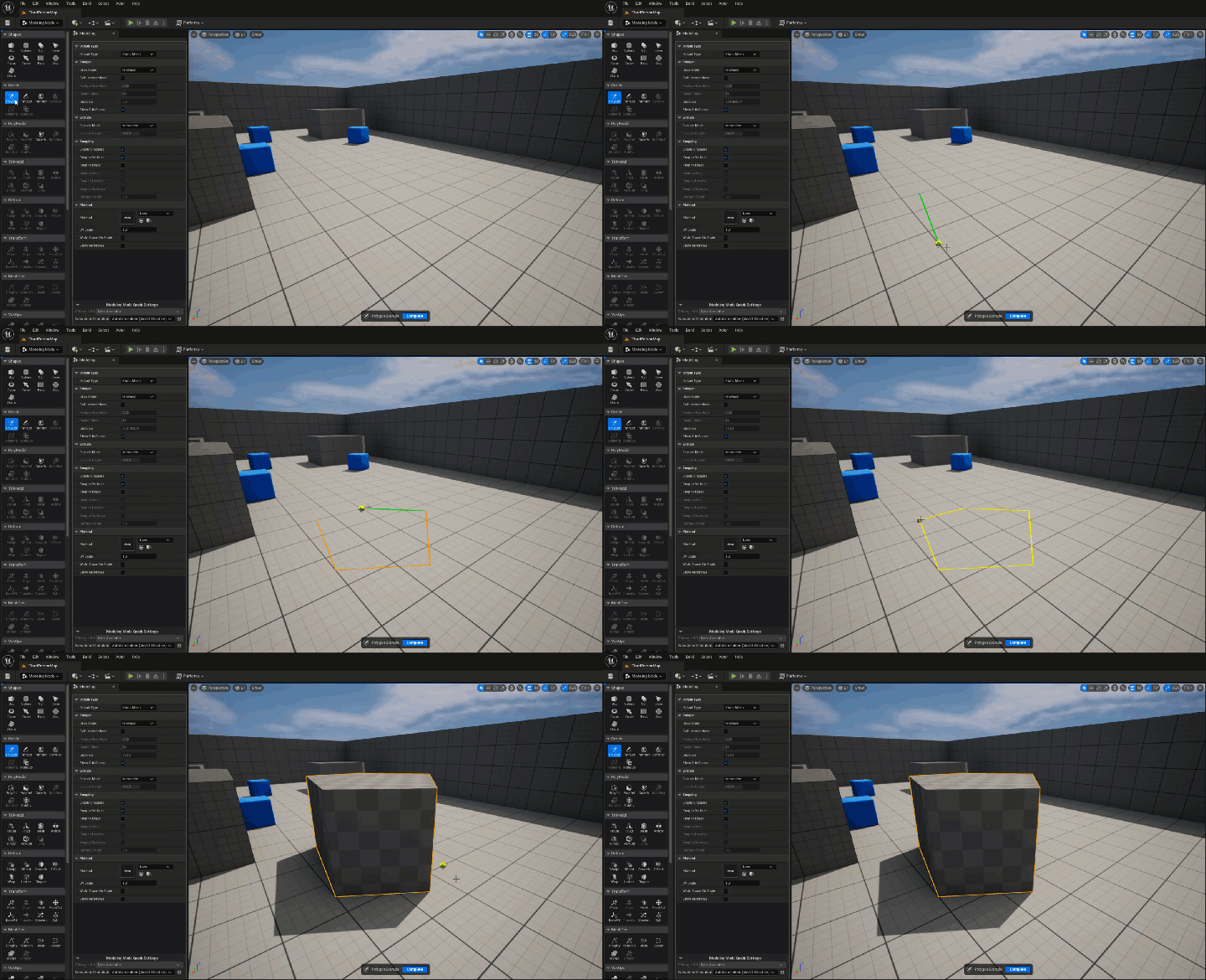
También puedes crear mallas utilizando las herramientas de la categoría Crear. Por ejemplo, la herramienta PolyExt puede dibujar una huella para una malla y luego extruirla para crear una forma 3D personalizada.
Editar una malla
La mayoría de las demás herramientas del modo de modelado se construyen en torno a la edición de una malla existente en el entorno de tu juego. Por ejemplo, si seleccionas TriEd o PolyEd y luego haces clic en una malla, puedes seleccionar sus componentes individuales y realizar operaciones de modelado en ellos. Las operaciones individuales de las herramientas TriEd y PolyEd, como Extruir, Empujar y tirar o Cortar caras, aparecen en el panel Modelado. Después de realizar las modificaciones, haz clic en el botón Aceptar situado en la parte inferior del visor para finalizar los cambios o haz clic en Cancelar para descartarlos.
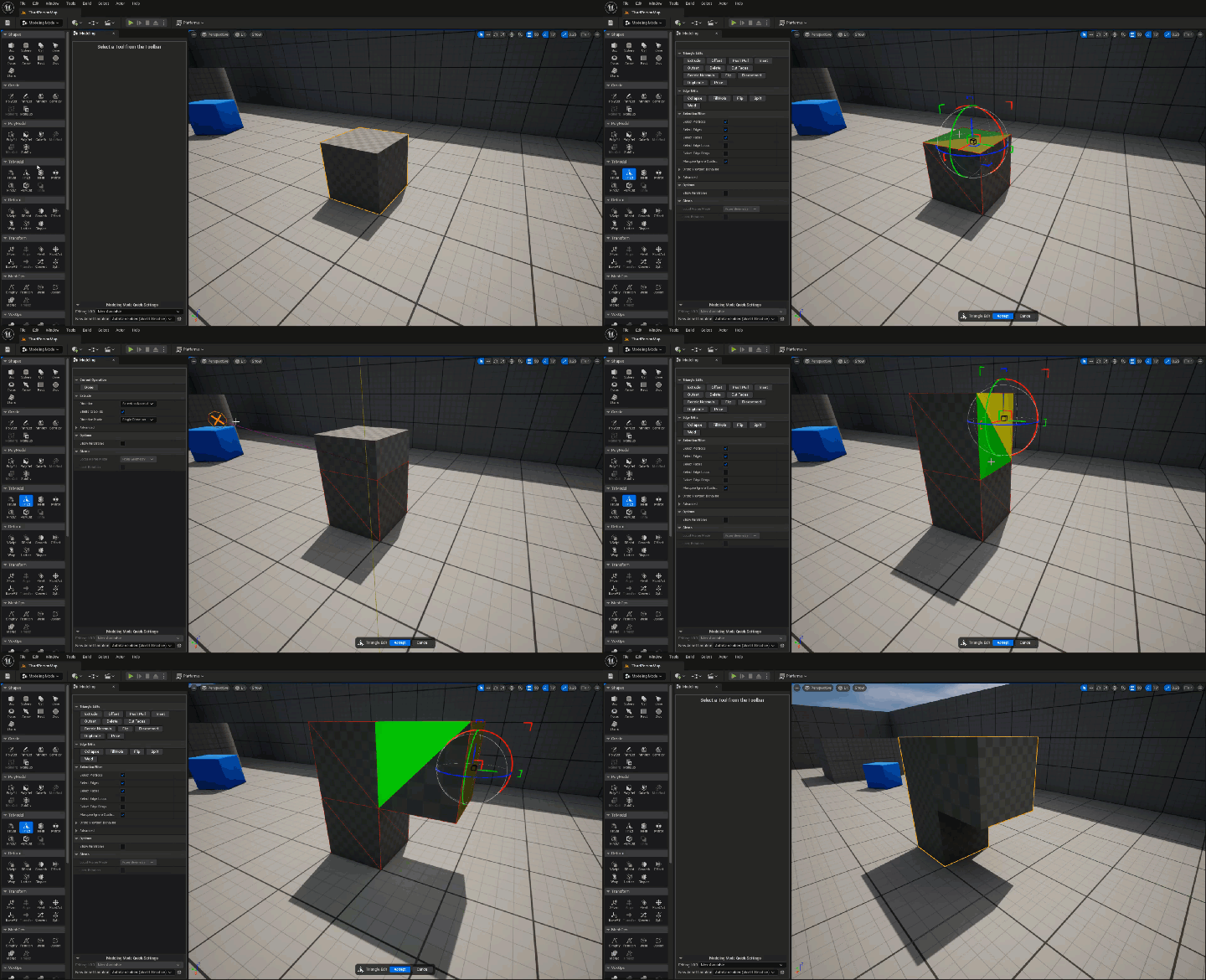
Puedes seleccionar cualquier malla de tu entorno y editarla utilizando estas herramientas, incluidas las mallas que no se crearon con el editor de modelado. Por ejemplo, puedes utilizar la herramienta Retícula en una malla estática de alta calidad para remodelarla rápidamente.
Si vas a editar un modelo de alta calidad, es muy recomendable que dupliques el recurso utilizando la herramienta MshDup para conservar la malla original.
Categorías de herramientas
| Categoría | Descripción |
|---|---|
| Formas | Crea una nueva malla utilizando una selección de primitivas predefinidas. |
| Crear | Construye mallas a partir de trayectorias o geometría existente. |
| PolyModel | Realiza una edición granular utilizando los poligrupos de una malla. Solo se puede utilizar si el modelo tiene más de un poligrupo. |
| TriModel | Realiza una edición granular utilizando los triángulos de una malla. |
| Deformar | Altera o distorsiona una malla en su conjunto o en zonas concretas. |
| Transformar | Ajusta la colocación o representación de una malla. |
| MeshOps | Optimiza la geometría de una malla. |
| VoxOps | Convierte una malla en vóxeles para realizar operaciones volumétricas antes de volver a convertirla en malla. |
| Atributos | Inspecciona y ajusta las propiedades secundarias de una malla. |
| UV | Edita las coordenadas UV de una malla, cambiando cómo se asignan las texturas en la superficie. |
| Baking | Genera texturas y datos de color de vértices para las mallas. |
| Volúmenes | Convierte entre representaciones de volumen, malla, partición del espacio binario (PEB) y colisión simple. También puedes inspeccionar las propiedades de colisión y las propiedades físicas de la malla seleccionada. |
| LOD | Edita y gestiona los niveles de detalle (LOD) de una malla. |
Para saber más sobre estas herramientas, consulta Herramientas de modelado en la documentación.
Script de geometría
Script de geometría es un complemento de Unreal Engine que contiene un conjunto de bibliotecas de funciones que permiten generar y editar geometría de malla mediante blueprints y Python. Las UFunctions del script de geometría y los nodos blueprint operan sobre objetos UDynamicMesh, que son objetos creados utilizando la estructura de datos de malla triangular FDynamicMesh3 de C++. Es la misma estructura de datos que utilizan el complemento Procesamiento de geometría y el Modo del editor de modelado.
El script de geometría puede utilizarse en widgets de utilidad del editor y en acciones de recursos para crear herramientas personalizadas de análisis/procesamiento/edición de mallas. También puede utilizarse en blueprints de actores para crear "objetos procedimentales" e implementar consultas geométricas complejas.
Para más información sobre el uso del script de geometría, consulta la Guía del usuario del script de geometría.