

Lumen es el sistema de iluminación global y reflejos totalmente dinámico de Unreal Engine 5, diseñado para las consolas de nueva generación Es el sistema de iluminación global y reflejos predeterminado. Lumen renderiza la interreflexión difusa con rebotes infinitos y reflejos especulares indirectos en entornos grandes y detallados a escalas que van desde milímetros a kilómetros.
Primeros pasos con Lumen
Los proyectos recién creados tienen activada por defecto la iluminación global y reflejos de Lumen. También sus dependencias, como Generar campos de distancia de malla.
Los proyectos existentes convertidos de Unreal Engine 4 a Unreal Engine 5 no activarán automáticamente las funciones de Lumen. Esto evita romper o cambiar cualquier ruta de iluminación dentro de esos proyectos.
Lumen se activa desde Configuración del proyecto, en las categorías Renderizado > Iluminación global dinámica y Reflejos.
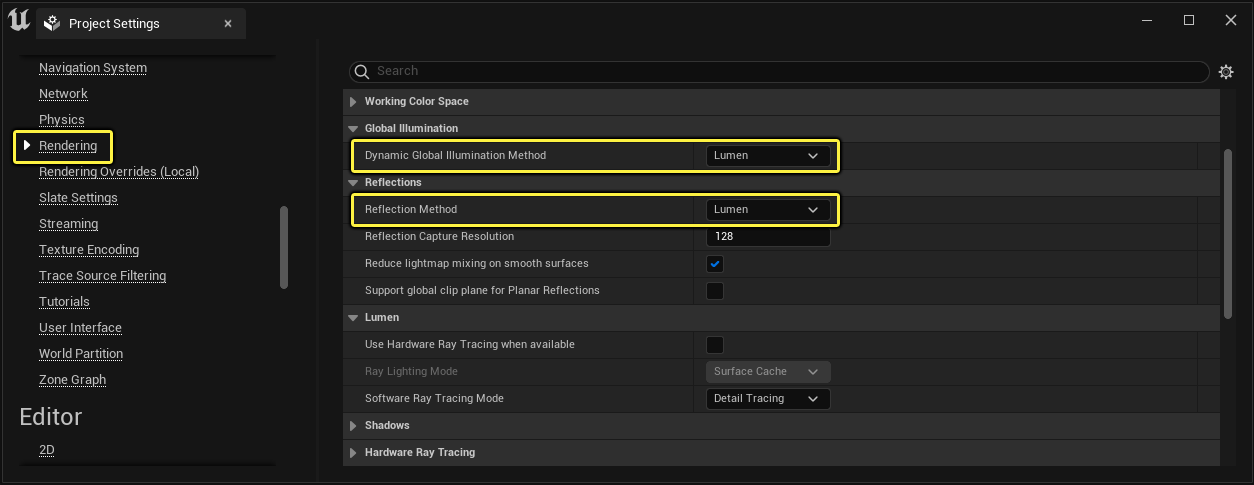
La iluminación global y los reflejos se pueden ajustar de forma independiente. En cada categoría, establece lo siguiente para activar Lumen:
- Iluminación global dinámica: Lumen
-
Método de reflexión: Lumen
Cuando esta opción está habilitada, se activa la propiedad Generar campos de distancia de malla, si no lo está ya. Es necesario hacerlo para el modo Trazado de rayos por software de Lumen. Requiere reiniciar el motor.
La iluminación global de Lumen sustituye a la iluminación global del espacio en pantalla (SSGI) y la oclusión ambiental del campo de distancia (DFAO). Los reflejos de Lumen sustituyen a los reflejos del espacio en pantalla.
Cuando se activa Lumen para un proyecto, se desactivan las contribuciones de iluminación estática precalculadas y se ocultan todos los mapas de iluminación.
Características de la iluminación Lumen
Lumen aporta una robusta iluminación global dinámica a Unreal Engine y se integra bien con otros sistemas de apoyo de Unreal Engine 5, como Nanite, World Partition y Mapas de sombras virtuales.
Funciones de Unreal Engine 4, como Iluminación global del espacio en pantalla e Iluminación global por trazado de rayos (RTGI) no eran fiables ni eficaces para los proyectos que dependían del tiempo real con una calidad suficientemente alta. Además, estas funciones no se integraban plenamente con otros sistemas importantes para apoyar ampliamente la mayoría de las funciones del motor.
Iluminación global de Lumen
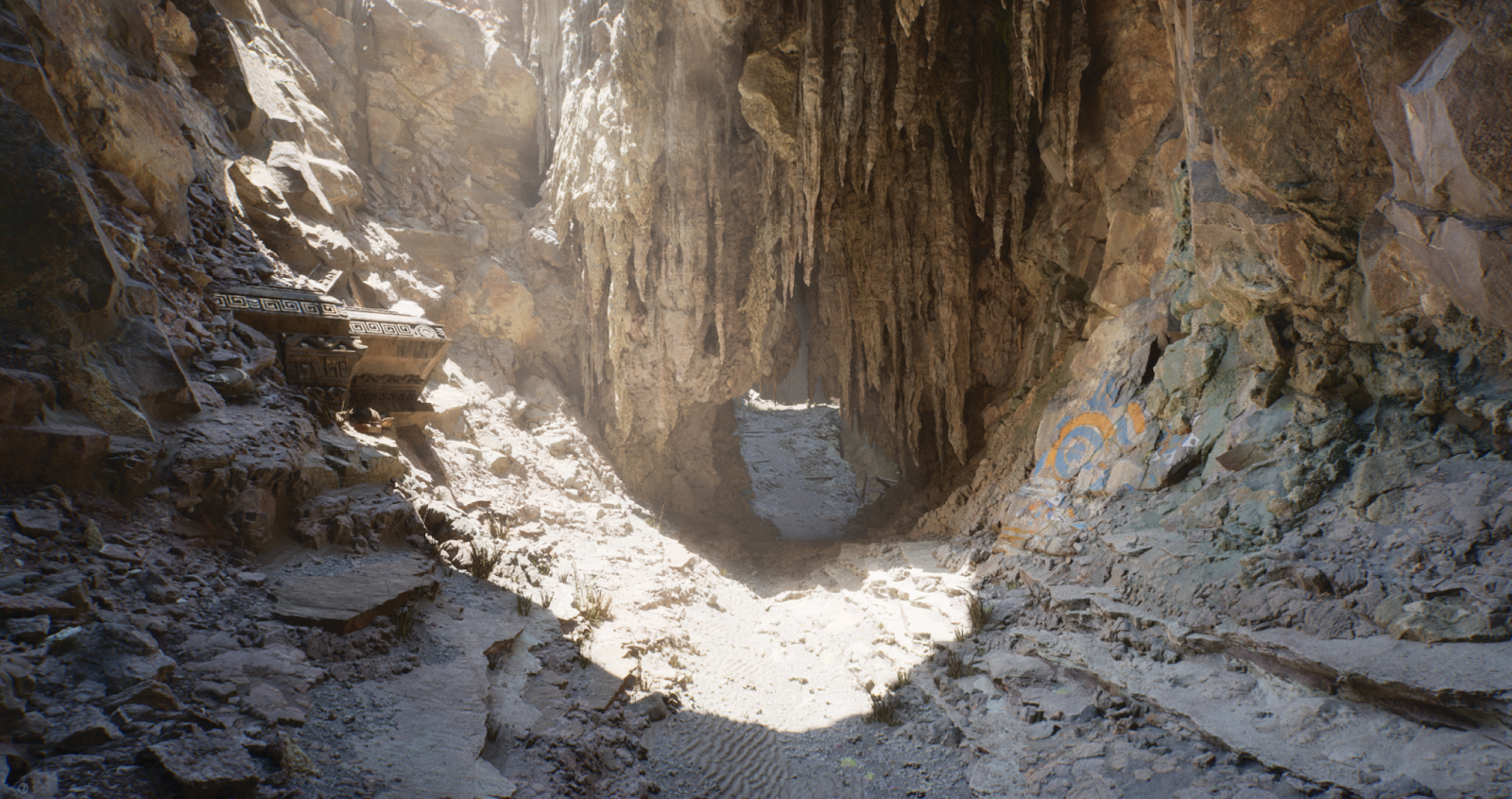
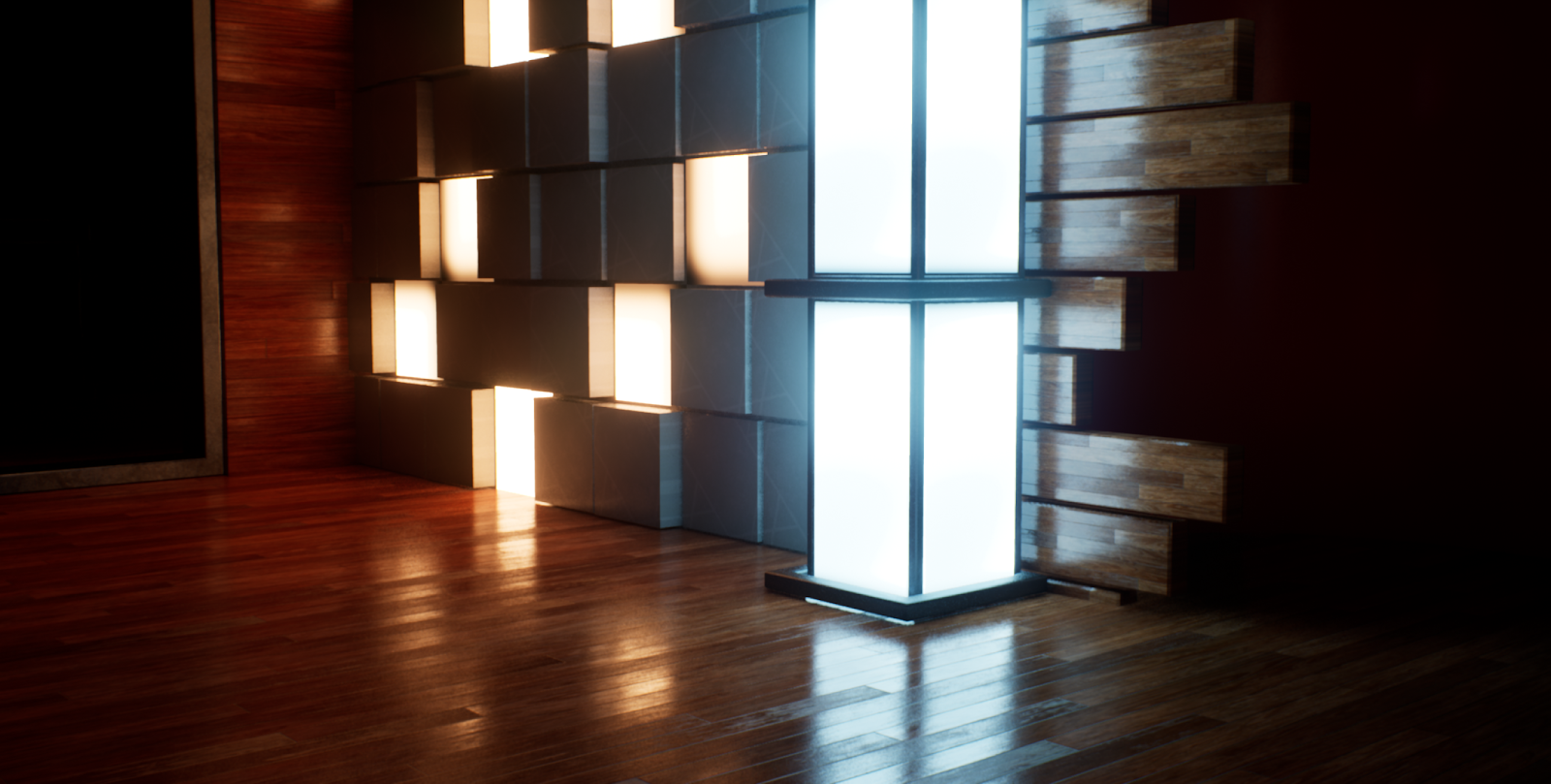
La iluminación global de Lumen resuelve la iluminación indirecta difusa. Por ejemplo, la luz que rebota difusamente en una superficie capta el color de esa superficie y refleja la luz coloreada en otras superficies cercanas, lo que crea un efecto denominado sangrado de color. Las mallas de la escena también bloquean la iluminación indirecta, lo que produce a su vez sombras indirectas.
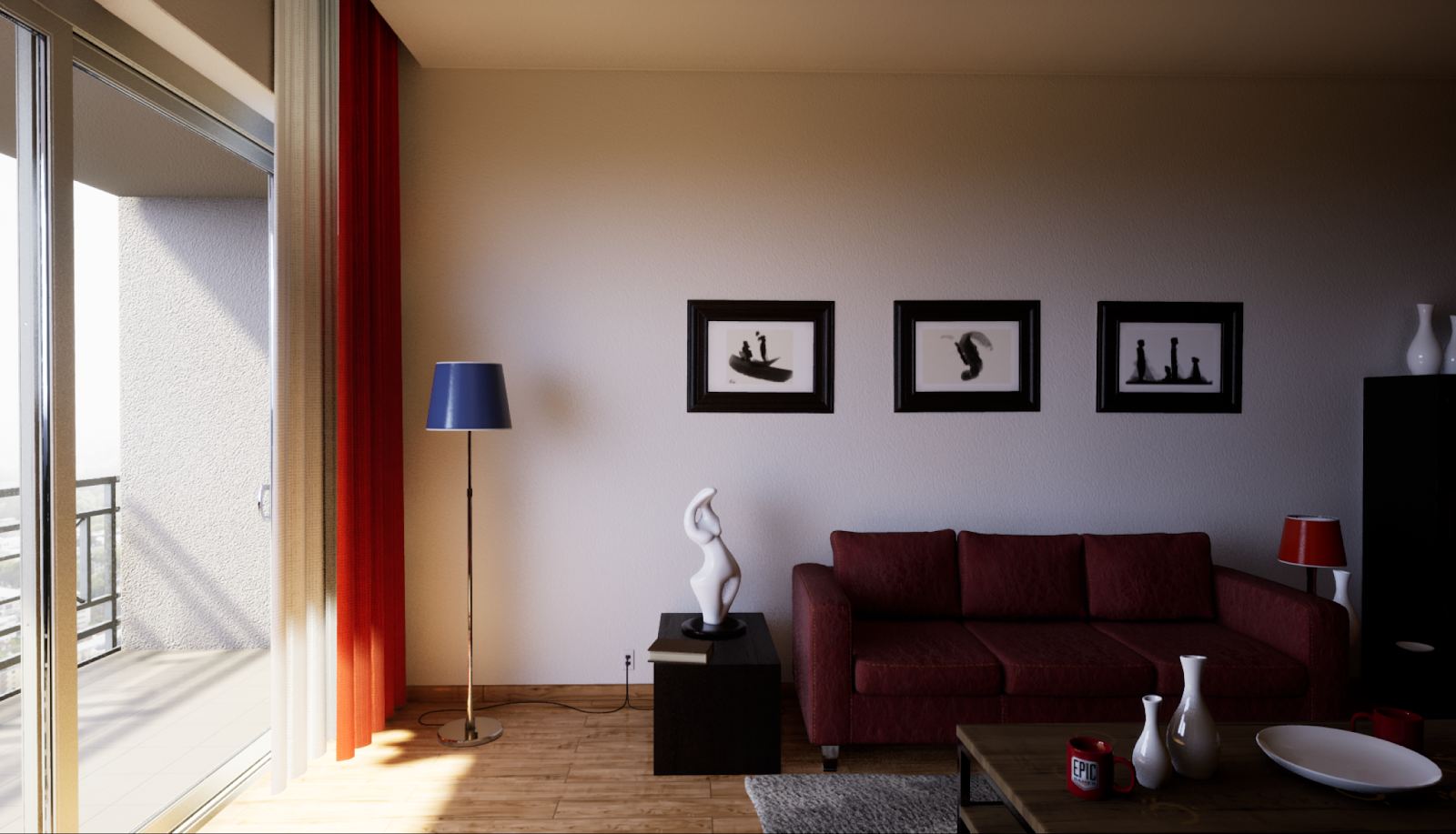
Lumen proporciona infinitos rebotes difusos, que son importantes en escenas con materiales brillantes difusos, como la pintura blanca del apartamento de abajo.
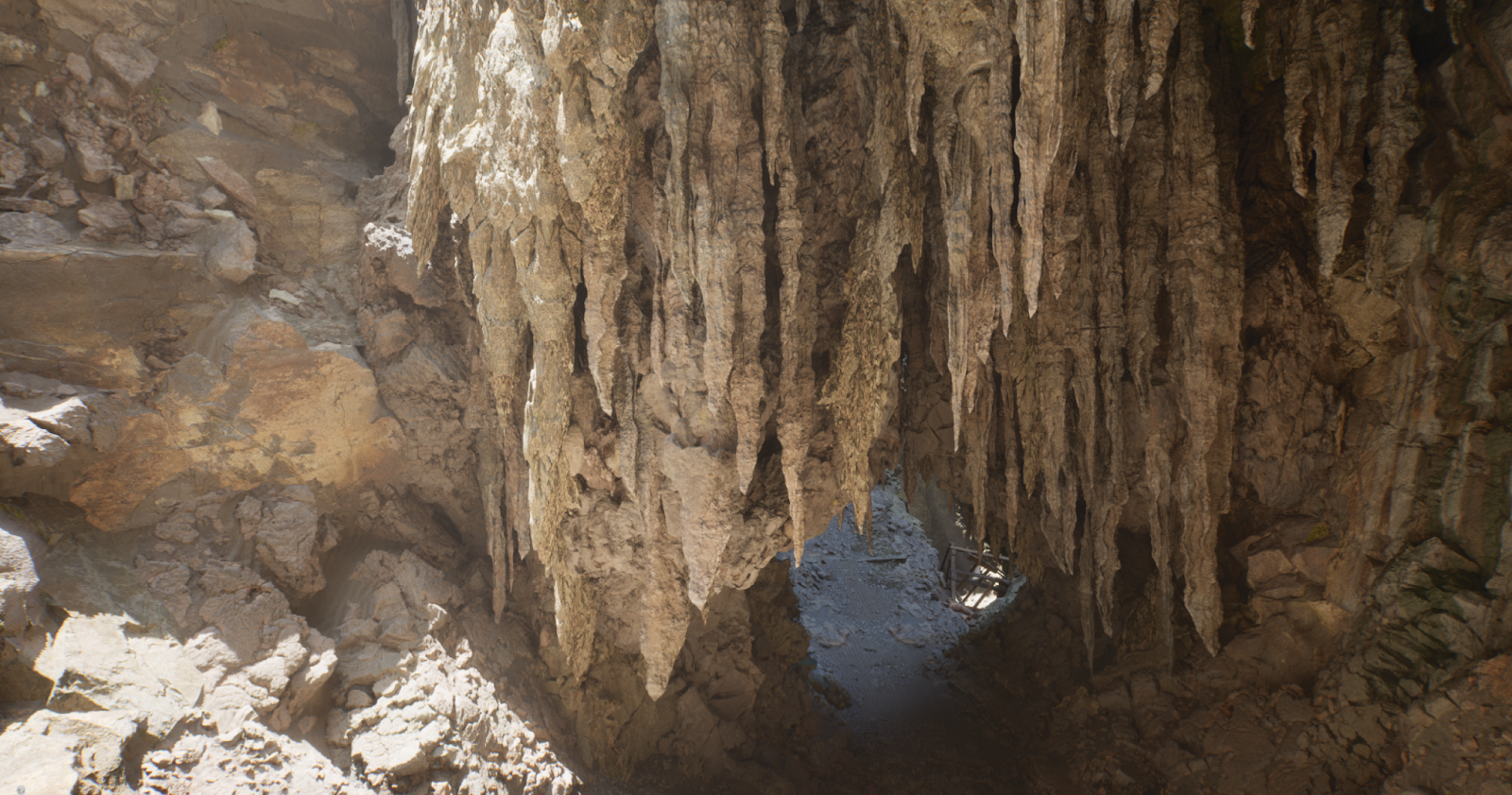
La geometría virtualizada Nanite de Unreal Engine 5 permite que la geometría sea mucho más detallada que antes. Lumen consigue el sombreado a resolución completa, mientras calcula la iluminación indirecta a una resolución mucho menor para un rendimiento en tiempo real.
Lumen con iluminación del cielo
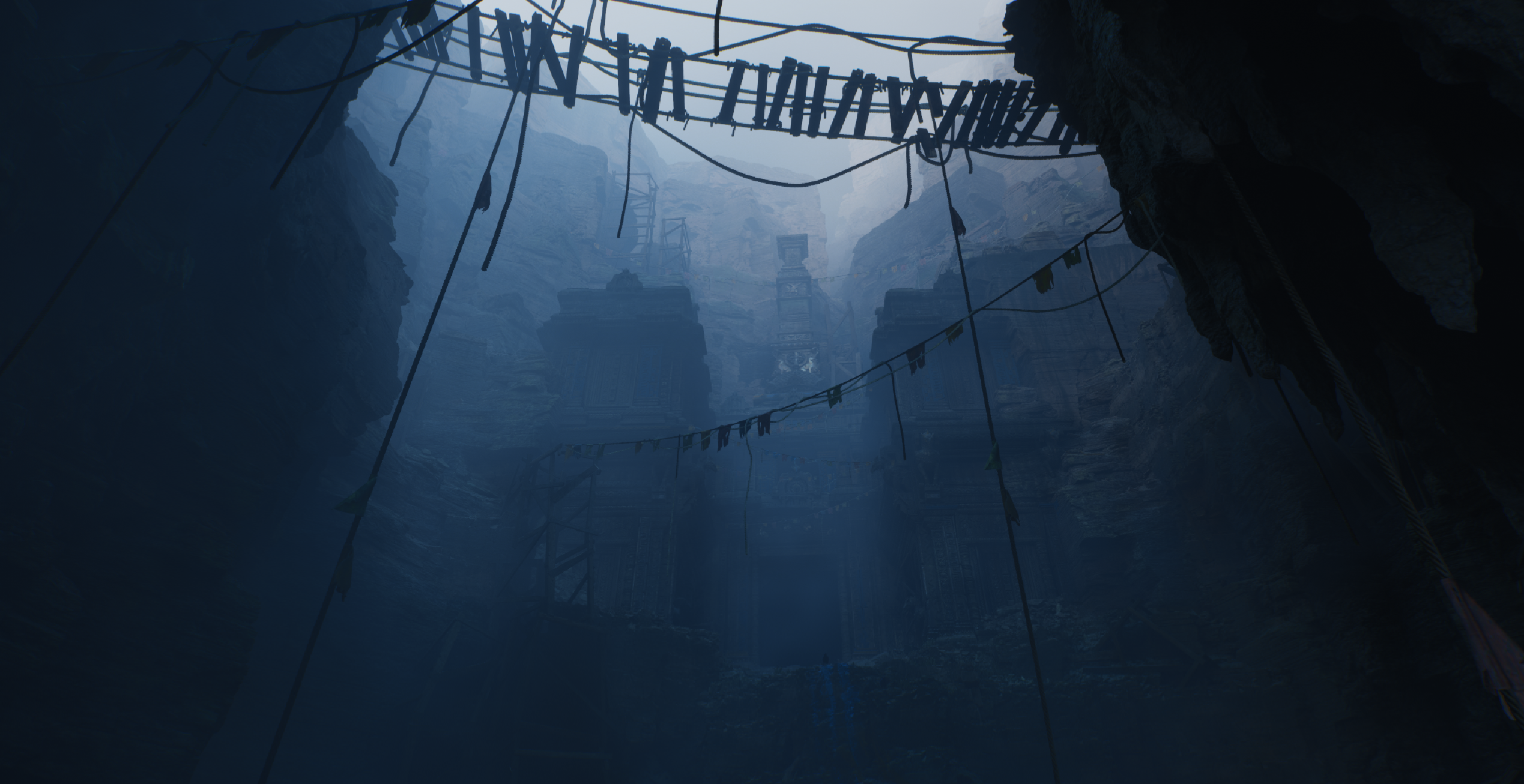
La iluminación del cielo se resuelve como parte del proceso de recolección final de Lumen. Incluye la sombra del cielo, lo que permite que el espacio interior sea mucho más oscuro que la iluminación exterior, proporcionando así un efecto mucho más natural.
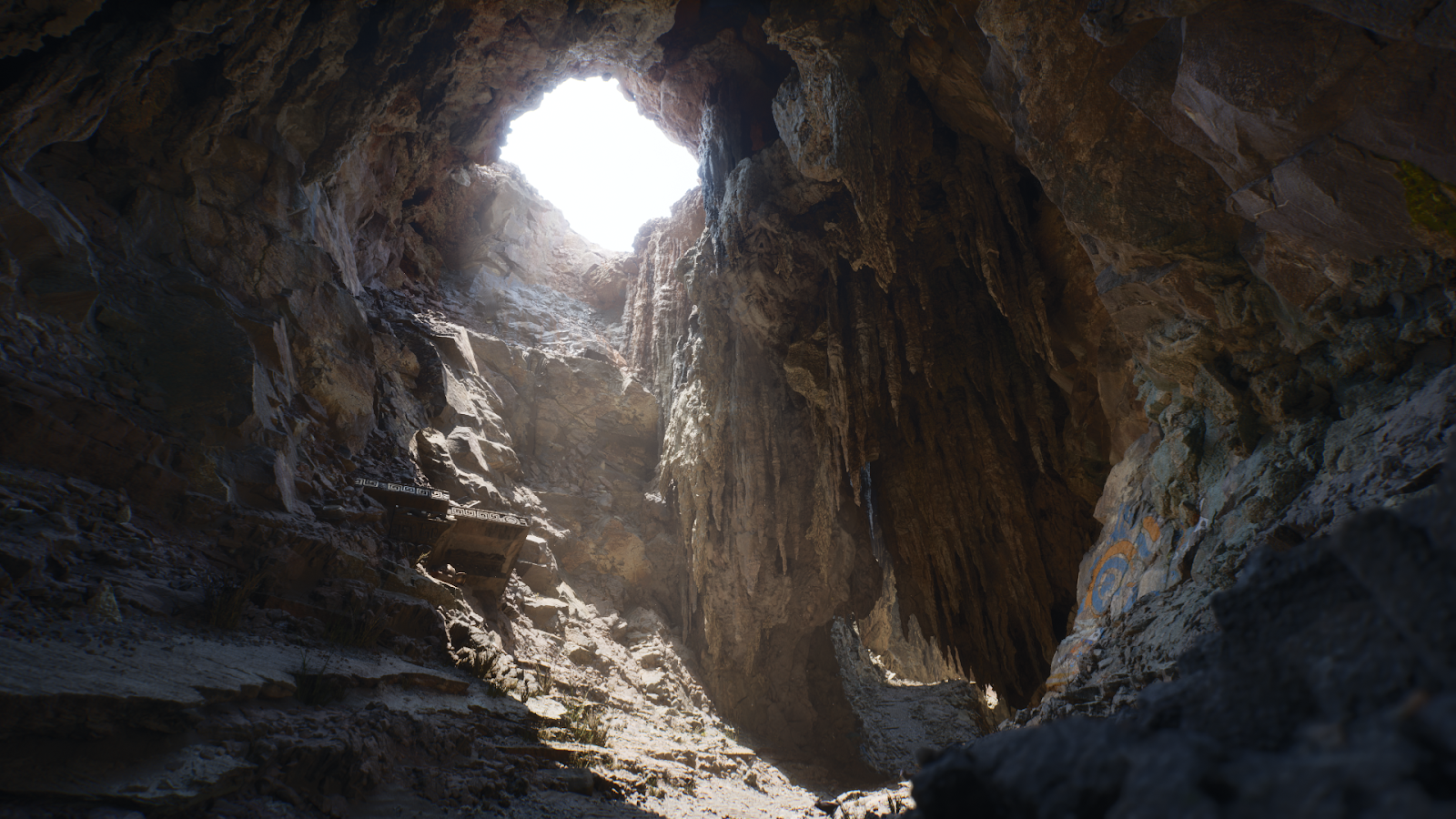
Lumen también proporciona una iluminación global de menor calidad para translucidez iluminada y niebla volumétrica.
Lumen y materiales reflectantes
Los materiales reflectantes propagan la luz a través de la recolección final de Lumen sin coste adicional de rendimiento. Sin embargo, hay un límite respecto a lo pequeñas y brillantes que pueden ser las zonas reflectantes antes de que empiecen a provocar la aparición de artefactos de ruido. Es intrínsecamente mucho más difícil de resolver que las fuentes de luz colocadas manualmente.
Reflejos Lumen
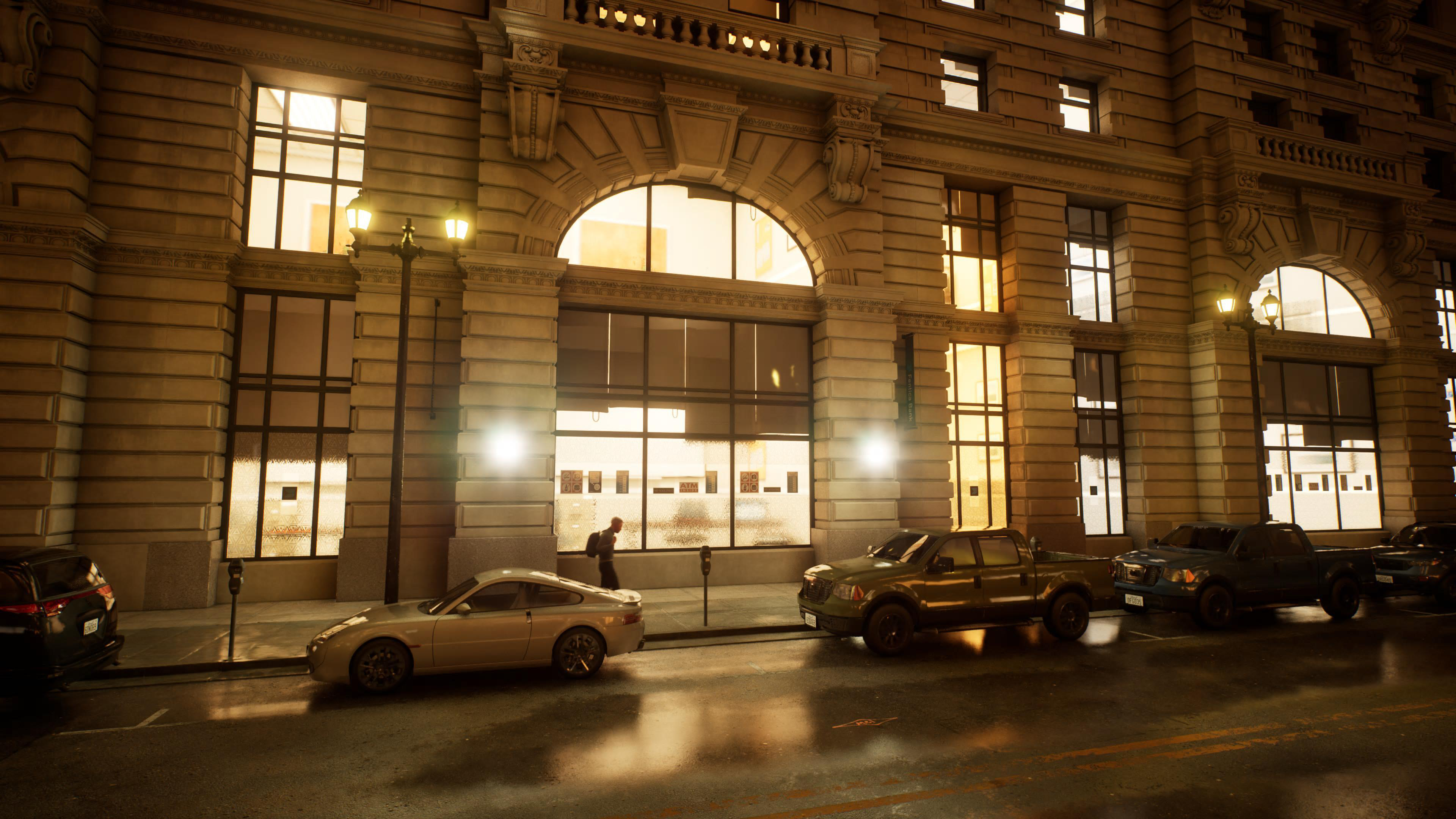
Lumen resuelve la luz especular indirecta, o reflejos, para toda la gama de valores de rugosidad del material.
En todos los reflejos se aprecia una iluminación global difusa y una luz del cielo con sombra. Los reflejos de Lumen también admiten materiales con recubrimiento transparente, como el coche que aparece a continuación.

Lumen proporciona reflejos brillantes sobre la translucidez, como las ventanillas de los coches del ejemplo siguiente.
Actualmente no se admiten los reflejos de espejo.

Tipos de luz compatibles y otras características
A alto nivel, Lumen admite lo siguiente:
- Todos los tipos de luz: direccionales, de cielo, puntuales, focos y rectangulares.
- Las funciones de luz solo son compatibles con la luz direccional.
- Las luces con movilidad ajustada en Estática no son compatibles porque las luces estáticas se almacenan completamente en mapas de luz y su contribución se desactiva cuando Lumen está activado.
Configuración de Lumen
Los ajustes para Lumen se encuentran en dos lugares: Configuración del proyecto y Volumen de posprocesado.
Configuración del proyecto en Lumen
Toda la configuración del proyecto de Lumen (o relacionada con el sistema) se encuentra en la sección Motor > Renderizado. La configuración del proyecto contiene todos los ajustes predeterminados de Lumen para el proyecto.
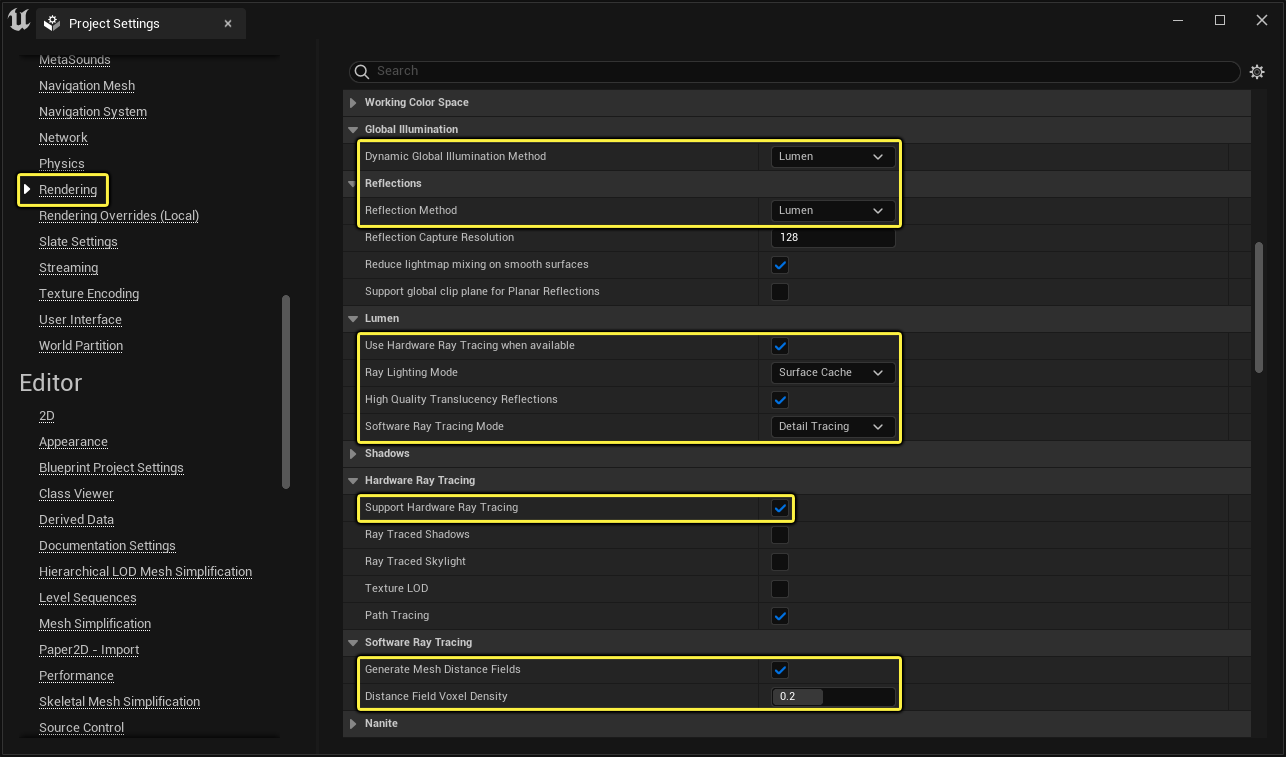
A continuación encontrarás una lista de todos los ajustes que necesita Lumen (o que afectan al sistema):
| Nombre de la propiedad | Descripción |
|---|---|
| Iluminación global | |
| Método de iluminación global dinámica | Elige el tipo de iluminación global dinámica que quieres utilizar en el proyecto. |
| Reflejos | |
| Método de reflexión | Elige el tipo de reflejos dinámicos que quieres utilizar en el proyecto. |
| Lumen | |
| Utilizar el trazado de rayos por hardware cuando esté disponible | Utiliza el trazado de rayos por hardware para las funciones de Lumen cuando lo admitan la tarjeta de vídeo, el RHI y el sistema operativo. De lo contrario, Lumen volverá al trazado de rayos por software. El trazado de rayos por hardware tiene costes de actualización de escena significativos para escenas con más de 100 000 instancias. Consulta la Guía de rendimiento del trazado de rayos para obtener más información. |
| Modo de iluminación de rayos | Controla cómo se iluminan los rayos de reflejos de Lumen cuando Lumen utiliza el trazado de rayos por hardware. Por defecto, Lumen utiliza la función Caché de superficie para obtener el mejor rendimiento, pero puede ajustarse a Iluminación de impacto para reflejos si se quiere obtener una mayor calidad. |
| Modo de trazado de rayos por software | Controla qué método de trazado utiliza Lumen al trazar los rayos de la escena. Trazado detallado traza los campos de distancia de cada malla para obtener la máxima calidad. Trazado global traza el campo de distancia global de menor detalle para obtener trazados más rápidos. |
| Trazado de rayos por hardware | |
| Soporte de trazado de rayos por hardware | Permite el trazado de rayos de los sistemas operativos, RHI y tarjetas de vídeo compatibles para obtener resultados de mayor calidad. |
| Trazado de rayos por software | |
| Generar campos de distancia de malla | Indica si se deben construir campos de distancia de mallas estáticas. Esto es necesario para el trazado de rayos por software con Lumen y para la oclusión ambiental de campo de distancia, que se utiliza para implementar sombras de luz del cielo móvil y sombras de campo de distancia trazadas por rayos en luces direccionales. Activar esta opción aumenta los tiempos de construcción, el uso de memoria y el tamaño en el disco de las mallas estáticas. |
| Densidad de vóxeles del campo de distancia | Determina cómo se convierte la escala predeterminada de una malla en dimensiones de vóxel del campo de distancia. Cambiar esto hace que se reconstruyan todos los campos de distancia. Los valores grandes consumen memoria muy rápidamente. |
Configuración de posprocesado
Los volúmenes de posprocesado contienen anulaciones y propiedades controladas por el artista para Lumen. La configuración se encuentra en las categorías Iluminación global y Reflejos.
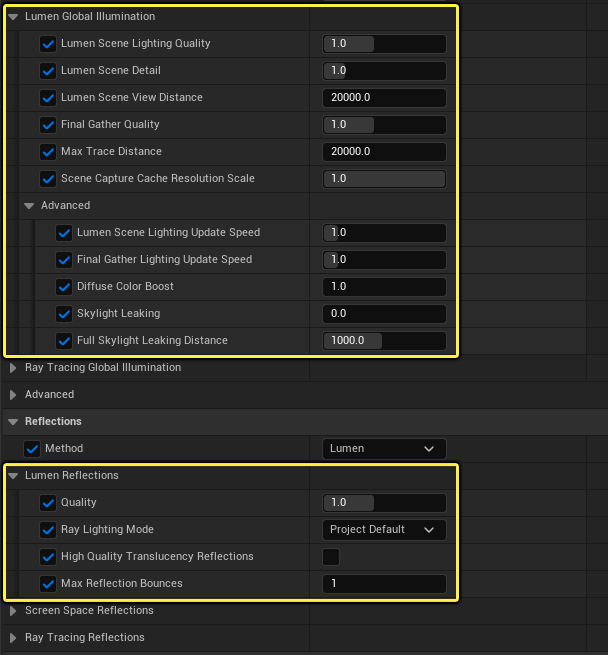
A continuación se muestra una lista de todos los ajustes de Lumen que se encuentran en el volumen de posprocesado:
| Nombre de la propiedad | Descripción |
|---|---|
| Iluminación global | |
| Calidad de la iluminación de la escena de Lumen | Las escalas mayores hacen que la escena de Lumen se calcule con una mayor fidelidad, lo que puede ser visible en los reflejos, pero con un mayor coste de la GPU. |
| Detalle de escena de Lumen | Controla el tamaño de las instancias que pueden representarse en la escena de Lumen. Los valores mayores garantizan la representación de objetos pequeños, pero aumentan el coste de la GPU. |
| Distancia de visión de la escena de Lumen | Establece la distancia máxima de visión de la escena que Lumen mantiene para el trazado de rayos. Los valores mayores aumentan el alcance efectivo de la sombra del cielo y la iluminación global, pero incrementan el coste de la GPU. |
| Calidad de recopilación final | Aumenta la calidad de la iluminación global de Lumen y reduce el ruido de renderizado, pero aumenta el coste de la GPU al renderizar. |
| Distancia máxima de trazado | Controla la distancia máxima que debe trazar Lumen al resolver la iluminación. Los valores demasiado pequeños hacen que la iluminación se filtre en zonas amplias, como las cuevas. Los valores grandes aumentan el coste de la GPU para renderizar la escena. |
| Velocidad de actualización de la iluminación de la escena de Lumen | Controla cuánto se permite a la escena de Lumen almacenar en caché los resultados de iluminación para mejorar el rendimiento. Las escalas mayores hacen que los cambios de iluminación se propaguen más rápidamente, pero aumentan el coste de la GPU. |
| Velocidad de actualización de la iluminación de la recopilación final | Controla cuánto se permite a la recopilación final de Lumen almacenar en caché los resultados de iluminación para mejorar el rendimiento. Las escalas mayores hacen que los cambios de iluminación se propaguen más rápidamente, pero aumentan el coste de la GPU. |
| Calidad | Aumenta la calidad de los reflejos de Lumen y reduce el ruido de renderizado, pero aumenta el coste de la GPU al renderizar. |
| Modo de iluminación de rayos | Al utilizar el trazado de rayos por hardware con Lumen, este ajuste controla si los reflejos reutilizarán la caché de superficie para una iluminación menos costosa o si calcularán la iluminación en el punto de impacto para una mayor calidad. |
Notas adicionales
A continuación se exponen algunas consideraciones adicionales que debes tener en cuenta al trabajar con las funciones de Lumen en los proyectos.
Velocidad de actualización de la iluminación de Lumen
Lumen utiliza una serie de cachés para conseguir buen rendimiento en tiempo real. Mientras que los cambios de iluminación local se propagan rápidamente, los cambios de iluminación global, como desactivar el sol, pueden tardar varios segundos en propagarse. Los proyectos pueden utilizar los controles del volumen de posprocesado Velocidad de actualización de la iluminación de la escena de Lumen y Velocidad de actualización de la iluminación de la recopilación final para sortear este retraso a costa de un mayor uso de la GPU.
Desactivar la iluminación estática del proyecto
La iluminación precalculada de Iluminación estática se elimina cuando se activa Lumen. Puedes desactivar por completo la iluminación precalculada para tu proyecto desde la configuración del proyecto en la sección Motor > Renderizado desactivando Permitir iluminación estática.
Desactivar la iluminación estática también ahorra algo de sobrecarga de iluminación estática con las permutaciones del sombreador. También permite que la oclusión ambiental del material funcione con la iluminación global de Lumen.
Los proyectos que ya utilicen iluminación estática tendrán sus mapas de iluminación cargados en la memoria y en el disco hasta que se active Forzar que no haya iluminación precalculada en la configuración del entorno de un nivel ya cargado. Luego tienes que reconstruir la iluminación y guardar el nivel para eliminar los datos del mapa de luz.
Oclusión ambiental del material
La iluminación global de Lumen admite la oclusión ambiental del material, que proporciona una autooclusión fiable en las mallas esqueléticas.
Para utilizar la oclusión ambiental del material con Lumen:
- Desactiva Permitir iluminación estática en la configuración del proyecto para crear espacio en el GBuffer.
- Establece el material de salida en Oclusión ambiental.
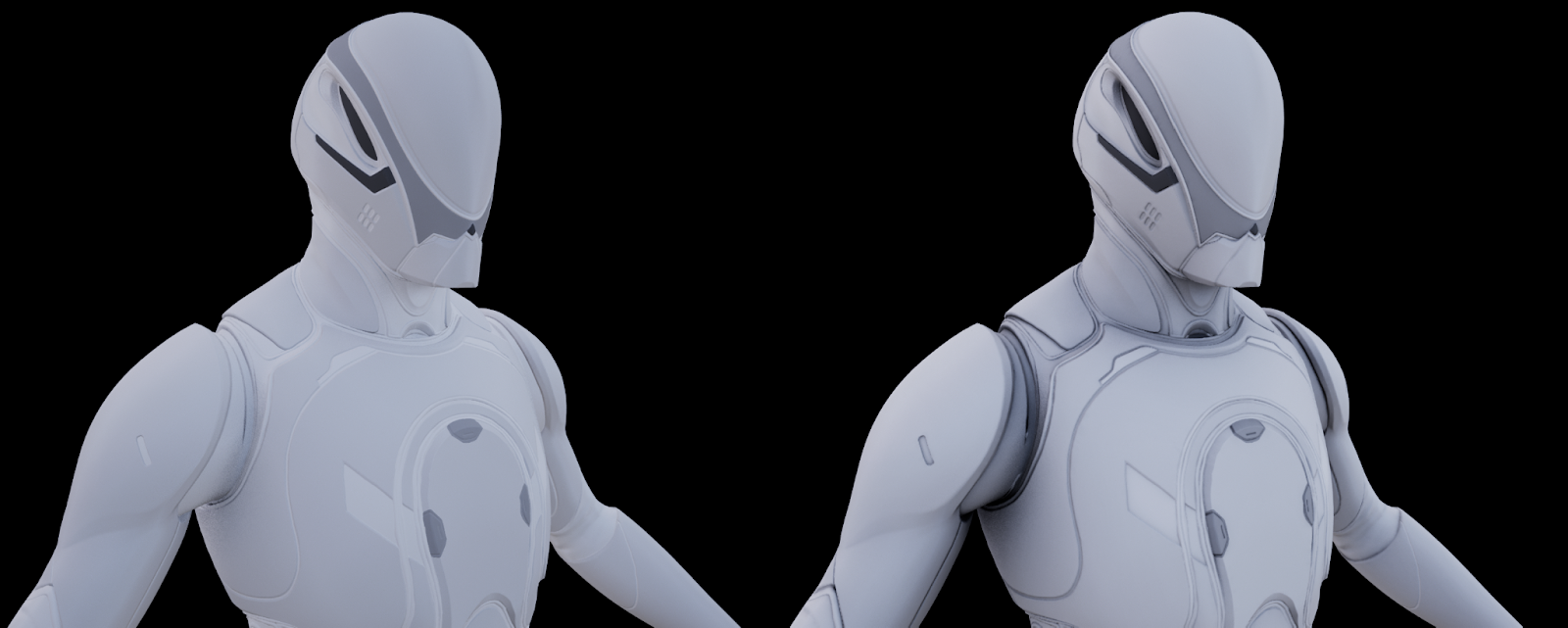
Izquierda, iluminación general de Lumen en una malla esquelética con solo trazos de pantalla (trazado de rayos por software); Derecha, oclusión ambiental del material.
La iluminación global de Lumen admite mapas de normales dobladas del material. Sin embargo, son bastante más costosas que la oclusión ambiental del material y aportan escasa mejora visual.
Para utilizar mapas de normales dobladas con Lumen:
- Establece
r.GBufferDiffuseSampleOcclusion=1en la sección[SystemSettings]del archivo de configuración DefaultEngine.ini del proyecto y reinicia el editor. - Configura el material para que salga por el nodo de salida personalizado Normal doblada.