

Tras instalar el complemento Datasmith Exporter para Revit, dispondrás de una cinta de opciones de Datasmith que podrás usar para exportar una vista 3D seleccionada a un archivo .udatasmith.

Sigue los pasos que se indican a continuación en Revit para exportar tu escena con este tipo de archivo.
-
En el explorador de proyectos, selecciona y abre la vista 3D que quieras exportar.
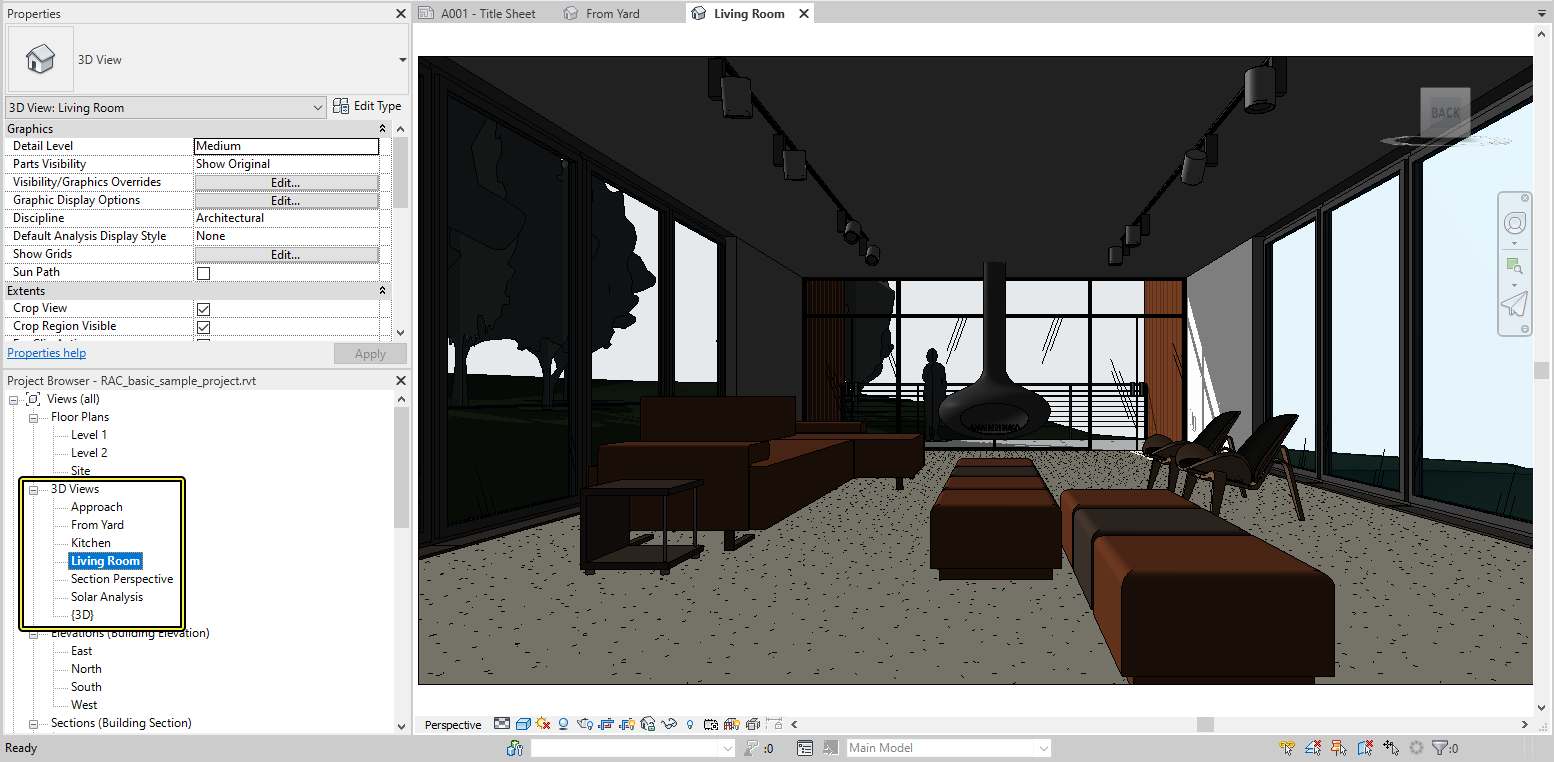
El complemento Datasmith Exporter utiliza la configuración de visibilidad definida para la vista 3D actual para determinar qué partes de la escena debe exportar. Para obtener más información, consulta Revit.
-
Abre la cinta de opciones de Datasmith y haz clic en Exportar vista 3D.

-
En la ventana Exportar vista 3D a Unreal Datasmith, ve a la ubicación en la que deseas guardar el archivo
udatasmithy usa el cuadro Nombre de archivo para darle un nombre al nuevo archivo.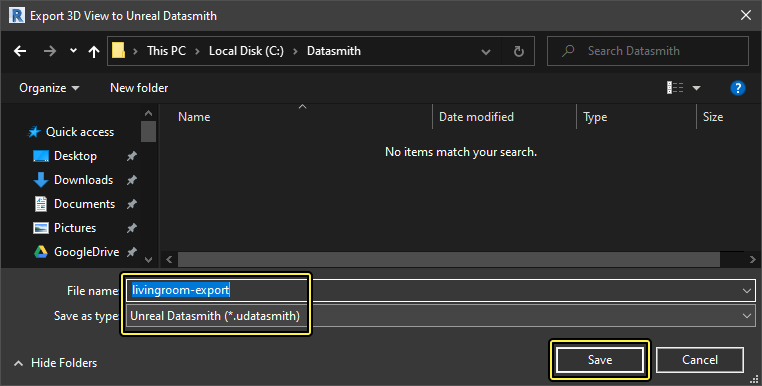
-
Haz clic en Guardar.
Resultado final
Tu nuevo archivo .udatasmith ya debería estar listo para importarlo a Unreal Editor. Consulta Importación de contenido de Datasmith en Unreal Engine y Reimportación del contenido de Datasmith.
Junto con tu nuevo archivo .udatasmith, verás una carpeta con el mismo nombre pero con el sufijo _Assets. Si trasladas el archivo .udatasmith a una nueva ubicación, asegúrate de mover también esta carpeta a la misma ubicación.