

Der Modellierungsmodus ist ein Editormodus, der dir die Werkzeuge zum Erstellen und Bearbeiten deines eigenen 3D-Mesh direkt in Unreal Engine bietet. Obwohl der Modellierungsmodus ähnlich wie bei anderer Modellierungssoftware funktioniert, gibt es einige wichtige Unterschiede darin, wie der Editormodus neue Meshes erstellt und die Bearbeitung handhabt, derer du dir bewusst sein solltest, bevor du damit arbeitest.
Vorausgesetzte Themen
Um den Inhalt dieser Seite besser zu verstehen und zu verwenden, solltest du dich mit dem Modellierungsmodus vertraut machen, indem du die Dokumentation Modellierungsmodus – Übersicht liest.
Output-Typ
Du kannst mit den Werkzeugen in den Kategorien Formen oder Erstellen der Modellierungswerkzeuge-Palette ein neues Mesh erstellen:
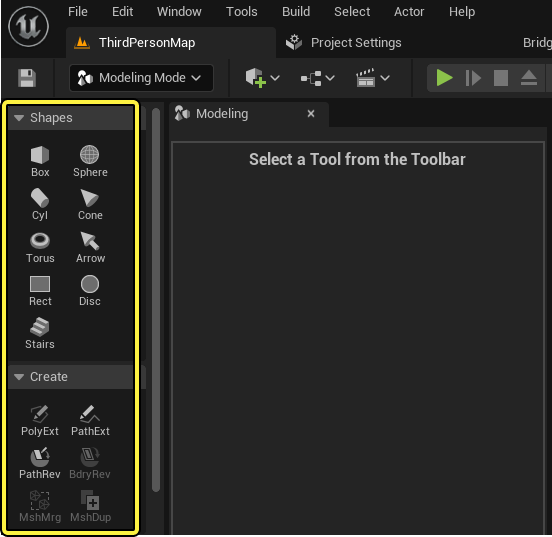
Unreal Engine verwendet den im Panel Modellierung festgelegten Output-Typ beim Erstellen eines neuen Mesh. Output-Typen, die von dem ausgewählten Werkzeug nicht unterstützt werden, sind ausgegraut.

Statisches Mesh
Ein statisches Mesh ist ein Actor-Typ, der eine 3D-Geometrie darstellt. Wenn du ein statisches Mesh als Typ auswählst, wird der Actor in deinem Inhaltsbrowser als Asset gespeichert und eine Actor-Instanz wird im Level platziert.
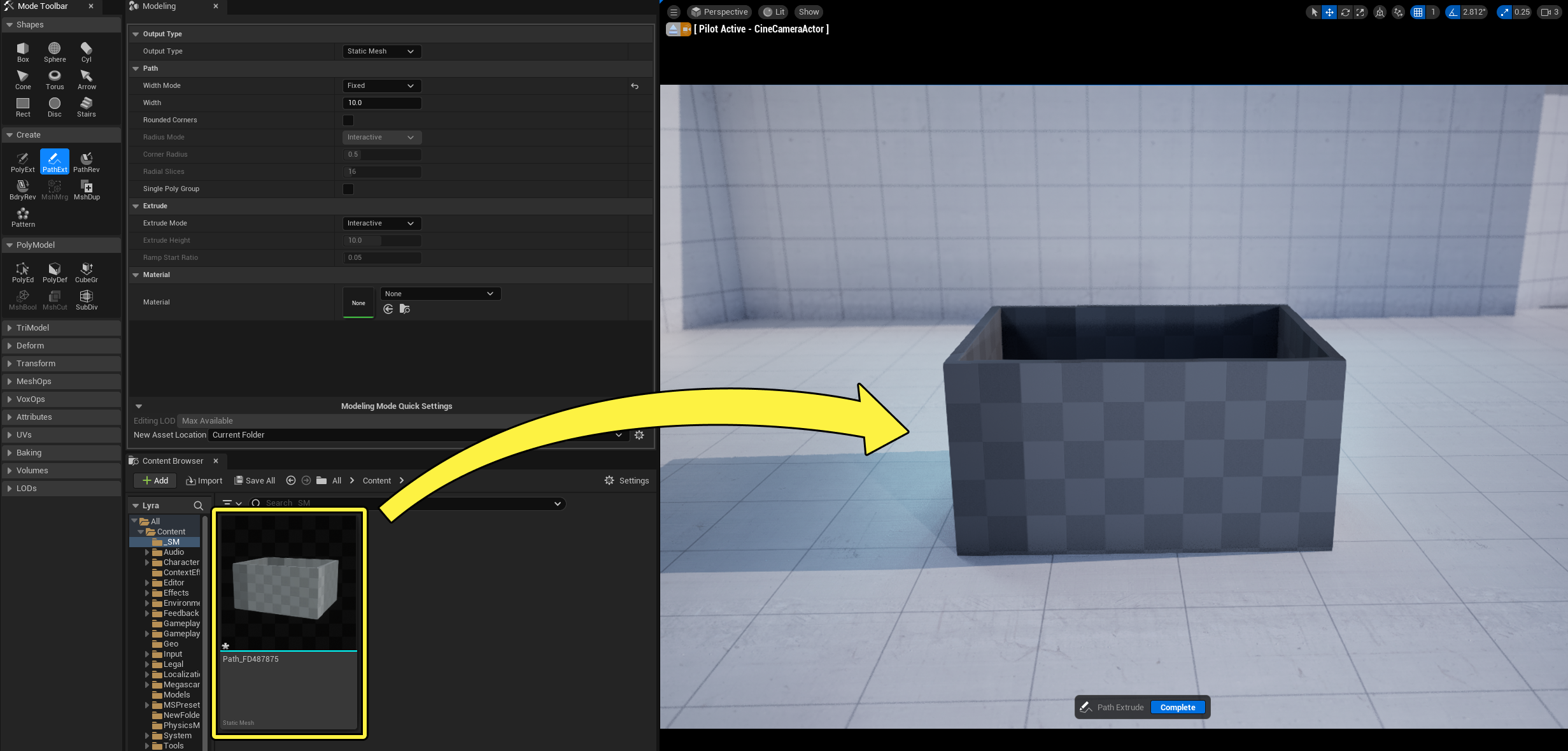
Wenn du neue Bearbeitungen übernimmst, wird das ursprüngliche statische Mesh aktualisiert. Diese Aktualisierungen werden auf alle Duplikate übernommen, die im Viewport erstellt wurden, da es sich um Instanzen des gleichen Mesh handelt.
Um ordnungsgemäß eine Kopie zu erstellen, die im Inhaltsbrowser separat gespeichert wird, kannst du das Werkzeug MshDup (Mesh-Duplikat) verwenden. Indem mit diesem Werkzeug dein statisches Mesh klonst, bevor du mit der Modellierung beginnst, stellst du so sicher, dass das ursprüngliche Asset intakt bleibt. So kannst du nur einzelne statische Meshes in deiner Welt ändern, wenn es erforderlich ist.
Der Modellierungsmodus speichert ein neues statisches Mesh auf Basis der Einstellungen im Abschnitt „Modellierungsmodus" der Projekt-Einstellungen. Du kannst die Einstellungen schnell mit der Eigenschaft Neuer Asset-Speicherort in den Schnelleinstellungen des Modellierungsmodus anpassen.
Dynamisches Mesh
Ein dynamisches Mesh ist ein Actor, der visuell ein statisches Mesh darstellt. Seine Funktion weicht aber ab. Dynamische Meshes werden in dem Level statt im Inhaltsbrowser gespeichert, da es sich um kein Asset handelt.
Dynamische Meshes können dir helfen, einen effizienten Arbeitsablauf zu schaffen, indem du Zeit bei der Bearbeitung sparst, da sie folgende Merkmale aufweisen:
- Es ist kein Build-Schritt erforderlich.
- Es wird kein Asset erstellt.
- Du kannst Duplikate bearbeiten, ohne das ursprüngliche Mesh zu aktualisieren.
Es gibt ein paar Einschränkungen, derer du dir bei der Verwendung dynamischer Meshes bewusst sein solltest:
- Es ist in Bezug auf Rendering und Speicher nicht effizient.
- Es ist nicht mit Lumen oder Nanite kompatibel.
Du kannst ein dynamisches Mesh mit dem Werkzeug Umwandeln in ein statisches Mesh oder Volumen und umgekehrt ändern. Diese Umwandlungsoption ist von Vorteil, wenn du ein hochauflösendes Mesh mit einer langen Build-Zeit nach einem Werkzeugvorgang bearbeitest.
Volumen
Ein Volumen ist eine Actor-Art, mit der du das Verhalten von Bereichen in deinem Level ändern kannst. Wenn diese Option ausgewählt ist, sind die Standard-Volumentypen verfügbar.
Weitere Informationen zu den Volumentypen findest du in der Dokumentation Volume-Actors in Unreal Engine.
Beim Erstellen eines neuen Volumens mit der Kategorie „Formen" oder „Erstellen" ähnelt das Mesh einem statischen oder dynamischen Mesh. Sobald du auf „Akzeptieren" geklickt hast, wird das Mesh als traditionelles Volumen (eine 3D-Kontur) angezeigt.
Mesh-Vorschau
Nachdem du ein Mesh erstellt und es übernommen hast, ist die Form bereit zur Bearbeitung. Wenn du ein Mesh mit dem Modellierungsmodus bearbeitest, wird das ursprüngliche Mesh ausgeblendet und durch eine Mesh-Vorschau (dynamischer Mesh-Actor) ersetzt. Du kannst dies im Detail-Panel anzeigen, indem du die Einstellung Sichtbar unter der Kategorie Rendering umschaltest.
Der dynamische Mesh-Actor wird zu einem Behälter, der die Änderungen an deinem Mesh enthält, bis du auf die Schaltfläche Akzeptieren klickst. Sobald du die Änderungen übernommen hast, wendet der Modellierungsmodus die Änderungen an und überschreibt das bestehende Ziel-Output-Mesh.
Ausnahmen
Einige Werkzeuge bieten dir die Option, das bestehende Mesh zu überschreiben oder direkt neue Meshes zu erstellen. Dies sind einige Beispiele dafür:
- Mesh zusammenführen (MshMrg)
- Mesh-Boolesch (MshBool)
- Beschneiden
- Zusammenführen
- Voxel abwickeln
- Voxel überblenden (VoxBlnd)
- Voxel-Morph (VoxMrph)
Klicke auf das Bild für volle Größe.
Diese Werkzeuge bieten dir die Option, mit dem Ergebnis deiner Bearbeitung ein Neues Objekt zu erstellen oder Erstes Input-Objekt oder Letztes Input-Objekt zu überschreiben.
Es gibt auch Werkzeuge, die Nicht-Mesh-Assets erstellen. Das Werkzeug Baking erzeugt Textur-Assets und speichert sie unter dem ausgewählten Speicherort.
Projekt-Einstellungen des Modellierungsmodus
Die Projekt-Einstellungen bieten mehrere Optionen für den Modellierungsmodus, mit denen du die Erstellung und Auswahl von Meshes sowie das Speichern von Assets konfigurieren kannst. Du findest sie in den Abschnitten Plugins > Modellierungsmodus und Plugins > Modellierungsmodus-Werkzeuge.
Klicke auf das Bild für volle Größe.
| Eigenschaft | Beschreibung |
|---|---|
| Mesh-Standardobjekttyp | Diese Option bestimmt den Mesh-Standardtyp für die Modellierungsmodus-Werkzeuge. Der Editor muss neu gestartet werden, um dies zu übernehmen. Die folgenden Optionen sind verfügbar:
|
| Speicherort Asset-Generierung | Diese Option bestimmt, wo durch die Modellierungsmodus-Werkzeuge generierte Assets standardmäßig gespeichert werden. Die folgenden Optionen sind verfügbar:
|
| Asset-Generierungsmodus | Diese Option bestimmt, wie durch die Modellierungsmodus-Werkzeuge generierte Assets gehandhabt werden. Die folgenden Optionen sind verfügbar:
|
| Asset-Pfad Asset-Generierung | Diese Option definiert den Dateipfad, unter dem automatisch generierte Assets gespeichert werden. Dieser ist relativ zu dem übergeordneten Pfad, der unter Speicherort Asset-Generierung definiert ist. Wenn diese Option leer bleibt, wird sie deaktiviert. |
| Nicht gespeicherte Level-Assets im obersten Ordner des Spiels speichern | Wenn diese Option aktiviert ist, bestimmt sie, ob automatisch generierte Assets in einem nicht gespeicherten Level relativ zum obersten Ordner Game oder im Ordner Temp gespeichert werden. Du kannst Assets, die im Temp-Ordner gespeichert wurden, erst speichern, wenn sie an einen permanenten Speicherort verschoben wurden. |
| Pro automatisch generiertem Benutzer-Unterordner verwenden | Wenn diese Option aktiviert ist, bestimmt sie, ob automatisch generierte Assets in spezifischen Benutzerordnern innerhalb des Ordners für automatisch generierte Elemente gespeichert werden. |
| Override automatisch generierter Unterordner Benutzername | Diese Option setzt den Benutzernamen außer Kraft, der für die Pro-Benutzer-Ordner innerhalb des automatisch generierten Ordners verwendet wird. |
| Zufällige Zeichenfolge an Namen anfügen | Diese Option hängt eine kurze, zufällige Zeichenfolge an den Namen automatisch generierter Assets an. |
| Dauerhafte Auswahl aktivieren | Wenn diese Option aktiviert ist, wird deine Auswahl beibehalten, wenn du zwischen Werkzeugen wechselst. Diese Funktion ist experimentell und standardmäßig deaktiviert. |
Klicke auf das Bild für volle Größe.
| Eigenschaft | Beschreibung |
|---|---|
| Ray Tracing bei der Bearbeitung aktivieren | Diese Option aktiviert das Ray Tracing bei der Verwendung der Modellierungsmodus-Werkzeuge. Das wirkt sich auf die Leistung der Werkzeuge mit Echtzeit-Feedback aus, wie zum Beispiel das 3D-Sculpting. |
| Ray Tracing aktivieren | Diese Option aktiviert das Ray Tracing für neue Assets, die mit den Modellierungsmodus-Werkzeugen erstellt werden, wenn die Unterstützung optional ist. |
| Kollision aktivieren | Diese Option aktiviert die Kollision für neue Meshes, die mit den Modellierungsmodus-Werkzeugen erstellt werden. |
| Kollisionsmodus | Diese Option bestimmt den Standardkollisionsmodus für neue Meshes, die mit den Modellierungsmodus-Werkzeugen erstellt werden. Die folgenden Optionen sind verfügbar:
Weitere Informationen zu diesen Einstellungen findest du unter Einfache und komplexe Kollision. |
Schnelleinstellungen des Modellierungsmodus
Die Schnelleinstellungen des Modellierungsmodus befinden sich im unteren Teil des Detail-Panel der Modellierungswerkzeuge. Sie enthalten Optionen zum Festlegen des LOD, der während der Bearbeitung angezeigt werden soll, und zum Speicherort neuer Assets.
Klicke auf das Bild für volle Größe.
| Eigenschaft | Beschreibung |
|---|---|
| LOD bearbeiten | Diese Option bestimmt, welches LOD-Mesh du derzeit bearbeitest. |
| Neuer Asset-Speicherort | Diese Option bestimmt, wo das neue Asset gespeichert wird, das du derzeit erstellst. Damit wird die aktuelle Projekteinstellung für dieses Asset außer Kraft gesetzt. |