
Das Plugin Live Link synchronisiert Animations-Assets zwischen Unreal Editor und einem externen Werkzeug zur Digital Content Creation (DCC) wie Maya oder Houdini und bietet eine schnelle Möglichkeit, Assets so in der Vorschau anzuzeigen, wie sie Engine-intern erscheinen. Unreal Engine kann Universal Scene Description (USD)-Dateien als Teil von Live Link-Verbindungen verwenden und sie im Laufe eines Projekts verwalten, was die Schnelligkeit und Bequemlichkeit dieses Workflows verbessert. Dieses Tutorial bietet einen exemplarischen Walkthrough zum Einrichten von Live Link-Verbindungen in Unreal Engine mithilfe von USD-Dateien und einen Überblick über die Vorteile des USD-Formats bei der Verwendung von Live Link.
Übersicht
Wenn Sie mithilfe der USD-Bühne eine Live Link-Verbindung einrichten, wird der USD-Prim ein benutzerdefiniertes Live Link-Schema sowie Attribute hinzugefügt, die die Verbindung beschreiben. Solange diese Informationen in der USD-Datei verbleiben und sowohl Ihr DCC als auch Unreal Engine über eine Live Link-Verbindung verfügen, kann die Verbindung für die Assets wiederhergestellt werden. Wenn eine der Anwendungen neu gestartet wird oder die Datei geschlossen und im DCC erneut geöffnet wurde, muss die Live Link-Verbindung erneut hergestellt werden.
Folgen dieser Anleitung
Die Beispiele in diese Anleitung verwenden Autodesk Maya und das Plugin Unreal Live Link V2, aber jeder DCC-Werkzeugsatz mit Live Link-Integration sollte in der Lage sein, eine Verbindung zu Unreal Engine herzustellen. Lesen Sie die Anweisungen zur Live Link-Integration Ihres DCC, um festzustellen, ob es Unterschiede zum hier dargestellten Workflow gibt.
Wenn Sie das Plugin Unreal Live Link V2 verwenden, richtet der Installer auch das Maya Live Link-Plugin für Unreal Engine ein. Verwenden Sie dieses Plugin anstatt des Standard Live Link-Plugins, wenn Sie Maya verwenden.
1. Erforderliche Einrichtung
Um dieser Anleitung zu folgen, müssen Sie die folgenden Voraussetzungen erfüllen:
-
Aktivieren Sie das Live Link-Plugin sowohl für Unreal Engine als auch für ihren DCC.
Verwenden Sie stattdessen das Maya Live Link-Plugin, wenn Sie Autodesk Maya verwenden.
-
Aktivieren Sie das Plugin USD Importer in Unreal Engine.
Um die Plugins in Unreal Engine einzurichten, klicken Sie auf Edit > Plugins, um das Menü Plugins zu öffnen, suchen Sie dann die Plugins und aktivieren Sie sie. Informationen zur Aktivierung der Live Link-Integration finden Sie in der Anleitung Ihres DCC oder in der Anleitung zur Verwendung von Plugins.
Diese Anleitung verwendet auch ein neues Projekt, das mit der Third-Person-Vorlage erstellt wurde. Das umfasst auch die Heldenmodelle in Unreal und ihre Animationen. Diese sind im Ordner Content/Mannequins im Inhaltsbrowser verfügbar. In dieser Anleitung werden diese Assets als Beispiel verwendet, aber sie sind nicht notwendig, um diese Anweisungen zu befolgen, und Sie können mit jedem Skelett-Mesh arbeiten.
2. Stellen Sie eine Live Link-Verbindung her
-
Öffnen Sie DCC und Unreal Editor.
-
Richten Sie die Live Link-Integration Ihres DCC ein.
- Für Maya müssen Sie das Unreal Live Link-Plugin herunterladen und installieren. Sie können den Installer hier herunterladen, und sobald Sie es installiert haben, können Sie es durch Klicken auf File > Unreal Live Link öffnen.
-
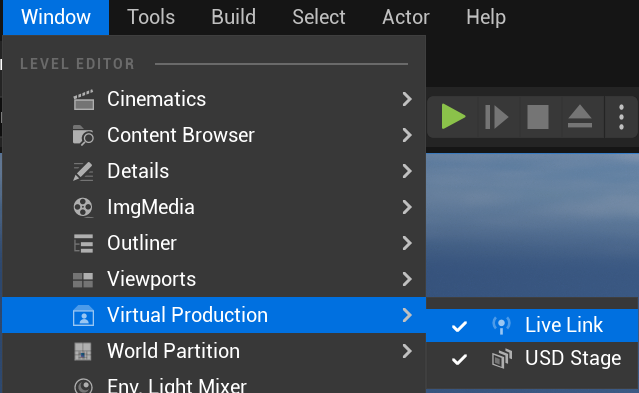
Klicken Sie im Unreal Editor auf Window > Virtual Production > Live Link, um das Fenster Live Link zu öffnen.
-
Klicken Sie auf die Schaltfläche im Fenster Live Link auf die Schaltfläche + Source. Markieren Sie Message Bus Source und wählen Sie die Live Link-Verbindung Ihres DCC aus.
Bild zum Vergrößern klicken.
Ihr DCC und Unreal Engine werden über Live Link verbunden und synchronisiert. Da aber kein Asset synchronisiert ist, werden Sie noch keine Änderung sehen.
3. Exportieren einer USD-Datei und zur Synchronisierung von Assets verwenden
Nachdem Sie nun eine Live Link-Verbindung geöffnet haben, exportieren Sie eine USD-Datei und verwenden Sie sie, um das Asset zu synchronisieren.
-
Suchen Sie die Animation
MM_Run_Fwdim Inhaltsbrowser. Sie finden sie unterInhalt/Characters/Heldenmodell/Animation/Manny.Bild zum Vergrößern klicken.
-
Klicken Sie mit der rechten Maustaste auf
MM_Run_Fwd. Klicken Sie auf Asset Actions > Export.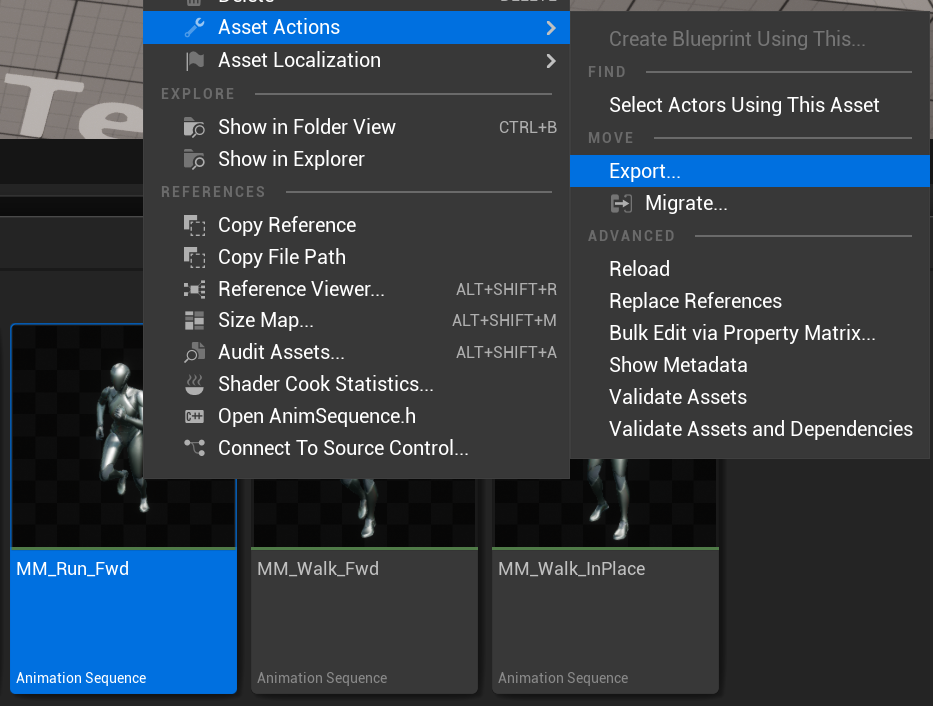
-
Exportieren Sie das Asset im Dateiformat
.usda.Bild zum Vergrößern klicken.
Sie müssen Ihre Datei als
.usda-Datei exportieren, um die USD-Bühne zu verwenden, aber Sie können diese auch als.fbx-Datei exportieren, um sie in Maya zu importieren. -
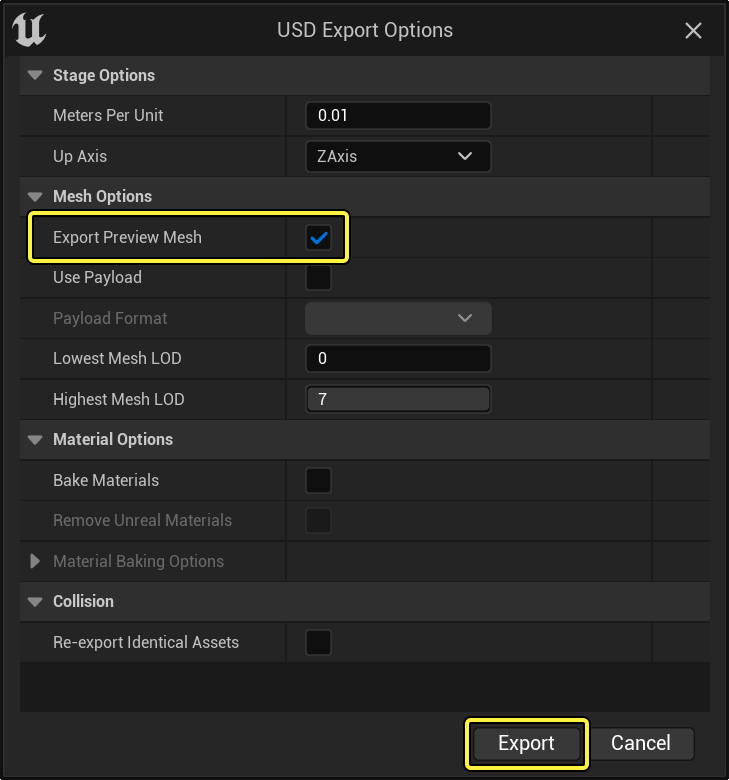
Stellen Sie im Dialogfenster USD Export Options sicher, dass Export Preview Mesh aktiviert ist, und klicken dann auf Export.
-
Öffnen Sie Ihr DCC und importieren Sie die
.usda-Datei.- Klicken Sie in Maya auf File > Import, wählen Sie dann USD Import und wählen Sie die
.usda-Datei aus. Drehen Sie es um –90 Grad auf der X-Achse, damit es nach oben zeigt.
- Klicken Sie in Maya auf File > Import, wählen Sie dann USD Import und wählen Sie die
-
Wähle den root bone aus und fügen Sie die Auswahl dann zu Live Link hinzu.
-
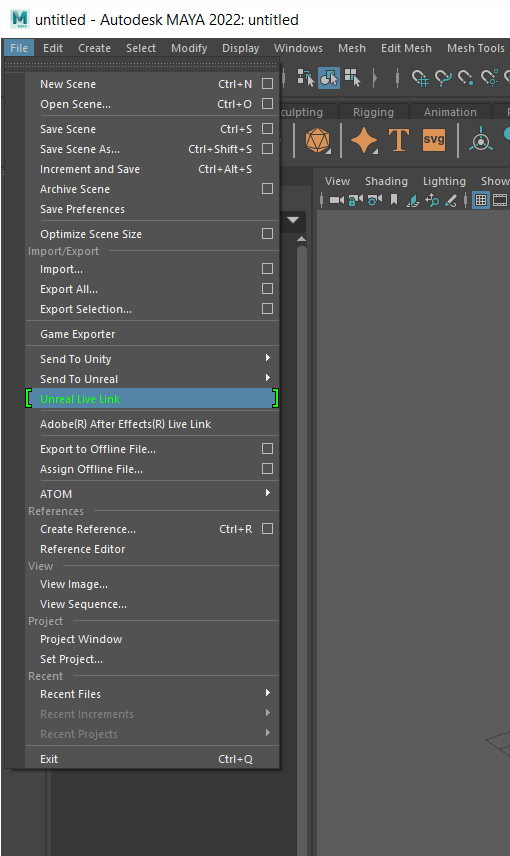
Klicken Sie in Maya auf File > Unreal Live Link, um das Fenster Unreal Live Link zu öffnen.
-
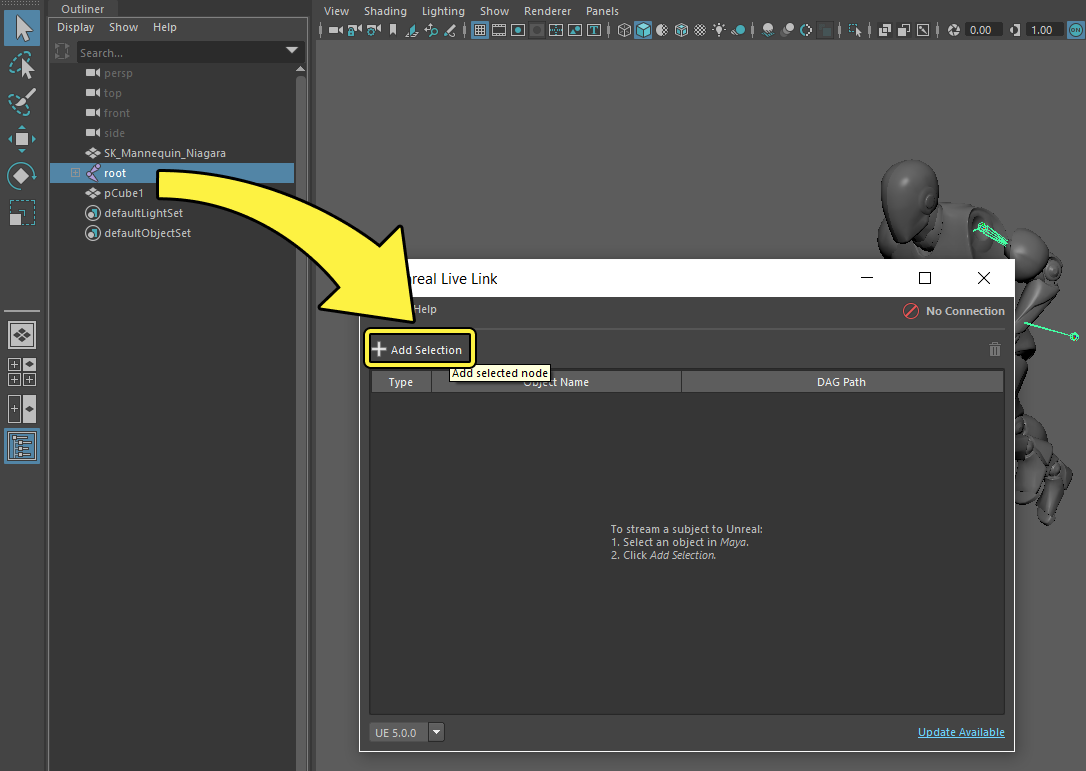
Wählen Sie in der Hierarchie den root bone Ihres Mesh aus und klicken Sie im Live Link-Fenster auf Add Selection, um ihn zu Ihrer Liste der Live Link-Motive hinzuzufügen.
-
Klicken Sie auf die Dropdown-Liste für den Type Ihrer Auswahl und wählen Sie Full Hierarchy.
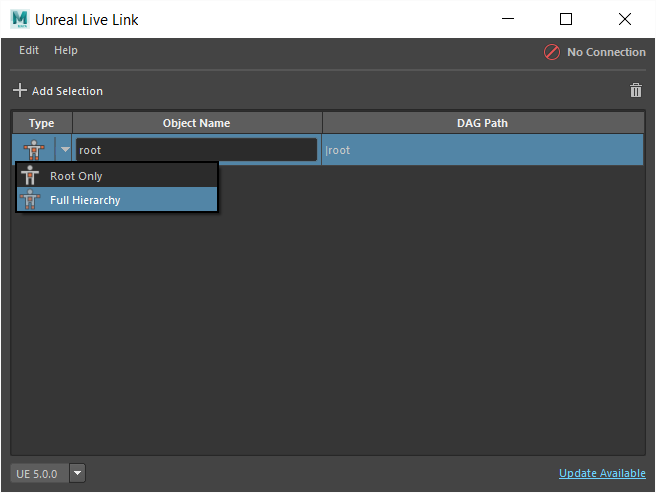
Sie benötigen Ihren Objektnamen in einem späteren Schritt, wenn Sie Ihren Motivnamen im Unreal Editor auswählen.
-
-
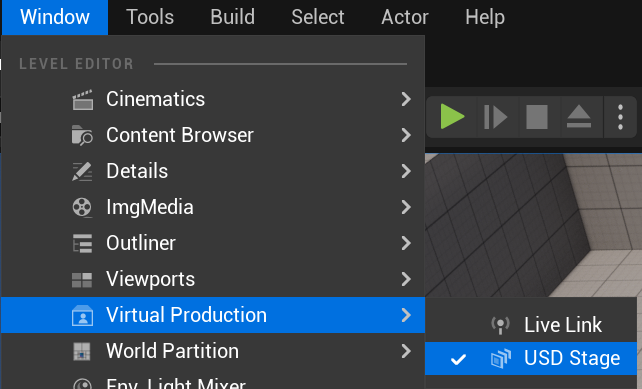
Klicken Sie auf Window > Virtual Production > USD Stage, um das Fenster USD Stage zu öffnen.
-
Klicken in USD Stage auf File > Open und wählen Sie dann die Datei
MM_Run_Fwd.usdaaus.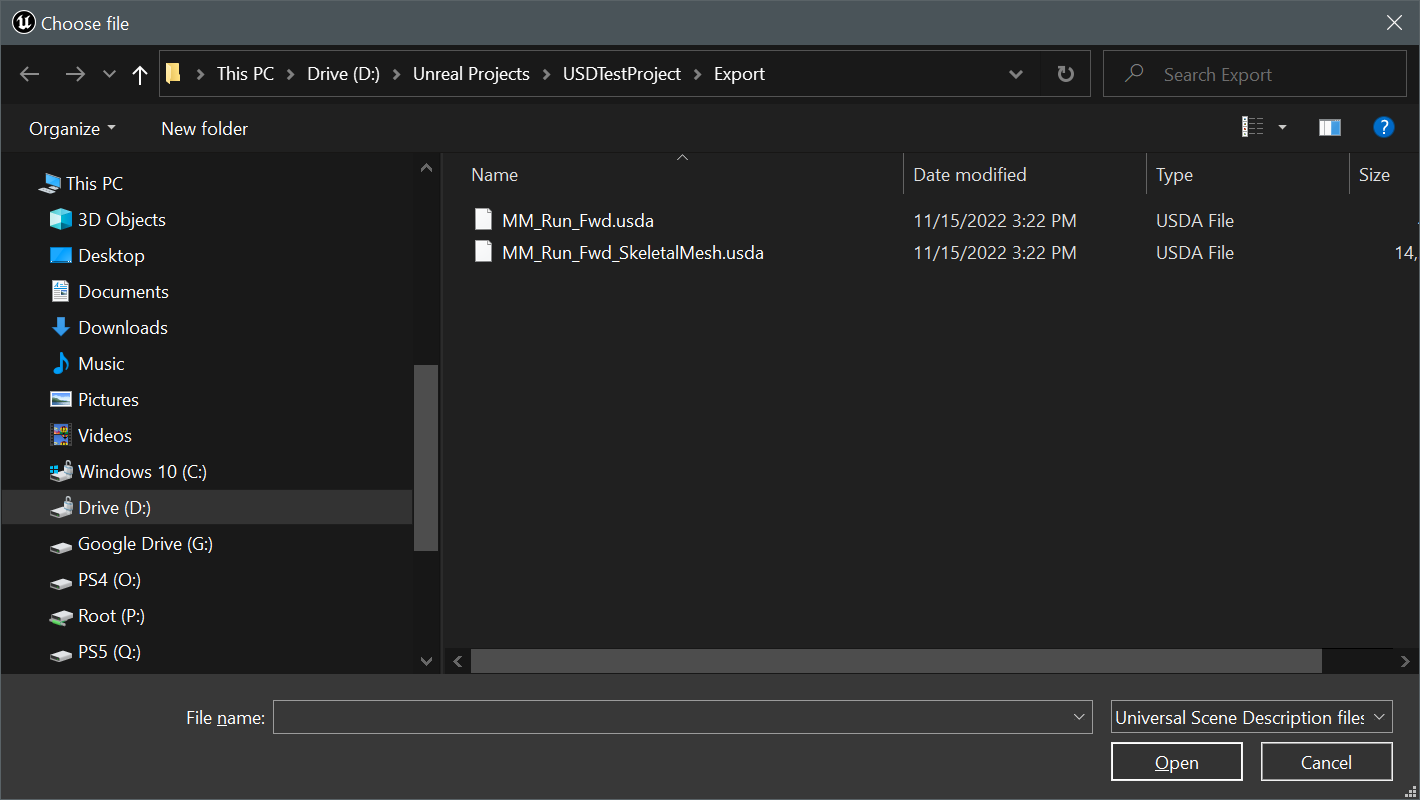
-
Klicken Sie in USD Stage mit der rechten Maustaste auf SkelRoot für Ihr Modell und klicken Sie dann auf Set Up Live Link.
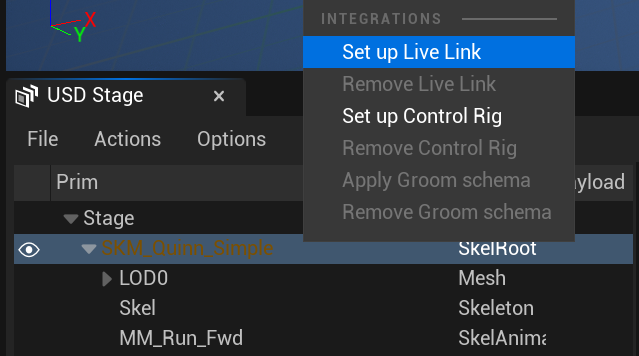
Das Panel Live Link Integrations erscheint und zeigt DefaultLiveLinkAnimBP als Ihren Animationsblueprint an.
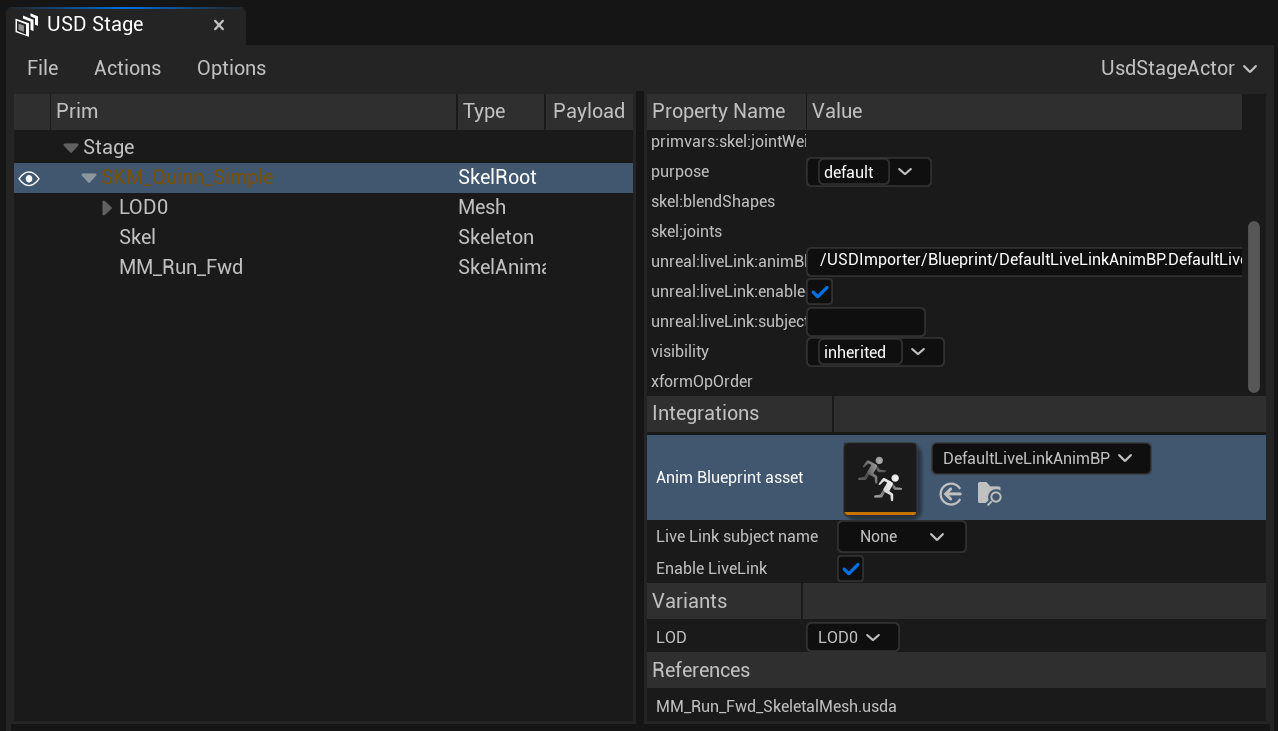
-
Klicken Sie auf die Dropdown-Liste Live Link Subject Name und wählen Sie den Wert aus, der dem Objektnamen entspricht, den Sie in Ihrem DCC ausgewählt haben. Diese müssen übereinstimmen, damit die Live Link-Verbindung funktioniert.
Ergebnis
Wenn Sie die Animation Ihres Asset in Ihrer DCC scrubben, wird die Animation in Unreal Engine synchronisiert.
Konfiguration
Die folgenden Optionen stehen Ihnen in der USD-Bühne zur Verfügung, um Ihre Live Link-Einrichtung zu konfigurieren.
Aktivieren und Deaktivieren der Live Link-Verbindung
Sie können die Live Link-Verbindung in der USD-Bühne mit der Einstellung Enable Live Link Connection in der USD-Bühne aktivieren und deaktivieren.
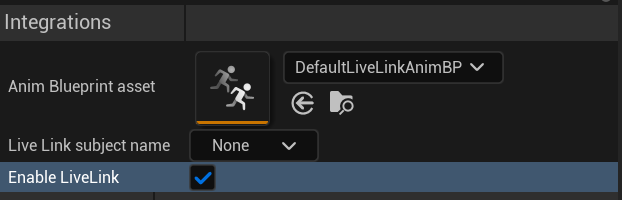
Auf diese Weise können Sie schnell zwischen der Anzeige der über Live Link bereitgestellten Animation und der Anzeige der auf der USD-Bühne vorhandenen Ursprungsanimation wechseln.
Benutzerdefinierte Animationsblueprints
Wenn Sie Live Link mit Ihrer USD-Bühne einrichten, verwendet das Skelett-Mesh standardmäßig das Asset DefaultLiveLinkAnimBP. Dieser Animationsblueprint verwendet den Knoten Live Link Pose, um die von Ihrem DCC bereitgestellte Pose zu hören.
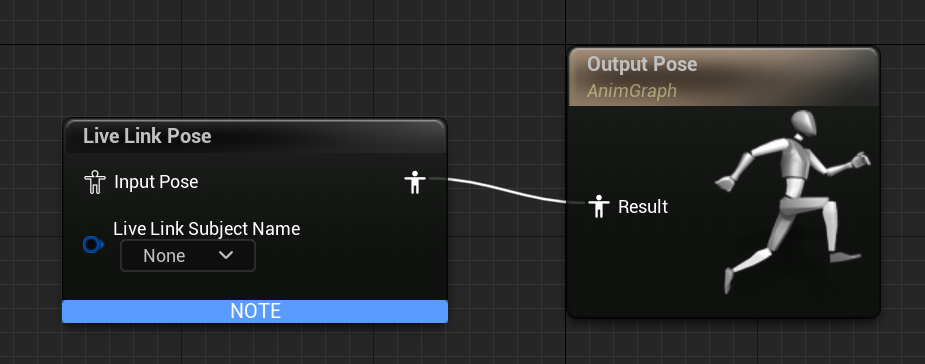
Sie können stattdessen einen benutzerdefinierten Animationsblueprint verwenden, indem Sie das Feld Anim Blueprint-Asset im Panel „Integrations“ ändern. Verwenden Sie den Live Link Pose-Knoten in Ihrem benutzerdefinierten Animationsblueprint, um Kompatibilität mit Live Link zu gewährleisten.
Live Link-Motive auswählen
Der Live Link Subject Name wählt das jeweilige Live Link-Motiv aus, das mit dieser spezifischen Prim synchronisiert werden soll. Dieser muss mit dem Wert Object Name eines der Objekte übereinstimmen, die zum Live Link-Manager Ihres DCC hinzugefügt wurden.
