
Wie bei vielen anderen Geometrietypen von Unreal Engine ist es ebenso wichtig, Detaillierungsgrade (LODs) für Ihre Grooms einzurichten. Wenn Sie die Grooms vereinfachen, je weiter sie von der Kamera entfernt sind, werden die Rendering-Kosten verringert und die Performance verbessert.
Sie können LODs für Ihren Groom im Groom-Asset-Editor aus dem LOD-Panel einrichten und verwalten. Hier Können Sie definieren, wie sich die verschiedenen Haargruppen abhängig von ihrer Bildschirmabdeckung verhalten.
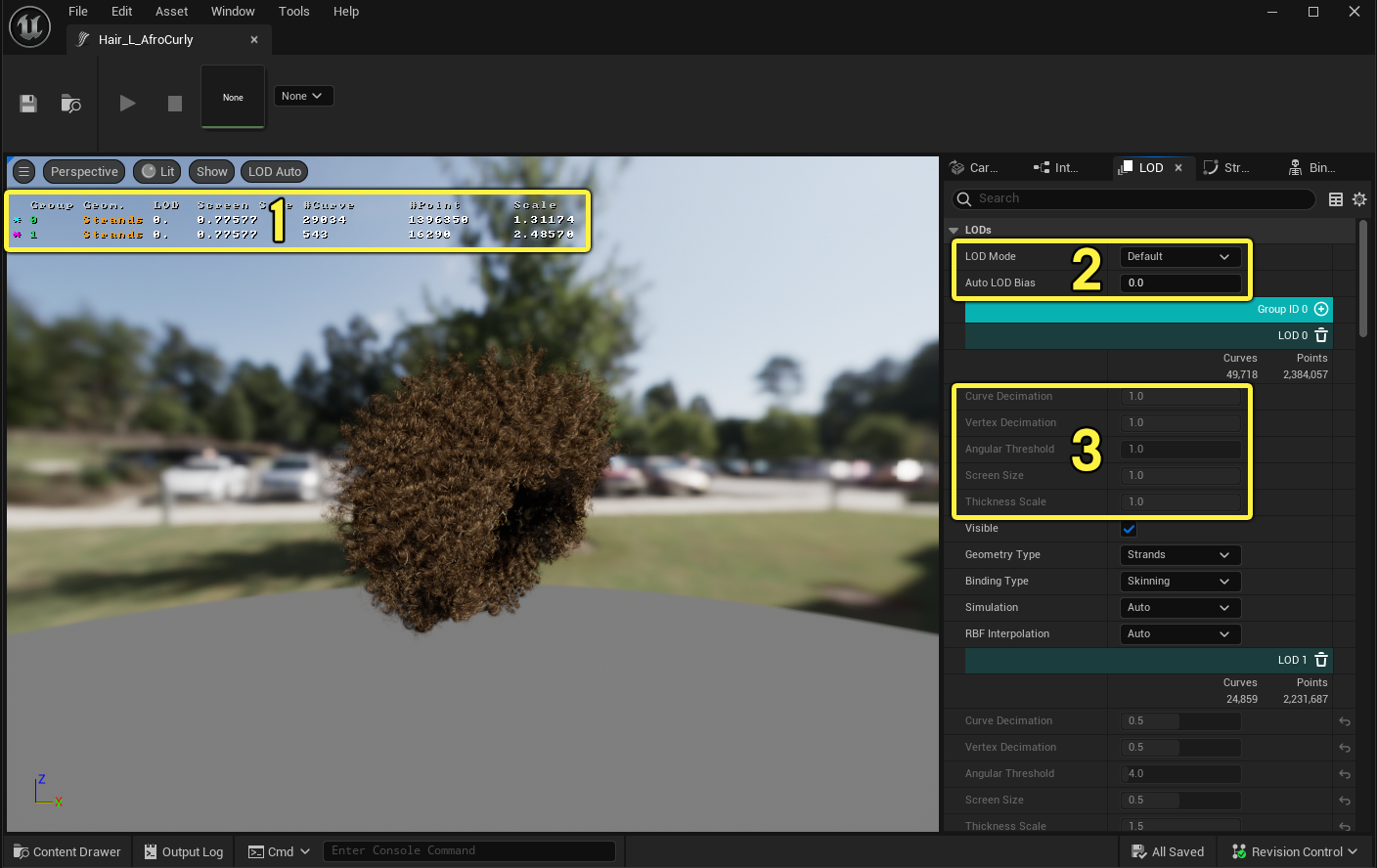
- Aktuelle LOD-Visualisierungsstatistiken
- LOD-Modus
- Manuelle Dezimierung und Bildschirmgrößeneigenschaften
Einrichten des Detaillierungsgrads
Im oberen Bereich des LOD-Panels können Sie den LOD Mode auswählen, den Sie für diesen Groom verwenden möchten. Dieser Modus beeinflusst, wie die Strähnengeometrie den Wechsel zwischen Detaillierungsgraden handhabt.
Wählen Sie eine der folgenden Optionen aus:
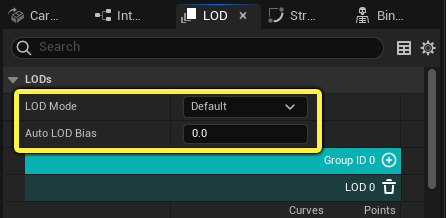
Default: Verwendet den LOD-Modus, der in den Projekt-Einstellungen festgelegt wurde.
- Auto: Passt die Anzahl der Kurven der Strähnen automatisch an, basierend auf der Bildschirmgröße des Groom, sodass keine manuellen LOD-Einträge erstellt werden müssen. Dadurch wird der standardmäßige LOD-Modus überschrieben.
- Manual: Passt die Anzahl der Kurven und Punkte der Strähnengeometrie basierend auf Informationen in den LOD-Einträgen an. Dadurch wird der standardmäßige LOD-Modus überschrieben.
Sie können den Auto LOD Bias verwenden, um die Entfernung zu erhöhen, bei der der Groom beginnt, die Anzahl der Kurven zu verringern. Dies kann nützlich sein, wenn die automatische Kurvenreduzierung zu sichtbar ist.
Für jede farbige Haargruppe können Sie bis zu 8 LOD-Einträge erstellen. Jeder LOD-Eintrag definiert primär die Bildschirmgröße, ab der er aktiv wird, den Typ der verwendeten Geometrie, den zu verwendenden Bindungstyp und mehr. Sie können weitere LODs zu jeder Gruppe hinzufügen, indem Sie neben der ersten Gruppe im LOD-Panel auf Add (+) klicken.
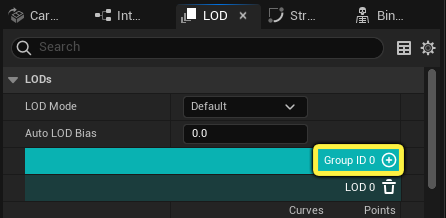
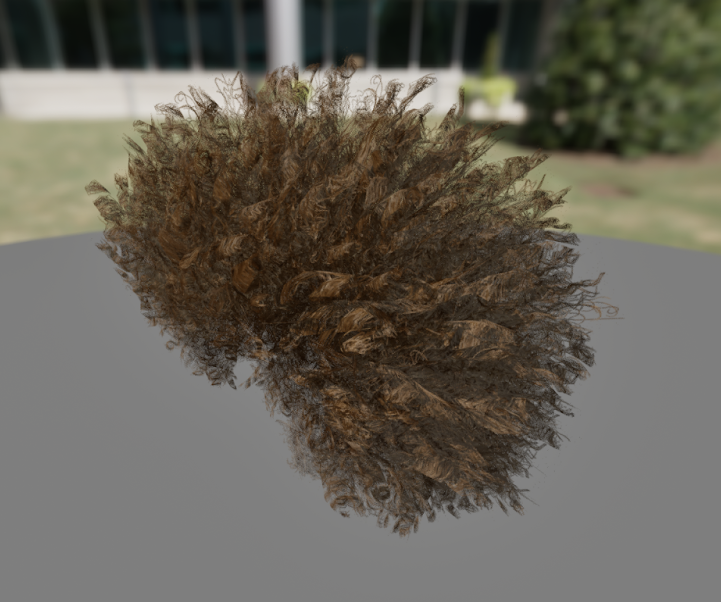
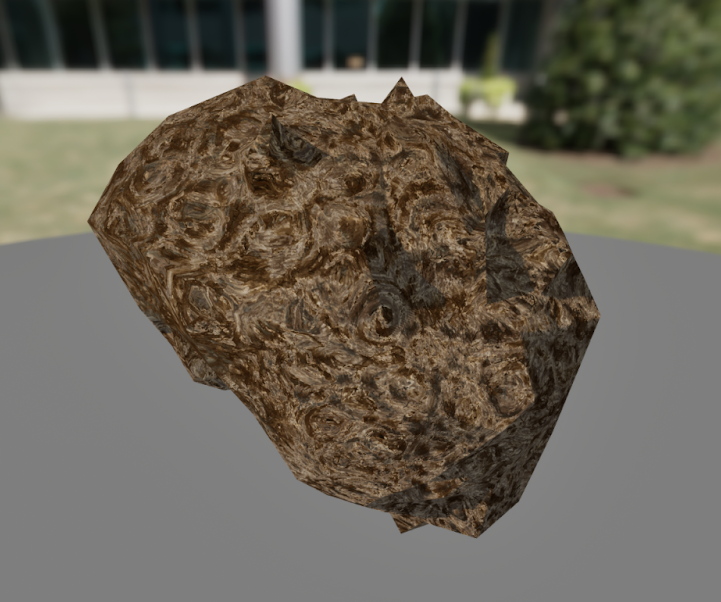
Für jede Haargruppe können Sie entscheiden, welchen Geometrietyp Sie nutzen möchten:
- Strands: Verwendet die Strähnengeometrie und unterstützt Skinning, RBF und Simulation.
- Cards: Verwendet die Kartengeometrie (oder flache Sheet-Geometrie) und unterstützt Skinning, RBF und Simulation.
- Meshes: Verwendet die Mesh-Geometrie, wie z. B. einen Haarhelm. Es wird nur RBF unterstützt.
Weitere Informationen zur Einrichtung von Karten- und Mesh-Geometrien finden Sie unter Einrichten von Karten und Meshs für Grooms.
Dies sind Beispiele für jeden Geometrietyp eines MetaHuman Charakters, der in MetaHuman Creator erstellt wurde.
 |
 |
 |
|---|---|---|
| Strähnen | Karten | Mesh |
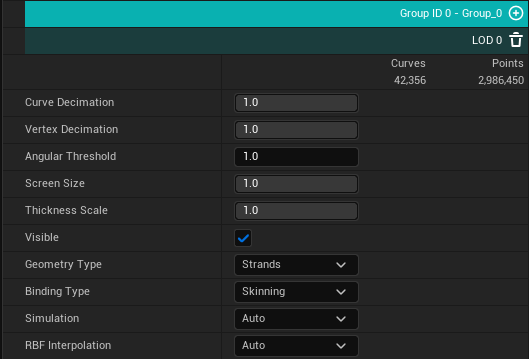
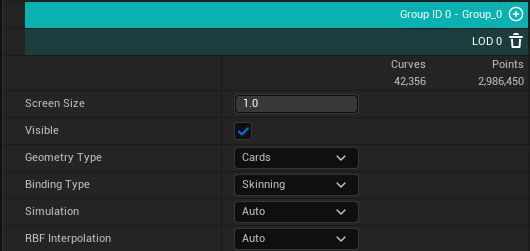
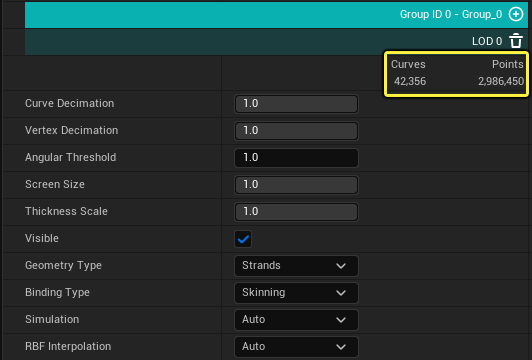
Wenn Sie einen Geometrietyp festlegen, ändern sich die Einstellungen, um den ausgewählten Typ widerzuspiegeln. Strähnen umfassen die eigene Dezimierung, während Karten und Meshs nur die Bildschirmgröße verwenden.
 |
 |
|---|---|
| Strähnen-LOD-Einstellungen | Karten- und Mesh-LOD-Einstellungen |
Wenn Sie den LOD Mode auf Manual festlegen, können die Haargruppeneinstellungen für Dezimierung und Bildschirmgröße für jeden der drei Groom-Geometrietypen bearbeitet werden. Der oberste Teil des Panels, unter der Haargruppen-ID für gefärbtes Haar, steht die Anzahl an Curves und Points, die diese LOD-Gruppe enthält.
Visualisierung von Groom-LODs
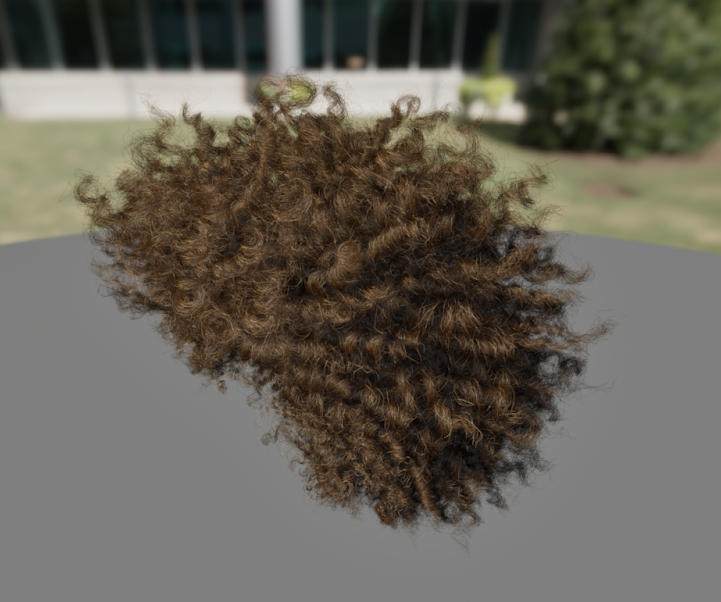
Im Vorschaufenster des Groom-Asset-Editors können Sie den Detaillierungsgrad automatisch oder durch Angabe eines bestimmten Levels visualisieren, wenn Sie das LOD-Menü verwenden.
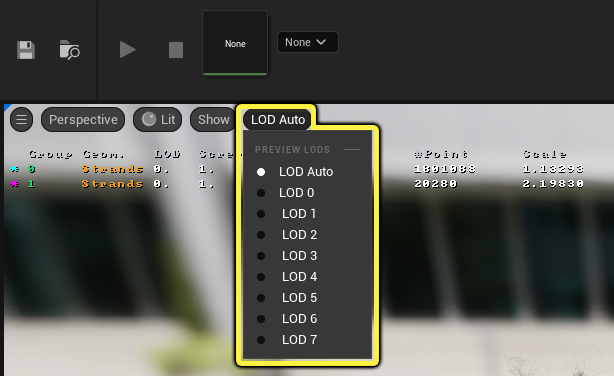
Bei LOD Auto wechseln LODs automatisch zwischen den Levels basierend auf ihrer Bildschirmgröße. Alternativ können Sie die Dropdown-Liste verwenden, um die verfügbaren Detaillierungsgrade unabhängig von der Bildschirmgröße anzuzeigen.
Die folgenden Statistiken für jeden LOD-Typ zeigen dessen:
- Geometrietyp
- LOD-Index
- Bildschirmgröße
- Anzahl der Kurven
- Anzahl der Punkte
- Haardickenmaßstab
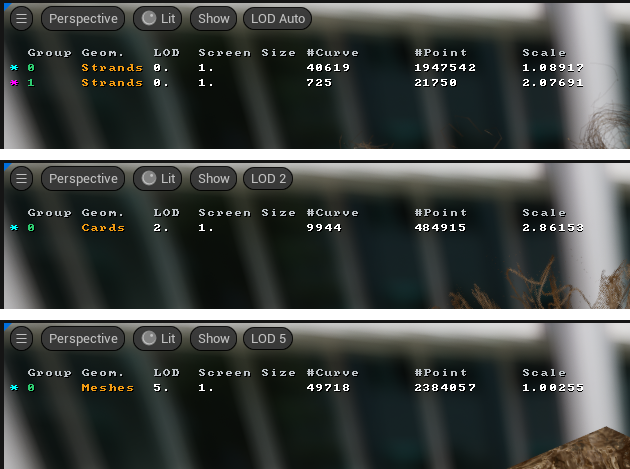
Beispiele für LOD-Statistiken für Strähnen-, Karten- und Mesh-Geometrien.
Groom-Asset-Editor LOD-Eigenschaften
Folgende Eigenschaften sind im LOD-Panel verfügbar:
| Eigenschaft | Beschreibung |
|---|---|
| LOD Mode | Definiert, wie LOD Kurven und Punkte für die Strähnengeometrie anpasst. Auto passt die Kurvenanzahl basierend auf Bildschirmabdeckung an. Manual verwendet das separate LOD, das für jede Gruppe erstellt wurde. |
| Auto LOD Bias | Wenn Autom. LOD ausgewählt wird, verringert sich die Bildschirmgröße, bei der die Kurvenverringerung stattfindet. |
| Haargruppen | |
| Curve Decimation | Verringert die Anzahl der Haarsträhnen auf einheitliche Weise. |
| Vertex Decimation | Verringert die Anzahl der Punkte für jede Haarsträhne. |
| Angular Threshold | Maximaler Winkelunterschied zwischen angrenzenden Scheitelpunkten, um Scheitelpunkte bei Vereinfachung zu entfernen, in Grad. |
| Screen Size | Bildschirmgröße, bei der das LOD aktiviert werden sollte. |
| Thickness Scale | Skaliert den Radius der Haarsträhnen. Dies kann nur verwendet werden, um die Verringerung der Kurven manuell zu kompensieren. |
| Visible | Legt fest, ob die LODs dieser Haargruppe sichtbar sind. |
| Geometry Type | Definiert den Geometrietyp, der von diesem LOD verwendet wird: Strähnen, Karten oder Meshs. |
| Binding Type | Definiert den Typ des Anhangs:
|
| Simulation | Legt fest, ob dieser Groom Physik-Interaktionen simuliert. Dadurch werden die globalen Einstellungen von Simulation Enable im Physics-Panel des Groom-Asset-Editors überschrieben. |
| RBF Interpolation | Legt fest, ob dieser Groom RBF-Interpolation verwendet. Dadurch wird die globale Einstellung RBF Interpolation im Panel Interpolationdes Groom-Asset-Editors überschrieben. |