

Landschafts-Splines sind ein flexibles System zur Erstellung linearer Features, die einer Landschaft entsprechen müssen. Du kannst sogar das Terrain bearbeiten, um die Erstellung dieser Features zu erleichtern. Sie werden mit dem Spline-Werkzeug im Landschaft-Werkzeug erstellt und bearbeitet.
Das Spline-Werkzeug wird am besten eingesetzt, um Straßen oder Wege in der Umgebung zu gestalten, aber im Allgemeinen kann es für jedes Mesh verwendet werden, das dem Terrain entsprechen muss, wie zum Beispiel Pflastersteinwände oder lange gerade Reihen mit Getreide.
Erstellen eines Spline
-
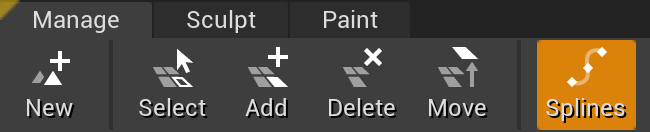
Wähle auf der Registerkarte Verwalten die Option Splines.
-
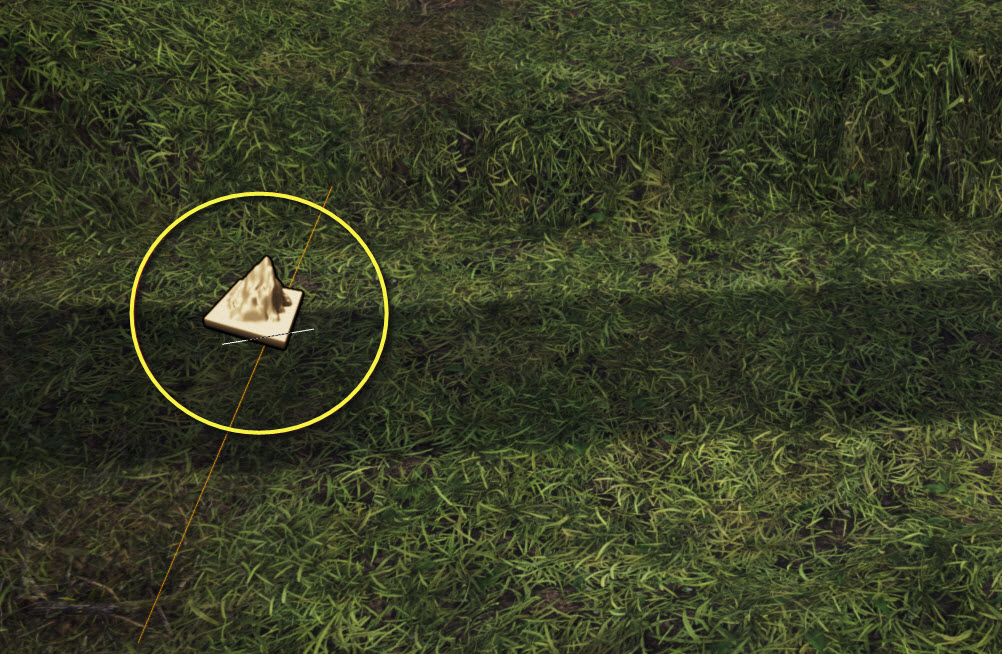
Drücke Strg + Linksklick, um den ersten Kontrollpunkt deines Spline festzulegen. Das Sprite des Kontrollpunkts sieht wie ein modellierter Berg der Landschaft aus.
-
Drücke erneut Strg + Linksklick, um einen weiteren Kontrollpunkt zu erstellen und ihn über ein Spline-Segment mit dem ersten Punkt zu verbinden. Die Auswahl wechselt zu dem neuen Kontrollpunkt, sodass du diese Aktion wiederholen und weitere Kontrollpunkte hinzufügen kannst.
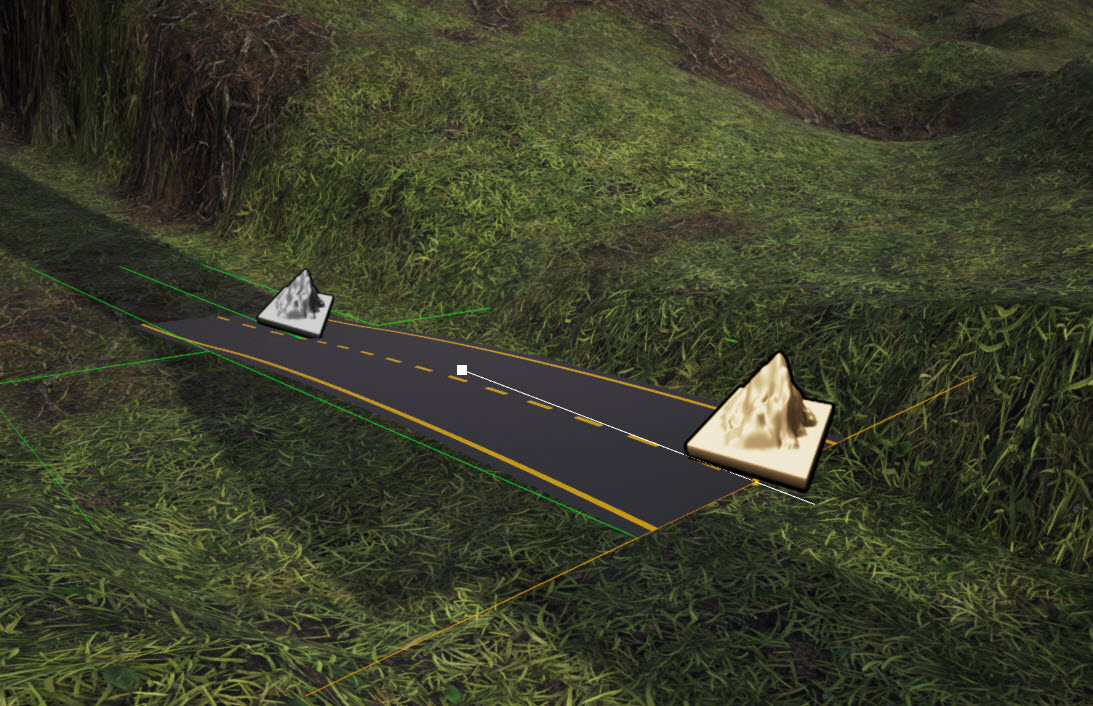
Alternativ kannst du mit ALT + linke Maustaste ziehen einen neuen Spline-Kontrollpunkt und ein Segment erstellen. Wähle einen bestehenden Kontrollpunkt und betätige ALT + linke Maustaste ziehen in der Richtung, in der der neue Punkt platziert werden soll. Wenn du den Punkt an einem Ende des Spline auswählst, fügt ALT + linke Maustaste ziehen ein neues Segment hinzu und erweitert den Spline. Wenn du den Punkt ziehst, siehst du im Viewport, wie das neue Segment aussieht.
Verbinden und Teilen von Splines
Um zwei Splines zu verbinden, wählst du einen Spline aus und führst dann Strg + Linksklick auf den anderen aus.
Um einen Spline zu teilen, drückst du Strg + Linksklick auf einem Segment. Damit wird das Segment an diesem Punkt geteilt und ein neuer Kontrollpunkt eingefügt.
Neben Strg + Linksklick kannst du einen Spline mit ALT + linke Maustaste ziehen teilen. Wähle einen Spline-Punkt auf einer Seite des Segments aus und bewege mit ALT + linke Maustaste ziehen den Mauszeiger zu einem bestehenden Segment, um den Pfad zu teilen.
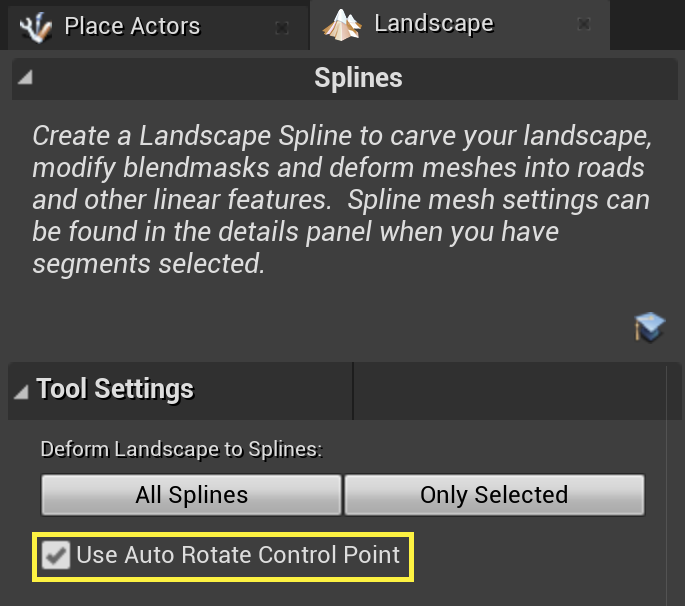
Wenn Kontrollpunkt automatisch drehen aktiviert ist, wird der Spline-Punkt automatisch gedreht, wenn du den Zeiger loslässt, um einen glatten Spline beizubehalten.
Hinzufügen eines Statisches-Mesh-Actor zu einem Spline
-
Suche im *Inhaltsbrowser das Asset „Statisches Mesh", das du mit deinem Spline verwenden möchtest.
-
Klicke auf einen Spline-Kontrollpunkt in deiner Landschaft.
-
Klicke im Details-Panel des Level-Editors im Abschnitt Landschafts-Spline neben Alle verbundenen auswählen auf die Schaltfläche Segmente. Damit wird sichergestellt, dass das statische Mesh zu allen Spline-Segmenten hinzugefügt wird.

-
Klicke im Abschnitt Landschafts-Spline-Meshes unter Spline-Meshes auf das Plus-Symbol(
 ), um ein Element hinzuzufügen, wenn keines vorhanden ist.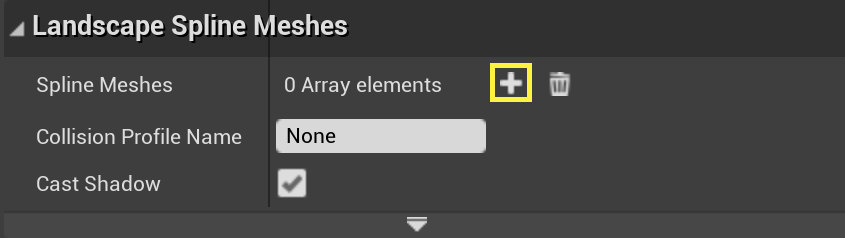
-
Erweitere das Element, das du gerade hinzugefügt hast. Klicke neben Mesh auf das Zuweisen-Pfeilsymbol (
 ), um das ausgewählte statische Mesh zuzuweisen.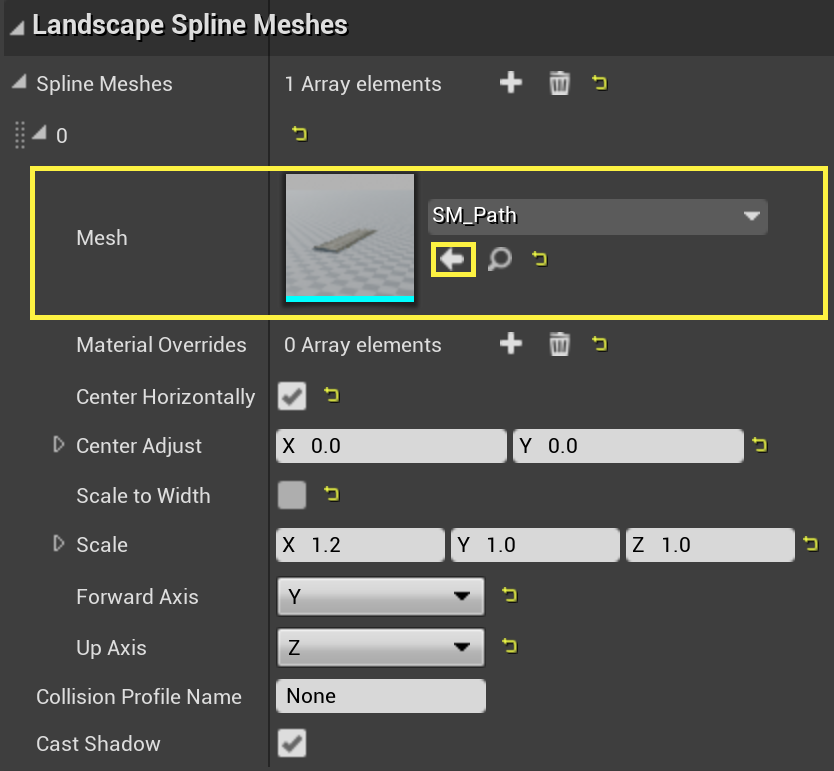
Du kannst ein statisches Mesh auch einem einzelnen Kontrollpunkt zuweisen, indem du diesen Kontrollpunkt auswählst und das statische Mesh im Detail-Panel im Abschnitt Mesh zuweist.
Bearbeiten eines Spline
Spline-Kontrollpunkte reagieren wie gewohnt auf die Verschiebungs- und Drehwerkzeuge, aber das Skalieren-Werkzeug ruft ein anderes Werkzeug auf, Spline-Tangenten.
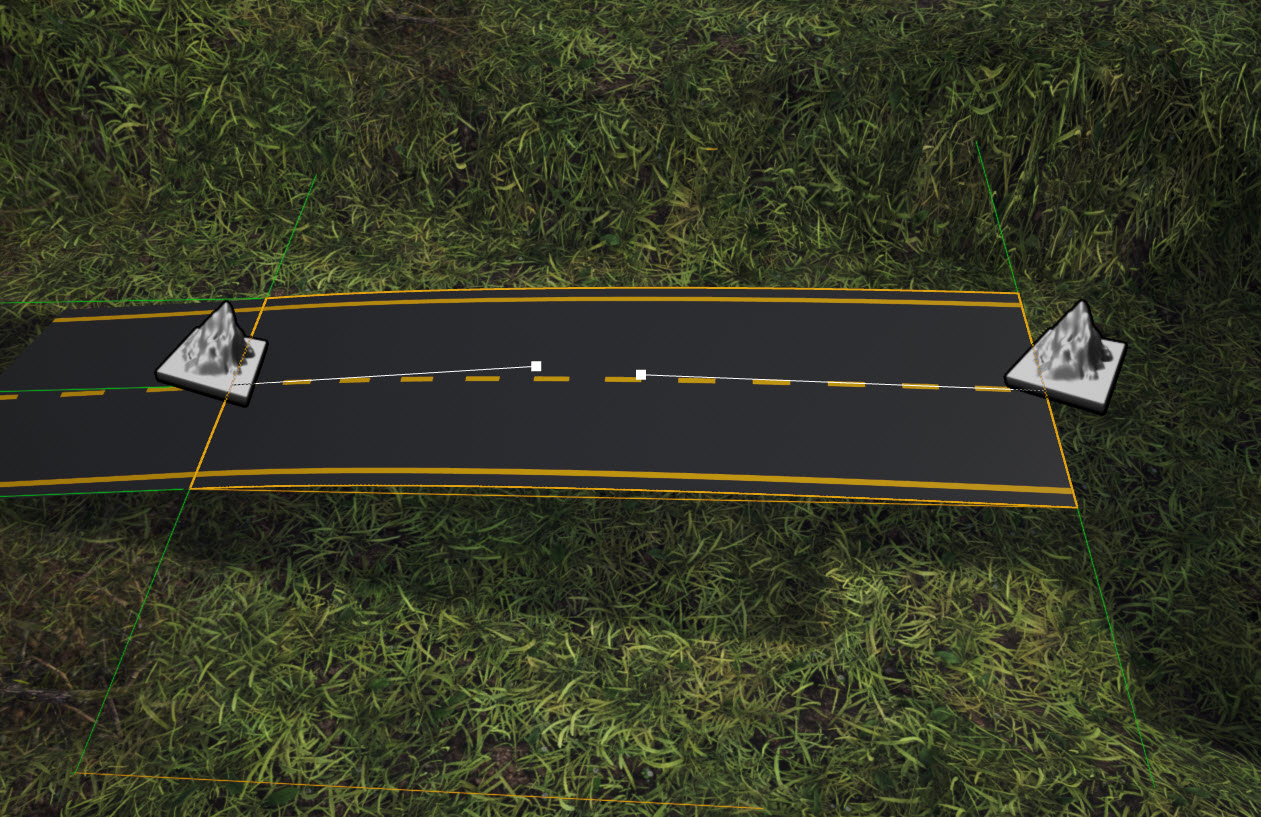
Wenn ein Segment ausgewählt ist, zeigt es die Tangenten an jedem Segmentende. Wenn ein Kontrollpunkt ausgewählt ist, zeigt er die Tangenten aller verbundenen Segmente. Du kannst die Skalierung der Tangente anpassen, indem du ihr Ende ziehst. Dies verändert, wie stark gewölbt das Spline-Segment ist.
Anwenden von Splines auf die Landschaft
Die Schaltfläche Splines auf Landschaft anwenden verändert die Landschaft-Höhenkarte und die Ebenen-Gewichtungszuordnungen mit den Spline-Informationen. Die Höhenkarte wird passend zum Spline angehoben oder abgesenkt, wobei auf beiden Seiten ein glatter Falloff mit Cosinus-Überblendung erzielt wird. Dies wird durch die Eigenschaften Breite und Abfall der Spline-Kontrollpunkte gesteuert sowie durch die Option Terrain anheben/absenken der einzelnen Spline-Segmente. Die Texturebene, die gemalt wird (wenn zutreffend), ist in der Eigenschaft Ebenenname der individuellen Spline-Segmente festgelegt. Das Malen wird durch die Einstellungen für Spline-Breite und Falloff der Kontrollpunkte beeinflusst.
Spline-Eigenschaften
Die Eigenschaften der ausgewählten Kontrollpunkte oder Segmente werden im Detail-Panel des Level-Editors angezeigt.
Kontrollpunkt-Eigenschaften
| Eigenschaft | Beschreibung |
|---|---|
| Position | Diese Option gibt die Position des Kontrollpunktes relativ zur Landschaft an. |
| Drehung | Diese Option gibt die Drehung des Kontrollpunkts an und steuert die Richtung der Tangente aller angehängten Spline-Segmente. |
| Breite | Diese Option bestimmt die Breite des Spline und wird als durchgehende Linien angezeigt. Sie wirkt sich auf alle verbundenen Segmente aus. |
| Seitenabfall | Diese Option legt die Breite das Falloff-Bereichs mit Cosinus-Überblendung auf beiden Seiten des Spline fest und wird als gepunktete Linien angezeigt. |
| Abfallende | Diese Option legt den Kontrollpunkt am Ende eines Spline mit nur einem angehängten Segment fest. Die Länge des Falloff-Bereichs mit Cosinusüberblendung beendet das Spline-Segment glatt. |
| Ebenenname | Diese Option gibt den Namen der gemalten Überblendungsmaskenebene an, wenn der Spline auf die Landschaft angewendet wird. |
| Terrain anheben | Diese Option hebt die Landschaft passend zum Spline an, wenn der Spline auf die Landschaft angewendet wird. Dies eignet sich gut für Straßen an Böschungen. |
| Terrain absenken | Diese Option senkt die Landschaft passend zum Spline ab, wenn der Spline auf die Landschaft angewendet wird. Dies eignet sich gut für Flüsse und Gräben. |
Spline-Segment-Eigenschaften
Landschafts-Spline-Segment
| Eigenschaft | Beschreibung | |
|---|---|---|
| Verbindungen | Dies sind spezielle Einstellungen für die beiden Kontrollpunkte, die mit dem Segment verbunden sind. | Verbindungen-Untereigenschaften Tangentenlänge: Diese Option gibt die Skalierung der Tangente an diesem Punkt an und steuert die Segmentkurve. Negative Tangenten führen dazu, dass das Segment mit dem rückseitigen Teil des Kontrollpunkts verbunden wird. Socket-Name: Diese Option überschreibt das zugewiesene Material des statischen Mesh mit einem anderen Material für den Spline. |
| Ebenenname | Diese Option gibt den Namen der gemalten Überblendungsmaskenebene an, wenn der Spline auf die Landschaft angewendet wird. | |
| Terrain anheben | Diese Option hebt die Landschaft passend zum Spline an, wenn der Spline auf die Landschaft angewendet wird. Dies eignet sich gut für Straßen an Böschungen. | |
| Terrain absenken | Diese Option senkt die Landschaft passend zum Spline ab, wenn der Spline auf die Landschaft angewendet wird. Dies eignet sich gut für Flüsse und Gräben. |
Landschafts-Spline-Meshes
| Eigenschaft | Beschreibung | |
|---|---|---|
| Spline-Meshes | Diese Option gibt die Meshes an, die auf den Spline angewendet werden. Mehrere Meshes werden in zufälliger Reihenfolge angewendet, kontrolliert durch den Zufallsgenerator. | Spline-Meshes-Untereigenschaften (pro verwendetem Mesh) Mesh: Diese Option gibt das statische Mesh an, das auf den Spline angewendet wird. Material-Overrides: Diese Option gibt das Socket am Kontrollpunkt an, das mit dem Ende des Segments verbunden ist. Mitte H: Diese Option bestimmt, ob das Mesh auf dem Spline horizontal zentriert oder ob der Mesh-Ursprung verwendet werden soll. Versatz: Diese Option erstellt einen Versatz des Mesh vom Spline (die Einheiten sind in Mesh-Raum, unskaliert durch den Spline). Nach Breite skalieren: Diese Option bestimmt, ob das Mesh so skaliert wird, dass es in die Spline-Breite passt, oder ob es unverändert verwendet wird. Skalierung: Diese Option gibt den Multiplikator für die Mesh-Größe an. Wenn Nach Breite skalieren aktiviert ist, ist die hier angegebenen Skalierung relativ zur Spline-Breite. Andernfalls ist sie relativ zur natürlichen Größe des Mesh. Vorwärtsachse: Diese Option wählt die Vorwärtsachse des Spline-Mesh. Aufwärts-Achse: Diese Option wählt die Aufwärtsachse des Spline-Mesh. |
| Kollisionsprofilname | Diese Option gibt den Namen des Kollisionsprofils an, das mit diesem Spline verwendet wird. | |
| Schatten werfen | Diese Option aktiviert den Schattenwurf durch das Mesh. | |
| Zufallsgenerator | Diese Option steuert die Anwendungsreihenfolge mehrerer Spline-Meshes auf den Spline. | |
| Maximaler Zeichenabstand | Diese Option gibt den maximalen Zeichnen-Abstand für alle Meshes an, die in dem Spline verwendet werden. | |
| Transluzenz-Sortierpriorität | Diese Option legt die Sortierpriorität transluzenter Objekte fest. Ignoriere diese Option, wenn deine Meshes nicht transluzent sind. Die Standardpriorität ist Null. | |
| Im Spiel verborgen | Blendet die statischen Meshes im Spiel aus. | |
| Spline-Meshes in Streaming-Leveln platzieren | Diese Option bestimmt, ob Spline-Meshes im Landschaft-Proxy-Streaming-Leveln oder in der Ebene des Spline platziert werden sollen. Der Standard ist True. |
Steuerelemente-Referenz
| Steuerungen | Bedienung |
|---|---|
| Linke Maustaste | Dieser Befehl wählt einen Kontrollpunkt oder ein Segment aus. |
| Umschalttaste + Klick linke Maustaste | Dieser Befehl wählt mehrere Kontrollpunkte oder Segmente aus. |
| Strg + A | Dieser Befehl wählt alle Kontrollpunkte aus, die mit dem aktuell ausgewählten Kontrollpunkt verbunden sind, und/oder alle Segmente, die mit dem aktuell ausgewählten Segment verbunden sind. |
| Strg + linke Maustaste |
|
| ALT + linke Maustaste ziehen |
|
| Enft | Dieser Befehl löscht die ausgewählten Kontrollpunkte oder Segmente. |
| R | Dieser Befehl berechnet automatisch die Drehung für die ausgewählten Spline-Kontrollpunkte. |
| T | Dieser Befehl spiegelt automatisch die Tangenten der ausgewählten Kontrollpunkte/Segmente. |
| F | Dieser Befehl spiegelt die ausgewählten Spline-Segmente (dies wirkt sich nur auf die Meshes auf dem Spline aus). |
| Ende | Dieser Befehlt dockt die ausgewählten Kontrollpunkte an der Landschaft darunter an. |