

Das Sculpting einer Landschaft umfasst verschiedene Werkzeuge, die die zugrundeliegende Höhenkarte verändern. Diese Werkzeuge reichen von dem einfachen Sculpt-Werkzeug, das Höhenwerte mit einem Pinsel und einer Stärkenskala malt, bis zu vielen anderen Werkzeugen, die mit komplexen Algorithmen interessante Effekte auf die Höhenkarte anwenden, wie zum Beispiel Erosion. Jedes Werkzeug verfügt über einige Eigenschaften, die bestimmen, wie sich das Werkzeug auf die Landschaft auswirkt.
Werkzeug-Arbeitsablauf
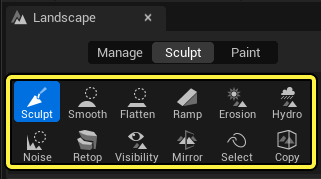
Sobald du deine Landschaft erstellt hast, hast du Zugriff auf die anderen Funktionen des Landschaftswerkzeugs. Wähle zum Sculpting die Registerkarte des Sculpt-Modus.
Nach der Auswahl sind die Sculpt-Werkzeugoptionen zur Auswahl der Art des Sculpting-Werkzeugs sowie des Pinselstils und Falloff-Typs verfügbar, die du zum Anwenden ihrer Effekte auf deine Landschaftshöhenkarte mit Pinselstrichen verwenden möchtest.
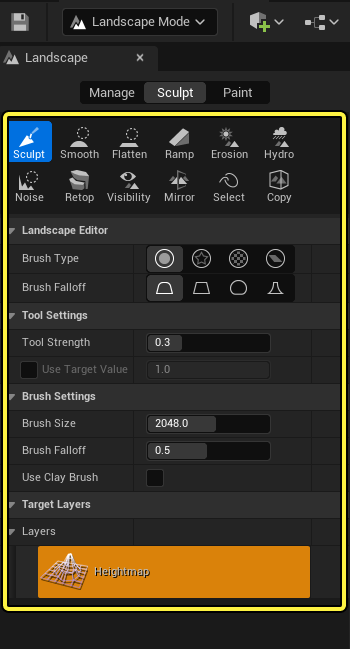
Wenn das Sculpting-Werkzeug ausgewählt ist, kannst du nun die folgenden Steuerelemente verwenden, um mit dem Modellieren deiner Landschaft zu beginnen:
| Allgemeine Steuerelemente | Bedienung |
|---|---|
| Linke Maustaste | Dieser Befehl führt einen Strich aus, der eine additive Anwendung der Effekte des ausgewählten Werkzeugs auf die Höhenkarte anwendet und das Terrain anhebt. |
| Linke Maustaste + Umschalttaste | Dieser Befehl führt einen Strich aus, der eine subtraktive Anwendung der Effekte des ausgewählten Werkzeugs auf die Höhenkarte anwendet und das Terrain absenkt. |
| Strg+Z | Dieser Befehl mach den letzten Strich rückgängig. |
| Strg+Y | Dieser Befehl stellt den letzten rückgängig gemachten Strich wieder her. |
Sculpting-Werkzeuge
Verwende die Sculpting-Werkzeuge, um die Form deiner Landschaft auf verschiedene Arten zu verändern. Probiere die folgenden verschiedenen Sculpting-Auswahlmöglichkeiten aus:
Bereichswerkzeuge
Führe mit den Bereichswerkzeugen Aktionen auf bestimmten Bereichen der Landschaft aus. Probiere die folgenden verschiedenen Bereichsoptionen aus: