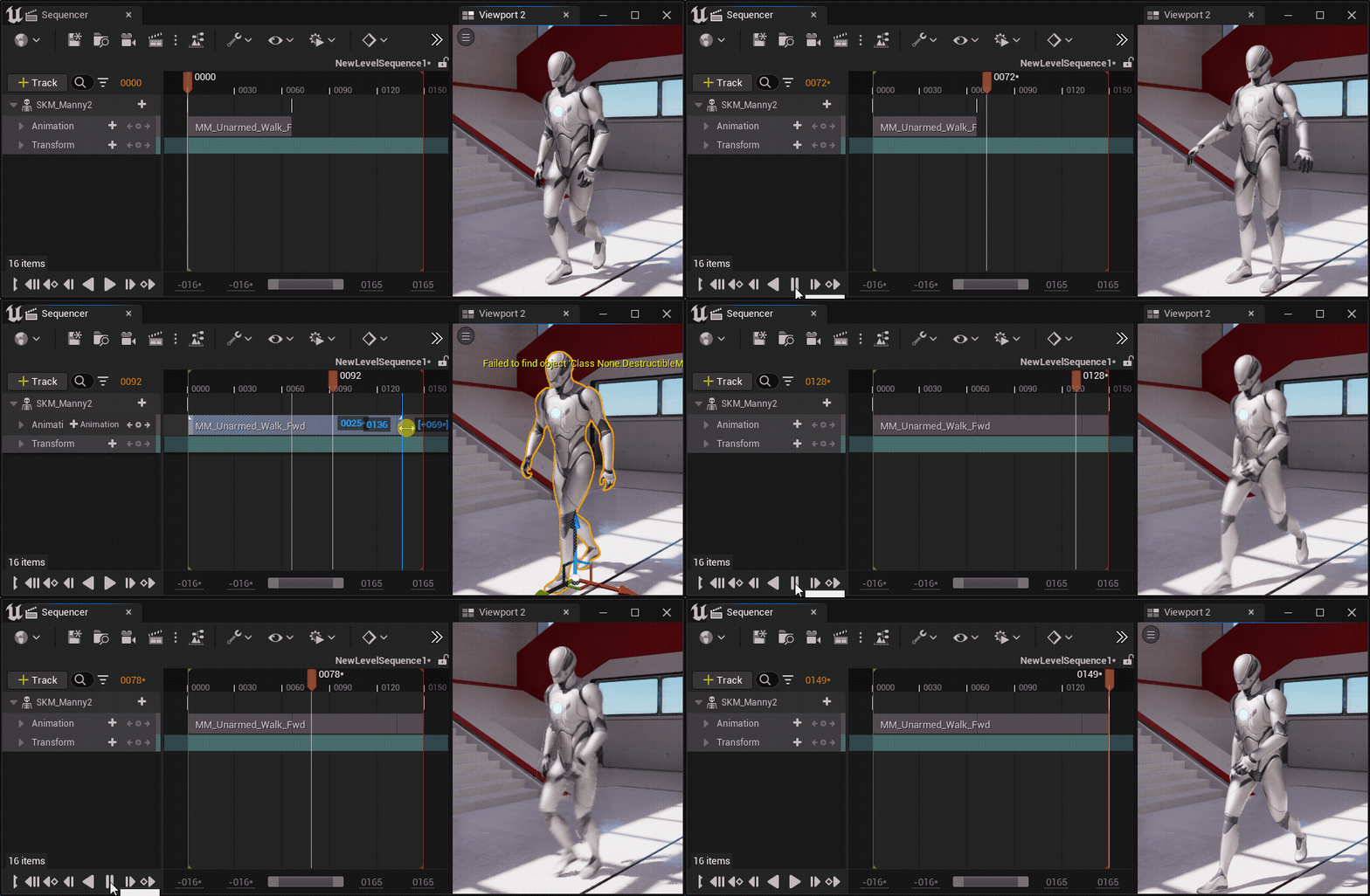
Diese Seite bietet einen Überblick für Einsteiger, wie man Skelett-Meshes in Sequencer animiert und ist für diejenigen gedacht, die neu in Sequencer und Unreal Engine sind.
Voraussetzungen
- Du hast die Seite Sequenzer-Grundlagen gelesen und bereits eine Level-Sequenz in deinem Level erstellt und geöffnet.
- Dein Projekt enthält ein Skelett-Mesh und eineAnimationssequenz. Wenn nicht, kannst du mithilfe des Third Person-Vorlage ein Projekt erstellen, das Beispiele für Skelett-Meshes und Animationen enthält.
Hinzufügen eines Charakters zu Sequencer
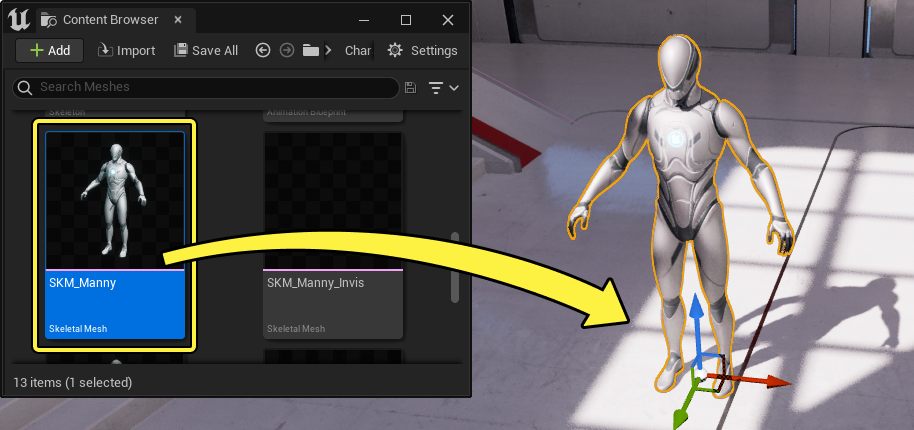
Beginne mit dem Hinzufügen eines Charakters zu deinem Level. Führe dies im Inhaltsbrowser aus, indem du zu deinem Asset navigierst und es in deinen Level ziehst.
Klicke dann bei geöffneter Sequenz und ausgewähltem Charakter auf Track hinzufügen (+) und wähle Actor zu Sequencer > 'SKM_Manny2' hinzufügen. Dadurch wird ein Track, der auf den Charakter verweist, in deine Sequenz eingefügt.
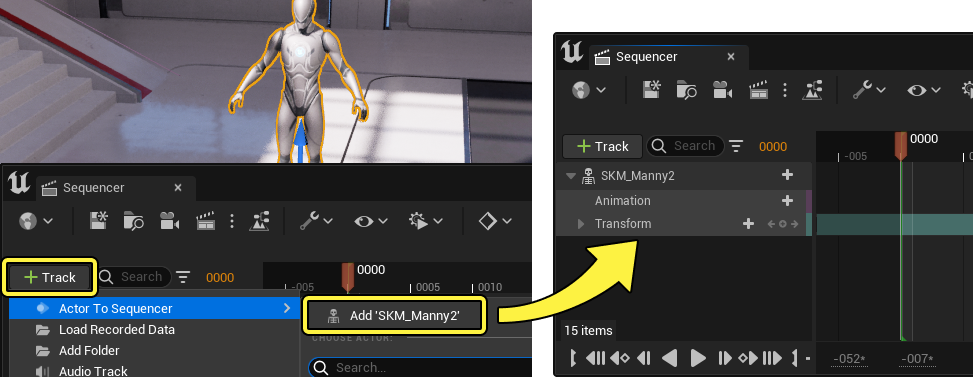
Wenn der Skelett-Mesh-Track der Sequenz hinzugefügt wird, werden häufig verwendete Tracks für diesen Actor automatisch hinzugefügt In diesem Beispiel werden Tracks für Animation und Transformation automatisch erstellt.
Anwenden einer Animation auf einen Charakter
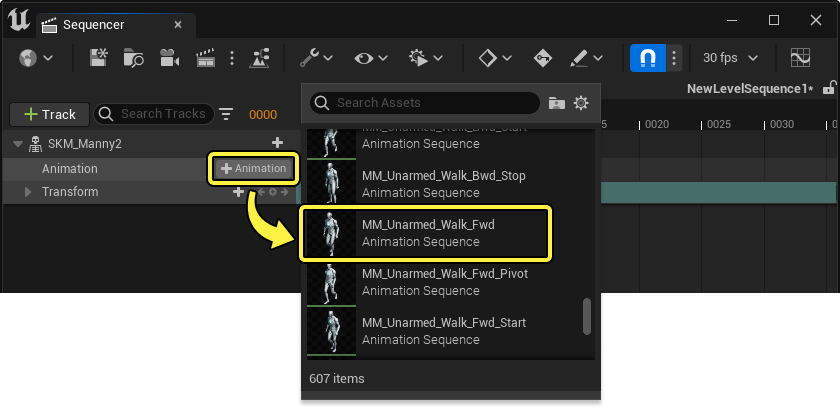
Klicke auf dem Track „Animation" auf Animation hinzufügen (+). Dadurch werden alle verfügbaren Animationen aufgelistet, die mit dem Skelett deines Charakters kompatibel sind. Wähle eine dieser Animationen aus, um sie deiner Sequenz hinzuzufügen.
Sobald die Animation hinzugefügt ist, klickst du auf Wiedergeben, um eine Vorschau der Sequenz anzuzeigen. Wenn die Animation über den aktuellen Endpunkt hinausgehen soll, kannst du den Rand des Clips ziehen, um ihn zu verlängern.