

Das Werkzeug Kopieren/Einfügen kopiert die Höhendaten von einem Bereich einer Landschaft zu einem anderen Bereich, indem es die Gizmos verwendet. Du kannst auch bestehende Höhenkartendaten importieren, die in die Landschaft kopiert werden können oder ausgewählte Bereiche deiner Höhendaten als eigene Höhenkarten-.raw-Datei zur Verwendung in einem externen Programm exportieren.
Verwenden des Kopieren/Einfügen-Werkzeugs
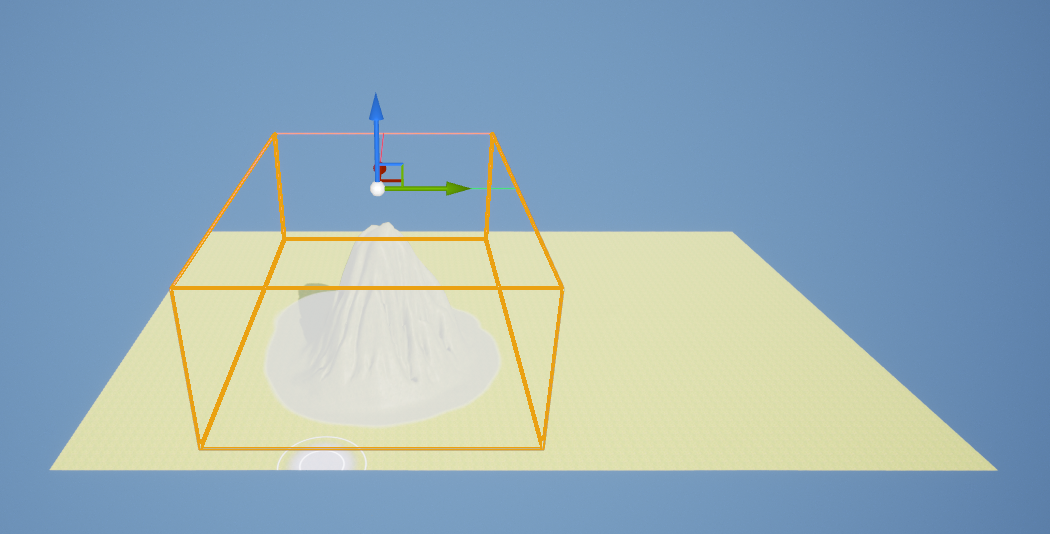
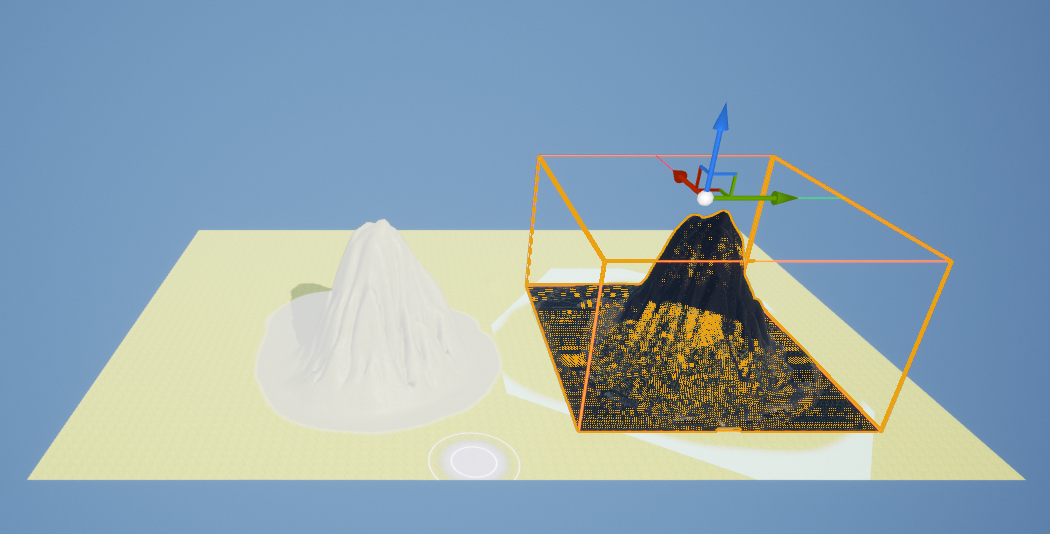
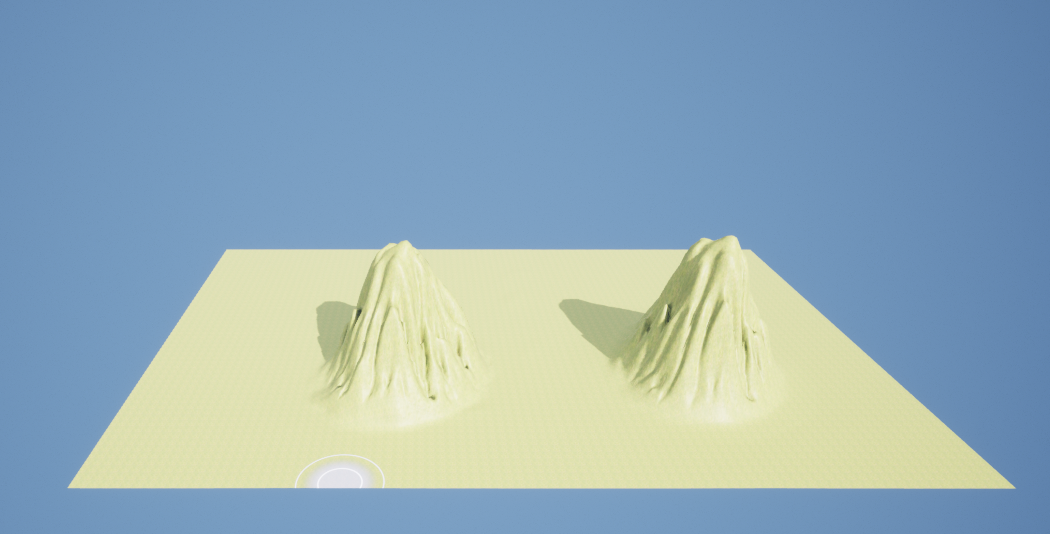
In dieser Demonstration wird das Gizmo manuell skaliert, um einen Bereich zu kopieren und ihn dann an einer anderen Stelle einzufügen. Dann wird die Bereichsauswahl verwendet, um einen Bereich zu malen, den das Gizmo automatisch skalieren kann, so dass er kopiert und an eine andere Stelle eingefügt werden kann.
Kopieren/Einfügen-Gizmo
Das Gizmo wird verwendet, um die Höhendaten der Landschaft zu erfassen, die dann in andere Teile der Landschaft kopiert werden können. Damit kannst du auf einfache Weise Teile deiner Landschaft verschieben, Höhendaten aus einer bestehenden Höhenkarte importieren oder deine Höhendaten in eine Höhenkartedatei exportieren, die dann in einem externen Programm wie World Machine verwendet werden kann.
 |
 |
 |
|---|---|---|
In diesen Beispielen wurden die Gizmo-Grenzwerte um einen gemalten Bereich, der erfasst werden soll, skaliert, dann wird das Gizmo in einem anderen Teil der Landschaft positioniert und schließlich in die bestehende Landschaft eingefügt.
Um zu erfahren, wie das Gizmo verwendet wird, kannst du hier über das Gizmo-Werkzeug lesen.
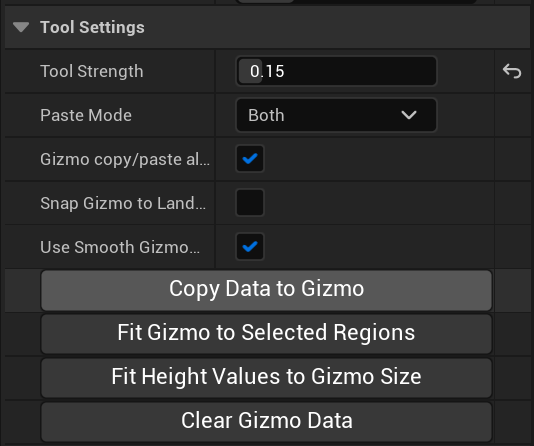
Werkzeugeinstellungen
 |
 |
|---|---|
| Eigenschaft | Beschreibung |
|---|---|
| Daten zum Gizmo kopieren | Kopiert die Daten innerhalb der Gizmo-Grenzwerte in das Gizmo, wobei alle Maskierungen aus den ausgewählten Bereichen berücksichtigt werden. |
| Gizmo an ausgewählte Bereiche anpassen | Positioniert das Gizmo und ändert seine Größe so, dass es alle ausgewählten Bereiche vollständig umschließt. |
| Höhenwerte an Gizmo anpassen | Skaliert die Daten im Gizmo, um sie an die Z-Größe des Gizmo anzupassen. |
| Gizmo-Daten löschen | Löscht alle Daten im Gizmo. |
| Werkzeugstärke | Stärke des Werkzeugs. Wenn du einen Stift oder ein Tablet mit Drucksensor verwendest, wirkt sich der verwendete Druck auf die Stärke des Werkzeugs aus. |
| Einfügemodus | Ob das Eingefügte nur angehoben, nur abgesenkt, oder sowohl angehoben als auch abgesenkt werden soll.
|
| Kopieren/Einfügen aller Ebenen im Gizmo | Kopiert alle Ebenen und fügt sie ein. Andernfalls wird nur die im Panel des Ziels ausgewählte Ebene kopiert und eingefügt. |
| Gizmo am Landschaftsraster andocken | Stellt sicher, dass das Gizmo perfekt in der Landschaft angedockt ist, damit die Abtastpunkte in einer Linie liegen, was das Kopieren und Einfügen weniger unscharf macht. Dies ist irrelevant, wenn das Gizmo skaliert ist. |
| Pinsel „Gizmo glätten" verwenden | Glättet die Kanten der Gizmo-Daten in der Landschaft. Ohne diese Einstellung sind die Kanten der eingefügten Daten scharf. |
| Erweitert | |
| Gizmo-Import/Export | Die verfügbaren Optionen, die beim Importieren oder Exportieren der Höhenkarte des ausgewählten Bereichs verwendet werden können.
|