对于头戴式显示器(HMD)中的沉浸式应用,可以使用纹理作为加载屏幕,帮助实现关卡之间的过渡。本教程结束时,你将熟悉用于加载屏幕的蓝图节点以及将这些节点添加到项目的方式。
设置加载界面节点
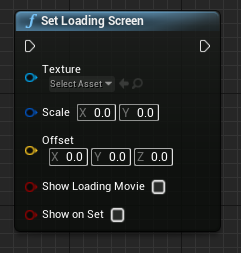
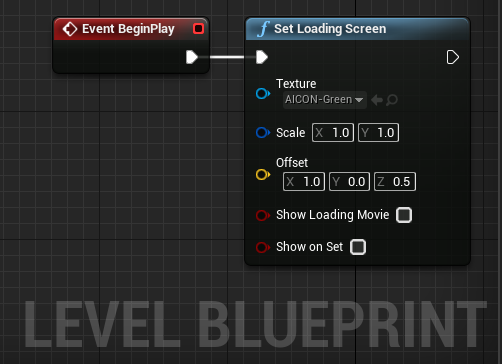
需要先定义加载屏幕才能在HMD中显示。在 Set Loading Screen 节点上,将用于加载屏幕的纹理添加为 纹理资产。更改 偏移(Offset) 矢量来指定纹理相对于HMD位置应显示的位置。
显示和隐藏加载界面节点
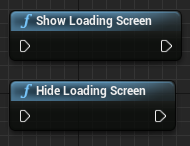
设置加载屏幕之后,调用 Show Loading Screen 节点,在头戴式设备中显示。想要让此屏幕不再显示,调用 Hide Loading Screen 节点。有时有必要在Show Loading Screen 节点后添加一个 Delay 节点以增加少许延迟,确保加载屏幕在下一次操作之前可见。
使用加载界面节点
下例中使用关卡流送加载了一个地图作为过渡。按以下常规步骤向项目添加加载屏幕:
-
在 虚幻编辑器(Unreal Editor) 中,打开你的地图。
-
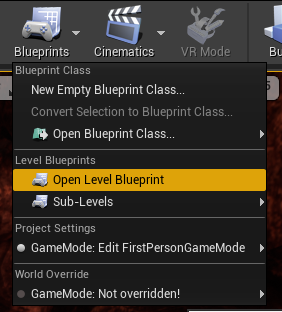
点击 蓝图(Blueprints)> 打开关卡蓝图(Open Level Blueprint)。
-
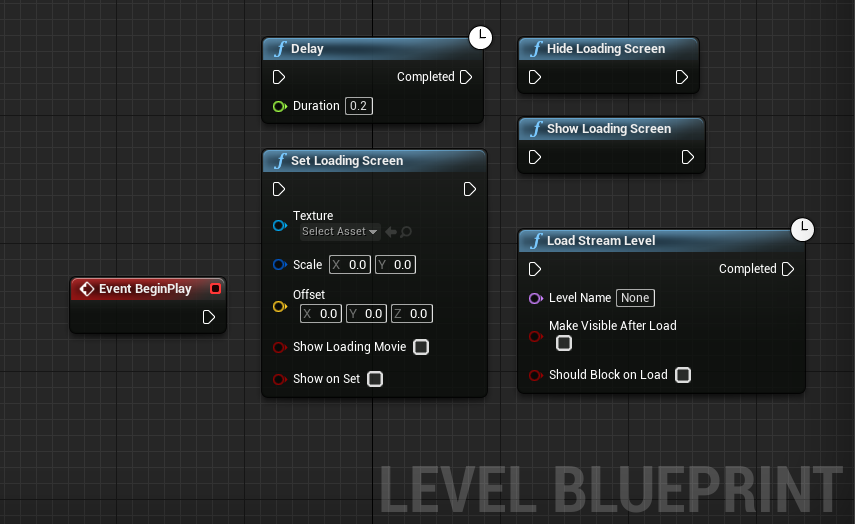
在 事件图表(Event Graph) 中,添加以下节点:
- Delay
- Set Loading Screen
- Show Loading Screen
- Load Stream Level
- Hide Loading Screen
-
将 Event BeginPlay 节点的输出连接到 Set Loading Screen 节点的输入。
-
在 Set Loading Screen 节点上:
-
将一个纹理添加到 纹理(Texture) 参数。
-
将 缩放(Scale) 2D矢量设为 (1.0, 1.0)(非零值),以查看该纹理。
-
将加载屏幕的 偏移(Offset) 3D矢量设为 (1.0, 0.0, 0.5)。加载屏幕应显示在你面前,但具体位置会随头戴式设备而异。
-
-
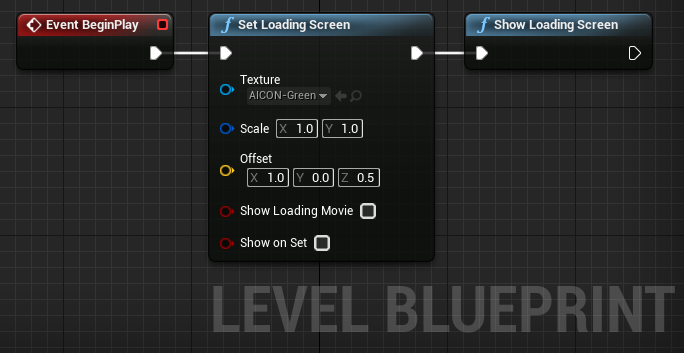
将 Set Loading Screen 节点的输出连接到 Show Loading Screen 节点的输入。
-
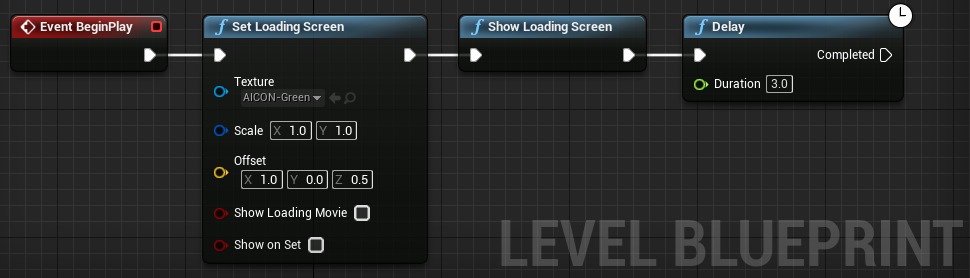
将 Show Loading Screen 节点的输出连接到 Delay 节点的输入。Delay节点用于设置加载屏幕的特定时长。
-
将 Delay 节点的 时长(Duration) 参数设置为 3.0 秒,这样启动应用程序时加载屏幕至少会显示三秒。
-
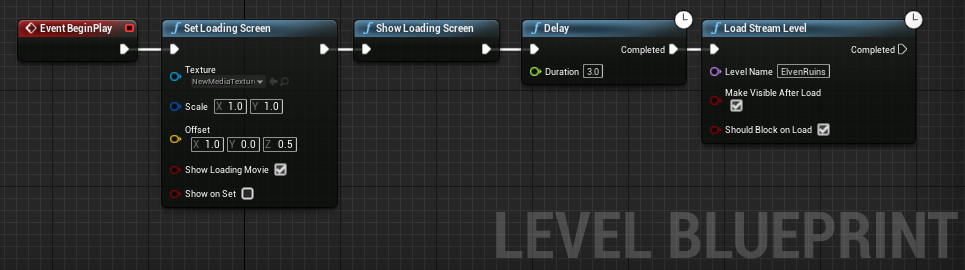
将 Delay 节点的输出连接到 Load Stream Level 节点的输入。
10.在 Load Stream Level 节点上:
4. 将 关卡名称(Level Name) 参数设置为项目中的不同地图名称。
5. 启用 加载后可见(Make Visible After Load)。
6. 启用 加载时应阻止(Should Block on Load)。
11.将 Load Stream Level 节点的输出连接到 Hide Loading Screen 节点的输入。将Hide Loading Screen节点放在Load Stream Level节点之后,确保完全加载关卡之后用户才能看到关卡。
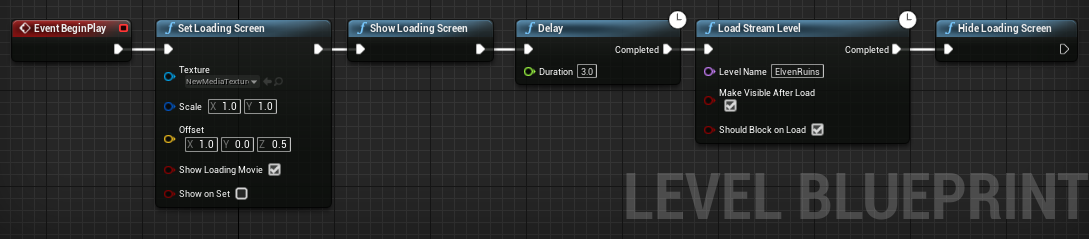
12.在你的HMD上启动关卡,在关卡变更之前会显示加载屏幕。
也可从 关卡蓝图 中的 Event BeginPlay 为接下来要加载的关卡调用 Hide Loading Screen,确保在关卡完成加载之前,加载屏幕不会隐藏。使用此法,你无需在 Load Stream Level 节点中启用 加载时应阻止(Should Block on Load)。