
概述
本文档旨在介绍如何通过虚幻引擎的 世界分区(World Partition) 系统使用世界分区 寻路网格体 。
世界分区是一种自动数据管理和基于距离的关卡流送系统,为大型世界管理提供了完整的解决方案。该系统将你的世界存储在分隔为网格单元的单个持久关卡中,无需将大型关卡划分为子关卡,并提供自动流送系统,以基于与流送源的距离加载和卸载这些单元。
阅读世界分区文档,了解有关该系统的更多信息。
世界分区寻路网格体
一个世界分区寻路网格体可分为多个寻路网格体数据块Actor,后者可像其他世界分区资源一样加载/卸载。
世界分区寻路网格体仅在世界分区地图背景下才有意义。要转换地图,就需要使用世界分区,请参阅世界分区文档。
你也可以创建新关卡并选择开放世界(Open World)模板,从而创建世界分区地图。
运行时生成
世界分区寻路网格体支持所有可用的生成模式:静态(Static) 、 仅限静态修饰符(Dynamic Modifiers Only) 和 动态(Dynamic) 。
动态模式
使用动态生成模式时,寻路网格体图块生成将在运行时进行。然而,对于作为基础寻路网格体的一部分加载和卸载的对象,寻路脏污(需要重新构建寻路)将被忽略(见下文)。这样可以防止由于加载和卸载世界而导致的过度脏污。
使用世界分区动态寻路网格体时,动态图块构建仅限于加载的空间。
基础寻路网格体和数据层
所有运行时寻路生成模式均使用 基础寻路网格体(Base Navmesh) 。这里指加载单元时通过流送加载的初始寻路网格体。
在静态模式下,寻路网格体不会改变。然而,在静态模式下,生成的与寻路相关的Actor将弄脏基础寻路网格体,并触发寻路图块的重新构建。
基础寻路网格体中包含什么?
数据层以外的寻路相关对象将包含在基础寻路网格体中(即在初始寻路网格体中烘焙)。此外,还包含编辑器数据层中的所有对象。
最后,基础寻路网格体中还将考虑基础寻路网格体数据层列表中的所有层(包括运行时数据层)。
阅读数据层文档,了解有关世界分区数据层的更多信息。
外部打包
构建世界分区寻路网格体时,寻路数据Actor(ANavigationData)在外部打包。这意味着构建世界分区寻路网格体不会弄脏主地图。
有关外部打包的更多信息,请参阅一个Actor一个文件文档。
创建世界分区寻路网格体
1 - 必要设置
-
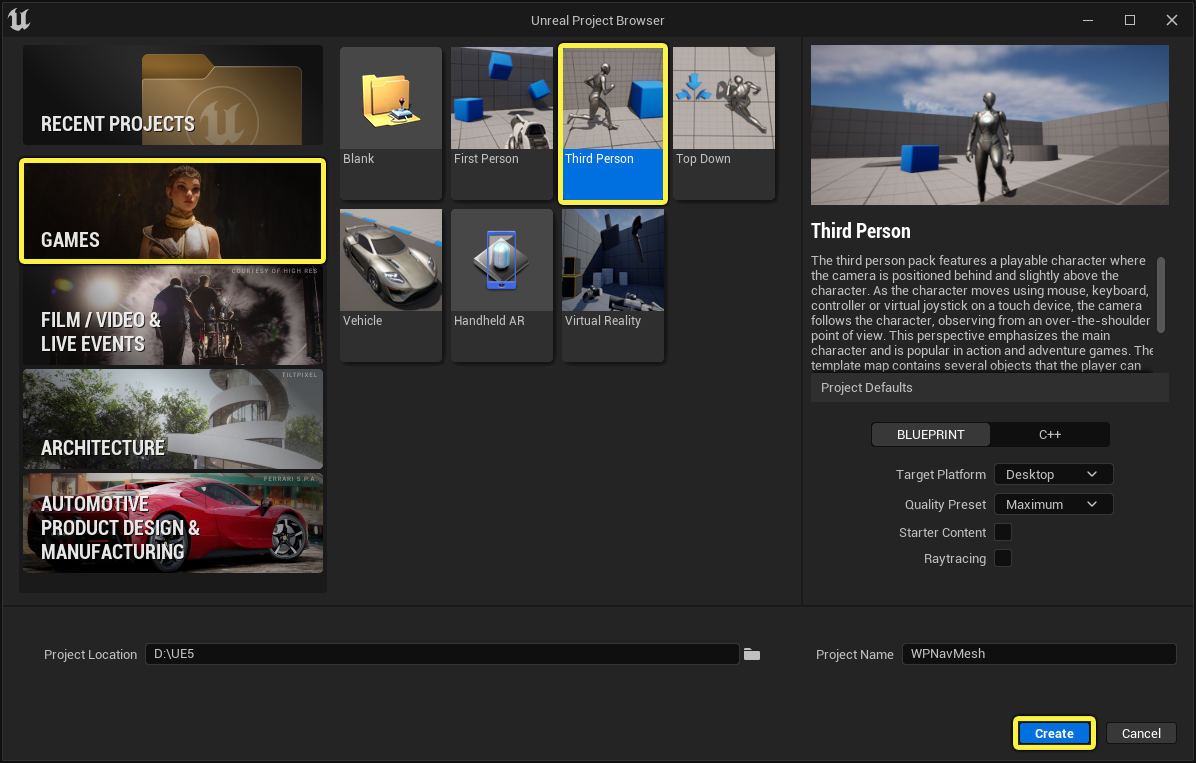
在 游戏(Games) 类别中,根据模板新建项目。在此示例中,我们选择了 第三人称(Third Person) 模板。
-
在编辑器中,点击 文件(File)> 新关卡(New Level) 。选择 开放世界(Open World) 地图类型,并点击 创建(Create) 。保存关卡。
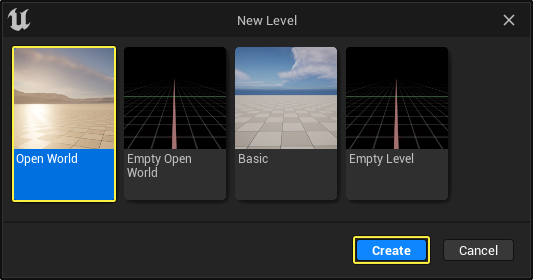
开放世界默认地图类型设计为创建大型开放世界地图的起始点,默认启用以下功能:
- 世界分区
- 一个Actor一个文件
- 数据层
- 分层细节级别
-
前往 世界设置(World Settings) 窗口,并向下滚动至 世界分区(World Partition) 分段。
-
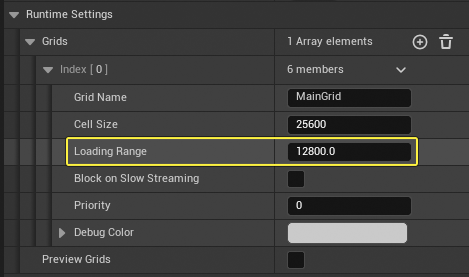
展开 运行时设置(Runtime Settings)> 网格(Grids)> 索引[0](Index [0]) 。
-
将 加载范围(Loading Range) 值更改为 12800 。当通过世界分区加载寻路网格体时,值越小,越容易查看。
-
阶段成果
在此阶段,你新建了一个项目,关卡设置为使用世界分区。在下一阶段中,你将配置寻路网格体,以便配合世界分区使用。
2 - 配置寻路网体,以使用世界分区
-
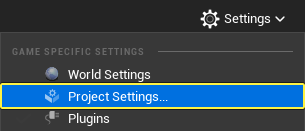
点击 设置(Settings) > 项目设置(Project Settings) ,打开 项目设置(Project Settings) 窗口。
-
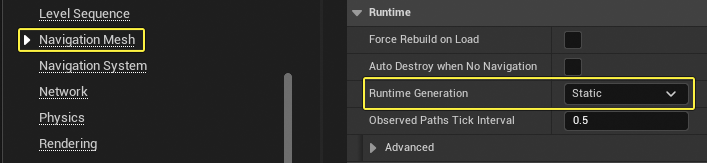
点击 寻路网格体(Navigation Mesh) 类别,并向下滚动至 运行时(Runtime) 分段。点击 运行时生成(Runtime Generation) 下拉菜单,并选择 静态(Static) 。
-
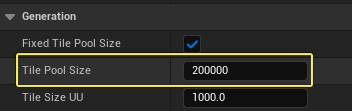
如果你的项目有大型世界,前往 生成(Generation) 分段,启用 固定的图块池大小(Fixed Tile Pool Size) 复选框,并调整 图块池大小(Tile Pool Size) ,你可以限制内存占用。池大小将限制寻路网格体占用的内存大小。
池中的图块数必须足够多,以便允许你添加: 运行时在加载气泡中加载寻路网格体Actor所需的最大图块数量。 当加载部分世界分区地图时,你要在编辑中呈现的最大图块数量。
-
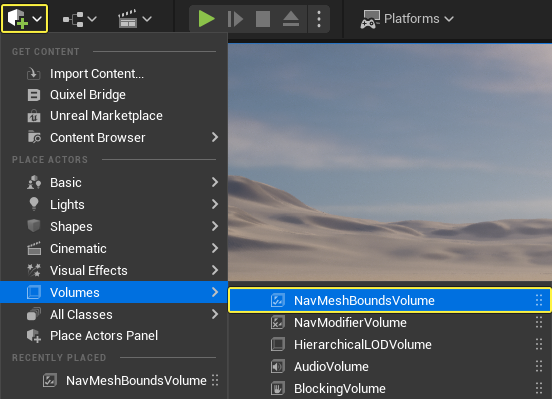
依次点击 添加+(Add +)> 体积(Volumes)> NavMeshBoundsVolume ,将 寻路网格体(Navigation Mesh) 体积Actor添加到你的关卡中。
-
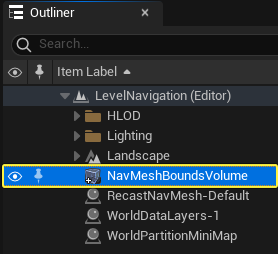
在 大纲视图(Outliner) 窗口中,选择 NavMeshBoundsVolume Actor,并前往 细节(Details) 面板。
-
缩放 Actor,以便其能覆盖关卡中的可运行空间。
-
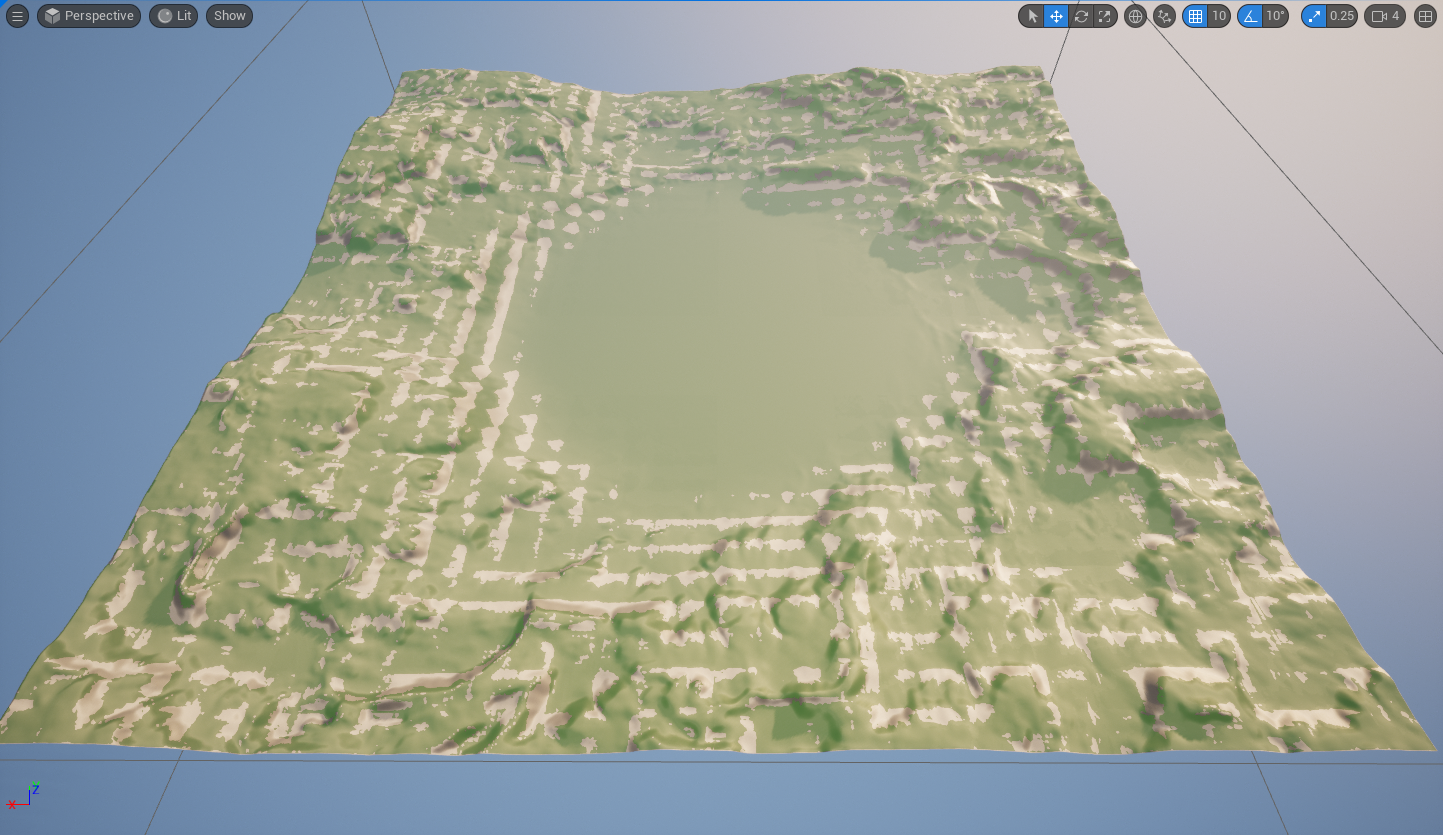
按 P 可查看视口中构建的寻路。
-
-
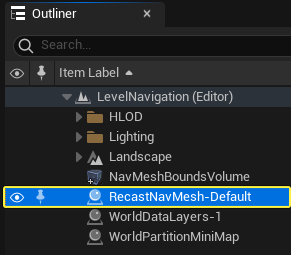
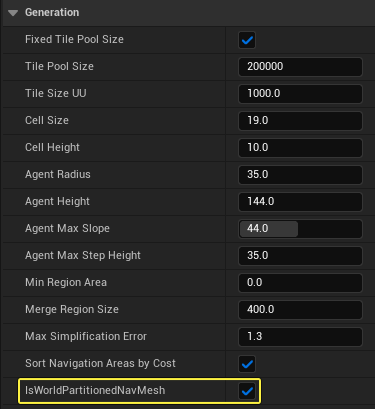
在 大纲视图(Outliner) 窗口中,选择 RecastNavMesh-Default Actor,并前往 细节(Details) 面板。向下滚动至 生成(Generation) 分段,并 启用 是世界分区寻路网格体(Is World Partitioned Navmesh) 复选框。
阶段成果
在此阶段,你将寻路网格体边界(Navigation Mesh Bounds)体积添加到了你的关卡中。你还配置了寻路网格体,以与世界分区配合使用。
在下一阶段,你将配置编辑器以改善你的工作流。
3 - 配置编辑器
由于你很有可能要处理一个非常大的关卡,推荐你禁用自动寻路网格体生成,以改善你的工作流。
为此,请按照下列步骤操作:
-
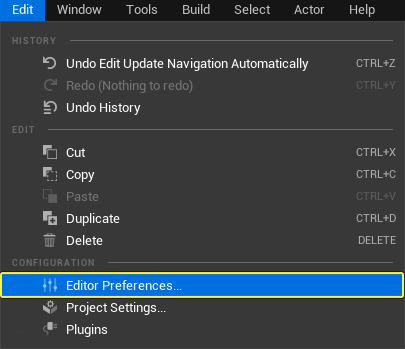
点击 编辑(Edit)> 编辑器偏好设置(Editor Preferences) ,打开 偏好设置(Preferences) 窗口。
-
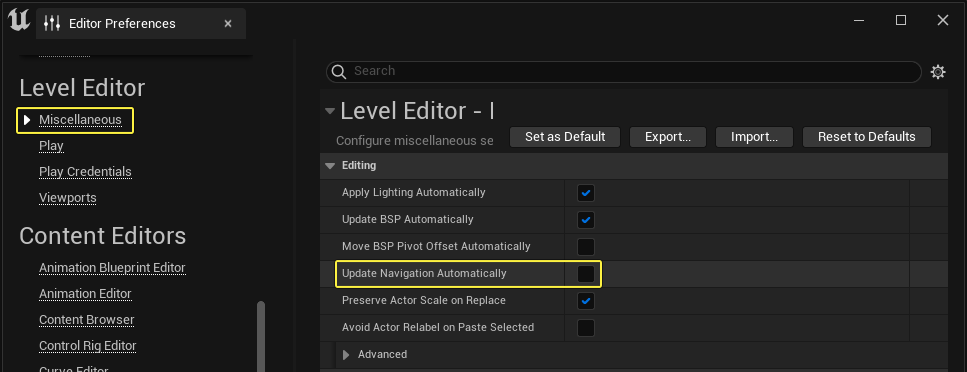
向下滚动至 关卡编辑器(Level Editor) 分段,点击 杂项(Miscellaneous) 类别。向下滚动至 编辑(Editing) 类别,并禁用 自动更新寻路(Update Navigation Automatically) 复选框。
阶段成果
在此阶段,你配置了寻路网格体,所以它不会自动更新。当你使用世界分区处理大型世界时,这样做通常可以改善你的工作流。
在下一阶段,你将在你的关卡中构建寻路网格体。
4 - 构建寻路网格体
使用世界分区地图时,有些资产通常会在另一些资产卸载时加载。因此,构建完整的寻路网格体需要不同的流程。
要在你的关卡中构建寻路网格体,需执行以下步骤:
-
在命令行中输入以下控制台命令,然后按 Enter : n.bNavmeshAllowPartitionedBuildingFromEditor 1

-
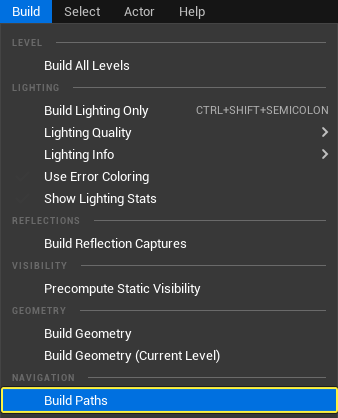
点击 构建(Build)> 构建路径(Build Paths) ,在你的关卡中构建寻路网格体。
-
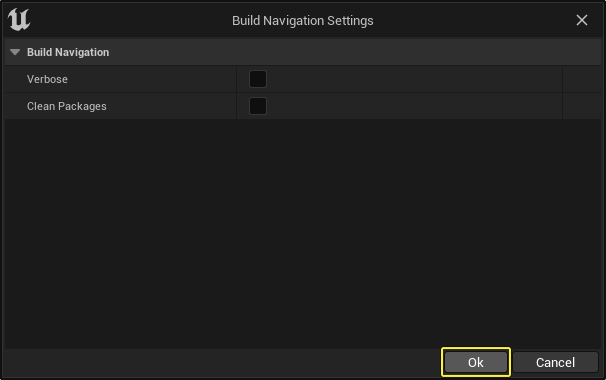
在 构建寻路设置(Build Navigation Settings) 窗口中,点击 确定(Ok) 构建寻路网格体。还有以下选项供你选择:
-
详细(Verbose) - 如果你想要查看更详细的构建流程日志,可启用此复选框。在项目的 已保存(Saved)> 日志(Logs) 目录中,你可以找到名为 WPNavigationBuilderLog.txt 的输出日志。
-
清理包(Clean Packages) - 如果你想要从项目中删除所有的世界分区寻路网格体Actor包,可启用此选项。这样做将不会构建寻路。
-
-
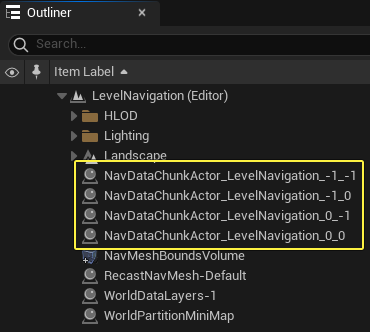
前往 大纲视图(Outliner) 窗口,可以看到现在有四个 NavDataChunk Actor。这些Actor携有世界分区加载和卸载的寻路数据。已创建NavDataChunk Actor的数量取决于数据块网格的大小(如需了解更多详情,请参阅第6小节)。
阶段成果
在此阶段,你了解了如何为你的关卡构建寻路。你还了解了不同的寻路设置选项,以及如何在你的关卡中创建NavDataChunk Actor。
在下一阶段,你将了解如何在编辑器之外构建寻路。
5 - 使用世界分区寻路数据构建器构建寻路网格体
将 WorldPartitionBuilderCommandlet 与 WorldPartitionNavigationDataBuilder 结合使用,也可以在编辑器之外构建世界分区静态寻路网格体。
遵照世界分区文档中 世界分区寻路数据构建器(World Partition Navigation Data Builder) 小节中的指引,了解如何操作。
6 - 寻路网格体的其他设置
-
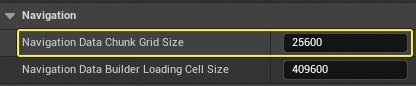
前往 世界设置(World Settings) 窗口,并向下滚动至 寻路(Navigation) 分段,找到关卡的 寻路网格体(Navigation Mesh) 设置。
选项如下:
设置 说明 寻路数据块网格大小(Navigation Data Chunk Grid Size) 此选项定义了世界分区每个单元加载的数据块Actor的大小。值越小,数据粒度越细。 寻路数据构建器加载单元大小(Navigation Data Builder Loading Cell Size) 此选项定义了用于将寻路数据加载到内存的加载单元的大小。 将 寻路数据块网格大小(Navigation Data Chunk Grid Size) 设置为 25600 。值越小,越能更好地展示世界分区如何加载和卸载寻路网格体。应基于Gameplay需求、加载范围和所需粒度调整此值。
-
点击 构建(Build)> 构建路径(Build Paths) ,在你的关卡中构建寻路网格体。
-
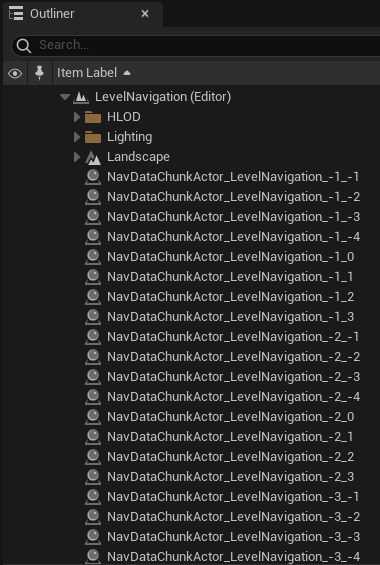
前往 大纲视图(Outliner) 窗口,可以看到关卡中多了很多 NavDataChunk Actor。这符合预期,因为数据块网格大小比之前要小。
阶段成果
在此阶段,你了解了如何更改寻路数据块网格大小及其如何影响关卡中创建的NavDataChunk Actor的数量。
在下一阶段,你将看到当玩家穿越关卡时,如何加载和卸载寻路网格体。
7 - 世界分区设置
除了寻路网格体设置,你还可以使用以下世界分区设置设置你的地图。
| 命令 | 说明 |
|---|---|
| wp.Runtime.RuntimeSpatialHashPlacePartitionActorsUsingLocation = 0 | 如果设置为0,在检查是否应加载时,分区Actor将使用其边界(而非其位置)。当使用加载半径较小的大型地形图块时,此设置很有用。 |
| LevelStreaming.ShouldReuseUnloadedButStillAroundLevels 0 | 此设置将在关卡流出后强制进行垃圾回收。这将删除世界分区已卸载的寻路Actor。否则,可能需要一些时间回收卸载的Actor。 |
8 - 查看成果
执行以下步骤查看如何通过世界分区单元加载和卸载寻路网格体。
-
在命令行中输入以下寻路网格体Gameplay调试控制台命令,按 Enter :
-
ai.debug.nav.RefreshInterval 0.3
-
ai.debug.nav.DisplaySize 100
这些命令可调整显示尺寸以及寻路网格体可视化的更新频率。

-
-
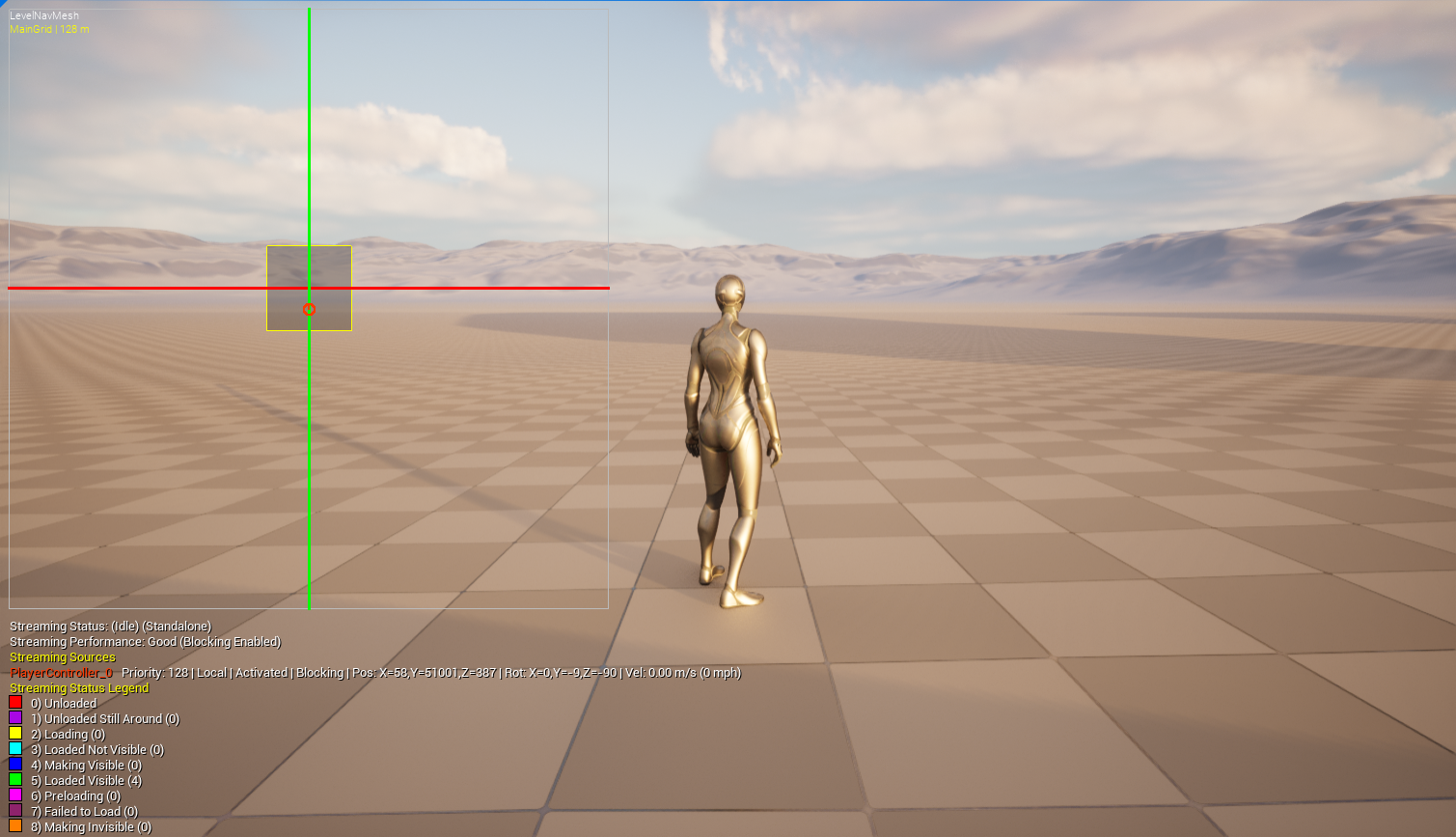
按 运行(Play) 启动游戏。按 波浪号(~) 打开命令行,然后输入以下世界分区调试命令:
1.wp.Runtime.ToggleDrawRuntimeHash2D
- wp.Runtime.ShowRuntimeSpatialHashGridLevel 2
这些命令可显示玩家周围加载了哪些世界分区单元。
-
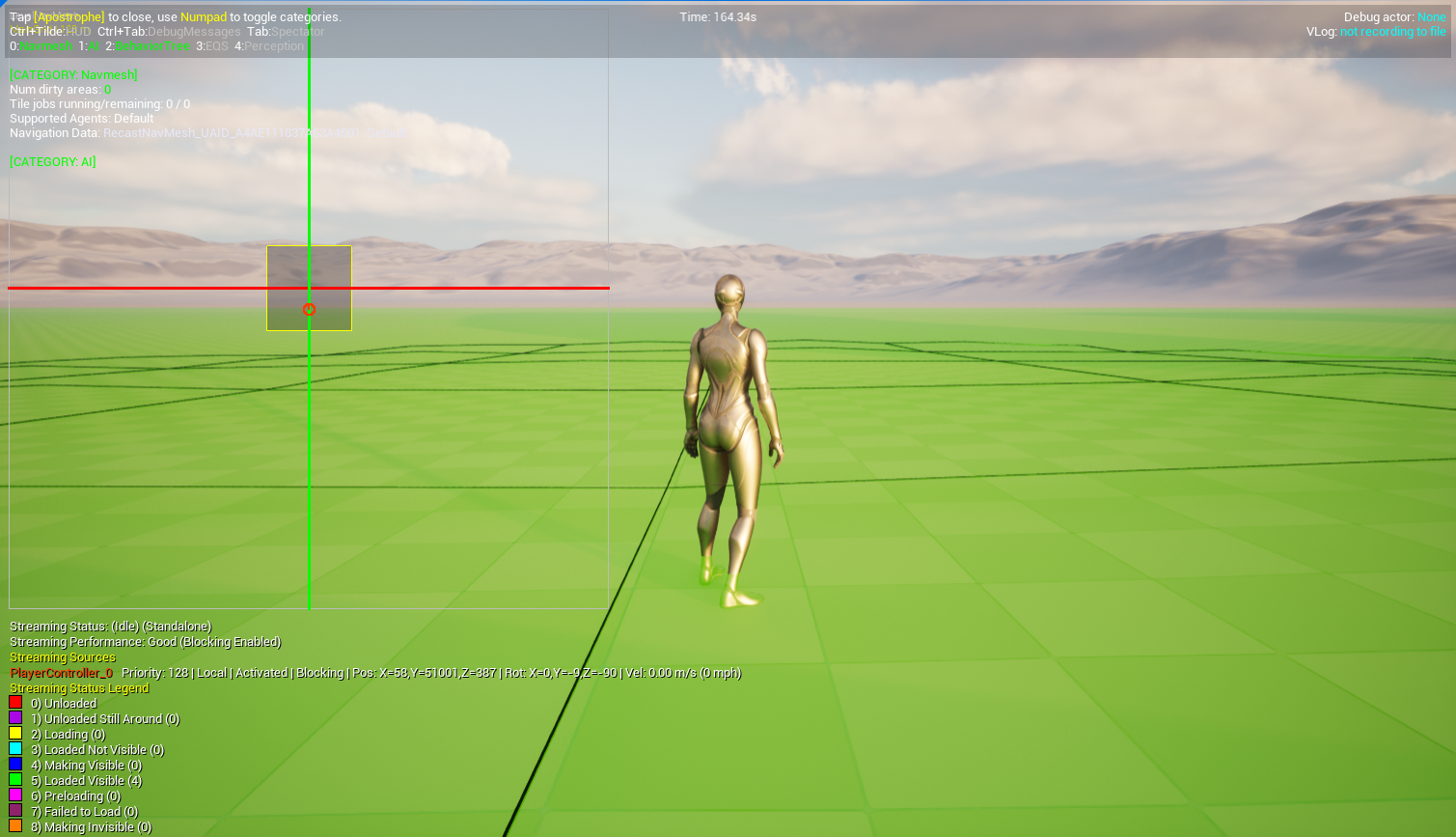
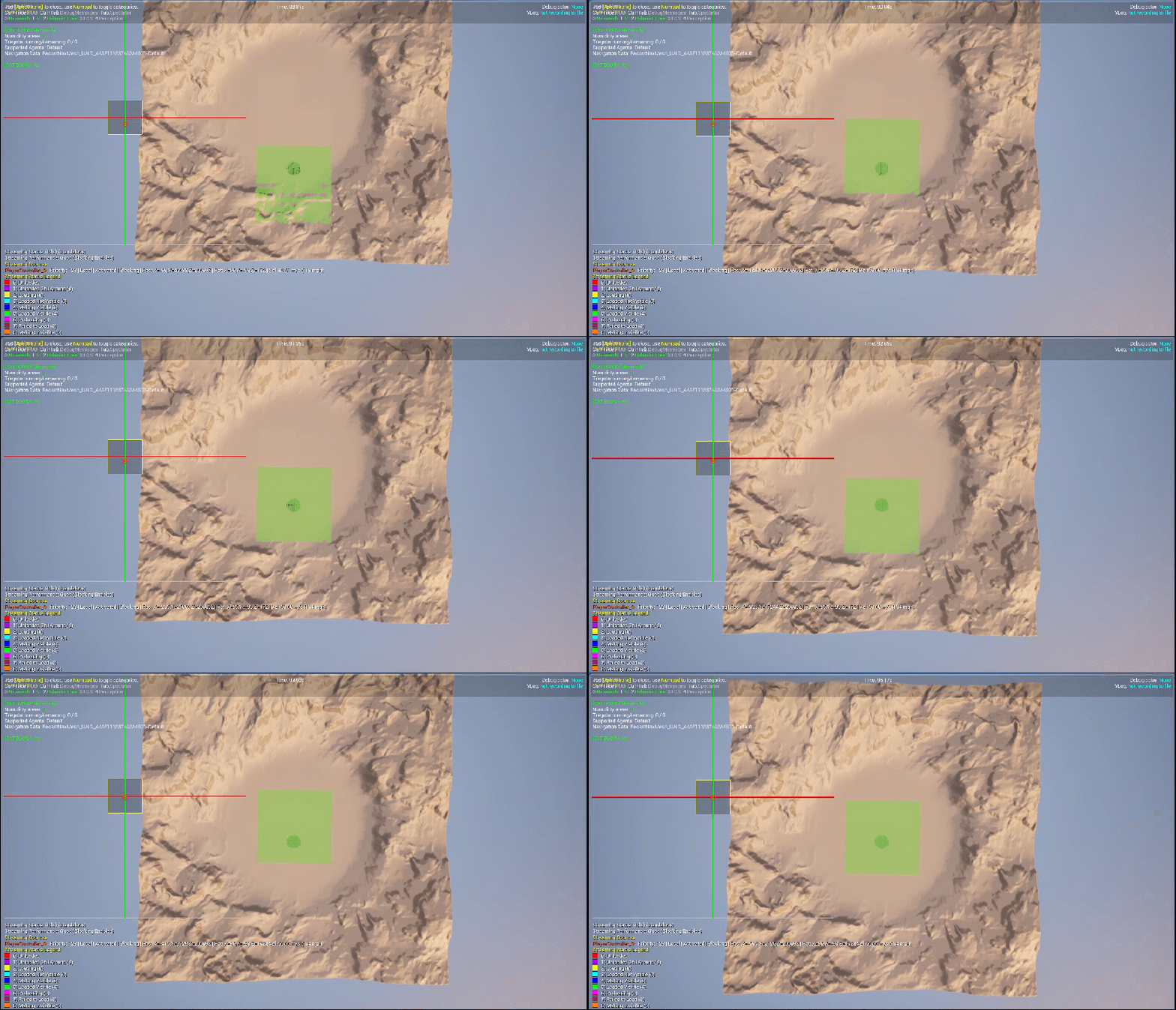
按 单引号(') 启用 Gameplay调试器(Gameplay Debugger) ,按 零 (0) 可切换至 寻路(Navigation) 视图。你可以查看玩家周围加载的寻路网格体。
-
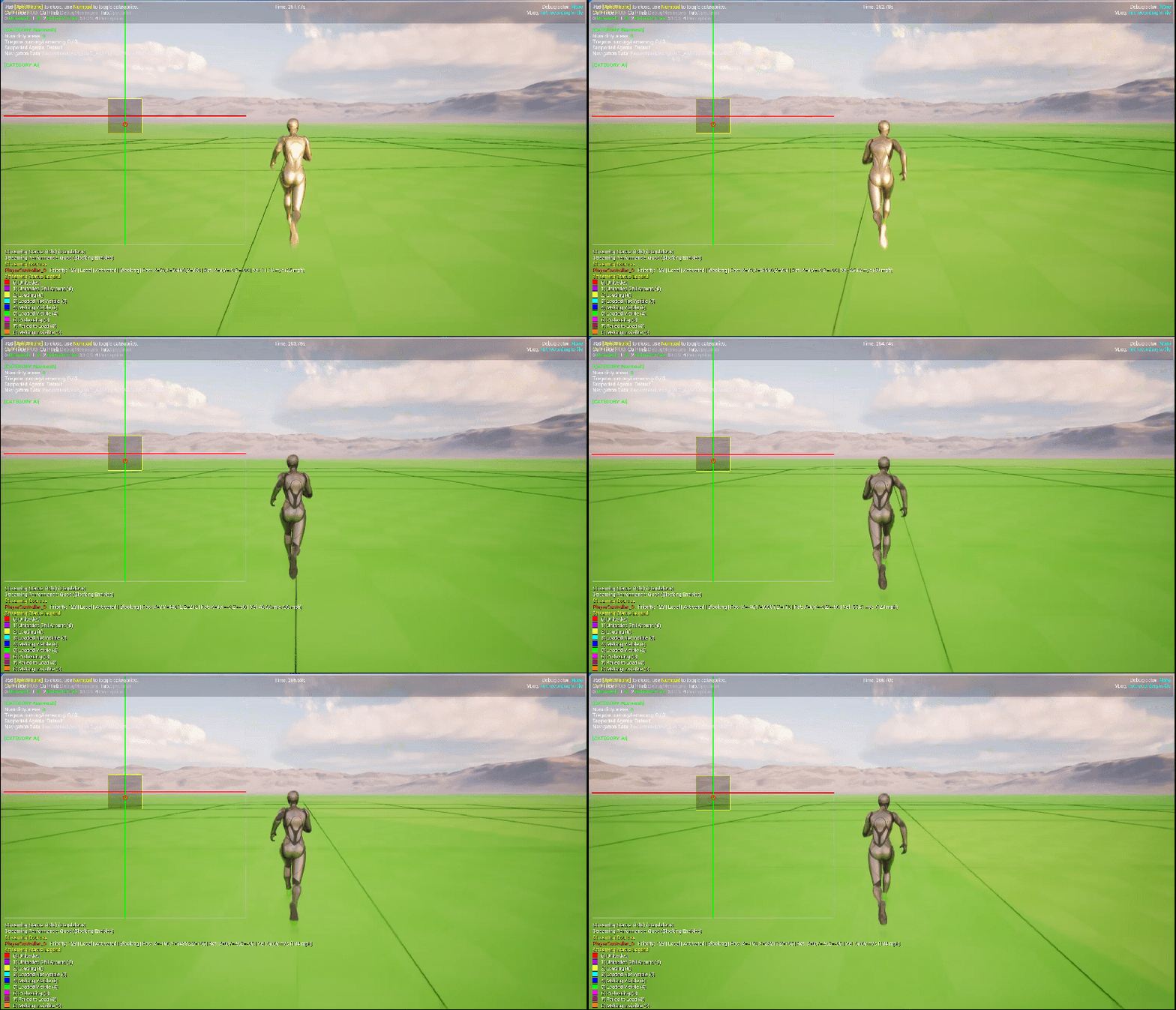
在关卡中移动,并查看当每个世界分区单元在玩家周围加载时寻路网格体如何加载。
阶段成果
在此阶段,你了解了如何呈现当世界分区加载和卸载寻路网格体时的情形。