我们的宗旨是,让 内容浏览器 中的资产创建变得快速、便捷并尽可能流畅。只有虚幻需要更多信息时,创建资产才会产生对话框。除此之外,你只需指定名称即可。
添加资产
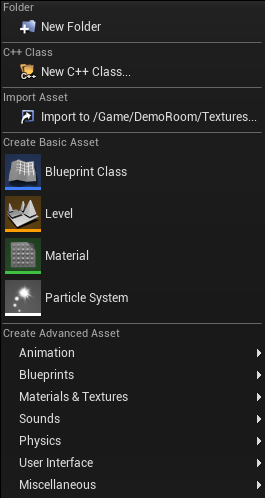
要创建新资产,可以单击 新建资产(New Asset) 按钮,或在 内容浏览器 空白处 单击右键,然后从快捷菜单中选择所需资产。
删除资产
从虚幻编辑器中删除资产也很简单。只需 右键单击 想要删除的资产,然后从快捷菜单中选择 删除(Delete)。
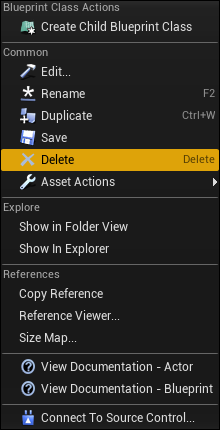
这会打开一个确认窗口,要求你确认删除操作,如:
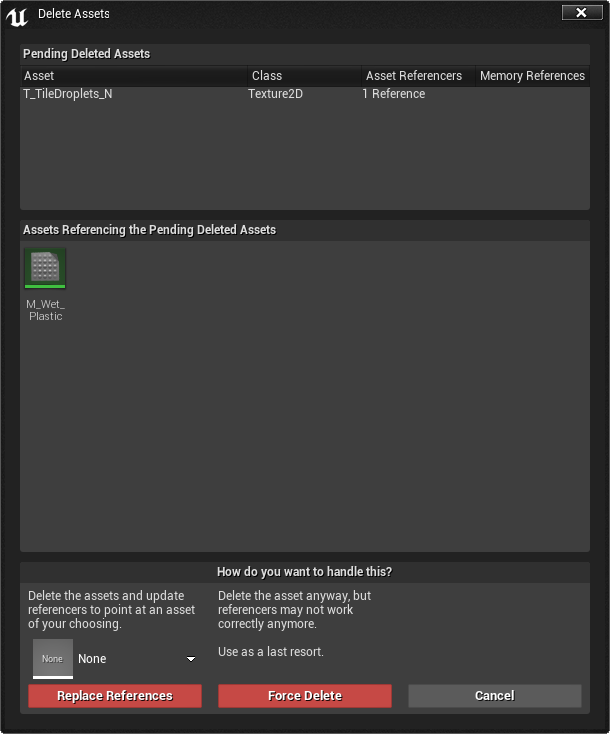
如果你已在关卡中使用该资产,或者有其他资产依赖或引用该资产,则会收到警告窗口,阻止删除操作:
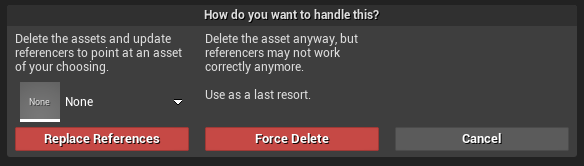
如果是这种情况,你可以选择 替换引用(Replace References) 来选择能取代待删除资产的同类型资产以供引用,也可以选择 强制删除(Force Delete),这样不会取代任何对该资产的引用。这样会使项目中出现引用空资产的情况。
常见操作
当你在 内容浏览器 中 右键单击 资产时会看到一个快捷菜单中,其中 常见(Common) 部分中包含下列选项:
| 项目 | 说明 |
|---|---|
| 编辑(Edit) | 在相应的编辑器中打开所选资产。 |
| 重命名(Rename) | 允许快速重命名资产。还会更新对该重命名资产的所有引用。 |
| 复制(Duplicate) | 在当前位置创建所选资产的副本。要将副本挪至他处,将其拖到“源视图”(Source View)中的新文件夹中即可。 |
| 选择使用该资产的Actor(Select Actors Using This Asset) | 选择关卡中基于该资产的所有Actor。 |
| 保存(Save) | 将资产保存为._uasset_文件。 |
| 删除(Delete) | 允许删除,前提是资产没有会阻止删除的仍在生效的引用。 |
| 资产操作(Asset Actions) | 打开另一个下拉菜单,其中包含更多命令。 |
资产操作
当你在 内容浏览器 中 右键单击 资产时会看到一个快捷菜单中,其中 资产操作(Asset Actions) 部分中包含下列命令:
| 项目 | 说明 |
|---|---|
| 使用该项创建蓝图(Create Blueprints Using This) | 创建蓝图并将该资产作为组件添加到蓝图。 |
| 选择使用该资产的Actor(Select Actors Using This Asset) | 选择关卡中基于该资产的所有Actor。 |
| 选择包含文件夹(Select Containing Folder) | 从“源视图”(Source View)的资产树中选择所选资产所在的文件夹。用于查找位于集合中的资产的真实位置。 |
| 在资产管理器中显示(Show In Explorer) | 打开其中存储着资产文件._uasset_的Windows资产管理器文件夹。 |
| 导出(Export) | 允许将资产导出为外部文件格式。可用格式取决于所选资产类型。 |
| 迁移(Migrate) | 打开迁移工具,可以用来将资产及其所有依赖资产移到新游戏文件夹。有关更多信息,请参阅迁移资产。 |
| 替换引用(Replace References) | 将多个资产合并为一个资产。有关更多信息,请参阅替换引用工具。 |
| 属性矩阵(Property Matrix) | 打开所选资产的属性矩阵编辑器。有关更多信息,请参阅属性矩阵。 |
引用处理
在使用 内容浏览器 中的资产时,编辑器会产生一个资产引用列表。了解如何处理这些引用非常重要。如果因为资产正被其他对象引用而无法删除或移除资产,这些工具可以帮助你快速找到引用并将其删除。
当你在 内容浏览器 中 右键单击 资产时会看到一个快捷菜单中,其中 引用(References) 部分中包含下列命令:
| 项目 | 说明 |
|---|---|
| 拷贝引用(Copy Reference) | 该命令将所有选中对象的引用复制到剪贴板。如果需要将资产路径粘贴到文本字段或者需要一个外部列表时,该命令很有用。 |
| 引用查看器(Reference Viewer) | 该命令打开引用查看器,其中显示资产及其引用的图表。有关更多信息,请参阅引用查看器。 |
资产管理
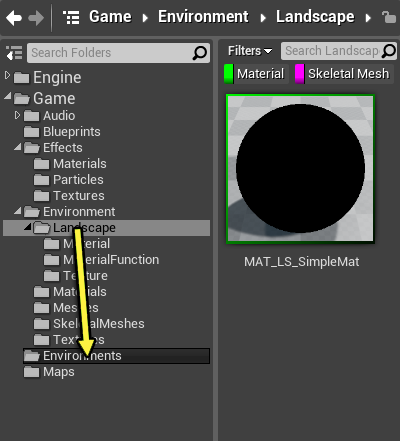
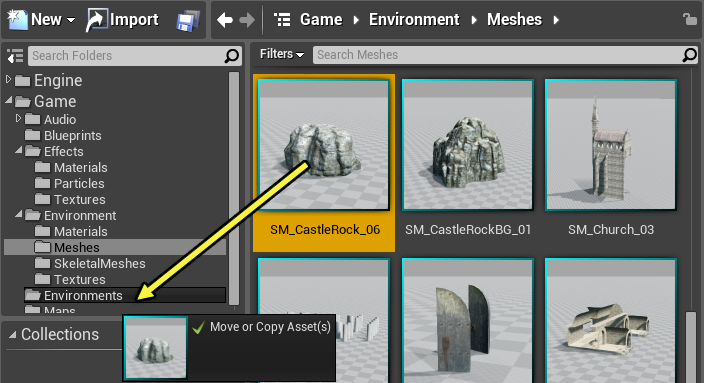
资产和包含资产的文件夹可以从 内容浏览器 中轻松管理。资产可以 在文件夹之间移动或复制,可以创建新文件夹,整个文件夹结构 可以通过_拖放_方法在 资产树 中移动。
 |
 |
|---|---|
| 移动文件夹 | 移动资产 |
拖放Actor创建
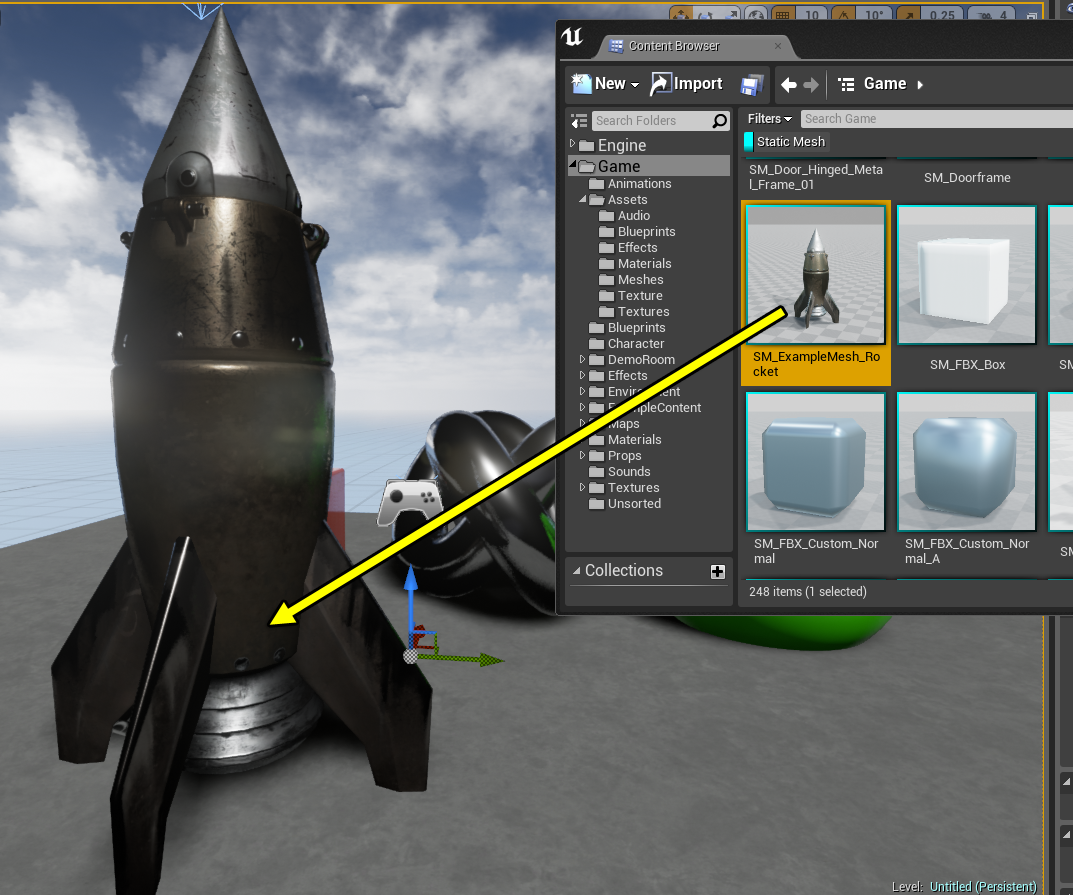
内容浏览器 支持通过拖放操作根据资产在关卡中创建Actor,以及 在文件夹之间移动资产。
将资产拖放到关卡中时,基于该资产的Actor预览将会显示,让你能够看到 该Actor将在关卡中的放置位置和方式。
这些资产按需载入到内存中。
实时渲染缩略图预览
内容浏览器 中的许多资产都提供了基于实时渲染的缩略图。这允许你快速预览给定资产,而不必在编辑器中打开它们。
以下类型的资产可以实时查看:
- 静态网格体
- 骨架网格体
- 材质
- 包含静态或骨架网格体组件的蓝图
要实时预览缩略图,单击 内容浏览器 右下方的 按钮。在显示的弹出菜单中,选择 缩略图编辑模式(Thumbnail Edit Mode)。内容浏览器 的底部将显示下列内容:

这处于活跃状态时,你可以拖拽上述所列的任意资产类型以在3D环境中查看。具体控制如下:
| 按钮 | 控制 |
|---|---|
| 鼠标左键拖拽 | 绕着资产旋转。 |
| 鼠标右键拖拽 | 缩放(移动)摄像机。 |
实时预览材质时,可以单击缩略图左上角的小图元图标来更改显示图元。
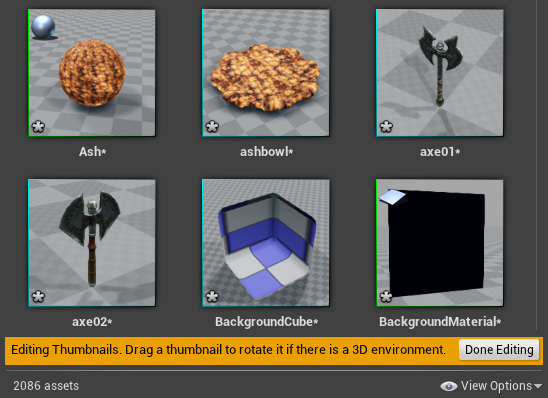
完成预览资产后,只需单击 按钮即可。
按钮即可。