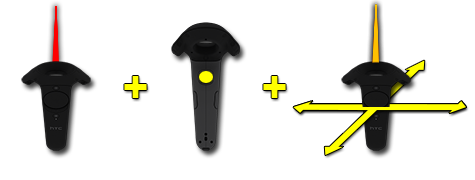
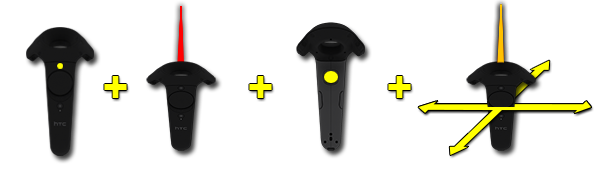
虚拟现实(VR)中有多种控制方式,用于导航场景、选择并操纵Actor,以及使用编辑器面板和窗口。
(#controllerinterface)
控制器界面
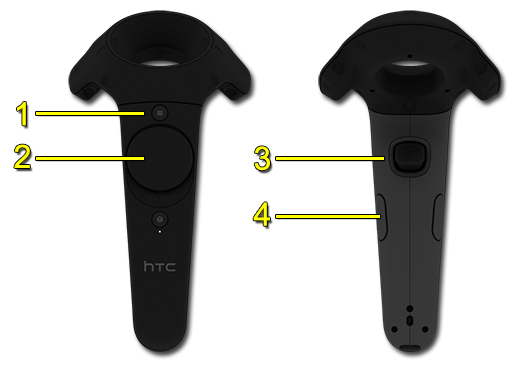
- 修改键
- 追踪板
- 扳机键
- 侧边键
(#laserpointer)
激光指示
每个控制器均会发射称为“激光指示”的光束,用于确定将要交互的Actor。光束颜色代表控制器当前所处的交互模式。
| 颜色 | 外观 | 含义 |
|---|---|---|
| 红色 | 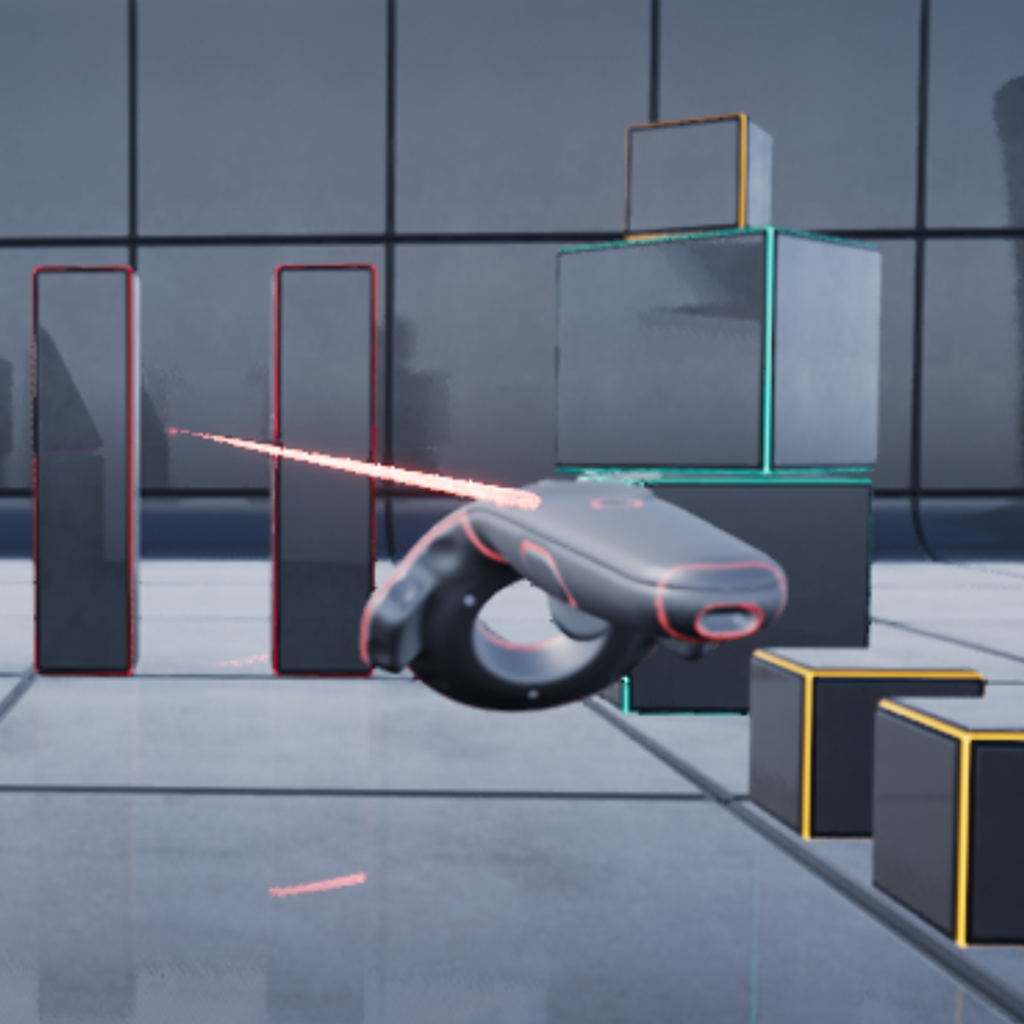 |
控制器处于标准交互模式中。这是控制器的默认状态。 |
| 橙色 | 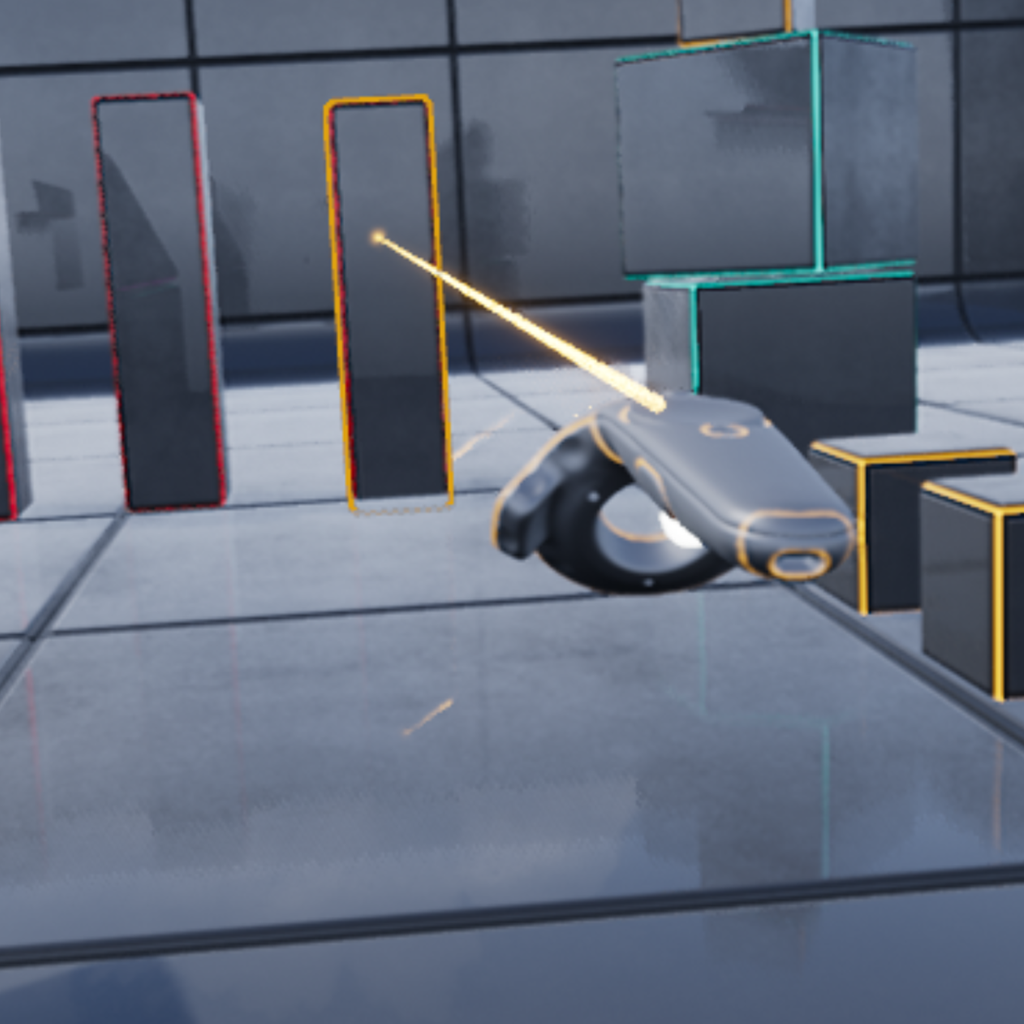 |
控制器处于选择模式中,意味着其当前已选中一个 Actor。 |
| 绿色 | 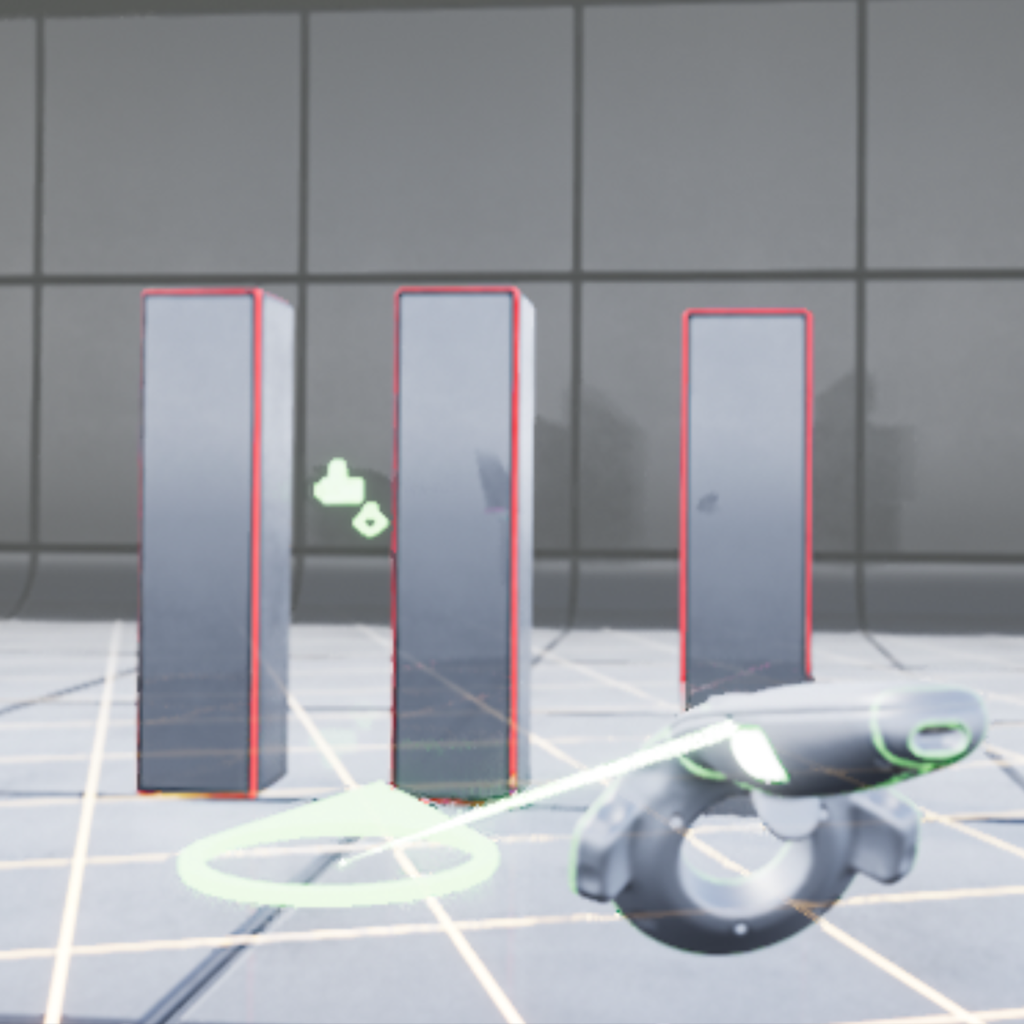 |
控制器处于移动模式中,意味着其正用于导航世界场景。 |
| 蓝色 | 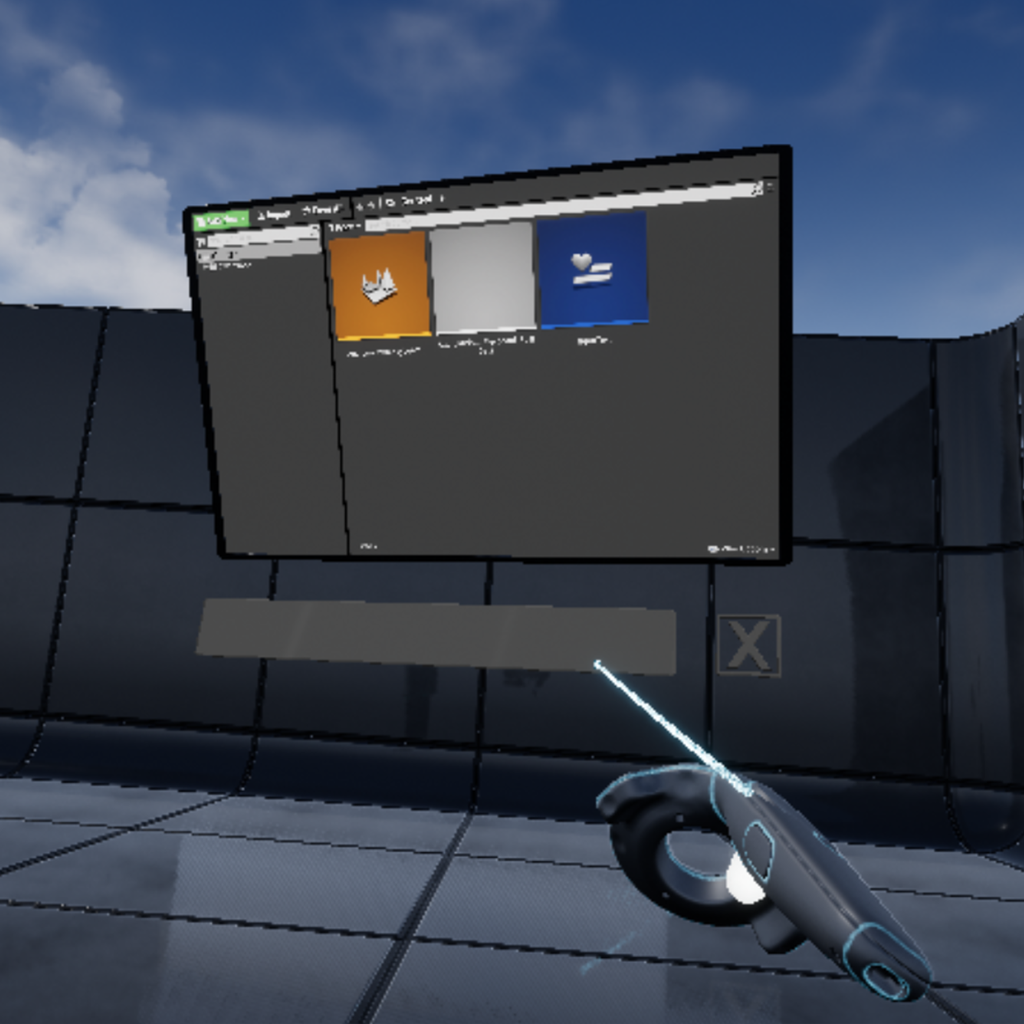 |
控制器处于UI交互模式中,意味着其正用于移动UI。 |
(#uiinvr)
VR中的UI
利用“VR中的UI”模式无需离开VR环境便能在编辑器中进行工作。使用控制方式呼出菜单系统即可访问诸多设置和编辑器窗口。以下章节将介绍如何调用这些系统并与之进行交互。
(#interactorhand)
交互者手部
前往 编辑器偏好(Editor Preferences) > 通用(General) > VR模式(VR Mode) 即可修改主激光附加的手部。然后在 通用 部分中将 交互器手部 改为 左 或 右。
点击查看全图。
(#menucontrols)
菜单控制
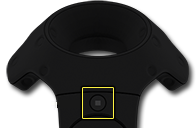
如果希望使用VR模式中的菜单,请参考下表,了解 圆形 和 圆形菜单。
| 控制 | 描述 |
|---|---|
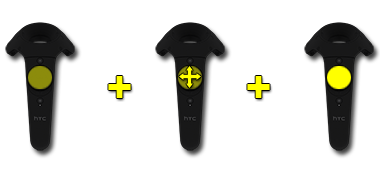 |
拇指轻按追踪板即可打开 圆形菜单。在追踪版上移动拇指即可高亮选项。完全按下追踪板即可选中高亮的选项。 |
 |
按下另一个控制器上的“Menu”键即可访问 圆形菜单。 |
(#windowcontrols)
窗口控制
如果需要在VR编辑模式中控制诸多窗口,请参照下表,可在其中了解到如何显示和隐藏窗口,以及如何放大或缩小窗口。
| 控制 | 描述 |
|---|---|
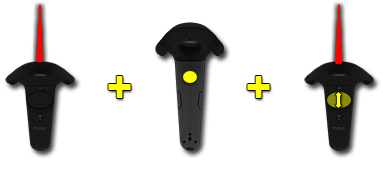 |
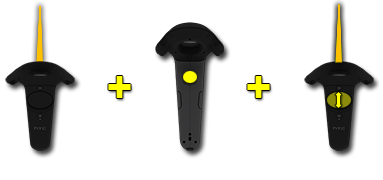
用控制器瞄准窗口的握把并按下扳机键即可抓取窗口。在追踪板上上下移动拇指即可放大或缩小窗口。 |
(#editinginvr)
在VR中进行编辑
在VR模式中进行编辑时,使用者需要以更直观的方式遍历场景并操纵场景中的actor。以下部分将介绍如何与actor进行交互,如何对其进行移动、缩放和旋转,以及如何在VR中有效导航场景。
(#navigationcontrols)
导航控制
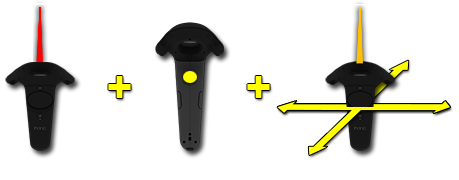
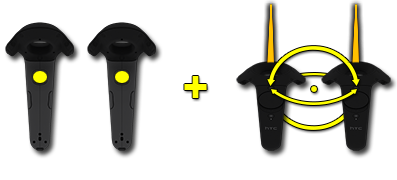
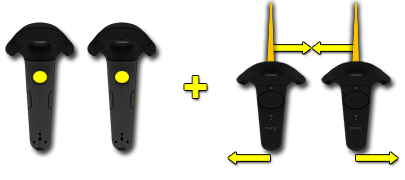
如要在VR环境中进行导航,请参考下表。其介绍了如何用手推拉场景、导航至场景中的位置、旋转周围的场景,以及放大缩小场景。
| 控制 | 描述 |
|---|---|
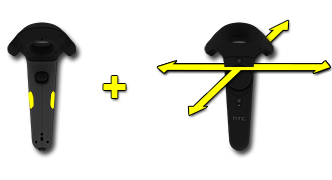 |
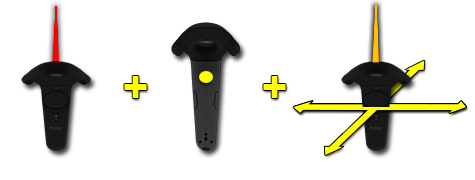
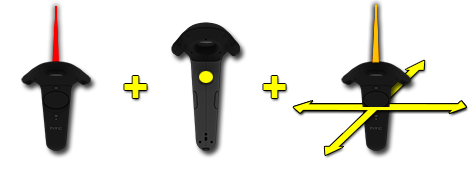
按下侧边键并移动控制器,操作方法类似于用自己的手抓住场景并进行推拉。 |
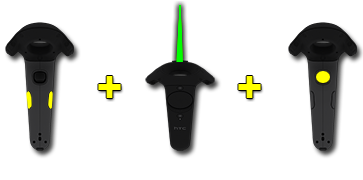 |
按下侧边键、瞄准控制器并按下扳机键从当前位置瞬移到控制器瞄准的位置。 |
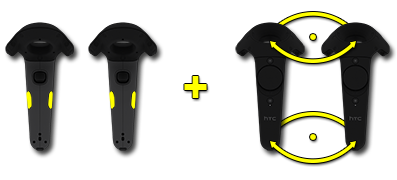 |
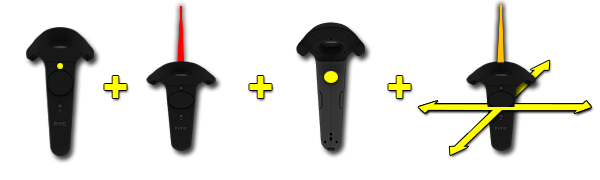
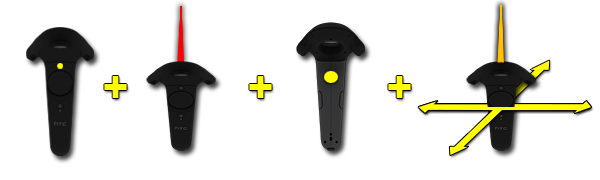
按下两个控制器上的侧边键并交替移动即可旋转周围的场景,操作方式类似于用自己的手抓住场景并进行旋转。 |
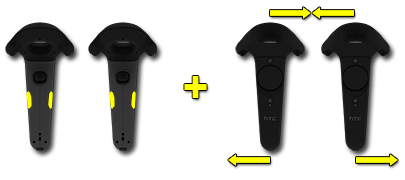 |
按下两个控制器上的侧边键并移近移远,即可放大缩小场景。 |
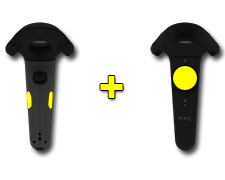 |
按下侧边键抓取场景,在编辑时按下追踪板便能即时将场景的缩放重设为默认玩家的大小。 |
(#selectioncontrols)
选择控制
如果需要选中VR环境中的Actor,请参照下表,了解如何选中一个actor,以及如何一次选中多个actor。
| 控制 | 描述 | |||||||||||||||||||||||||||
|---|---|---|---|---|---|---|---|---|---|---|---|---|---|---|---|---|---|---|---|---|---|---|---|---|---|---|---|---|
 |
选中单个actor的方法是用运动控制器瞄准场景中的一个actor,然后按下扳机键将其选中。 | |||||||||||||||||||||||||||
(#transformcontrols) 变换控制如需使用平移、旋转和缩放小工具来变换actor,请参照下表,了解如何在VR中移动、旋转、缩放和滑动actor。
(#paintinginvr) 在VR中绘制在VR模式中进行绘制时,可选择与桌面编辑器相似的选项,例如用植物工具和网格体绘制对地形模式进行绘制。以下部分将讲述如何使用可用工具和选项进行这些模式的绘制。 (#meshpaintingcontrols) 网格体绘制控制如果需要使用顶点绘制在一个网格体上进行绘制,请参考下表了解如何绘制与擦除已绘制的区域。
(#foliagepaintingcontrols) 植物绘制控制如要使用植物绘制控制,请参考下表了解植物的绘制和擦除。值得一提的是,扳机键拥有压力感应,可以控制区域绘制和擦除的强度。
(#landscapepaintingcontrols) 地形绘制控制如要了解地形工具,请参考下表了解地形的升降。值得一提的是,扳机键拥有压力感应,可以控制区域升降的强度。
|