
虚幻引擎(UE) 已内置对 Vulkan 图形API的支持。Vulkan是一个低系统占用、跨平台的3D图形库,它为开发人员提供了对GPU的更多控制,并降低了基于Android的移动项目的CPU使用率。在下面的文档中,我们将介绍如何在UE Android项目中启用和使用Vulkan。
用于PC开发的Vulkan视频驱动程序
为了确保您可以可视化Vulkan在您的开发PC上提供的渲染选项,您需要确保为显卡下载并安装了最新版本的显卡驱动程序。下面,您将找到为了能够在您的开发PC上预览Vulkan的显示效果而需要使用的最低驱动程序版本。
检查Vulkan设备兼容性
要确定智能手机是否支持Vulkan渲染API比较困难,因为市场上的Android智能手机非常多样化。为了帮助您快速确认自己的智能手机是否支持Vulkan API,我们推荐安装来自Google Play商店的以下程序:Vulkan硬件性能查看器(Hardware Caps Viewer for Vulkan)。
Vulkan硬件性能查看器(Hardware Caps Viewer for Vulkan)是一款客户端工具,可以根据开发者的需要,从支持新的Vulkan图形API的设备收集硬件实现的详细信息。
支持的Vulkan设备
以下设备除了支持非Vulkan配置文件,还支持Vulkan特定的配置文件。
- Adreno 6xx
- Mali G72
- Mali G76
- Mali G77
- PowerVR GM9xxx
- 三星 XClipse 系列
如果你的设备使用Android 9或更高版本的Android系统,并且你的项目启用了Vulkan功能级别,它将使用这些GPU的设备配置文件的Vulkan功能版本。
请注意,使用Vulkan API的能力取决于您的移动运营商是否为您的特定设备变体发布了Vulkain更新。要查看此支持是否已推送到您的移动设备,您需要联系您的移动运营商。
为Vulkan构建
要构建支持Vulkan API的UE4项目,您需要执行以下操作:
-
开始前,请确保您的Android智能手机已通过USB连接到您的开发PC上,并且您的Android智能手机已启用开发人员模式。
-
启动UE4编辑器,使用 游戏 > 空白 模板并使用以下设置创建一个新项目:
- 启用 蓝图项目(Blueprint Project)
- 启用 手机/平板电脑(Mobile / Tablet)
- 启用 最高质量(Maximum Quality)
- 启用 无初学者内容包(No Starter Content)
完成后,按下 创建项目(Create Project) 按钮以创建并加载新项目。
点击查看大图。
-
项目加载完成后,前往 编辑(Edit)> 项目设置(Project Settings) ,然后,在 引擎(Engine) 下,前往 渲染(Rendering) 分段,确保 VR 下已启用 移动HDR(Mobile HDR) 。
点击查看大图。
-
在 项目设置(Project Settings) 中,找到 平台(Platforms) ,前往 Android 分段,确保在 构建(Build) 下启用以下选项:
- 支持OpenGL ES3.2(Support OpenGL ES3.2)
- 支持Vulkan(Support Vulkan)
点击查看大图。
-
在菜单栏中,点击 平台(Platform) 按钮,前往 Android ,确保选中 Android(ASTC) 选项,并点击 数据包项目(Package Project) 。
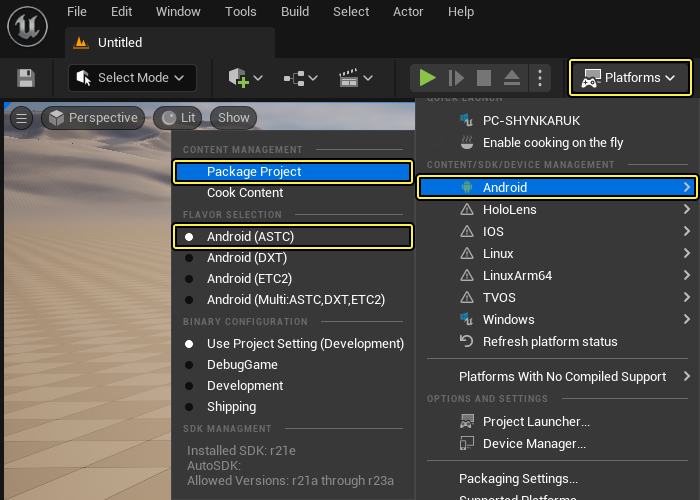
-
选择UE位置,保存Android构建版本,然后按 选择文件夹(Select Folder) 按钮,启动打包流程。
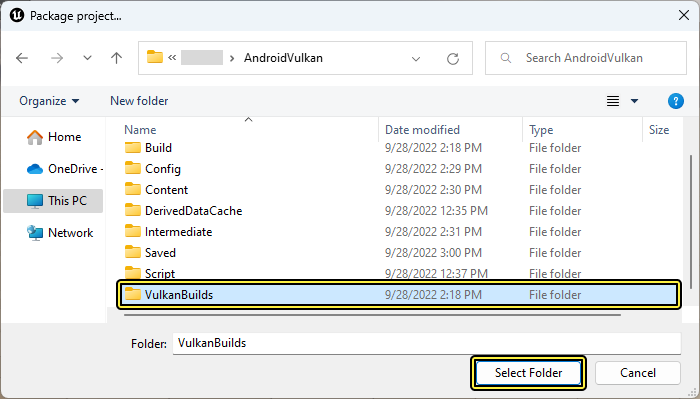
-
打包流程完成后,打开放置已打包构建版本的文件夹。在此文件夹中,你会看到两个
BAT文件。找到名称中带有 Install 字样的BAT文件,双击该文件,将其安装到你的设备上。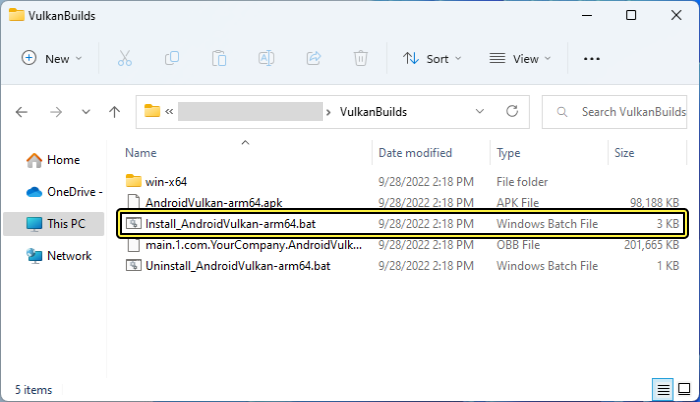
-
在设备上完成安装后,按下方有你项目名称的UE图标,在设备上启动项目。
点击查看大图。
在编辑器中启用Vulkan预览渲染
在上述步骤在项目中启动了Vulkan后,会自动出现预览渲染选项。在 主工具栏(Main Toolbar) 中点击 设置(Setting) 按钮,找到 预览渲染关卡(Preview Rendering Level) 选项。选择 Android Vulkan 选项在UE4视口中启用Vulkan预览。
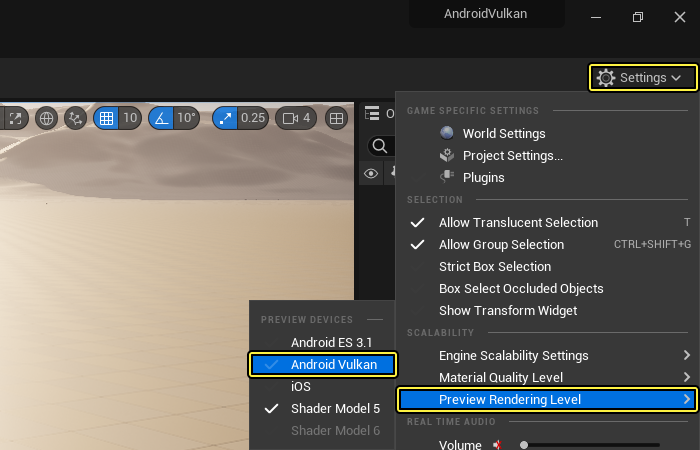
视口会在右下角显示 Feature Level: Android Vulkan ES31 。
启用Vulkan预览渲染后,编辑器需要重新编译整个着色器缓存以加入必要的Vulkan选项。根据项目的规模和开发用机的性能,此过程可能需要几分钟到一小时,甚至更多时间才能完成。
启用Vulkan移动预览渲染器
要启用Vulkan移动预览渲染器,您需要在项目中执行以下操作:
-
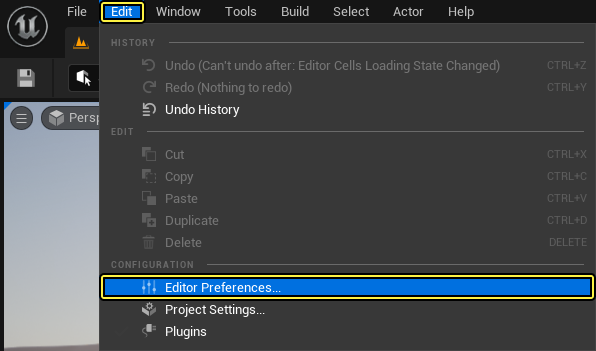
在 主工具栏(Main Toolbar) 中,转到 编辑(Edit) 选项,然后从主菜单中选择 编辑器首选项(Editor Preferences) 选项。
-
在 一般(General) 部分中,在 实验性(Experimental) 类别下展开 PIE 部分,然后勾选 允许Vulkan移动预览(Allow Vulkan Mobile Preview) 旁边的复选框。
点击查看大图。
-
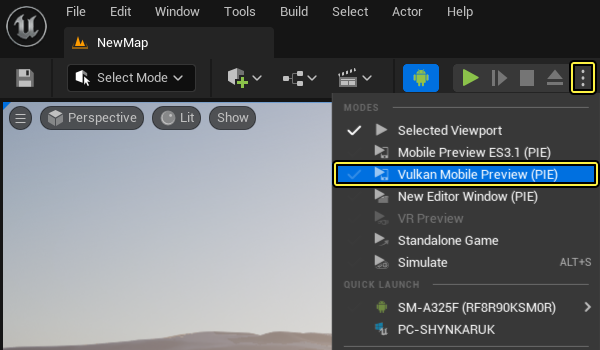
在 主工具栏(Main Toolbar) 中,点击 播放(Play) 面板上的选项按钮,从下拉列表中选择 Vulkan移动预览(Vulkan Mobile Preview)(PIE) 。
-
点击位于 主工具栏(Main Toolbar) 上的 播放(Play) 按钮,在启用Vulkan渲染器的情况,在新预览窗口中启动UE项目。如果所有内容设置成功,你会看到类似下图的画面。
点击查看大图。
如果在预览窗口顶部项目名称的旁边没有看到 (SF_VULKAN_ES31) ,则意味着项目没有使用Vulkan API。如果出现这种情况,请确认您的视频卡已更新到最新版本。