"次表面散射"术语用来描述光线穿过透明/半透明表面时发生散射的照明现象。
虚幻引擎(UE)提供了称为次表面的特殊着色模型,专门用于需要此类互动的材质,例如皮肤或蜡状物。
以下教程将阐述在材质中使用次表面散射所需了解的所有内容。
启用次表面着色模型
使材质能够使用次表面着色模型的步骤如下所示。
-
首先,通过在 内容浏览器 中 右键单击,然后从 创建基本资源(Create Basic Asset)列表中选择"材质"(Material),创建新材质。给材质一个描述性的名称,如 M_Subsurface_Scattering。 完成后,你的 内容浏览器 应该如下所示。
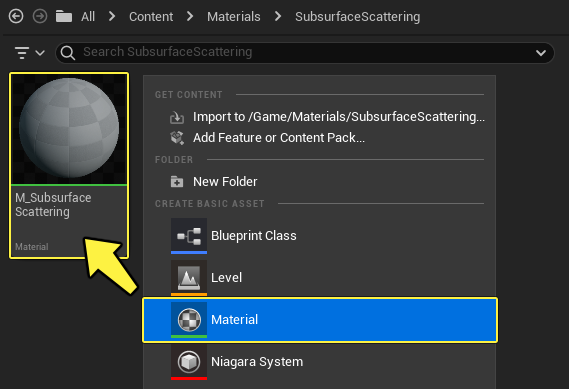
- 在内容浏览器中 双击 资产,将材质打开。
-
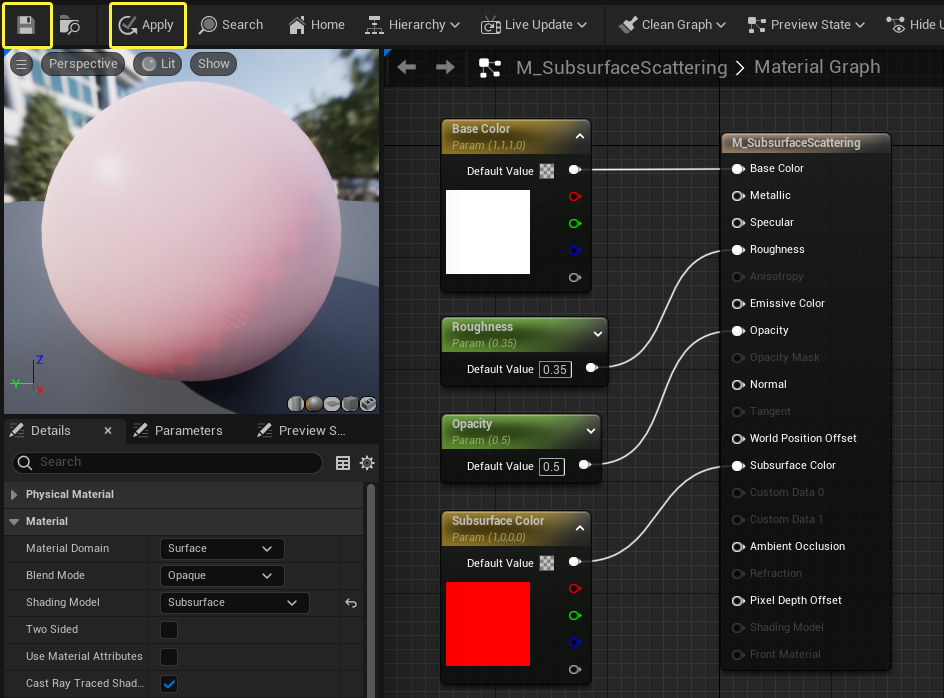
在材质编辑器的细节面板中,将其 着色模型(Shading Model)从 默认点亮(Default Lit)更改为 次表面(Subsurface)。
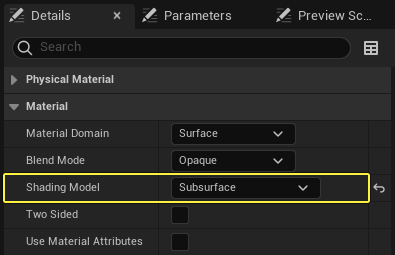
- 此材质现在已可用作次表面材质。
设置次表面材质
继续使用上文中启用了次表面散射的材质,让我们设置一个基本材质,以便查看关卡内作用中的次表面散射。
-
我们需要布置一些材质表达式节点,以便有一些可处理的内容。 在本示例中,我们将添加下列节点。
- 矢量参数(Vector Parameter)x 2
- 标量参数(Scalar Parameter)x 2
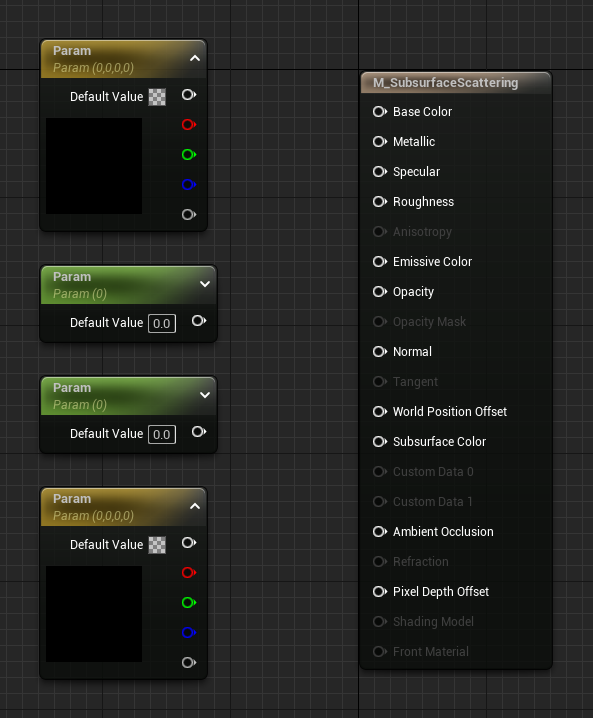
我们使用参数材质节点而非一般材质节点的原因是,这样可以根据此材质来建立材质实例,从而方便在编辑器内进行微调。
-
在开始连接节点之前,我们首先需要对其命名,并为其设置默认值。这些节点的名称及默认值如下所示。
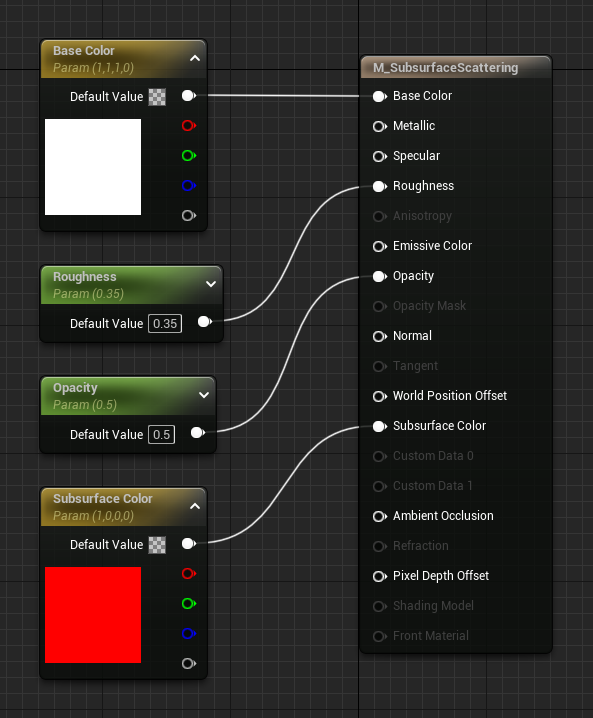
属性名称 值 Base_Color r:1.0, g:1.0, b:1.0 Roughness 0.35 Opacity 0.5 Subsurface_Color r:1.0, b:0, g:0 -
将所有4个参数表达式重命名并设置其默认值,然后将它们连接到对应主材质节点上对应的输入,如上所示。
-
将所有节点连接完毕后,请务必按 应用(Apply)按钮以编译材质,并将其 保存(Save)。编译完成后,结果如下图所示。
-
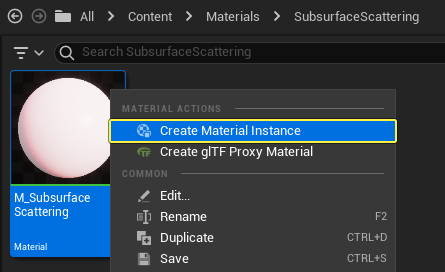
编译材质完成后,你可以关闭材质编辑器窗口。接着,在 内容浏览器 内,选中该材质,右键单击,然后从菜单中选择 创建材质实例(Create Material Instance)选项。
测试次表面材质
材质实例创建完毕后,你就在关卡中测试材质了。
-
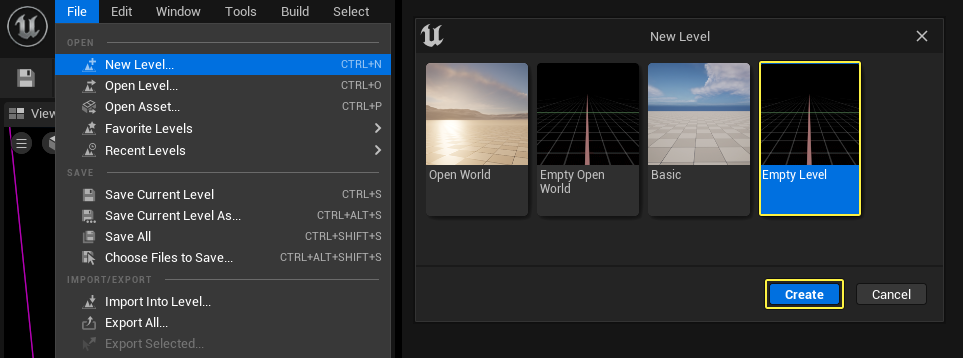
为此,你首先需要创建新的空白关卡以便在其中工作,具体方法是:打开主菜单,然后从 文件(File)选项中选择 新建关卡(New Level)。当系统提示你选择关卡类型时,请选择 空关卡(Empty Level)。
-
为了测试材质,我们要使用初学者内容包中的静态网格体,在其前方使用 点光源(Point Light)照明,并在其后方使用一个非常明亮的 聚光源(Spot Light)。这种强烈的逆光有助于展示次表面材质如何传播和散射光线。光照配置应该如下图所示。
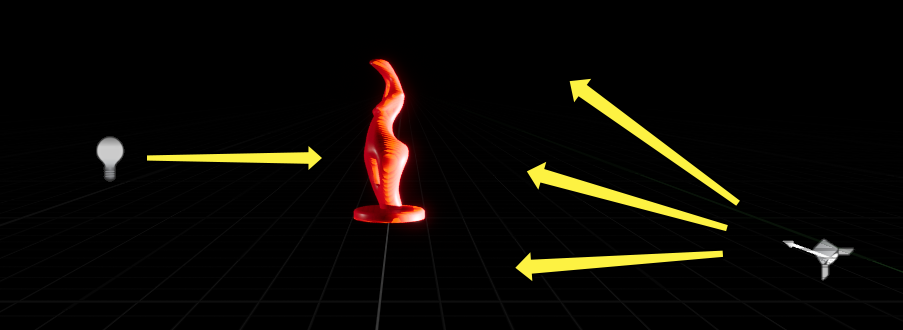
-
在内容浏览器的 StarterContent > Props 中找到 SM_Statue 资产,将其添加到关卡。本示例中的位置和旋转设置如下所示:
属性名称 值 位置(Location): X:0, Y: 0, Z:0 位置(Location): X:0, Y: 0, Z:-23 -
将 M_Subsurface_Scatterin_Inst 材质实例从内容浏览器拖动到关卡中的静态网格体上,将材质实例应用到雕像。或将其拖动到细节面板中雕像的两个材质元素(Material Elements)上。
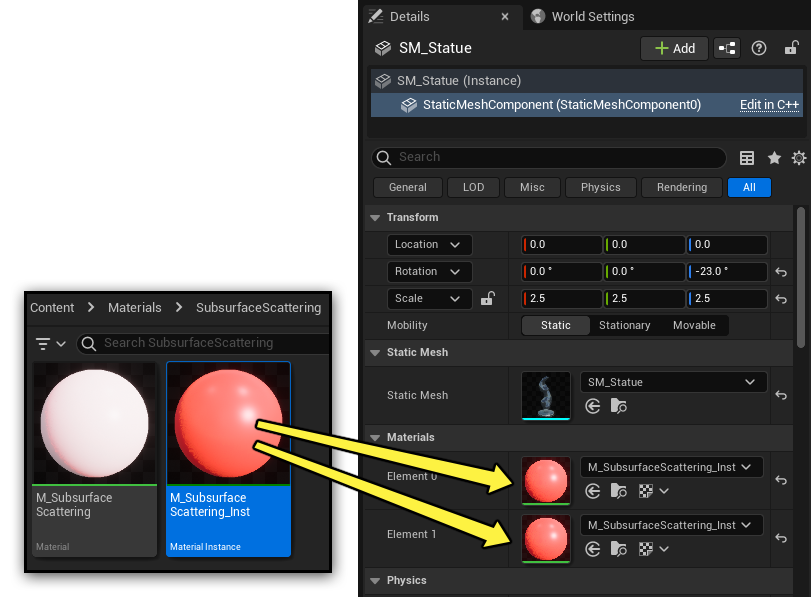
-
打开 放置Actor(Place Actors) 菜单,将一个 点光源(Point Light) 和一个 聚光源(Spot Light) 添加到关卡。
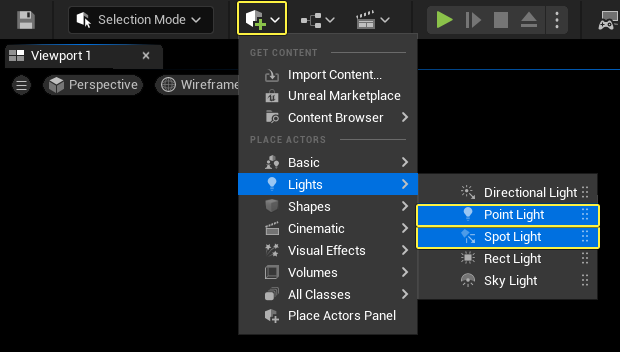
-
选中点光源,在细节面板中配置设置如下:
属性名称 值 位置(Location): X:380, Y: 0, Z:80 强度(Intensity): 8.0 cd 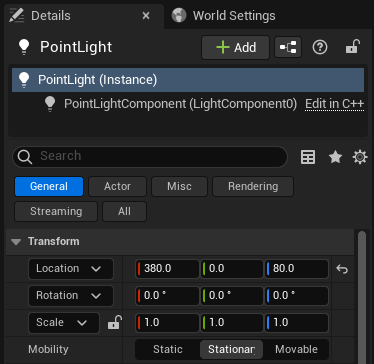
-
选中聚光源,在细节面板中配置设置如下:
属性名称 值 位置(Location): X:-650, Y: 100, Z:-75 旋转(Rotation): X:0, Y:20, Z:0 强度(Intensity): 1500 cd 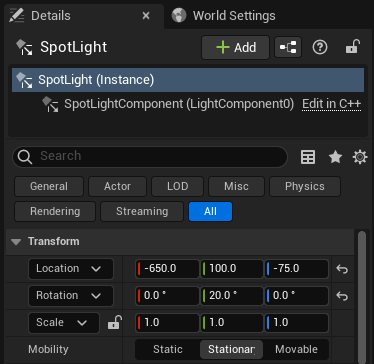
使用次表面材质
次表面材质现已应用完毕,你可以开始调整材质实例的设置。
在下列各节中,我们将回顾如何控制次表面材质的外观,以及如何调整材质实例中的各种选项以获得我们所需的结果。
"不透明"(Opacity)控制
在次表面材质的当前设置中,"不透明"(Opacity)输入控制着我们要让对象散射的光线量。
设置 0 将允许所有光线散射,而设置 1 不允许任何光线散射。 以下示例显示了被雕像散射的光线,其中,左图的"不透明"(Opacity)值设置为 0,而右图设置为0.35、0.65和1.0。 请注意,随着数值从 0 增大到 1,我们可以看到穿过对象的光线量变得越来越少。
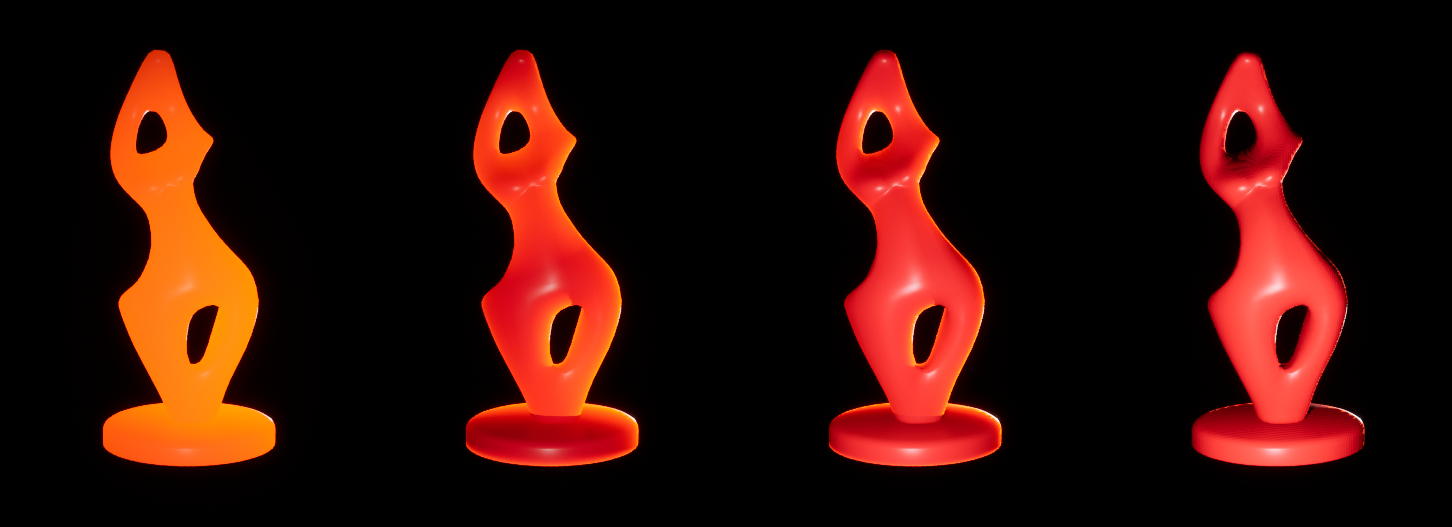
虽然"不透明"(Opacity)确实有助于消除大量散射光,但是你可能会注意到,仍存在一些次表面散射。要完全消除该效果,你还必须调整"次表面颜色"(Subsurface Color)的 值(Value)(下面的"次表面颜色值"一节提供了这方面的更多信息。)
次表面颜色值
虽然你可通过"不透明"(Opacity)输入来调整次表面散射量,但也可以使用 取色器 中的 值(Value)滑块进行此调整。
例如,将"不透明"(Opacity)设置为值 1.0 并将"次表面颜色值"(Subsurface Colors Value)从白色调整为黑色将有效地关闭次表面散射,如以下示例所示。
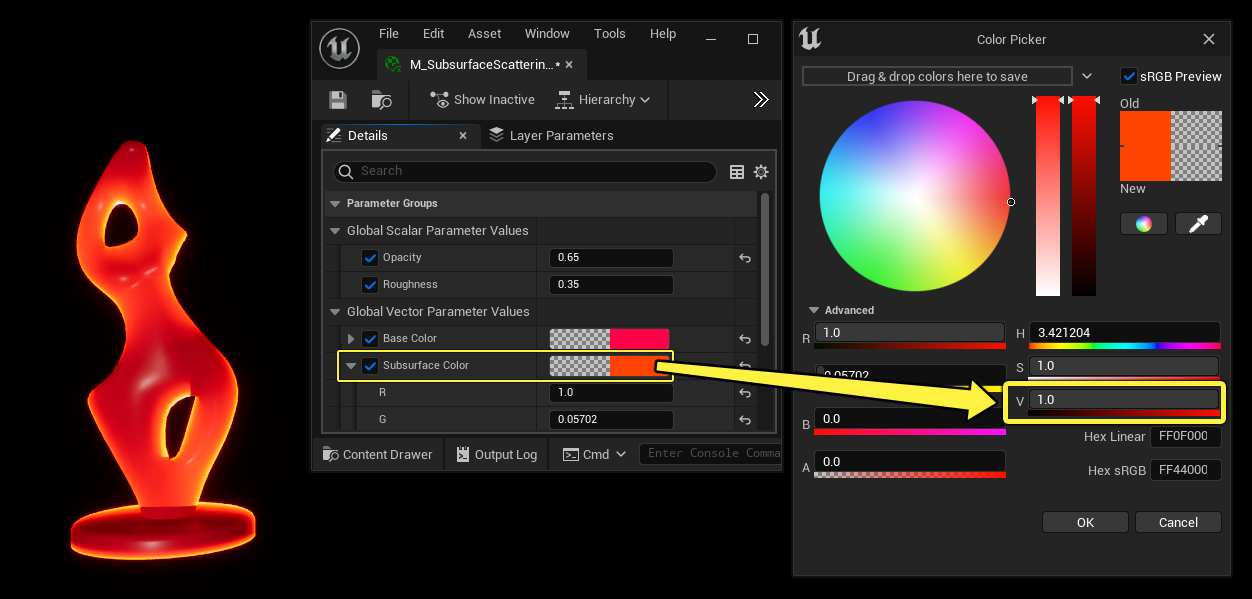
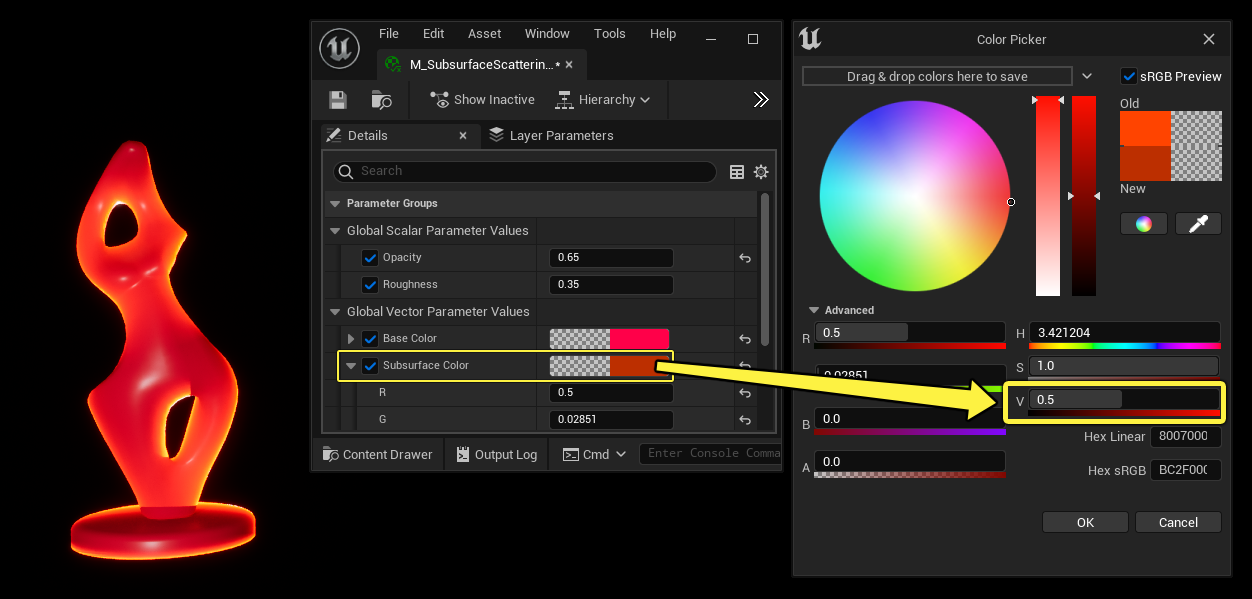
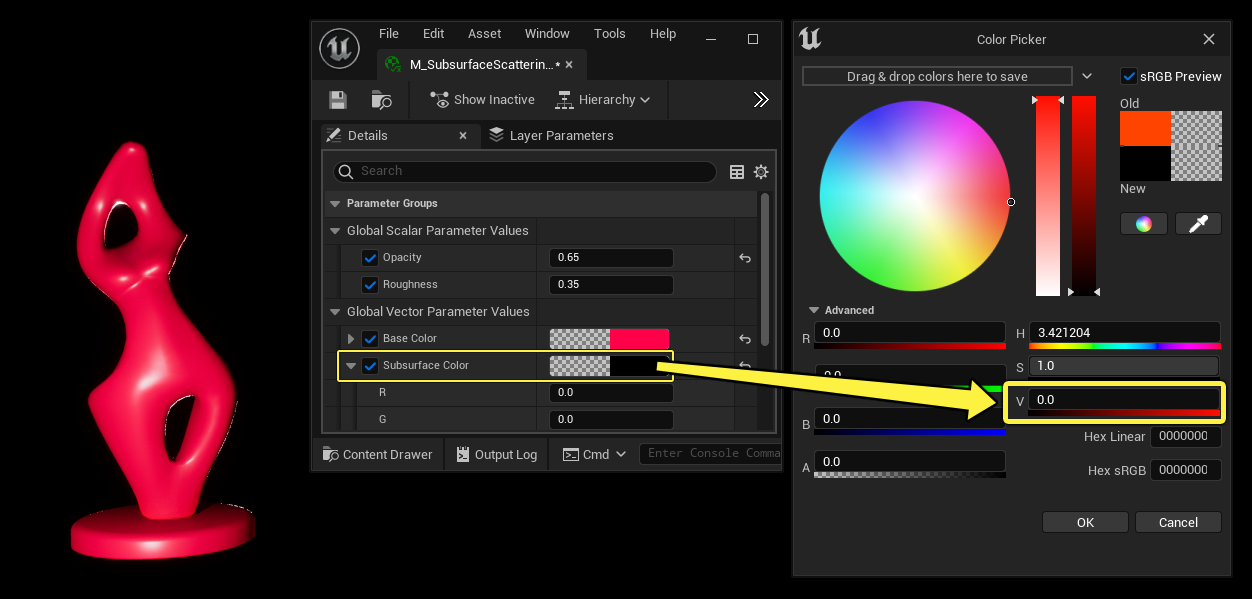
次表面颜色值为0、0.5和1.0。
以下是以实时方式调整值的示例。请注意,随着颜色值从红色调整为黑色,次表面散射影响量也会受影响。
使用纹理作为次表面影响蒙版
你可使用纹理作为蒙版,以进一步控制接收或不接收次表面散射的区域。 为此,你只需将所要使用的纹理作为蒙版连接到材质的 不透明(Opacity)通道。 在以下示例中,我们不仅使用蒙版纹理,还使用标量值来控制蒙版强度,以便进一步控制所发生的次表面散射量。
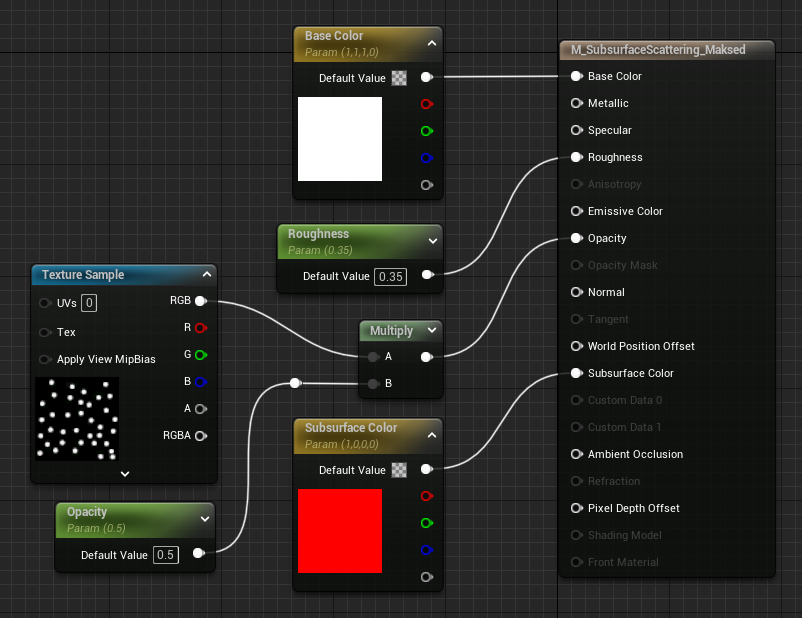
蒙版纹理根据从黑色到白色的值来工作。接近黑色的值将允许次表面效果穿透,而接近白色的值不允许次表面效果穿透。
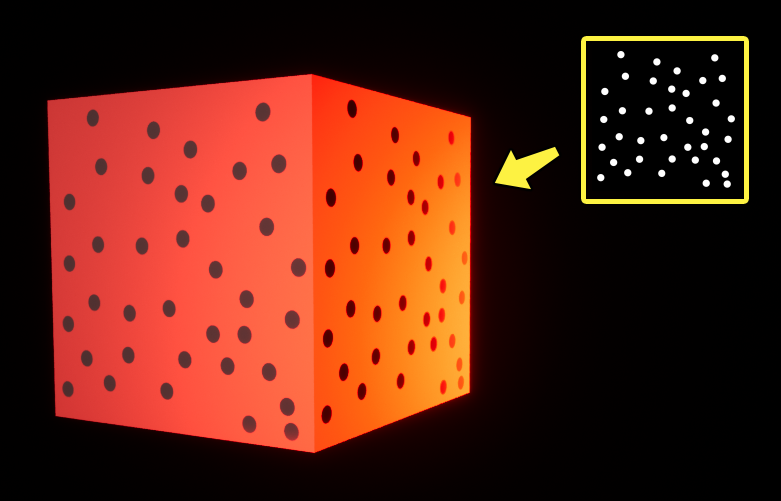
下图为使用蒙版纹理时以上材质在关卡中的显示效果。 请注意立方体上的黑色斑点。 这些黑色斑点是在蒙版纹理中使用纯白色值的结果。