本文介绍了如何使用Datasmith将场景从Solidworks导入到虚幻编辑器中。这个过程遵循Datasmith概述和关于Datasmith导入流程所述的基本流程,但添加了一些Solidworks特有的转换操作。如果你打算使用Datasmith将场景从Solidworks导入到虚幻编辑器中,阅读本文有助于你了解如何转换场景,以及如何在虚幻编辑器中处理结果。
Solidworks工作流
导出工作流
Datasmith有专门用于Solidworks的 导出插件 和流程。要使用Datasmith将你的Solidworks内容导入虚幻,你需要:
如果Solidworks专用的Datasmith插件安装程序检测到你的系统上有多个Solidworks版本,并且其中至少一个版本受支持,它将为所检测到的所有Solidworks版本安装导出插件。请注意,Solidworks 2019及更早的版本不支持导出插件。
-
安装适用于Solidworks的插件。请参阅安装Solidworks专用Datasmith导出程序插件。
Epic会在每次发布新版本的虚幻引擎时,发布新版本的Solidworks专用Datasmith导出程序插件。如果你切换到不同版本的虚幻引擎,请确保下载并安装匹配该插件的版本。
- 将你的Solidworks内容导出到
.udatasmith文件。请参阅从Solidworks导出Datasmith内容。 - 如果尚未安装,请为你的项目启用 导入器(Importers)> Datasmith导入程序插件(Datasmith Importer Plugin)。
- 使用虚幻编辑器工具栏中提供的Datasmith导入程序导入你的
.udatasmith文件。请参阅将Datasmith内容导入到虚幻引擎4中。
要阅读有关其他类型的Datasmith工作流的更多信息,请参阅Datasmith支持的软件和文件类型。
DirectLink工作流
要在虚幻引擎中实时预览对Solidworks场景的更改,你可以在两者之间设置Datasmith DirectLink。这样,你每次想要更改时都无需手动将整个场景重新导入到虚幻引擎中。
你安装Solidworks专用Datasmith插件后,可以从Solidworks主工具栏的虚幻选项卡中使用Datasmith DirectLink功能。
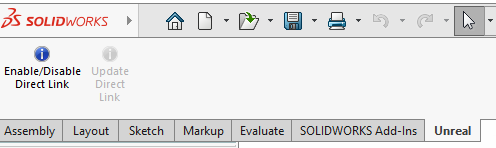
请参阅Datasmith DirectLink文档,了解更多信息。
Solidworks导入注意事项
本小节介绍将Solidworks场景对象转换并导入到虚幻引擎项目时应注意的事项。
Solidworks专用Datasmith支持以下特性:
- 产品结构
- 实心几何体
- 纹理和材质
- 显示状态
- 配置
- Metadata
Datasmith导入程序当前不支持以下Solidworks功能:
- 动画
- 光源
- 摄像机
- 构造几何体:点、曲线、平面
转换实体
当你将 .udatasmith 文件导入虚幻引擎时,Datasmith会将以下Solidworks实体转换为虚幻引擎中的对应物:
| Solidworks | 虚幻引擎 |
|---|---|
| 子组件(Sub-assembly) | Actor |
| 部件(Part) | 静态网格体 |
| 部件实例(Part Instance) | 静态网格体(Actor) |
| 配置(Configuration) | 变体 |
| 显示状态(Display State) | 变体 |
| 外观(Appearance) | 材质 |
Solidworks数据加载模型
当你打开组件文件时,Solidworks可以将其激活组件加载为 轻量级 或 完全解析。根据选定的模式,来自模型的数据可能在Solidworks中可用或不可用。
我们建议以 完全解析 模式打开组件,确保通过Datasmith传输最多的信息。 请参阅有关组件的文档,了解更多信息。
材质和UV
Solidworks没有与部件(part)关联的UV的数据。与虚幻引擎不同,Solidworks会存储每个材质的映射信息。将数据导出到 .udatasmith 文件时,Datasmith导出程序会使用材质信息将UV烘焙到静态网格体中。因此,如果部件在Solidworks组件中多次实例化,并且每个部件实例使用不同的材质,则最终虚幻引擎中可能会有多个静态网格体。
配置和显示状态
如果Solidworks模型具有显示状态或配置,Datasmith可能会创建关卡变体集资产。此资产将保留已转译的变体实体。 请参阅有关配置的Solidworks文档,了解更多信息。