静态网格体编辑器(Static Mesh Editor) 包含以下四个区域:
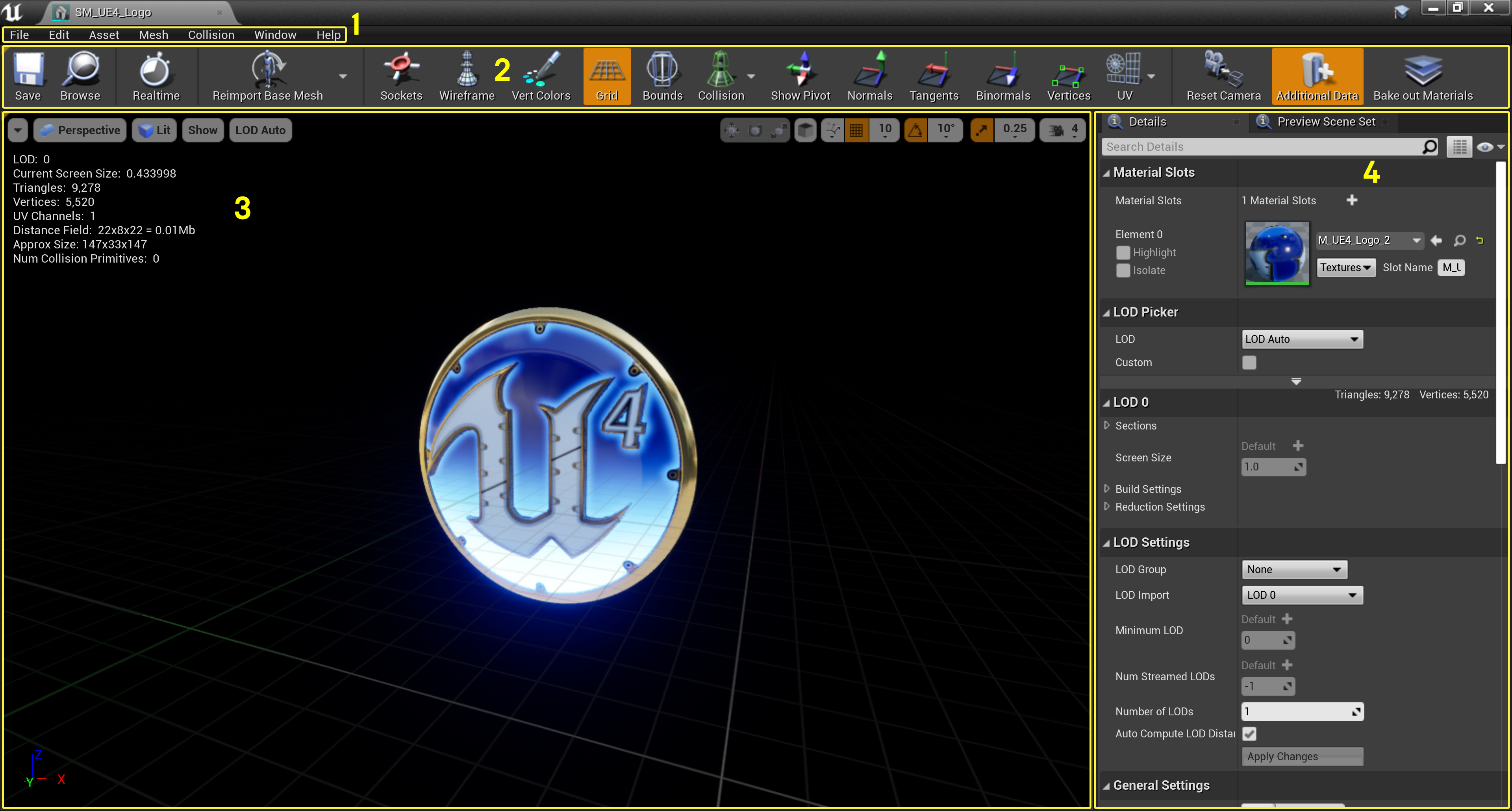
- 点击选项卡右上角的小“X”可以关闭任何面板。也可以右击选项卡,然后在弹出的上下文菜单中点击 隐藏选项卡(Hide Tab),隐藏任何面板。要想再次显示已经关闭的面板,在 窗口(Window) 菜单中点击该面板的名称即可。
按 F1 将显示虚幻引擎4(UE4)材质文档。
菜单栏
文件
| 命令 | 说明 |
|---|---|
| 加载并保存(Load and Save) | |
| 保存(Save) | 保存当前处理的资产。 |
| 另存为(Save As) | 用新的名称保存当前正在处理的资产。 |
| 打开资产(Open Asset) | 打开 全局资产选择器(Global Asset Picker),快速找到资产并打开相应的编辑器。 |
| 全部保存(Save All) | 保存项目中所有未保存的关卡及资产。 |
| 选择要保存的文件(Choose Files to Save) | 弹出一个对话框,可选择想为项目保存的关卡及资产。 |
| 连接到源码控制(Connect To Source Control) | 弹出一个对话框,可选择一个虚幻编辑器可以集成的源码控制系统,或者同其进行交互。 |
编辑
| 命令 | 说明 |
|---|---|
| 历史记录(History) | |
| 撤销(Undo) | 撤销最近的操作。 |
| 重做(Redo) | 如果最后一次操作是撤销操作,则重做最近一次撤销的操作。 |
| 撤销操作历史记录(Undo History) | 在一个单独的窗口中弹出 撤销操作历史记录(Undo History) 面板。 |
| 插槽 | |
| 删除插槽(Delete Socket) | 从网格体中删除选定插槽。 |
| 复制插槽(Duplicate Socket) | 复制选定插槽。 |
| 配置(Configuration) | |
| 编辑器偏好设置(Editor Preferences) | 提供了一个选项列表,点击其中任意选项都会打开 编辑器偏好设置(Editor Preferences) 的对应部分,可在其中修改虚幻编辑器偏好设置。 |
| 项目设置(Project Settings) | 提供了一个选项列表,点击其中任意选项都会打开 项目设置(Project Settings) 窗口的对应部分,可在其中修改虚幻引擎项目的各种设置。 |
| 插件(Plugins) | 弹出一个 插件(Plugins) 窗口。 |
资产
| 命令 | 说明 |
|---|---|
| 操作 | |
| 在内容浏览器中查找(Find in Content Browser) | 在内容浏览器中查找并选择当前资产。 |
| 引用查看器(Reference Viewer) | 启动引用查看器,显示选定资产的引用。 |
| 大小贴图(Size Map) | 显示一个交互式贴图,其中显示该资产的大致大小及其引用的所有内容。 |
| 审计资产(Audit Assets) | 打开审计资产用户界面,并显示所选资产的信息。 |
| 着色器烘焙统计信息(Shader Cook Statistics) | 显示着色器烘焙统计信息。 |
| 重新导入文件名(Reimport filename)* | 从磁盘上的资产原始位置处重新导入当前资源。 |
网格体
| 命令 | 说明 |
|---|---|
| 查找源(Find Source) | 在静态网格体的原始源文件所在的文件夹中打开Windows资源管理器。 |
| 更改网格体(Change Mesh) | 将静态网格体编辑器中加载的静态网格体资产更改为 内容浏览器(Content Browser) 中当前选择的资产。 |
碰撞
| 命令 | 说明 |
|---|---|
| 添加球体简化碰撞(Sphere Simplified Collision) | 生成一个环绕静态网格体的新球体碰撞网格体。 |
| 添加胶囊体简化碰撞(Add Capsule Simplified Collision) | 生成一个环绕静态网格体的新胶囊体碰撞网格体。 |
| 添加盒体简化碰撞(Add Box Simplified Collision) | 生成一个环绕静态网格体的新盒体碰撞网格体。 |
| 10DOP-X简化碰撞(10DOP-X Simplified Collision) | 生成一个环绕静态网格体的新轴对齐盒体碰撞网格体,其中有4个X轴对齐斜边(共10条边)。 |
| 10DOP-Y简化碰撞(10DOP-Y Simplified Collision) | 生成一个环绕静态网格体的新轴对齐盒体碰撞网格体,其中有4个Y轴对齐斜边(共10条边)。 |
| 10DOP-Z简化碰撞(10DOP-Z Simplified Collision) | 生成一个环绕静态网格体的新轴对齐盒体碰撞网格体,其中有4个Z轴对齐斜边(共10条边)。 |
| 18DOP简化碰撞(18DOP Simplified Collision) | 生成一个环绕静态网格体的新轴对齐盒体碰撞网格体,全部为斜边(共18条边)。 |
| 26DOP简化碰撞(26DOP Simplified Collision) | 生成一个环绕静态网格体的新轴对齐盒体碰撞网格体,全部为斜边和斜角(共26条边)。 |
| 将盒体转换为凸包(Convert Boxes to Convex) | 将任何简化盒体碰撞网格体转换为凸包碰撞网格体。 |
| 移除碰撞(Remove Collision) | 移除指定给静态网格体的任何简化碰撞。 |
| 删除选定碰撞(Delete Selected Collision) | 从网格体中删除选定碰撞。 |
| 复制选定碰撞(Duplicate Selected Collision) | 复制选定碰撞。 |
| 自动凸包碰撞(Auto Convex Collision) | 根据静态网格体资产的形状,生成新的凸包碰撞网格体。 |
| 从选定静态网格体复制碰撞(Copy Collision from Selected Static Mesh) | 复制在本地3D应用程序中创建并与静态网格体一起保存的的任何碰撞网格体。 |
有关虚幻引擎中静态网格体的碰撞的更多信息,请参阅碰撞引用。
窗口
| 命令 | 说明 | ||||||||||||||||||||||||||||||||||||||||||||||
|---|---|---|---|---|---|---|---|---|---|---|---|---|---|---|---|---|---|---|---|---|---|---|---|---|---|---|---|---|---|---|---|---|---|---|---|---|---|---|---|---|---|---|---|---|---|---|---|
| 静态网格体编辑器 | |||||||||||||||||||||||||||||||||||||||||||||||
| 工具栏(Toolbar) | 切换 工具栏(Toolbar) 的显示状态。 | ||||||||||||||||||||||||||||||||||||||||||||||
| 视口(Viewport) | 切换 视口(Viewport) 面板的显示状态。 | ||||||||||||||||||||||||||||||||||||||||||||||
| 详细信息(Details) | 切换 详细信息(Details) 面板的显示状态。 | ||||||||||||||||||||||||||||||||||||||||||||||
| 插槽管理器(Socket Manager) | 显示 插槽管理器(Socket Manager) 面板,该面板在默认情况下不显示。 | ||||||||||||||||||||||||||||||||||||||||||||||
| 凸包分解(Convex Decomposition) | 显示 凸包分解(Convex Decomposition) 面板,该面板在默认情况下不显示。 | ||||||||||||||||||||||||||||||||||||||||||||||
| 预览场景设置(Preview Scene Settings) | 切换 预览场景设置(Preview Scene Settings) 面板的显示状态。 | ||||||||||||||||||||||||||||||||||||||||||||||
| 关卡编辑器 | |||||||||||||||||||||||||||||||||||||||||||||||
| 过场动画(Cinematics) |
|
||||||||||||||||||||||||||||||||||||||||||||||
| 一般 | |||||||||||||||||||||||||||||||||||||||||||||||
| 内容浏览器(Content Browser) | 在一个单独的窗口中打开 内容浏览器。启用打开多个内容浏览器窗口。 | ||||||||||||||||||||||||||||||||||||||||||||||
| 开发人员工具(Developer Tools) | 在一个单独的窗口中弹出选定的 开发人员工具(Developer Tools)。
|
||||||||||||||||||||||||||||||||||||||||||||||
| 在蓝图中查找(Find in Blueprints) | 在一个单独的窗口中弹出 在蓝图中查找(Find in Blueprints) 工具。启用打开多个在蓝图中查找(Find in Blueprints)窗口。 | ||||||||||||||||||||||||||||||||||||||||||||||
| 项目启动器(Project Launcher) | 项目启动器 提供用于打包、部署和启动项目的高级工作流。 | ||||||||||||||||||||||||||||||||||||||||||||||
| 实验版 | |||||||||||||||||||||||||||||||||||||||||||||||
| 定位仪表板(Localization Dashboard) | 在一个单独的窗口中弹出项目的 定位仪表板(Localiztion Dashboard)。 | ||||||||||||||||||||||||||||||||||||||||||||||
| 布局(Layout) | |||||||||||||||||||||||||||||||||||||||||||||||
| 加载布局(Load Layout) |
|
||||||||||||||||||||||||||||||||||||||||||||||
| 保存布局(Save Layout) |
|
||||||||||||||||||||||||||||||||||||||||||||||
| 移除布局(Remove Layout) |
|
||||||||||||||||||||||||||||||||||||||||||||||
| 启用全屏(Enable Fullscreen) | 为该应用程序启用全屏模式,在整个显示器上展开应用程序。 |
帮助
| 命令 | 说明 |
|---|---|
| 漏洞 | |
| 报告漏洞(Report a Bug) | 导航至在线门户网站,报告虚幻编辑器中的漏洞。 |
| 问题追踪库(Issue Tracker) | 导航至虚幻引擎问题追踪库页面 |
| 浏览(Browse) | |
| 浏览静态网格体编辑器文档(Browse Static Mesh Editor Documentation) | 打开一个浏览器窗口,并导航至该工具的相关文档。 |
| 在线帮助 | |
| 支持(Support) | 导航至虚幻引擎支持网站的主页。 |
| 论坛(Forums) | 导航至虚幻引擎论坛,查看公告并与其他开发人员一同探讨。 |
| 回答中心(Answer Hub) | 导航至回答中心回答问题,搜寻答案,并与其他UE4开发人员分享知识。 |
| 在线学习(Online Learning) | 使用易上手的视频课程和推荐学习路线免费学习虚幻引擎。 |
| 访问UnrealEngine.com(Visit UnrealEngine.com) | 导航至UnrealEngine.com,在其中进一步了解虚幻技术。 |
| 制作人员(Credits) | 显示应用程序的制作人员。 |
| 应用程序(Application) | |
| 关于虚幻编辑器(About Unreal Editor) | 显示应用程序的制作人员、版权信息、版本信息。 |
工具栏
| 项目 | 说明 | ||||||||
|---|---|---|---|---|---|---|---|---|---|
 |
保存当前资产。 | ||||||||
 |
在最近使用的内容浏览器中浏览至相关资产并选择它(必要时召唤一个)。 | ||||||||
 |
切换视图是实时更新还是仅在点击/鼠标悬停时更新在默认情况下,此按钮处于关闭状态,可能需要在网格体加载后点击视口,才能获得高分辨率显示的流送纹理。 | ||||||||
 |
箭头下拉菜单下有两个选项。
|
||||||||
 |
显示已应用于此网格体的插槽。有关插槽的更多信息,请参阅骨骼网格体插槽。 | ||||||||
 |
在光照视图和线框视图之间切换预览面板的视图模式。 | ||||||||
 |
切换顶点颜色的可视性。 | ||||||||
 |
切换网格在预览面板中的可视性。 | ||||||||
 |
切换静态网格体边界的显示。 | ||||||||
 |
箭头下拉菜单下有两个选项。
|
||||||||
 |
切换网格体枢轴点的可视性。 | ||||||||
 |
切换顶点法线在预览面板中的显示。 | ||||||||
 |
切换顶点切线在预览面板中的显示。 | ||||||||
 |
切换顶点副法线(正交矢量到法线和切线)在预览面板中的显示。 | ||||||||
 |
切换顶点在预览面板中的显示。 | ||||||||
 |
箭头下拉菜单下有数个选项,具体取决于UV信道的数量。
|
||||||||
 |
将摄像头重新聚焦于静态网格体。 | ||||||||
 |
切换是否绘制与该资产关联的其他用户数据。 | ||||||||
 |
为给定LOD烘焙材质 |
视口面板
视口(Viewport) 面板显示静态网格体资产的渲染(或可选线框)视图。它使你能够检查如游戏中那样渲染的静态网格体。此视口还使你能够预览静态网格体资产的边界及其碰撞网格体(如果已指定一个)。此外,它还可以显示静态网格体的UV。有关使用此面板的基本信息,请参阅视口基本信息文档。
覆盖在 视口(Viewport) 面板上的是一组关于静态网格体资产的统计信息或信息。
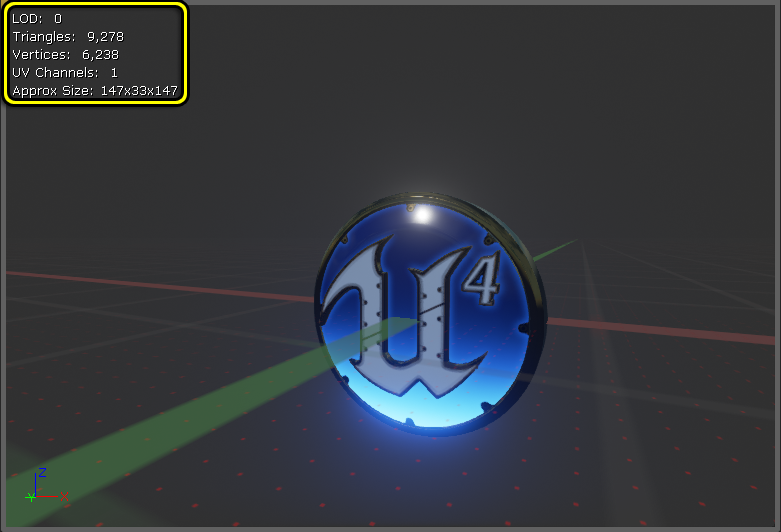
在这些信息中,你将发现以下内容:
- LOD - 显示静态网格体的LOD(细节级别)数量。
- 当前界面大小(Current Screen Size) - 界面上显示的网格体垂直高度在视口高度中的占比。
- 三角形(Triangles) - 显示静态网格体中的三角形数量。
- 顶点(Vertices) - 显示静态网格体中的顶点数量。
- UV信道(UV channels) - UV信道数量。阴影映射需要唯一且非重叠的UV。
- 距离场(Distance Field) - 此网格体的距离场的分辨率和内存占用。
- 近似尺寸(Approx Size) - 以虚幻单位显示静态网格体的近似尺寸(长x宽x高),所有轴均以1为比例。
- 碰撞基元数量(Num Collision Primitives) - 碰撞基元的数量。
细节面板
细节(Details) 面板显示了与静态网格体Actor相关的特定属性,例如应用于表面的材质、LOD选项和网格体缩减选项。
有关使用此面板的基本信息,请参阅编辑器细节面板 文档。
功能按钮
鼠标功能按钮
视口面板
- 鼠标左键 + 拖曳 - 如果摄像机已锁定,则绕其Z轴旋转网格体,并朝向或远离原点移动。否则,将摄像机绕其Z轴旋转,并沿其局部X轴移动摄像机。
- 鼠标右键 + 拖曳 - 如果摄像机已锁定,请旋转网格体。否则,请旋转摄像机。
- 鼠标左键 + 鼠标右键 + 拖曳 - 如果摄像机未锁定,请沿其局部YZ平面移动摄像机。
键盘控制
- Ctrl + R - 在 预览(Preview) 面板中切换实时。
- 左侧 + 鼠标移动 - 在 预览 面板中旋转预览光源。
摄像机热键
- Alt+H - 将摄像机定位到正面正视图。
- Alt+J - 将摄像机定位到顶部正视图。
- Alt+K - 将摄像机定位到侧面正视图。
- Alt+G - 将摄像机定位到透视图视图。