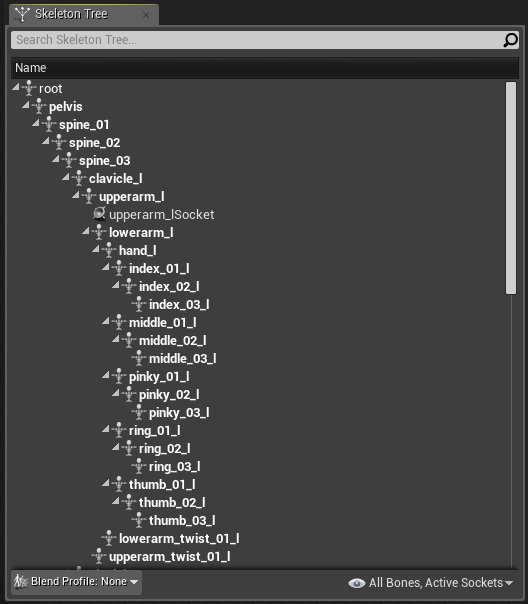
骨架树(Skeleton Tree) 面板显示当前骨架资产的骨架层级。在其中,你可以执行以下操作:
界面详细介绍
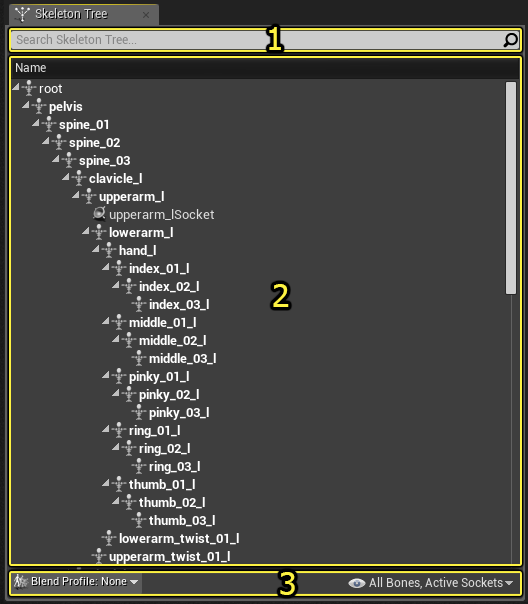
搜索行

搜索(Search) 行使你能够快速对骨骼层级进行过滤,从而仅过滤出包含基于输入文本的名称的层级。
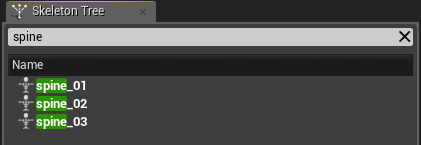
如上图所示,我们对层级进行了过滤,使其仅显示包含文本 Spine 的所有骨骼名称、插槽或预览对象。
骨骼层级列表
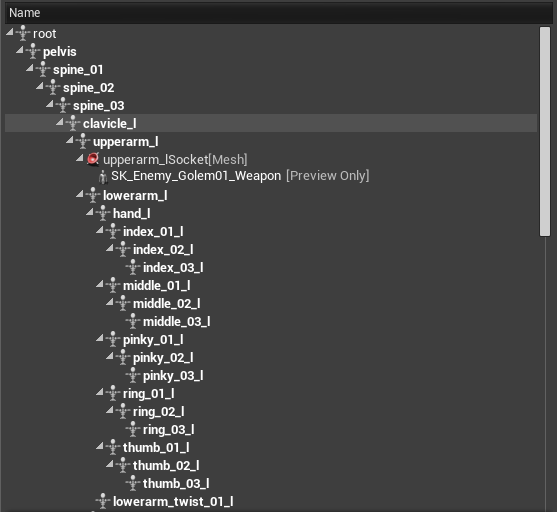
该窗口显示所选骨架资产当前使用的所有骨骼、插槽和预览对象。 在该窗口内部,你可以添加和分配插槽和预览对象,以及调节平移重定位选项。 在骨骼层级列表中进行的大部分调整都通过 右键单击 快捷菜单进行,菜单选项取决于右键单击的对象(参见下面的快捷菜单部分)。
骨骼快捷菜单
当你在某个骨骼上 右键单击 时,将会看到以下快捷菜单:
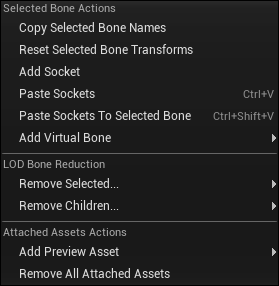
| 名称 | 说明 |
|---|---|
| 插槽操作 | |
| 添加插槽(Add Socket) | 向当前选中骨骼添加新插槽。请注意,如果你使用 骨架树 顶部附近的按钮隐藏了插槽,则该选项将显示为灰色。 |
| 粘贴选中插槽(Paste Selected Socket) | 如果你将插槽复制到了剪贴板(右键单击 并选择“复制所选插槽”(Copy Selected Socket)),则该操作会将该插槽粘贴到所选骨骼。 |
| 所选骨骼操作 | |
| 复制所选骨骼名称(Copy Selected Bone Names) | 将选中的骨骼名称复制到剪贴板。如果需要在属性字段中输入复杂骨骼名称,则该操作十分有用。 |
| 骨骼平移重定位 | |
| 递归设置平移重定位骨架(Recursively Set Translation Retargeting Skeleton) | 该操作递归设置骨骼及其所有子代,以使用基于骨架的平移重定位。请参阅平移重定位控制 |
| 递归设置平移重定位动画(Recursively Set Translation Retargeting Animation) | 该操作递归设置骨骼及其所有子代,以使用基于动画的平移重定位。请参阅平移重定位控制 |
| 递归设置平移重定位伸缩动画(Recursively Set Translation Retargeting AnimationScaled) | 该操作递归设置骨骼及其所有子代,以使用基于伸缩动画的平移重定位。请参阅平移重定位控制 |
| 递归设置平移重定位相对动画(Recursively Set Translation Retargeting AnimationRelative) | 该操作递归设置骨骼及其所有子代,以使用相对于动画的平移重定位。请参阅平移重定位控制 |
| LOD骨骼简化 | |
| 从以下位置移除所选骨骼(Remove Selected Bone from...) | 针对LOD设置中的特定LOD级别,将所选骨骼及其子代放在“待移除骨骼”(Bones to Remove)列表中。有关更多信息,请参阅“LOD设置”。 |
| 将移除所选骨骼添加到...(Add Remove Selected Bone to...) | 针对指定LOD级别,从“待移除骨骼”(Bones to Remove)列表移除所选骨骼。有关更多信息,请参阅“LOD设置”。 |
| 连接资产操作 | |
| 添加预览资产(Add Preview Asset) | 打开一个菜单,其中包含能够暂时连接到某个骨骼以进行预览的所有符合条件的资产。例如,如果你希望查看某件盔甲在连接到某个骨骼时的效果,就可以使用该选项。但是请注意,这不是永久连接,仅在预览时可见。 |
插槽快捷菜单
当你在某个插槽上 单击右键 时,将会看到以下快捷菜单:
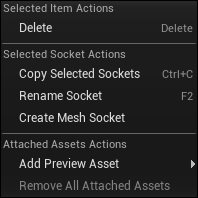
| 名称 | 说明 |
|---|---|
| 所选项目操作 | |
| 删除(Delete) | 删除所选插槽。 |
| 所选插槽操作(Selected Socket Actions) | |
| 复制所选插槽(Copy Selected Sockets) | 将所选插槽复制到剪贴板以便粘贴到其他骨骼。 |
| 重命名插槽(Rename Socket) | 允许重命名所选插槽。 |
| 创建网格体插槽(Create Mesh Socket) | 将插槽从骨架资产复制到所使用的特定骨架网格体。这样,可以针对使用相同骨架资产、但有不同网格体比例的角色编辑插槽。 |
| 删除网格体插槽(Delete Mesh Socket) | 仅在已经创建为网格体插槽的插槽上 单击右键 时才可用。这样会移除插槽的网格体副本,只在骨架资产上留下原始插槽。 |
| 连接资产操作 | |
| 添加预览资产(Add Preview Asset) | 打开一个菜单,其中包含能够暂时连接到某个骨骼以进行预览的所有符合条件的资产。例如,如果你希望查看某件盔甲在连接到某个骨骼时的效果,就可以使用该选项。但是请注意,这不是永久连接,仅在预览时可见。 |
| 移除所有连接的资产(Remove All Attached Assets) | 从该插槽移除所有连接的预览资产。 |
预览资产快捷菜单
预览资产 是静态网格体或骨架网格体等暂时连接到骨骼或插槽以进行预览的资产。
当你在某个预览资产上 单击右键 时,将会看到以下快捷菜单:
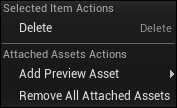
| 名称 | 说明 |
|---|---|
| 所选资产操作 | |
| 删除(Delete) | 移除所选预览资产。 |
| 连接资产操作 | |
| 添加预览资产(Add Preview Asset) | 打开一个菜单,其中包含能够暂时连接到某个骨骼以进行预览的所有符合条件的资产。例如,如果你希望查看某件盔甲在连接到某个骨骼时的效果,就可以使用该选项。但是请注意,这不是永久连接,仅在预览时可见。 |
| 移除所有预览资产(Remove All Attached Assets) | 删除当前位于网格体上的所有预览资产。 |
混合描述文件和骨架选项

骨架树窗口底部是混合描述文件和骨架选项按钮。
混合描述文件
混合描述文件(Blend Profiles)是一组可以在转换中使用的按骨骼范围以及用于调整特定骨骼权重的混合列表。 这些范围应用于该骨骼的一般权重。 你可以从下拉菜单创建/命名混合描述文件,然后通过混合描述文件范围设置指定每个骨骼旁边的按骨骼范围。
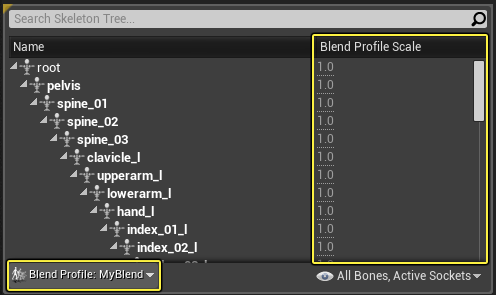
骨架选项
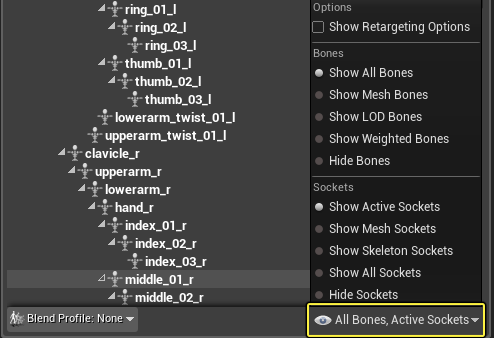
骨架选项窗口允许显示或隐藏骨架重定位选项以及骨骼和插槽。
平移重定位控制
从 骨架选项(Skeleton Options) 菜单启用 显示重定位选项(Show Retargeting Options) 后,“骨骼层级”(Bone Hierarchy)窗口将更新一些添加选项。 骨架树(Skeleton Tree) 右侧的一列按钮控制如何处理骨架网格体上的平移重定位。下拉菜单用于指定将用作重定位的基础:骨架骨骼信息、动画旋转数据还是应用于缩放角色的动画。
每个下拉菜单允许你控制该特定骨骼将如何处理重定位以及将用作该重定位的基础。
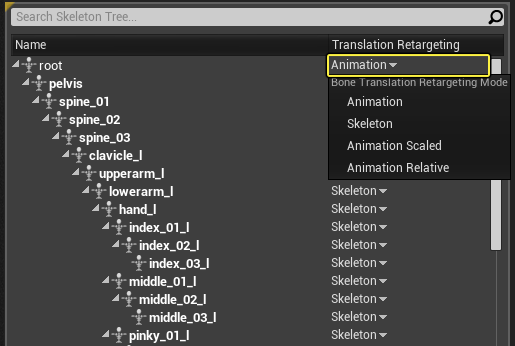
每个按钮包含以下三个选项。
现在,你可以通过 单击右键,并从快捷菜单中选择递归命令,以递归方式对所选骨骼的每个子代更改这些设置。
| 名称 | 说明 |
|---|---|
| 动画(Animation) | 使用来自动画的平移。 |
| 骨架(Skeleton) | 使用来自骨架的平移。 |
| 伸缩动画(AnimationScaled) | 使用来自动画的平移,按骨架比例伸缩长度。 |
| 相对动画(AnimationRelative) | 使用来自动画的相对平移,类似于递增动画。 |
显示/隐藏骨骼和插槽
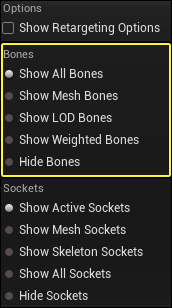
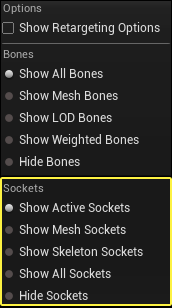
骨架选项(Skeleton Options) 菜单的 骨骼(Bone) 和 插槽(Socket) 部分用于控制各个骨骼和插槽类型的可视性。
| 选项 | 说明 |
|---|---|
| 显示所有骨骼(Show All Bones) | 显示骨架中可用的所有骨骼。 |
| 显示网格体骨骼(Show Mesh Bones) | 仅显示该骨架网格体专有的骨骼。 |
| 显示加权骨骼(Show Weighted Bones) | 仅显示具有顶点加权的骨骼。 |
| 隐藏骨骼(Hide Bones) | 隐藏所有骨骼,仅显示插槽和预览资产。 |
| 选项 | 说明 |
|---|---|
| 显示活动插槽(Show Active Sockets) | 仅显示活动插槽。在自定义插槽时(单击右键 并选择“自定义插槽”(Customize Socket)),插槽会从骨架复制到网格体,创建一个该骨架网格体专有的特殊插槽,而不会被使用同一个顾家的其他骨架网格体共享。执行这个操作时,新的自定义插槽(也称为网格体插槽)会成为活动插槽,原始插槽(仍保留为骨架资产的一部分)会被视为不活动。实际上,在拥有自定义对等网格体插槽的骨架上,这样会隐藏所有插槽。 |
| 显示网格体插槽(Show Mesh Sockets) | 仅显示自定义插槽,这是该骨架网格体专有的插槽,不会被共享骨架资产的任何其他骨架网格体使用。 |
| 显示骨架插槽(Show Skeleton Sockets) | 仅显示非自定义插槽,也就是属于骨架资产的一部分且并非该骨架网格体专有的插槽。 |
| 显示所有插槽(Show All Sockets) | 显示骨架网格体上的所有可用插槽。 |
| 隐藏插槽(Hide Sockets) | 隐藏所有插槽。 |