
虚幻引擎(UE)) 支持将 Microsoft Visual Studio 作为其在Windows系统上开发C++项目的默认IDE,同时还支持将 Visual Studio Code (VS Code) 作为更为轻量级的免费开源替代方案。尽管VS Code没有提供与Visual Studio完全相同的功能,但它高度可扩展,可用于Windows、MacOS、Linux,这为需要在多个平台中工作的开发人员提供了共同的工具。
VS Code需要额外手动设置,才会获得与Visual Studio for Windows等效的功能。本指南将详细介绍这些步骤,以便让你的VS Code环境足够齐全,适合进行UE开发。
你不需要完整安装Visual Studio即可使用VS Code。
必需设置
本指南假定你已经安装了虚幻引擎,并使用它创建了C++项目。
安装适合你的操作系统的VS Code和所需扩展
-
下载并安装VS Code以及针对VS Code的官方C/C++扩展包和C#扩展。这些是读取虚幻引擎及其 编译工具(Build Tools) 的源代码所必需的。
-
针对你的操作系统,下载并安装对应的编译器工具集。
-
Windows:Microsoft Visual C++ (MSVC)编译器工具集。
-
Mac:LLVM/Clang。
-
Linux: LLVM/Clang.
-
有关如何设置这些组件的详细信息,请参阅安装编译器工具集。
-
如果你是在Mac或Linux上调试,请下载并安装LLDB扩展。
-
如果你需要将VS Code设置为默认IDE,请打开 虚幻编辑器(Unreal Editor) 并转至 编辑(Edit) > 编辑器偏好设置(Editor Preferences) > 通用(General) > 源代码(Source Code) ,然后将你的 源代码编辑器(Source Code Editor) 设置为 Visual Studio Code 。重启编辑器,使更改生效。这不是生成VS Code解决方案(参阅步骤5c)所必需的,但它会成为默认值,取代Visual Studio。
点击查看大图。
-
生成你的VS Code工作区。具体有三种做法:
-
打开 虚幻编辑器(Unreal Editor) 并点击 工具(Tools) > 刷新Visual Studio Code项目(Refresh Visual Studio Code Project) 。
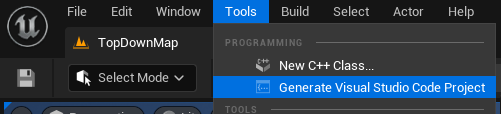
-
在Windows和Mac上,右键点击项目的
.uproject文件并点击 生成项目文件(Generate Project Files) 。完成后,你应该会在项目的文件夹中看到.code-workspace文件。
-
在命令行中,运行
GenerateProjectFiles.bat -vscode。添加-vscode参数将创建.vscode工作区而不是Visual Studio.sln。如果你使用此方法,则不需要更改默认源代码编辑器。
-
安装编译器工具集
每个桌面操作系统使用不同的编译器工具集来编译VS Code中的项目。每个操作系统的安装过程都非常简单,但都要求你在不同的地方发起设置。
编译工具集 - Windows
VS Code在Windows上使用Microsoft Visual C++编译器(MSVC)工具集。
-
向下滚动到 所有下载(All Downloads) 分段,然后展开 Visual Studio的工具(Tools for Visual Studio) 。
-
点击 Visual Studio 2022的编译工具(Build Tools for Visual Studio 2022) 旁边的 下载(Download) 按钮并安装它。
点击查看大图。
编译工具集 - MacOS
虚幻引擎使用LLVM/Clang作为其在MacOS上的编译器工具集。有关如何安装和启用的完整说明,请参阅Microsoft关于将Clang用于Visual Studio Code的文档。
编译工具集 - Linux
虚幻引擎在Linux上需要使用LLVM/Clang工具集。要设置该工具,请执行以下步骤:
-
打开终端,并运行以下命令:
sudo apt install clang -
运行
SetupToolchain.sh。它位于你的引擎安装目录中的Build/BatchFiles/Linux下。 -
运行
GenerateProjectFiles.sh以编译VS Code工作区。
为VS Code设置IntelliSense
VS Code可以使用 IntelliSense 进行代码提示,但将其用于虚幻引擎需要执行额外的设置步骤,向其公开你的项目的代码。
-
在 资源管理器(Explorer) 中,打开
.vscode/c_cpp_properties.json。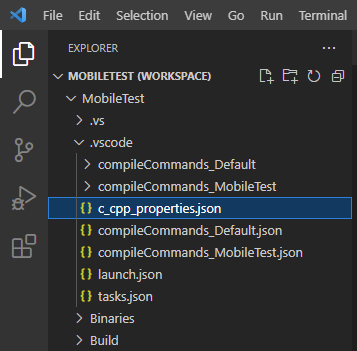
-
按如下所示添加
includePath属性:"includePath": [ "${workspaceFolder}\\Intermediate\\**", "${workspaceFolder}\\Plugins\\**", "${workspaceFolder}\\Source\\**" ],这会向IntelliSense公开你的项目中的这些路径,以便它发现你的项目的代码。
${workspaceFolder}不是占位符文本。它是一个快捷方式,指示你的工作区的当前目录,这样就不必在编辑这些文件时采用绝对路径。 -
打开 扩展(Extensions) 面板。点击 C/C++ 扩展的齿轮图标,然后点击 扩展设置(Extension Settings) 。
点击查看大图。
-
找到条目 C_Cpp: IntelliSense Engine Fallback 。点击下拉菜单并将其设置为 启用(Enabled) 。
点击查看大图。
-
在状态托盘中设置你的 配置 以匹配
c_cpp_properties.json中你的配置的名称。 -
现在,你会在VS Code窗口右下角的VSCode状态托盘(蓝色条)中看到一个小的数据库图标。将鼠标悬停在此图标上,可查看IntelliSense解析项目的进度。

C/C++配置示例文件
下面是有效 c_cpp_properties.json 文件的示例:
{
"configurations": [
{
"name": "CustomGame Editor Win64 Development",
"intelliSenseMode": "msvc-x64",
"compileCommands": "",
"cStandard": "c17",
"cppStandard": "c++17",
"includePath": [
"${workspaceFolder}\\Intermediate\\**",
"${workspaceFolder}\\Plugins\\**",
"${workspaceFolder}\\Source\\**"
],
"defines": [
"UNICODE",
"_UNICODE",
"__UNREAL__",
"UBT_COMPILED_PLATFORM=Windows",
"WITH_ENGINE=1",
"WITH_UNREAL_DEVELOPER_TOOLS=1",
"WITH_APPLICATION_CORE=1",
"WITH_COREUOBJECT=1"
]
}
],
"version":
}
完成后,IntelliSense将为你的项目提供代码提示,包括上下文相关的自动完成功能。
在VS Code中编译和启动项目
要编译你的项目,请确保VS Code设置为正确的 编译配置 ,否则它会尝试编译并运行你的独立或发布版本游戏,而不是编辑器。
-
点击窗口左侧的播放按钮选项卡或按 CTRL+SHIFT+D ,打开 运行和调试(Run and Debug) 面板。
-
点击面板顶部 运行和调试(RUN AND DEBUG) 旁边的下拉菜单。选择项目的开发编辑器(Development Editor)配置。例如,如果你的项目名为TestGame,你应选择 启动TestGameEditor(开发)(TestGame)(Launch TestGameEditor (Development) (TestGame)) 。
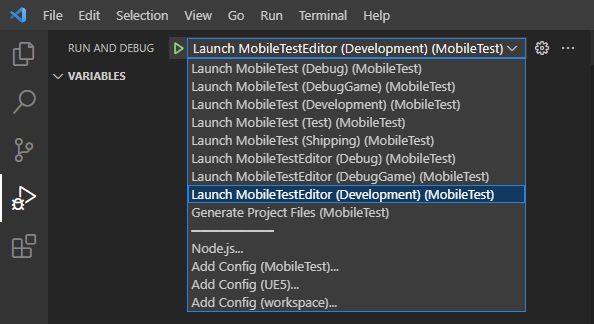
有关这些选项的详细信息,请参阅编译配置参考页面。
-
点击 播放(Play) 按钮或按 F5 ,开始在编辑器模式下编译你的项目。项目将编译,完成后将打开虚幻编辑器。确保你尚未打开虚幻编辑器。
无论你是否使用"运行和调试(Run and Debug)"面板,选择你的编译配置后,你可以按F5或点击工具栏中的 运行(Run) > 开始调试(Start Debugging) 来编译和调试你的项目。