与虚幻引擎中的许多其他类型的几何体一样,为Groom设置细节级别(LOD)也很重要。简化你的Groom,它们距离摄像机越远,就越能降低渲染开销,同时提升性能。
你可以在Groom资产编辑器的 LOD 面板中为Groom设置和管理LOD。你可以在此处定义各个毛发组如何根据其屏幕覆盖范围呈现。
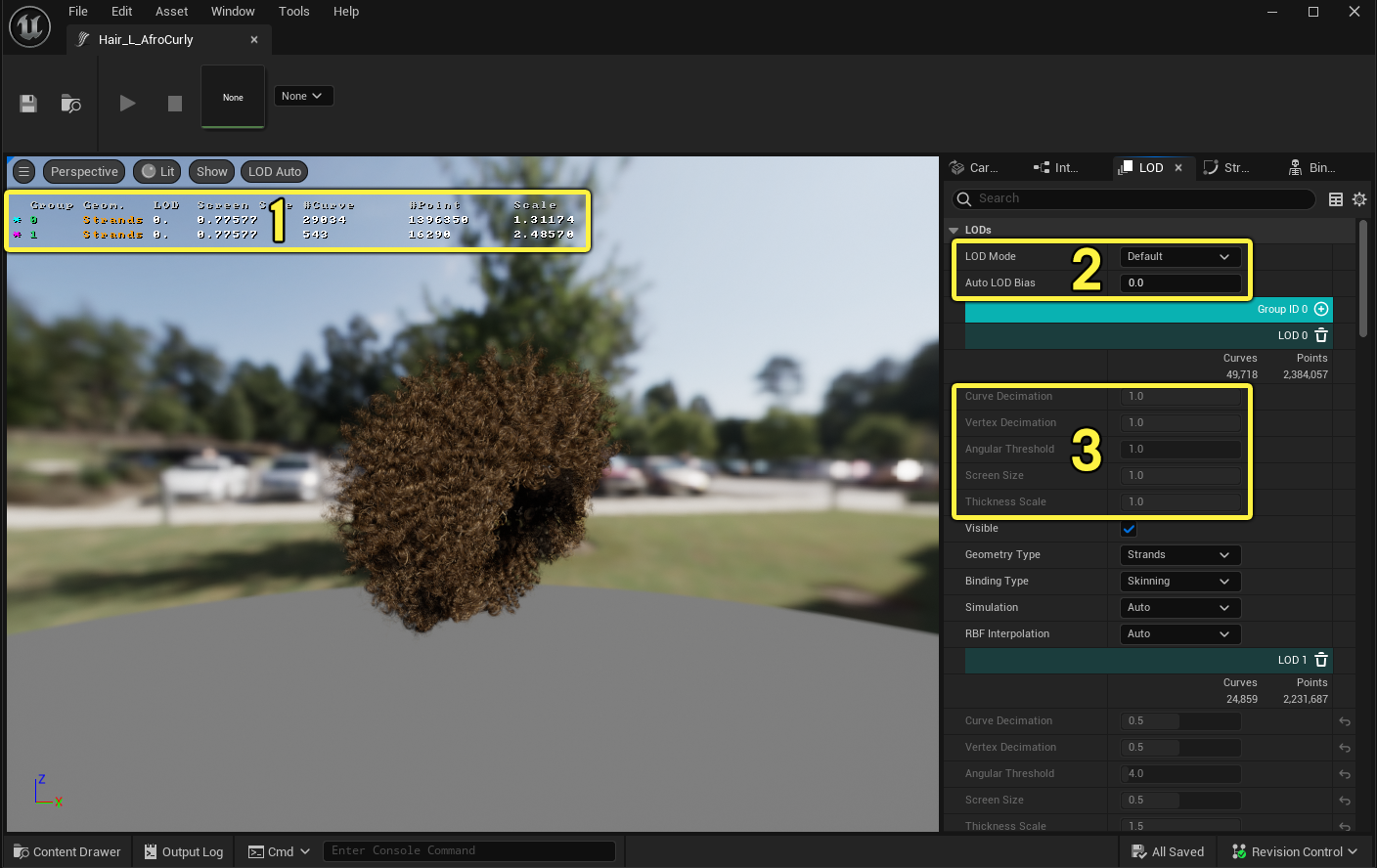
- 当前LOD可视化统计数据
- LOD模式
- 手动消减和屏幕尺寸属性
设置细节级别
在 LOD 面板的顶部,你可以选择要用于此Groom的 LOD模式(LOD Mode) 。此模式会影响发束几何体如何处理细节级别之间的切换。
可用的选项有:
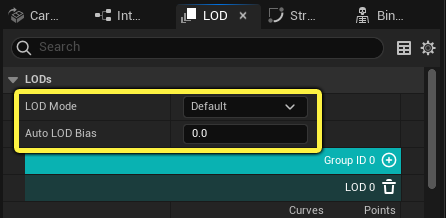
- 默认值(Default) :使用项目设置中定义的LOD模式。
- 自动(Auto) :根据Groom的屏幕尺寸自动调整发束的曲线数量,这意味着无需创建手动LOD条目。这将重载默认的LOD模式。
- 手动(Manual) :根据LOD条目中的信息调整发束几何体的曲线和点数量。这将重载默认的LOD模式。
你可以使用 自动LOD偏差(Auto LOD Bias) 来增加Groom开始减少曲线数量时的距离。当自动曲线减少太明显时,此项会很有用。
对于每个彩色的毛发组,你最多可以创建8个LOD条目。每个LOD条目主要定义其变为激活时的屏幕尺寸、使用的几何体类型、要使用的绑定类型等。单击LOD面板中第一个组旁边的 添加(+) ,可向每个组添加其他LOD。
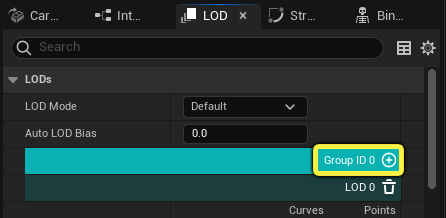
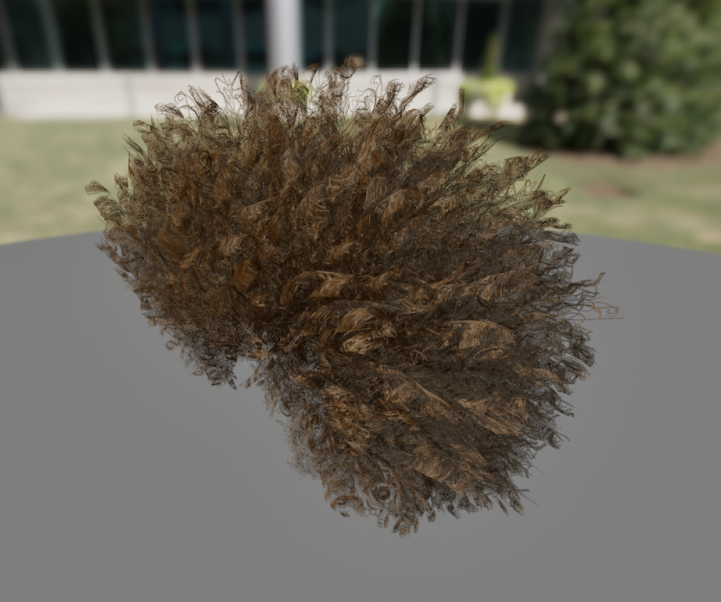
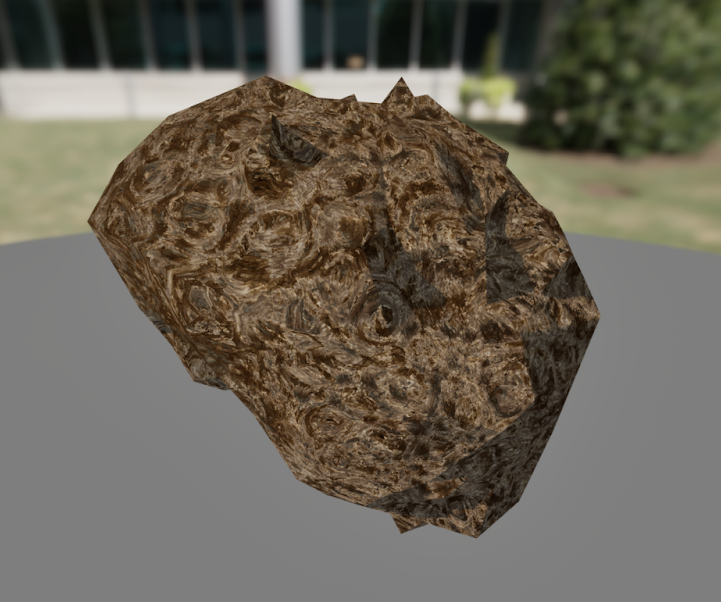
对于每个毛发组,你可以决定要使用的几何体类型:
- 发束(Strands) :使用发束几何体并支持蒙皮、RBF和模拟。
- 发片(Cards) :使用发片(或薄片)几何体并支持蒙皮、RBF和模拟。
- 网格体(Meshes) :使用网格体几何体,例如毛发头盔。仅支持RBF。
如需详细了解如何设置发片和网格体几何体,请参阅为Groom设置发片和网格体。
这些是在MetaHuman Creator中创建的MetaHuman角色上的每种几何体类型的示例。
 |
 |
 |
|---|---|---|
| 发束 | 发片 | 网格体 |
指定几何体类型时,设置会发生变化以反映所选类型。发束包含其自身的消减设置,而发片和网格体仅使用屏幕尺寸。
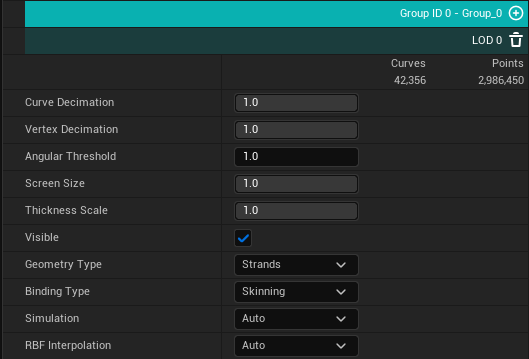 |
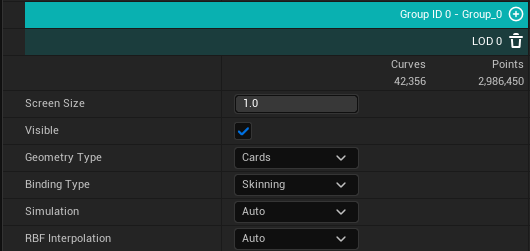 |
|---|---|
| 发束LOD设置 | 发片和网格体LOD设置 |
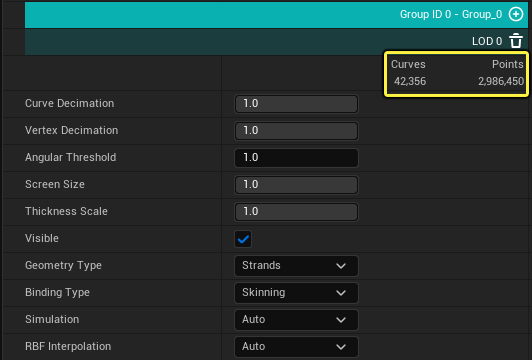
当你将 LOD模式(LOD Mode) 设置为 手动(Manual) 时,对于三种Groom几何体类型中的任一种,用于消减和屏幕尺寸的毛发组设置都会变为可编辑。面板最顶部,彩色毛发组ID下方,显示的是此LOD组具有的 曲线(Curves) 和 点(Points) 的数量。
直观显示Groom LOD
在Groom资产编辑器预览窗口中,你可以自动可视化细节级别,或者在使用 LOD 选项菜单时指定特定级别。
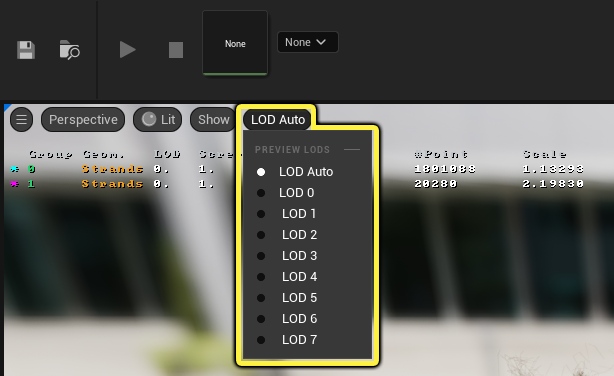
设置为 LOD自动(LOD Auto) 时,LOD会根据屏幕尺寸在级别之间自动切换。或者,无论屏幕尺寸如何,你可以使用下拉菜单查看可用的细节级别。
每种LOD类型的统计数据如下:
- 几何体类型
- LOD索引
- 屏幕尺寸
- 曲线数
- 点数
- 毛发厚度比例
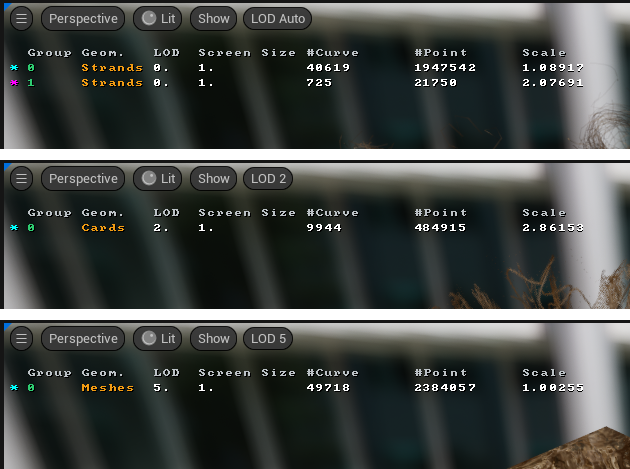
发束、发片和网格体几何体的LOD统计数据示例。
Groom资产编辑器LOD属性
LOD 面板中有以下属性:
| 属性 | 说明 |
|---|---|
| LOD模式(LOD Mode) | 定义LOD如何为发束几何体调整曲线和点。自动(Auto) 根据屏幕覆盖范围调整曲线数量。手动(Manual) 使用为每个组创建的离散LOD。 |
| 自动LOD偏差(Auto LOD Bias) | 当选择自动LOD时,会缩减出现曲线减少的屏幕尺寸。 |
| 毛发组(Hair Groups) | |
| 曲线消减(Curve Decimation) | 均匀地减少发束数量。 |
| 顶点消减(Vertex Decimation) | 减少每股发束的点数量。 |
| 角度阈值(Angular Threshold) | 在简化过程中移除顶点时相邻顶点之间的最大角度差,以度为单位。 |
| 屏幕尺寸(Screen Size) | 应启用此LOD时的屏幕尺寸。 |
| 厚度比例(Thickness Scale) | 缩放发束半径。这只能用于手动补偿曲线的减少。 |
| 可见(Visible) | 定义该毛发组的LOD是否可见。 |
| 几何体类型(Geometry Type) | 定义此LOD使用的几何体类型:发束、发片或网格体。 |
| 绑定类型(Binding Type) | 定义附着类型:
|
| 模拟(Simulation) | 设置此Groom是否模拟物理交互。这将重载Groom资产编辑器的 物理(Physics) 面板中的全局 模拟启用(Simulation Enable) 设置。 |
| RBF插值(RBF Interpolation) | 设置此Groom是否使用RBF插值。这将覆盖Groom资产编辑器的 插值(Interpolation) 面板中的全局 RBF插值(RBF Interpolation) 设置。 |