许多使用虚幻引擎(UE) Python脚本插件 的插件都依赖Python代码包,例如 Python软件包索引 (PyPI)提供的那些插件。虚幻编辑器中的Python环境和路径讨论了使Python脚本和库可用于虚幻编辑器Python环境的方法。除了这些方法之外,虚幻编辑器还支持通过另外两种方法打包插件及其Python依赖项,以便可供嵌入式虚幻编辑器Python环境访问。
/Content/Python的特殊子目录
对于每个启用的插件,虚幻编辑器会自动将插件依赖项的以下路径添加到Python sys.path 列表中。仅当这些路径存在时才添加。
-
<PluginDir>/Content/Python/Lib/site-packages -
<PluginDir>/Content/Python/<CurrentPlatform>/Lib/site-packages
要将纯Python库与插件打包,请将库复制或安装到 <PluginDir>/Content/Python/Lib/site-packages 。
如果该库还包含已编译的二进制文件(例如,具有Python绑定的C/C++库),那么你应将库复制或安装到每个受支持的平台(Linux、Mac和/或Win64)的 <Plugin>/Content/Python/<CurrentPlatform>/Lib/site-packages 中。
插件pip install依赖项
虚幻编辑器支持在启动时使用 pip 下载并安装已启用插件的所有Python依赖项,或通过特殊的虚幻编译工具(UBT)模式下载并安装。要使用此功能,你必须将 PythonRequirements 添加到每个需要安装依赖项的 .uplugin 描述符文件中。
你只能使用pip安装二进制包(wheel)。
pip安装程序设置
pip安装程序的项目特定设置可以在 项目设置(Project Settings) 的 插件(Plugins) - Python 分段下找到。
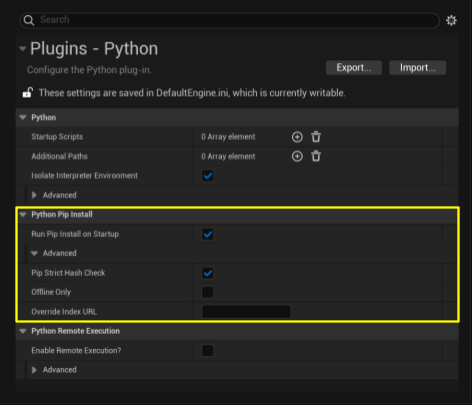
| 参数 | 说明 |
|---|---|
| 启动时运行Pip Install(Run Pip Install on Startup) | 使pip安装程序在编辑器启动时运行。 |
| 高级 - pip严格哈希校验(Advanced - Pip Strict Hash Checking) | 确保只安装了有效的软件包,所有支持Epic的插件都使用pip严格哈希校验。如果你提供不受信任的重载索引Url(供应链攻击),此项尤为重要。严格哈希校验要求所有软件包都版本固定并列出哈希值。如果你在创建具有Python依赖项的自有插件,你最好在开发过程中禁用此选项,以便简化操作。 禁用此选项后,除非已安装所有软件包,否则具有python依赖项的插件可能无法正确运行。 |
| 高级 - 仅离线(Advanced - Offline Only) | 仅离线模式将运行pip install工具,以检查所有依赖项是否可用,但如果依赖项尚未安装,则会失败并显示日志消息。 |
| 高级 - 重载索引URL(Advanced - Override Index URL) | 强制仅使用指定的索引URL。这对于限制性防火墙场景特别有用,因为所有必要的软件包和版本都可以缓存在本地devpi或类似的软件包索引缓存服务器中。 此设置还会重载插件描述符中指定的任何ExtraIndexUrls(请参阅下面的Pip Install插件描述符配置),因此必须缓存来自所有索引的所有包。 |
启动时禁用Pip Install
如果确定已经安装python依赖项,或者某些commandlet或编辑器实例不需要这些依赖项,则可以通过两种方式禁用在编辑器启动时运行pip install。第一种是如上所述,取消选中 启动时运行Pip Install(Run Pip Install on Startup) 设置以禁用安装程序。第二种是使用命令行标记 -DisablePipInstall 禁用pip install。
使用虚幻编译工具(UBT)运行Pip Install
对于插件开发者和高级用户来说,使用虚幻编译工具(UBT)测试pip安装程序会很有用。-Mode=PipInstall UBT标记通过命令行运行pip安装程序。以下示例展示了 EngineTest 项目的pip install,假定用户从UE根目录运行。
Command Line
Engine\Build\BatchFiles\RunUBT.bat EngineTestEditor Win64 Development -Project=..\..\EngineTest\EngineTest.uproject -Mode=PipInstall
离线安装
Pip install工具需要联网才能从Python软件包索引下载Python包。如果由于限制性防火墙规则或类似原因而无法在线安装,你可以在另一台联网的计算机上下载所有必要的依赖项,然后将下载的包复制到目标机器的pip install site-packages目录中。
-
在联网的机器上,运行相同的编辑器项目或pip install UBT模式,并允许下载包依赖项。
-
压缩
site-packages文件夹(请参阅下文的"软件包安装在哪里"小节)。 -
将此zip文件复制到目标机器,解压到适当的项目
site-packages目录中(请参阅下文的"软件包安装在哪里"小节)。
软件包安装在哪里
所有Python依赖项都安装在:
-
Windows :
<ProjectDir>/Intermediate/PipInstall/Lib/site-packages -
Linux/MacOS :
<ProjectDir>/Intermediate/PipInstall/lib/python3.11/site-packages
Pip Install插件描述符配置
插件描述符文件中的 PythonRequirements 包含对象的JSON数组,每个平台有一个对象。每个JSON对象指定:
-
一个
Platform(全部、Linux、Mac或Win64)。 -
一个pip
requirements.txt行格式的Requirements行数组。
每个对象还可以选择包含一个 ExtraIndexUrls 数组,其中包含其他包索引的附加url列表(始终包含PyPI)。
虽然UE支持大多数常见的pip要求的行说明符,但它会忽略命令标记(例如, --force index-url )。
下面是引擎 PythonFoundationPackages.uplugin 文件中带注解的摘录,展示了如何使用 PythonRequirements 字段来安装 numpy 1.24.4 、 scipy 1.11.0 和 torch 2.1.0 。每个平台都设置了 torch 要求,以便Windows/Linux平台安装支持CUDA的软件包版本。
如果启用了严格哈希校验,则每个需求行必须包含所有受支持wheel的哈希值。
PythonFoundationPackages.uplugin
{
"FriendlyName": "Python Foundation Packages",
...
"PythonRequirements":
[
{
// 将为每个平台安装"全部"下面列出的要求
"Platform": "All", // "All", "Linux", "Mac", or "Win64"
"Requirements":
[
"numpy==1.24.4 --hash=sha256:9667575fb6d13c95f1b36aca12c5ee3356bf001b714fc354eb5465ce1609e62f --hash=sha256:7ffe43c74893dbf38c2b0a1f5428760a1a9c98285553c89e12d70a96a7f3a4d6 --hash=sha256:7215847ce88a85ce39baf9e89070cb860c98fdddacbaa6c0da3ffb31b3350bd5 --hash=sha256:ed094d4f0c177b1b8e7aa9cba7d6ceed51c0e569a5318ac0ca9a090680a6a1b1 --hash=sha256:befe2bf740fd8373cf56149a5c23a0f601e82869598d41f8e188a0e9869926f8 --hash=sha256:b4bea75e47d9586d31e892a7401f76e909712a0fd510f58f5337bea9572c571e --hash=sha256:f136bab9c2cfd8da131132c2cf6cc27331dd6fae65f95f69dcd4ae3c3639c810 --hash=sha256:c0bfb52d2169d58c1cdb8cc1f16989101639b34c7d3ce60ed70b19c63eba0b64 --hash=sha256:d11efb4dbecbdf22508d55e48d9c8384db795e1b7b51ea735289ff96613ff74d --hash=sha256:2541312fbf09977f3b3ad449c4e5f4bb55d0dbf79226d7724211acc905049400 --hash=sha256:e2926dac25b313635e4d6cf4dc4e51c8c0ebfed60b801c799ffc4c32bf3d1254 --hash=sha256:b7b1fc9864d7d39e28f41d089bfd6353cb5f27ecd9905348c24187a768c79694",
"scipy==1.11.0 --hash=sha256:ee410e6de8f88fd5cf6eadd73c135020bfbbbdfcd0f6162c36a7638a1ea8cc65 --hash=sha256:6550466fbeec7453d7465e74d4f4b19f905642c89a7525571ee91dd7adabb5a3 --hash=sha256:028eccd22e654b3ea01ee63705681ee79933652b2d8f873e7949898dda6d11b6 --hash=sha256:f3cd9e7b3c2c1ec26364856f9fbe78695fe631150f94cd1c22228456404cf1ec --hash=sha256:36750b7733d960d7994888f0d148d31ea3017ac15eef664194b4ef68d36a4a97 --hash=sha256:2c6ff6ef9cc27f9b3db93a6f8b38f97387e6e0591600369a297a50a8e96e835d --hash=sha256:933baf588daa8dc9a92c20a0be32f56d43faf3d1a60ab11b3f08c356430f6e56 --hash=sha256:acf8ed278cc03f5aff035e69cb511741e0418681d25fbbb86ca65429c4f4d9cd --hash=sha256:530f9ad26440e85766509dbf78edcfe13ffd0ab7fec2560ee5c36ff74d6269ff --hash=sha256:f313b39a7e94f296025e3cffc2c567618174c0b1dde173960cf23808f9fae4be --hash=sha256:cf00bd2b1b0211888d4dc75656c0412213a8b25e80d73898083f402b50f47e41 --hash=sha256:91af76a68eeae0064887a48e25c4e616fa519fa0d38602eda7e0f97d65d57937 --hash=sha256:ad669df80528aeca5f557712102538f4f37e503f0c5b9541655016dd0932ca79 --hash=sha256:1b7c3dca977f30a739e0409fb001056484661cb2541a01aba0bb0029f7b68db8 --hash=sha256:6e619aba2df228a9b34718efb023966da781e89dd3d21637b27f2e54db0410d7 --hash=sha256:bc9a714581f561af0848e6b69947fda0614915f072dfd14142ed1bfe1b806710"
]
},
{
"Platform": "Linux",
// 基于CUDA的torch需要额外的索引来搜索wheel
"ExtraIndexUrls":
["https://download.pytorch.org/whl/"],
"Requirements":
[
"torch==2.1.0+cu118 --hash=sha256:bcb17e2de6ca634d326203694d0bfb552587335e536c1917be3f28c5664b5506 --hash=sha256:8ecf52ba49cfd3b7303d4e57e7b5c2106b77dbc9bdeaf880870162138bc70e18 --hash=sha256:a81b554184492005543ddc32e96469f9369d778dedd195d73bda9bed407d6589"
]
},
{
"Platform": "Mac",
"ExtraIndexUrls":
["https://download.pytorch.org/whl/"],
"Requirements":
[
"torch==2.1.0 --hash=sha256:3cd1dedff13884d890f18eea620184fb4cd8fd3c68ce3300498f427ae93aa962 --hash=sha256:601b0a2a9d9233fb4b81f7d47dca9680d4f3a78ca3f781078b6ad1ced8a90523 --hash=sha256:05661c32ec14bc3a157193d0f19a7b19d8e61eb787b33353cad30202c295e83b --hash=sha256:101c139152959cb20ab370fc192672c50093747906ee4ceace44d8dd703f29af --hash=sha256:421739685eba5e0beba42cb649740b15d44b0d565c04e6ed667b41148734a75b --hash=sha256:a6b7438a90a870e4cdeb15301519ae6c043c883fcd224d303c5b118082814767 --hash=sha256:c8bf7eaf9514465e5d9101e05195183470a6215bb50295c61b52302a04edb690 --hash=sha256:6ad491e70dbe4288d17fdbfc7fbfa766d66cbe219bc4871c7a8096f4a37c98df"
]
}
]
}
Pip严格哈希校验
严格哈希校验 可确保下载的包与预期内容完全匹配,并且在新项目和插件中默认启用。严格哈希校验要求你在 Requirements 下面的 .uplugin file 中列出所有包的确切版本和哈希信息。请参阅上一节中 Requirements 版块中列出的带有哈希值的.uplugin文件的示例。
如何禁用严格哈希校验
如果你在创建具有Python依赖项的自有插件,你最好在开发过程中禁用严格哈希校验,以便简化操作。要禁用严格哈希校验,请执行以下步骤:
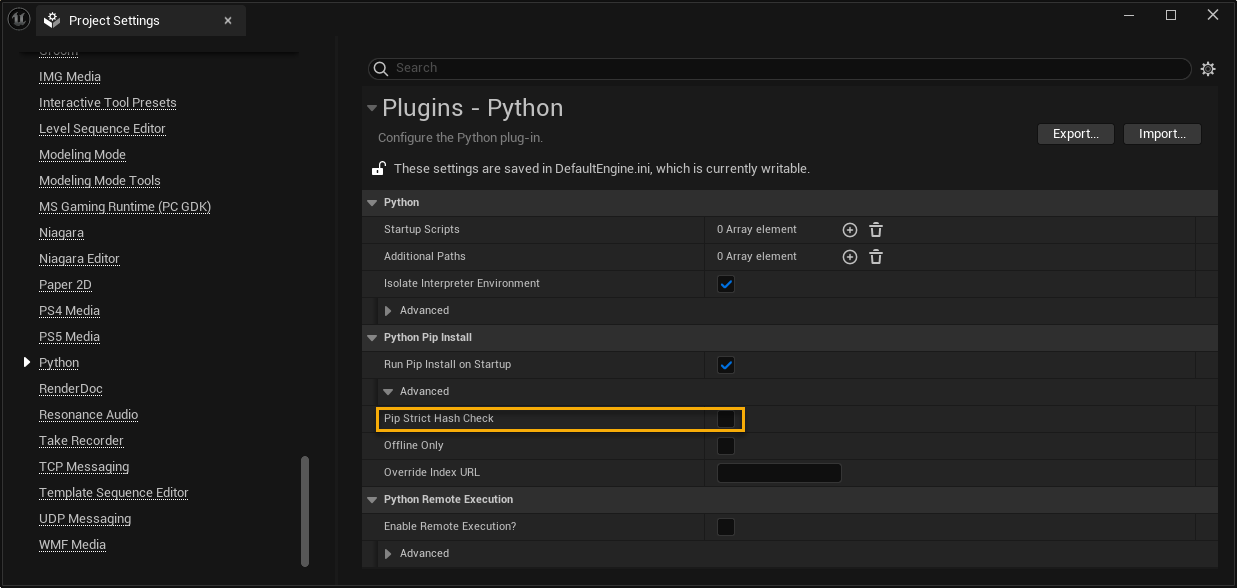
- 打开项目设置(Project Settings)> 插件(Plugins)> Python。
- 展开Python Pip Install的 高级(Advanced) 设置。
- 取消选中 Pip严格哈希校验(Pip Strict Hash Check)