概述
物理约束组件(Physics Constraint Components)的使用方法和 物理约束 Actors 相同,不同之处是其在蓝图中使用,可在 C++ 中进行创建。物理约束组件结合了蓝图的灵活和 C++ 的强大,你可利用它对项目中的任意物理形体设置约束。
该文档讲述物理约束组件在蓝图中的基础创建。
理解该文档的前提是用户对 蓝图 和 蓝图编辑器 已有所了解。
用法
-
创建用于约束的组件。便于展示,此例中使用两个引用静态网格体
Shape_Cube的 StaticMesh 组件。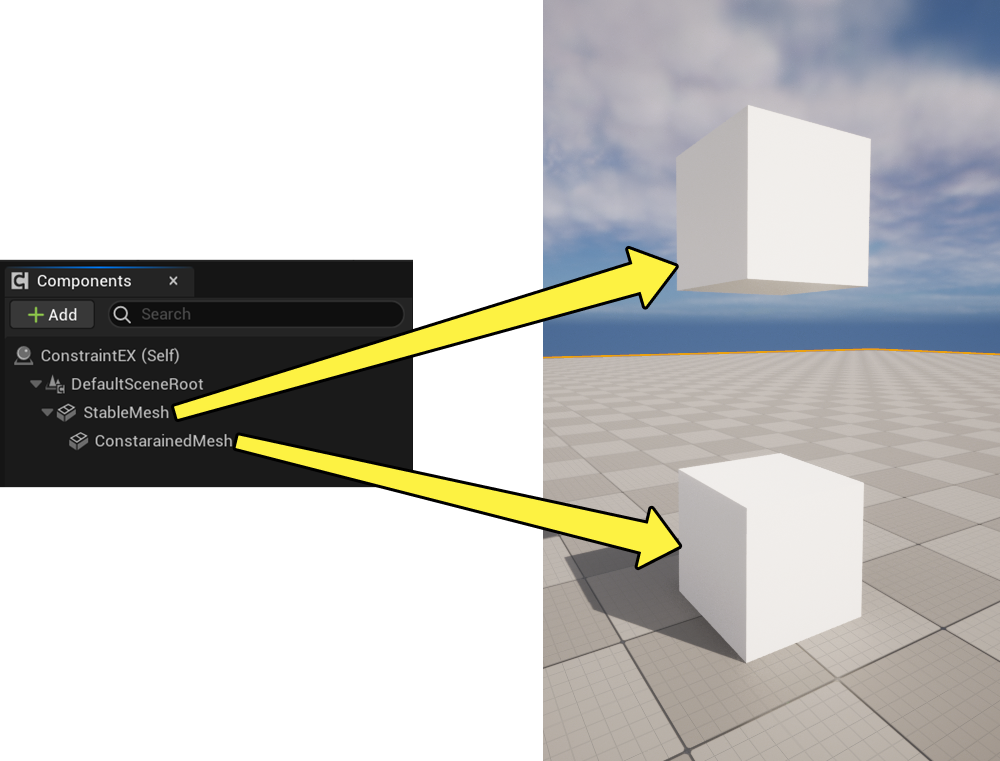
你需要放置需要进行约束的组件。该指南中使用的是图中的这两个方块。
-
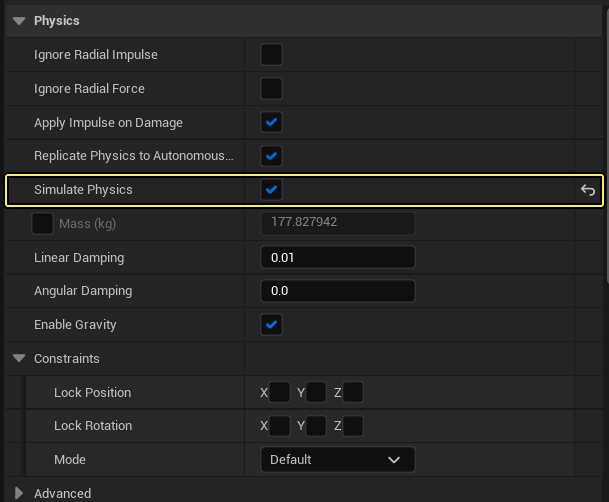
为两个静态网格体组件中较低的组件启用 模拟物理(Simulate Physics)
-
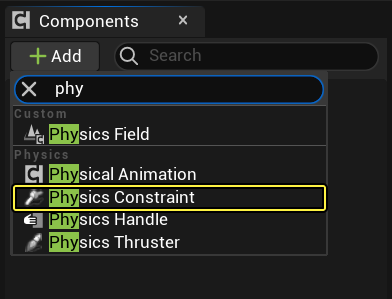
点击 添加组件(Add Component),找到 物理约束(Physics Constraint)。
-
将物理约束组件放置在约束连接点上。
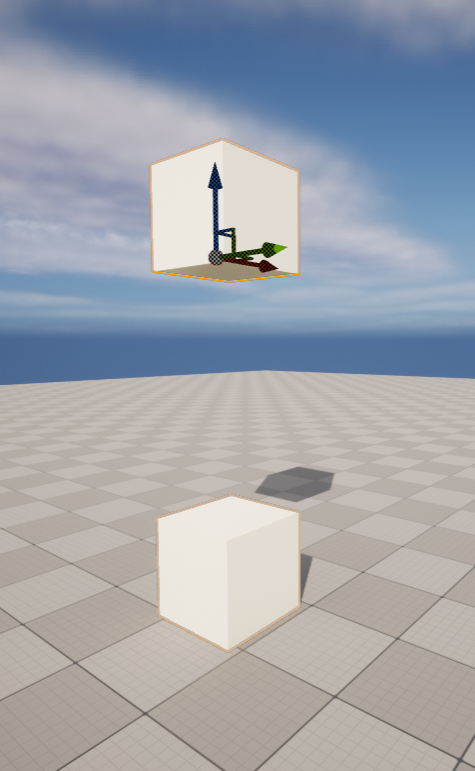
-
你必须在物理约束组件的 细节 面板中,手动输入需要约束的静态网格体组件的名称。在 Component Name 1 的 Component Name 属性中输入需要约束的组件名。
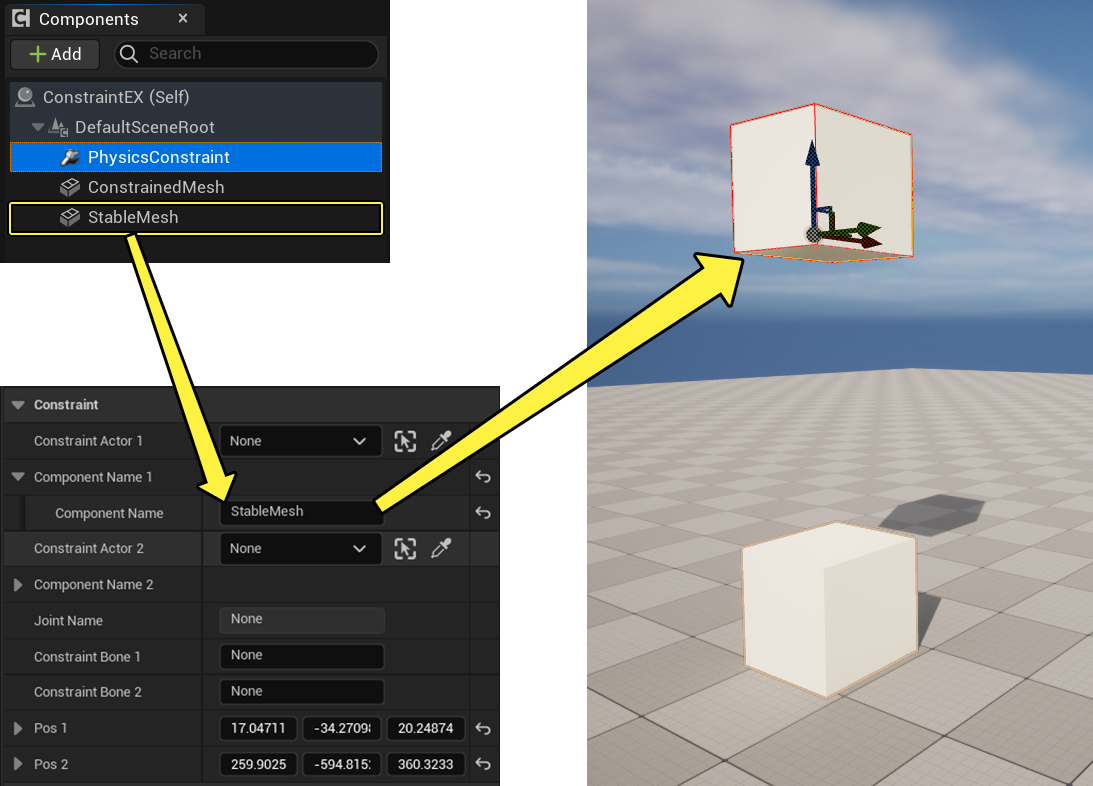
-
在 Component Name 2 的 Component Name 属性中输入需要约束的组件名。
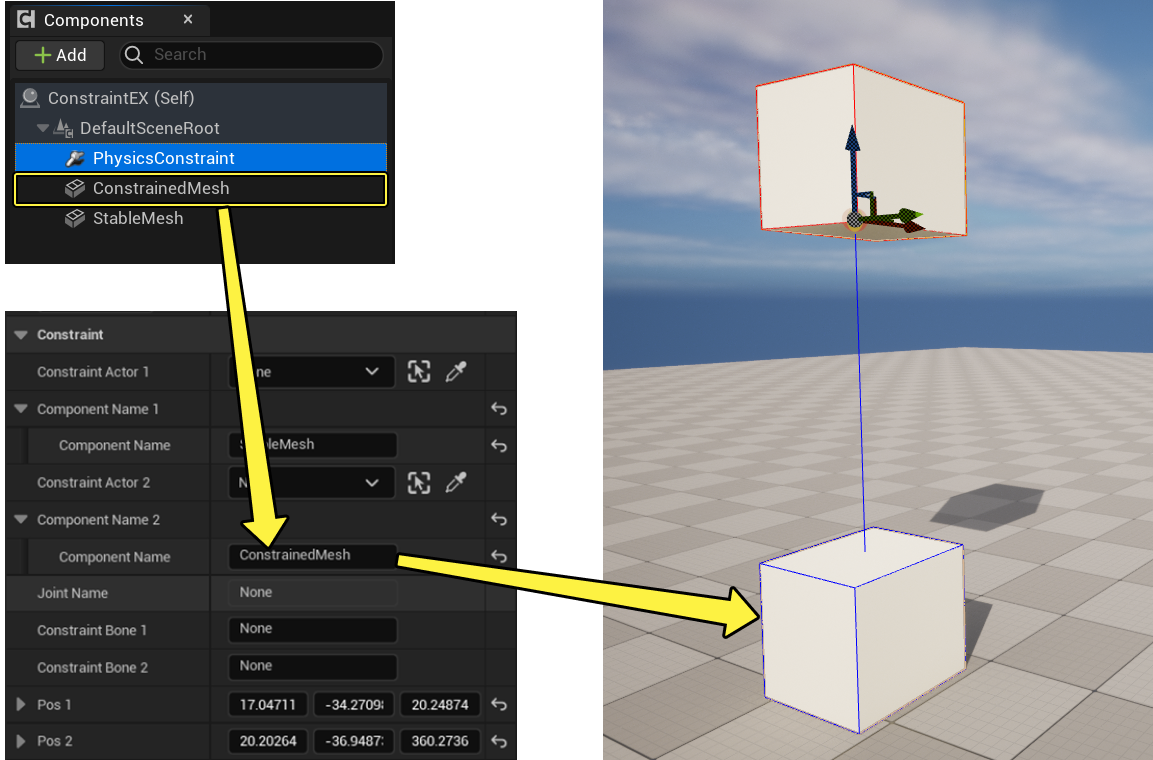
-
选择物理约束组件,将其位置移到StableMesh组件的底部。这将把锚点设置在立方体的底部。
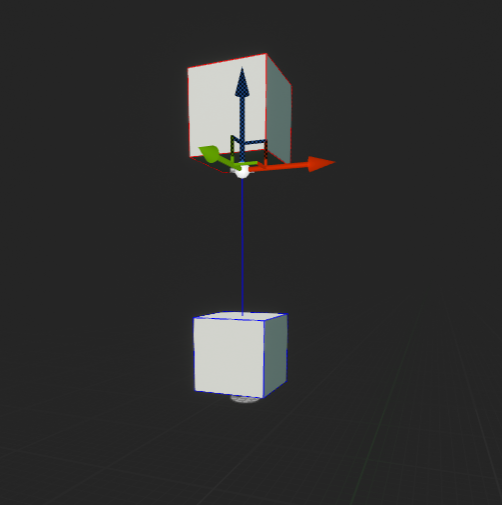
想了解物理约束组件上所有属性的影响吗?请查阅 %making-interactive-experiences/Physics/physics-constraints/ConstraintsReference:title% 中的详细内容。
-
如有必要,旋转物理约束组件,定义线和角的限度。
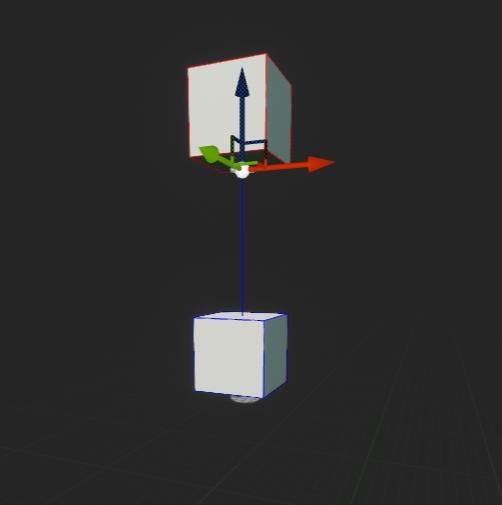
-
将 蓝图 Actor 放置在关卡中的所需位置。
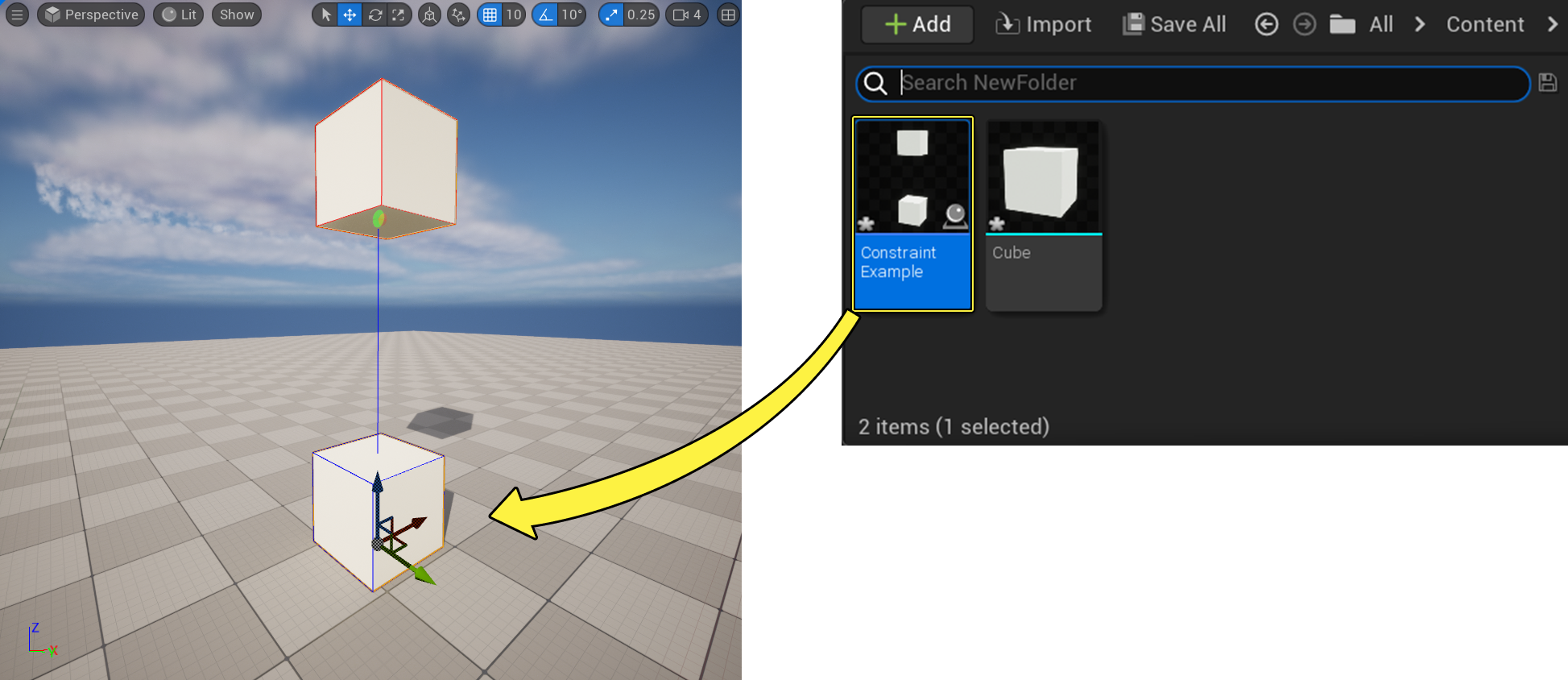
-
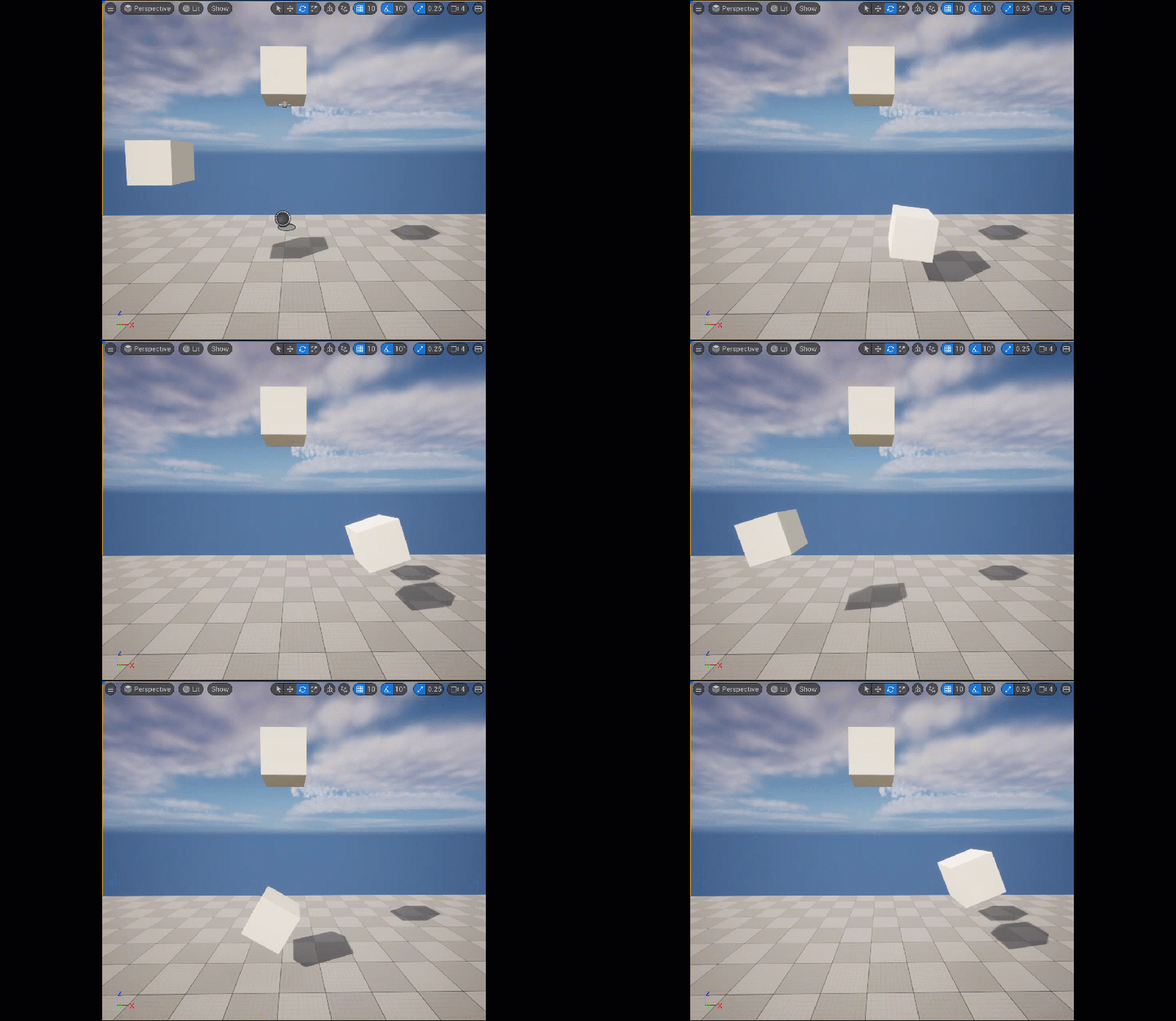
选择 蓝图Actor,进入 细节 面板。选择层级结构中的 ConstrainedMesh 组件,按照图片移动它。在这个示例中,位置 设置为 X=-300、Z=100。这将使约束网格在你按下模拟后摆动。
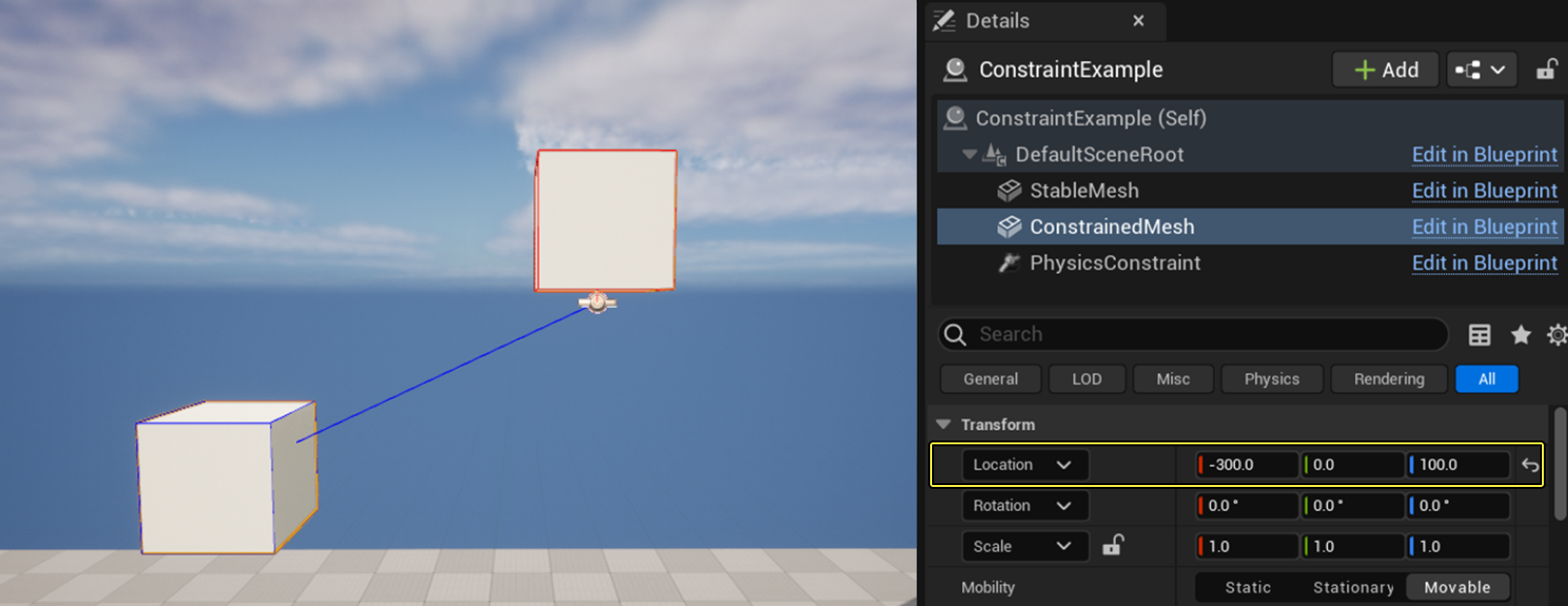
-
使用 Simulate in Editor 或 Play in Editor 进行测试。