
先决条件:
启用 Niagara流体(Niagara Fluids) 插件后,你可以为项目添加模板,来模拟实时流体。
目标
在本教程中,你将学习如何启用Niagara流体插件并创建你的第一个项目。
目的
-
启用Niagara流体插件
-
基于流体模板创建新Niagara系统
-
修改参数以实现新外观
1 - 启用Niagara流体插件
要开始工作,请首先启用Niagara流体插件。
-
点击 编辑(Edit) > 插件(Plugins)。
点击查看大图。
-
在搜索栏中搜索 Niagara 。点击 Niagara流体(Niagara Fluids) 左侧的复选框。
点击查看大图。
-
界面上将显示警告消息,因为该插件仍为测试版。点击 是(Yes) ,启用插件。
点击查看大图。
-
然后系统将提示你重启虚幻引擎。点击 立即重启(Restart Now) 。
点击查看大图。
现在,当你创建新Niagara系统时,流体模板将可用。
2 - 创建Niagara系统
接下来,基于流体模板创建新Niagara系统。
-
右键点击 内容侧滑菜单(Content Drawer) 。在 创建基本资产(Create Basic Asset) 分段中,选择 Niagara系统(Niagara System) 。
点击查看大图。
-
选择第二个选项 基于模板或行为示例的新系统(New system from a template or behavior example) 。由于流体模板由多个发射器组成,选择该选项将添加实现完整效果所需的所有发射器。
点击查看大图。
-
选择你有兴趣试用的模板。对于本示例,选择 网格3D气体爆炸(Grid 3D Gas Explosion) 。点 完成(Finish) 。
点击查看大图。
-
将Niagara系统重命名为 Grid3DGasExplosion 。
-
将Niagara系统拖入关卡中。当你放下时,爆炸会在场景中触发。
点击查看大图。
3 - 添加要与之碰撞的Actor
你可以调整Actor的第一个位置是在关卡本身中。对于本示例,你将使用简单的球体。
-
选择关卡中的Niagara系统。
-
在 细节(Details) 面板中的 覆盖参数(Override Parameters) 下,根据需要调整公开的参数。由于该系统不会循环,开启和关闭 显示覆层(Show Overlays) 可强制让爆炸重启。在你调整参数时,很适合用这种方法来测试。
点击查看大图。
参数 说明 Collide_GeometryCollection、Collide_PhysicsAsset、Collide_StaticMesh 使用这些数据接口可在关卡中添加Actor以影响模拟。 DirectionalLight1、DirectionalLight2 将最多两个定向光源链接到你的系统。这样一来,你可以使用关卡中已有的光源来照亮模拟。
如果你将它们留空,系统会设置一些默认值。
ResolutionMaxAxis 设置模拟的分辨率。设法使其保持尽可能小,以节省内存和性能。 ShowOverlays 开启和关闭系统的边界。 SourceOffset 将爆炸放在系统的边界框内。默认情况下,这设置为域的中心。 WorldSpaceSize 更改模拟的边界框大小。 -
将 WorldSpaceSize 设置为 300 、300 、 600 。
-
要显示如何让爆炸与对象交互,请将简单的球体添加到场景,并将其放在爆炸上方。点击 快速添加内容(Quick Add Content) 按钮,然后选择 形状(Shapes) > 球体(Sphere) 。
点击查看大图。
-
将球体移至爆炸上方的位置,但在其边界框内。
点击查看大图。
-
要减少模拟的像素化,你需要提高分辨率。选择 模拟(simulation),然后在 细节(Details) 面板的 覆盖参数(Override Parameters) 分段中,将 ResolutionMaxAxis 调整为 300 。
点击查看大图。
-
接下来,你需要向球体添加标签,向关卡表明它是碰撞体对象。
- 点击 球体(sphere) 将其选中。
- 在 细节(Details) 面板中,搜索"tag"。
- 在 Actor 分段下的 高级(Advanced) > 标签(Tags) 中,点击 加号(+) 添加新标签。
- 输入"collider"表示标签的名称。爆炸现在将与球体碰撞。
点击查看大图。
4 - 调整爆炸的外观
接下来,微调爆炸的外观。
-
在 内容侧滑菜单(Content Drawer) 中双击 Niagara系统(Niagara system),在 Niagara编辑器(Niagara Editor) 中打开。
-
你应该在 预览(Preview) 面板中看到爆炸播放。在 系统概述(System Overview) 中,设置了两个发射器。如果它们没有立即显示,请点击F使其适应窗口。
点击查看大图。
-
左侧的发射器 ParticleSourceEmitter 将值注入到模拟中。右侧的发射器 Grid3D_Gas_CONTROLS_Emitter 称为控制发射器。这是你将用于调整外观的主发射器。点击 发射器摘要(Emitter Summary) 查看你可以调整的参数。
点击查看大图。
按住Shift键并点击一个分段标题左侧的三角形,折叠所有分段。
-
首先,调整消散值。消散(Dissipation) 定义了数据随时间淡化的速度。数字越大,数据降为0的速度就越快。减小数字后,消散值会维持更长的时间。将消散值设置为以下数字,可实现更短的迸发式爆炸
点击查看大图。
参数 数值 密度消散(Density Dissipation) 3.0 温度消散(Temperature Dissipation) 1.5 速度消散(Velocity Dissipation) 0.8 -
接下来,调整浮力值。在该模拟中,来自温度的浮力导致模拟上升。来自密度的浮力导致模拟下降。你可以调整密度和/或温度值来将速度添加到模拟。如果你更改 重力(Gravity) 参数的方向,则浮力会适应新方向。要使爆炸更快上升,请将 温度浮力(Temperature Buoyancy) 值更改为 3.5 。
点击查看大图。
-
要完成外观,请调整 渲染(Render) 分段中的参数。默认情况下,渲染密度(Render Density) 设置为 线性(Linear) 。这意味着,渲染密度范围(Render Density Range) 定义的值将从 0.0 不透明度开始,并在渲染时增加到 1.0 不透明度。你可以通过增加 渲染密度增益(Render Density Gain) 值来更改总体不透明度。对于本示例,将其设置为 0.5 。
点击查看大图。
默认情况下,颜色会使用黑体色温曲线从黑色过渡到红色、橙色,然后是白色。该黑体色温曲线是物理上可行的映射,形成了逼真的外观。它基于热黑体在不同温度发射的光的波长所对应的颜色。
-
将 渲染温度(Render Temperature) 更改为 曲线(Curve) 。该属性可供你输入你自己的自定义颜色值。
点击查看大图。
-
展开 渲染温度曲线(Render Temperature Curve),然后展开 曲线(Curve) 。随意调整颜色,实现你所需的外观。
点击查看大图。
-
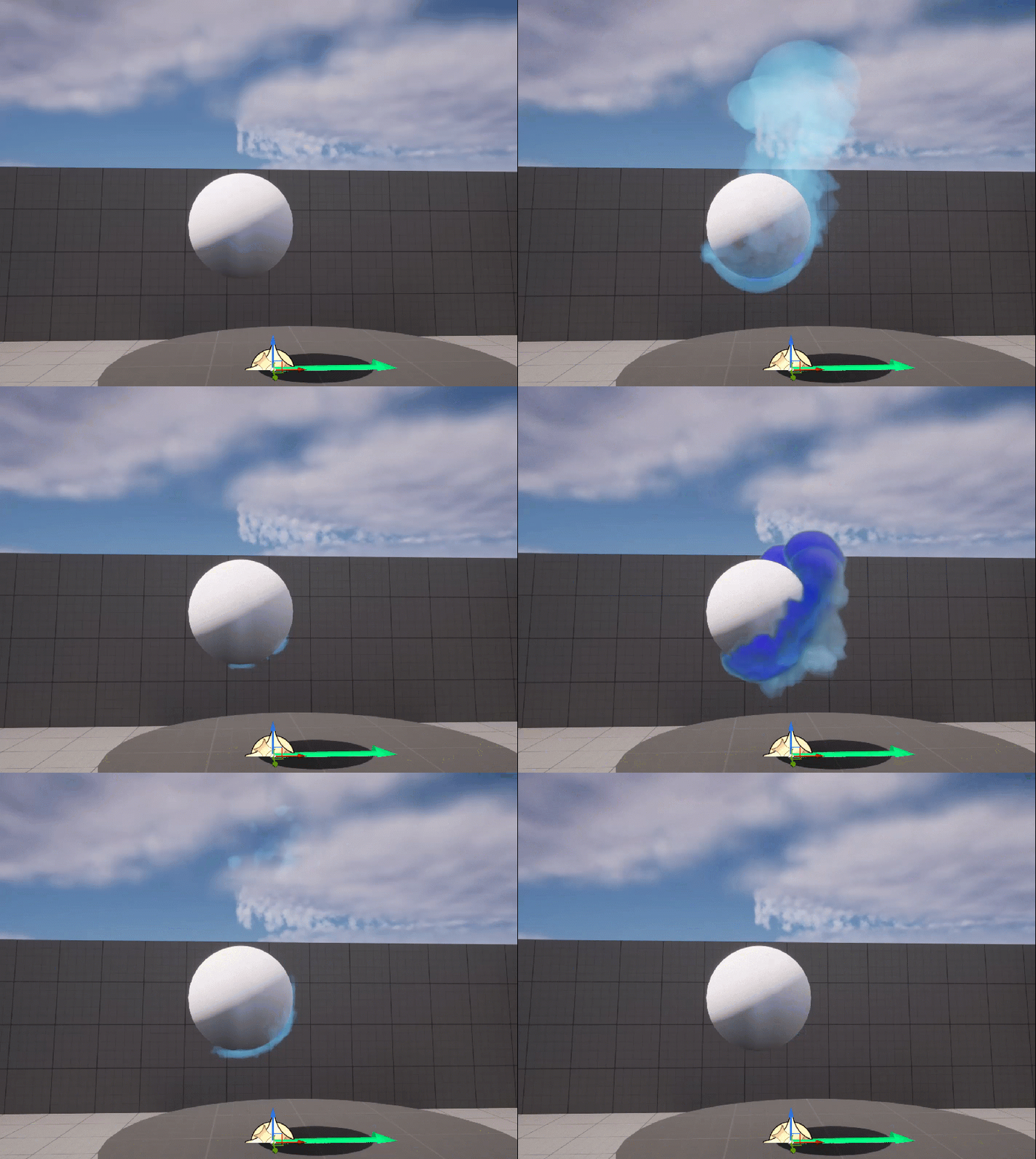
对外观感到满意后,保存(Save) ,然后关闭Niagara系统。在 关卡编辑器(Level Editor) 中,你现在会在场景中看到带有你所做调整的爆炸。
最终结果
现在最终效果如下图所示。
延伸阅读
要继续进一步了解你可以调整的参数,请阅读Niagara流体参考指南。