
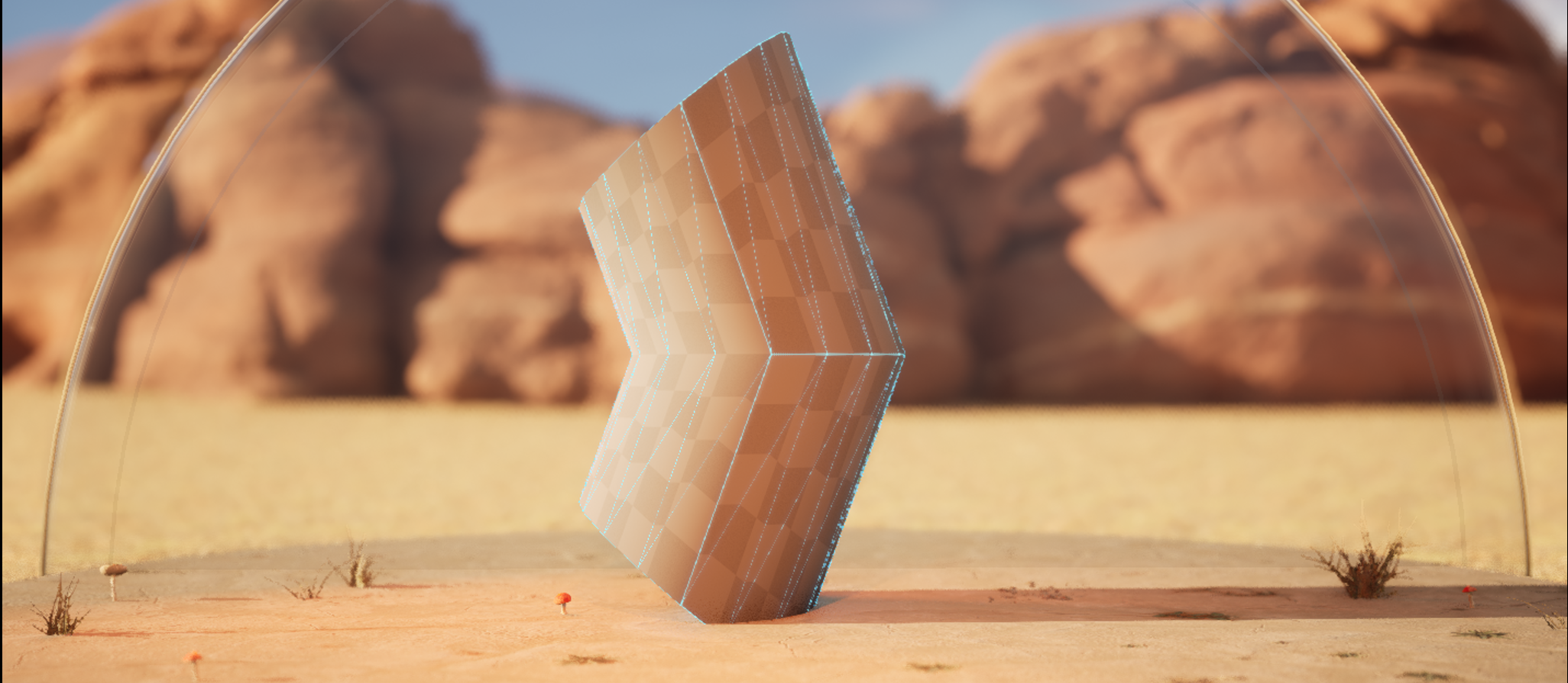
格栅(Lattice) 工具通过点的3D网格编辑网格体的顶点。每个轴的点数决定了用于使网格体变形的顶点半径。向特定网格体区域提供精细变换控制有助于快速添加变体。
选择 约束(Constraints) 选项有助于进行选框的选择和通过冻结点控制受影响的区域。
访问工具
你可以通过以下方法访问格栅工具:
- 建模模式(Modeling Mode) 中的 变形(Deform) 类别。如需详细了解建模模式以及访问方法,请参阅建模模式概述。
- 骨架编辑器(Skeleton Editor) 中的 编辑工具(Editing Tools) 选项卡。更多详情,请参阅骨架编辑。
工作流程提示
分辨率
使用变形工具时,你的网格体形状可能会让你出乎意料。若出现意外形状,可能表明分辨率需要提高,因为你的网格体精度较低。
要解决此问题,请按以下步骤操作:
 |
 |
|---|---|
| 低精度 | 高精度 |
在上图中,你可以看到在大约30个三角形组成的网格体上与在100多个三角形组成的网格体上使用扭曲工具产生的效果差异。
根据你的项目所需的外观和性能预算,如果重新网格化时未添加一定数量的三角形,则可能不需要使用 简化(Simplify) 工具来减少多边形的数量。
法线
并非所有变形类别工具都能在你塑造时正确调整法线,这可能会导致法线外观不正常。为了纠正外观,在将网格体变形后,你可以使用编辑属性工具重置塑造过的表面的法线。
视口
根据一般建模惯例,使用各种视口类型(前、后、左、右)有助于确保模型正确成形。
此外,查看网格体的线框有助于你排除故障和追踪拓扑。为此,请在适用的变形类别工具中启用 显示线框(Show Wireframe) 选项,或使用检查(检查)工具。你也可以将视图模式更改为 线框(Wireframe) ,从而在视口中查看所有几何体的多边形边缘。
使用格栅
要调整网格大小,请使用 分辨率(Resolution) 分段更改每个轴的点数以及与网格体的距离( 填充(Padding) )。要变换点,请点击或框选点,然后使用小工具移动这些点。
工具使用完毕后,在工具确认面板中接受或取消更改。
热键
| 热键 | 说明 |
|---|---|
| F | 放大网格体的位置。 |
| Shift + 点击/拖动 | 将点添加到当前选择。 |
| Ctrl + 点击/拖动 | 从当前选择删除。 |
| Ctrl + Shift + 点击/拖动 | 切换点的选择。 |
| Enter | 接受工具更改。 |
| ESC | 取消更改并退出工具。 |
| Q | 隐藏小工具。 |


