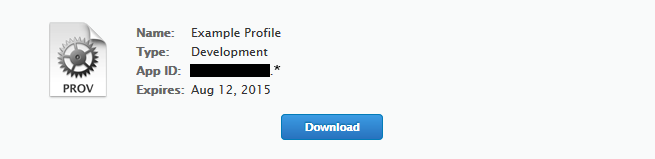
iOS授权快速入门指南的重点是带领你完成基本的Apple Developer证书设置,以便与虚幻引擎4(UE4)项目协同工作。完成本快速入门指南后,开发人员将了解如何在UE4中执行以下任务:
-
创建新的UE4项目。
-
生成iOS签名证书。
-
将设备添加到iOS授权配置文件
-
创建应用程序ID。
-
创建和导入授权配置文件。
1 - 创建项目
在下面部分,我们将介绍如何设置一个新的虚幻引擎4(UE4)项目,以便你可以生成所需的Apple授权文件。
-
首先,打开虚幻项目浏览器,前往 新建项目(New Project) 选项卡。
点击查看大图。
- 接下来,选择一个基于蓝图的第三人称模板,项目设置如下:
-
手机/平板电脑(Mobile/Tablet)
-
可扩展3D或2D(Scalable 3D or 2D)
-
无初学者内容包(No Starter Content)
-
给项目起一个名称 iOSQuickStart
点击查看大图。
-
-
完成后,UE4编辑器将启动,加载新创建的项目,如下图所示。一旦项目加载完毕,就可以关闭项目。
点击查看大图。
2 - 生成签名证书
要在iOS设备上部署和使用UE4项目,需要获得Apple的特殊证书。在Windows上为iOS开发生成签名证书是通过结合使用 Apple的开发者 网站和随虚幻引擎提供的 Unreal iOS配置向导(iPhonePackager) 应用程序来实现的,在下一部分,我们将介绍如何实现这一点。
-
首先,导航到你的
Engine\Binaries\DotNET\IOS\目录并运行 iPhonePackager.exe。 -
因为授权是特定于项目的,当 iPhonePackager.exe 打开时,它将首先要求你找到你的项目的
.uproject文件。当你找到了你的项目的.uproject文件后,单击 打开(Open) 按钮以将其打开。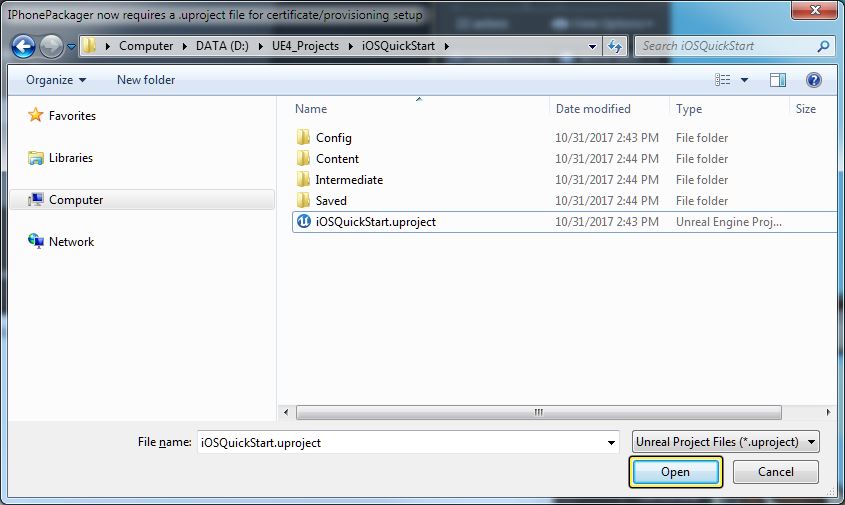
每次运行iPhonePackager应用程序时都必须这样做。但是,它将记住你选择的最后一个项目的位置。
-
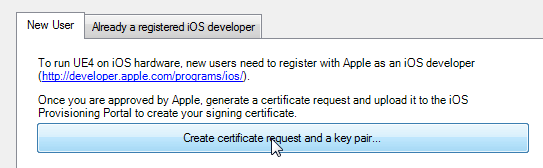
选择 新用户(New User) 选项卡,并单击 创建证书请求和密钥对...(Create certificate request and a key pair...) 按钮。
-
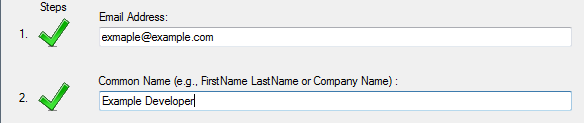
当你单击该按钮时,将打开 生成证书请求(Generate Certificate Request) 对话框。在该框内,输入所需信息:你的 Apple ID、电子邮件地址 和 姓名(或公司名称)。
-
单击 生成密钥对(Generate a key pair) 并选择一个位置来保存 .key 文件。
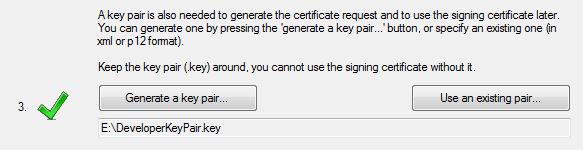
-
单击 生成证书请求(Generate Certificate Request) 并选择一个位置来保存 .csr 文件。完成后,生成证书请求(Generate Certificate Request) 对话框关闭,返回到主 iPhonePackager 窗口。

-
现在,前往Apple iOS开发者网站上的iOS证书页面并登录。
-
单击添加 (Add)(+)按 钮以生成一个新的证书。
-
选择 iOS应用程序开发(iOS App Development) 并单击 继续(Continue)。

-
单击 继续(Continue)。
-
单击 选择文件(Choose File),选择你之前生成的证书签名请求(
.csr)文件,并单击 生成(Generate)。
-
将证书(
.cer)文件下载到你的计算机。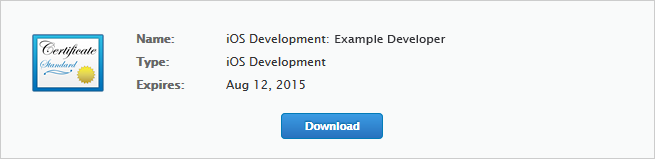
要在iOS设备上部署和使用UE4项目,你需要Apple的特殊证书,在下一部分,我们将介绍如何实现这一点。
-
在Xcode下拉菜单中,选择 偏好设置(Preferences)。
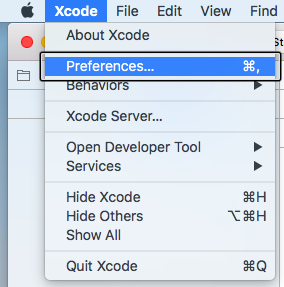
-
选择 帐户(Accounts) 选项卡。

-
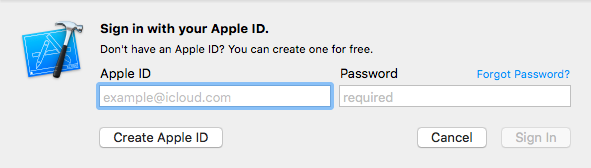
单击左下角的 添加(+)(Add (+)) 按钮,并选择 添加Apple ID(Add Apple ID)。然后单击 继续(Continue)。
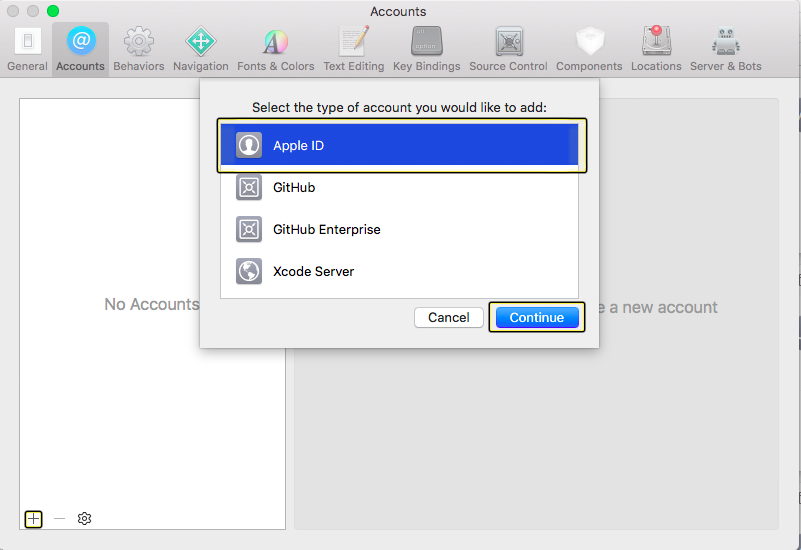
- 输入你的Apple ID信息并单击 登录(Sign In)。
-
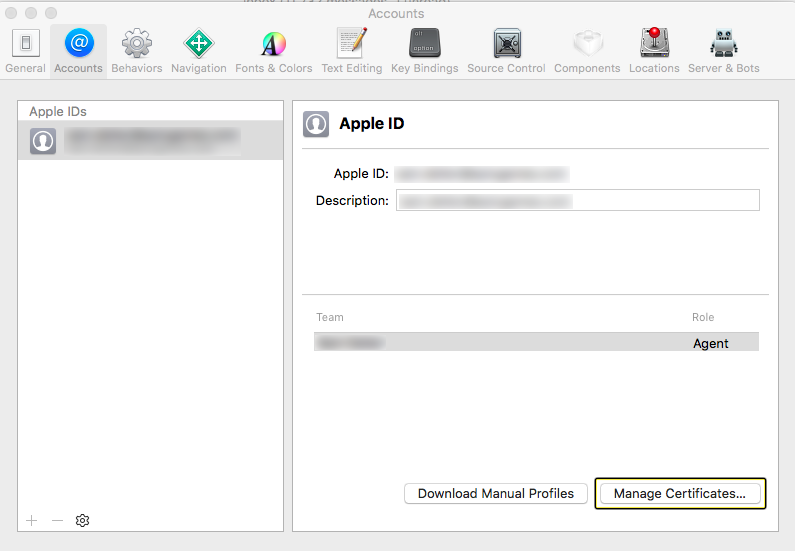
在左侧窗格中选择Apple ID,然后单击 管理证书(Manage Certificates)。
-
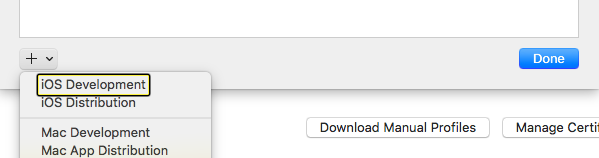
单击 添加(+)(Add (+)) 按钮,并选择 iOS开发(iOS Development) 来完成证书生成过程。
3 - 添加设备
在开发过程中,你必须通过Apple iOS开发者网站添加想要安装UE4项目的所有设备。虚幻引擎4只能将你的项目启动并安装到与你的移动授权配置文件(本指南稍后将创建)关联的设备上。
-
前往Apple iOS开发者网站上的iOS设备页面。
-
单击 添加(+)(Add (+)) 按钮以添加一个新的设备。
-
选择 注册设备(Register Device),输入设备的名称和UDID,然后单击 继续(Continue)。
-
检查你输入的信息,并单击 注册(Register)。
对你要用来启动游戏并进行测试的所有设备重复这些步骤。
4 - 创建应用程序ID
通过Apple iOS开发者网站创建和配置应用程序ID。应用程序ID是一个由两部分组成的字符串,用于标识来自单个开发团队的一个或多个应用程序。你将需要一个应用程序ID,以便在下一步中创建移动授权配置文件。
-
前往Apple iOS开发者网站上的iOS应用程序ID页面。
-
单击 添加(+)(Add (+)) 按钮以添加一个新的 应用程序ID(App ID)。
-
为你的 应用程序ID(App ID) 输入一个名称。

-
为你的 应用程序ID(App ID) 选择 应用程序ID前缀(App ID Prefix)。

-
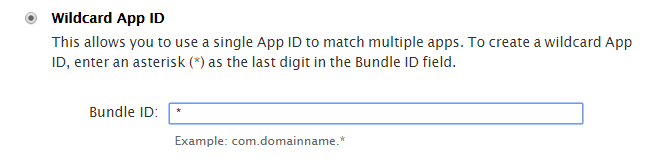
为 应用程序ID(App ID) 的类型选择 通配符(Wildcard) 以创建并设置 束ID(Bundle ID)。
-
单击 继续(Continue)。
-
检查这些信息,并单击 注册(Register)。
5 - 创建并导入授权
你必须拥有授权配置文件才能将应用程序安装到你的iOS设备上。通过Apple iOS开发者网站创建并下载它们。你的授权配置文件包括你的签名证书、设备和一个应用程序ID。有两种类型的授权配置文件。第一种类型是用于在开发周期中构建和安装游戏的 开发授权配置文件。第二种类型是用于将你的游戏提交到App Store的 发布授权配置文件。
-
前往Apple iOS开发者(Apple iOS Developer)网站上的iOS授权配置文件页面。
-
单击 添加(+)(Add (+)) 按钮以添加一个新的配置文件。
-
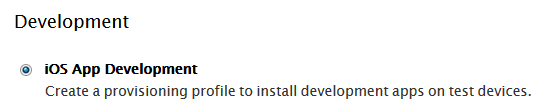
在 开发(Development) 下,选择 iOS应用程序开发(iOS App Development) 并单击 继续(Continue)。
-
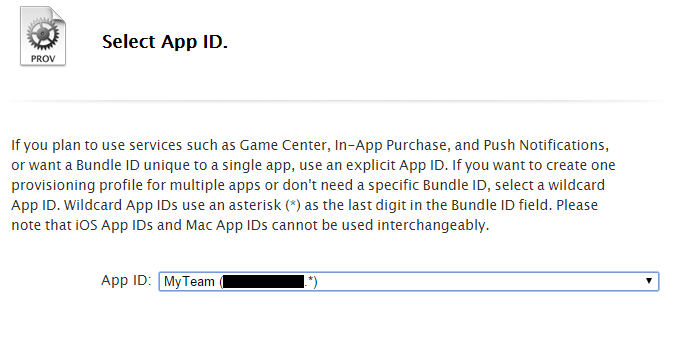
选择之前创建的应用程序ID(App ID),并单击 继续(Continue)。
-
选择之前创建的证书,并单击 继续(Continue)。
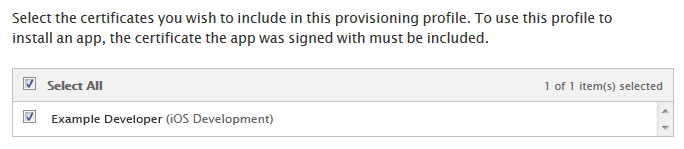
如果创建了新证书,请务必将其添加到你现有的移动授权文件。
-
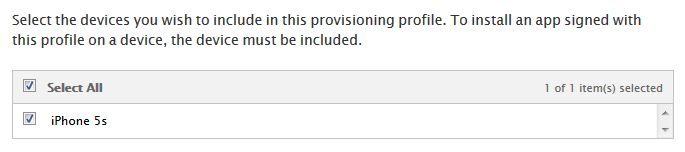
选择所有要与配置文件关联的设备。你的游戏将只能在此处所选择的设备上启动。
-
输入配置文件的名称,并单击 生成(Generate)。

-
将配置文件(
.mobileprovision文件)下载到你的计算机。