

我们可从外部 3D 建模程序(如 3DS Max、Maya 或 Blender)导入动画到虚幻引擎。我们在此使用 3DS Max 和 Maya 进行演示,实际上您可将动画从任何带保存功能的 3D 建模程序中导入虚幻引擎。
开始之前:请确保你可以有可供使用的3D建模程序。
目标
此指南的要点是为您展示如何从外部 3D 建模程序导入动画。
目的
完成此指南的阅读后,您将了解:
- 如何从外部 3D 建模程序导入动画。
- 如何将动画从外部 3D 建模程序导入到虚幻编辑器。
虚幻引擎FBX导入管线使用 FBX 2020.2。在导出时使用不同版本可能会导致不兼容。
导出动画
动画必须被单个导出,单个文件中只能包含一个骨骼网格体的一个动画。
-
在视口中选择要导出的关节。
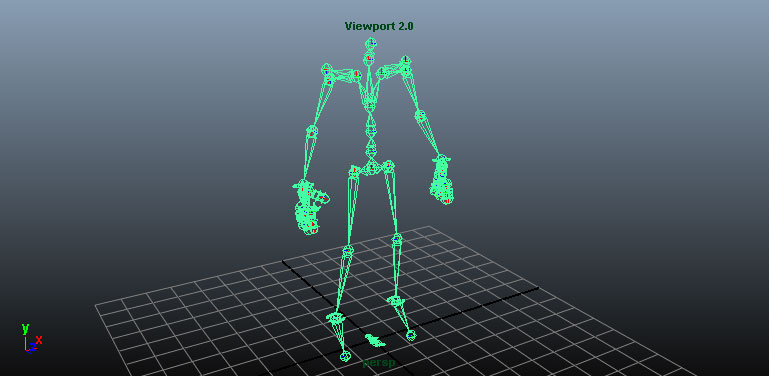
-
在 文件(File) 菜单中选择 导出选项(Export Selection)(如果需要无视选择导出场景中的所有内容,则选择 导出所有(Export All))
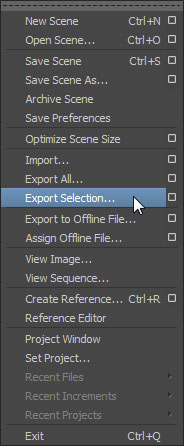
-
选择动画导出的FBX文件的所在路径和命名,并在 FBX导出(FBX Export) 对话中设置正确选项。为便于导出动画,必须启用 动画(Animations) 勾选框。
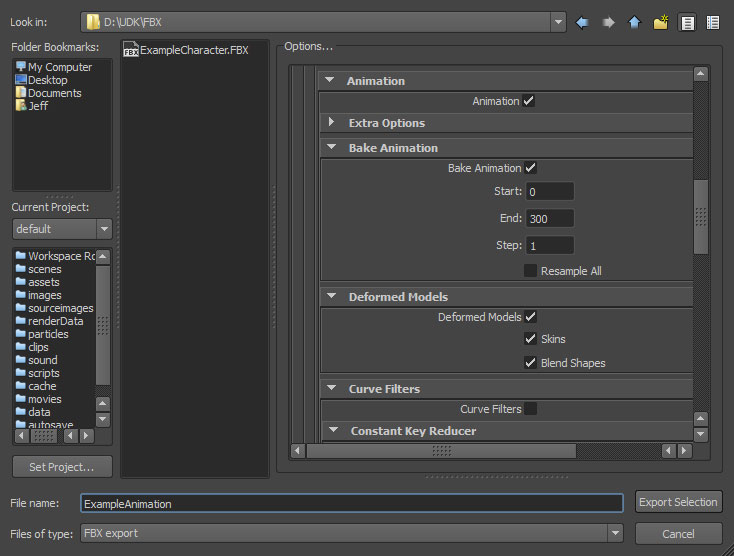
-
点击
 按钮创建包含网格体的FBX文件。
-
在视口中选择要导出的动画所相关的骨骼。
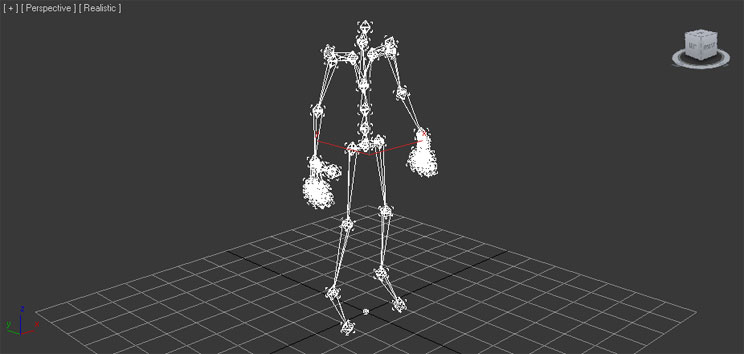
-
在 文件(File) 菜单中选择 导出选中项(Export Selected)(如果需要无视选择导出场景中的所有内容,则选择 导出所有(Export All))
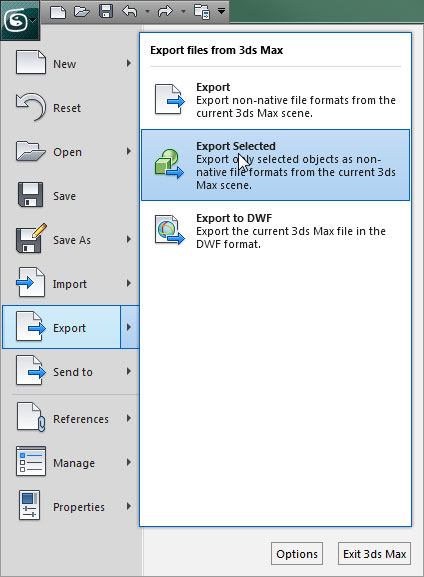
-
选择将动画导出的FBX文件的保存路径和命名,并点击
 按钮。
按钮。
-
在 FBX导出(FBX Export) 对话中设置正确选项。为便于导出动画,必须启用 动画(Animations) 勾选框。
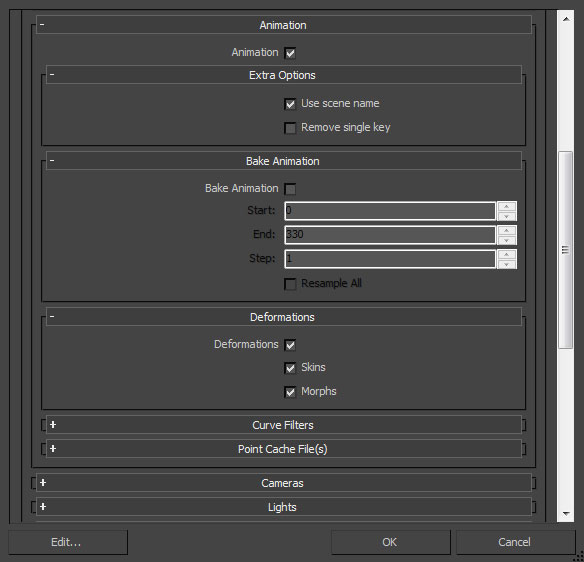
-
点击
 按钮创建包含网格体的FBX文件。
导入动画
在虚幻引擎的 FBX 动画导入流程中,带或不带骨骼网格体的动画均可导入。
导入带骨骼网格体的动画
-
在 内容浏览器 中点击 Import 按钮。
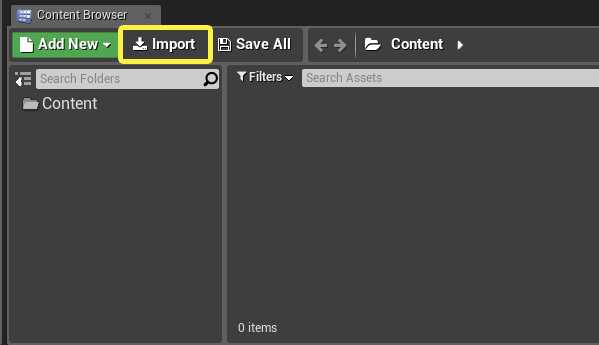
-
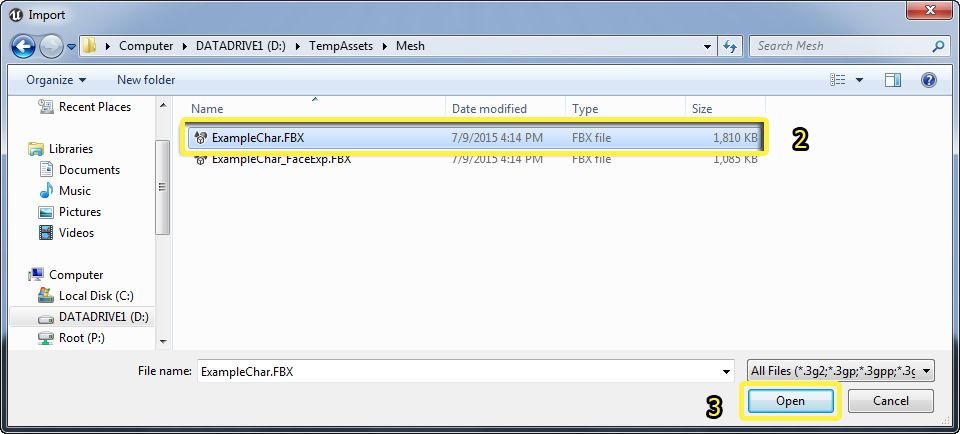
找到并选择需要导入的 FBX 文件。
-
点击 Open 开始导入 FBX 文件到项目。
-
在 FBX Import Options 对话中进行适当设置。
导入不共享现有骨骼的网格体时,默认设置便已足够。导入 LOD 时,导入网格体的命名将遵循默认 命名规则。在 FBX 导入对话 文档中可查阅全部设置的更多信息。
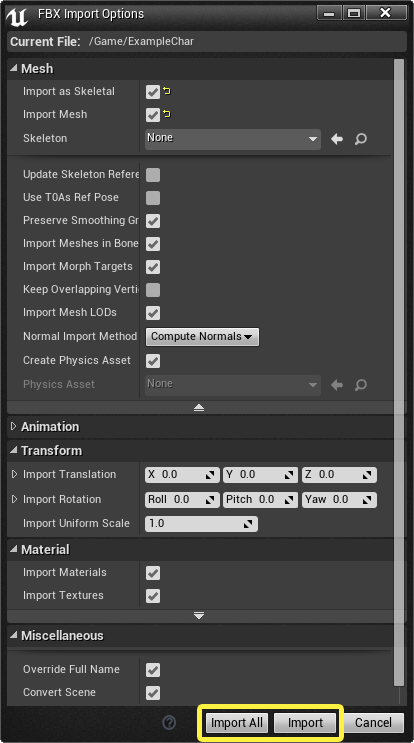
在FBX导入器中,有两个导入按钮供使用。第一个是"导入(Import)"按钮,允许我们将当前选定的FBX文件按照指定设置导入。第二个是"全部导入(Import All)"按钮,允许将当前选中的所有FBX文件按照指定设置导入。
有关 FBX 导入器中可用的设置的更多信息,请访问 [FBX 导入选项参考](working-with-content/fbx-content-pipeline/fbx-import-options-reference)页面。
-
点击 Import 或 Import All 添加网格体到项目。
-
如导入成功,导入的骨骼网格体和动画将出现在 内容浏览器 中。
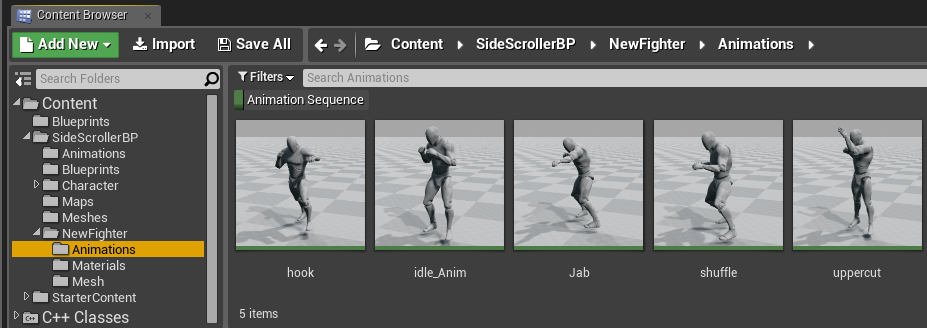
为保存导入动画而创建的动画序列默认以骨骼的根骨骼命名。
导入不带骨骼网格体的动画
虚幻引擎允许将多个动画导入单个 FBX 文件中;然而许多 DCC 工具(如 3ds Max 和 Maya)不支持在单个文件中保存多个动画。如从支持的程序中(如 Motion Builder)导出,虚幻引擎将导入导出文件中包含的所有动画。
开始这部分的学习前,需要一个用于导入动画的 动画序列。动画序列可通过 内容浏览器 或直接在 动画序列编辑器 中进行创建。
-
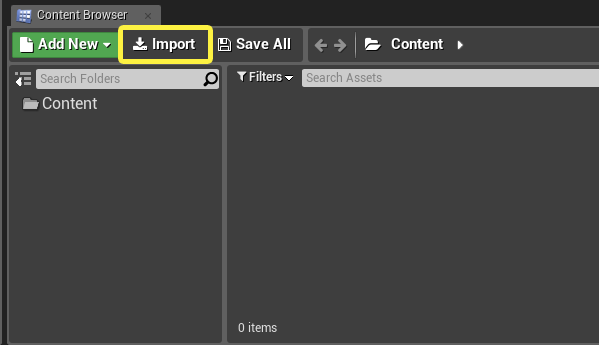
在编辑器中点击 Import 按钮。
-
找到并 选择 需要导入的 FBX 文件。
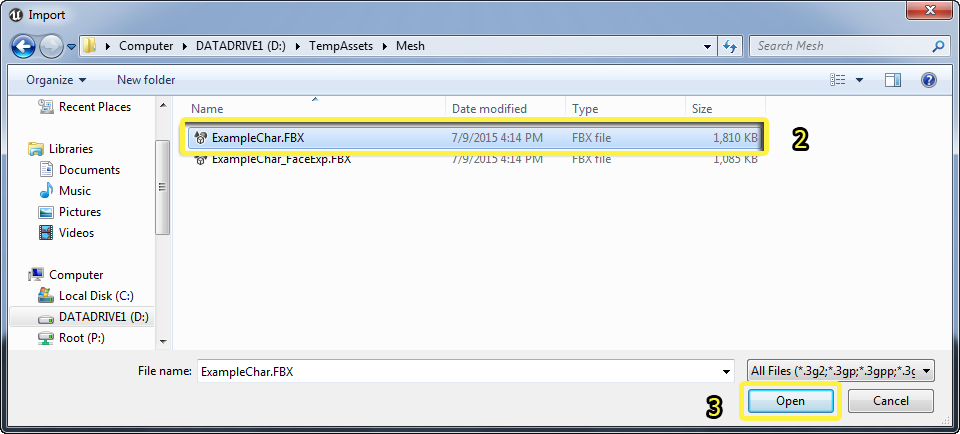
-
点击 Open 开始导入 FBX 文件到项目。
-
在 FBX Import Options 对话中进行适当设置。
导入不共享现有骨骼的网格体时,默认设置便已足够。导入 LOD 时,导入网格体的命名将遵循默认命名规范。在FBX导入对话框文档中可查阅全部设置的更多信息。
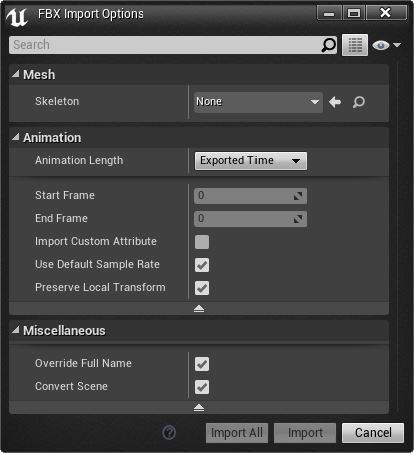
单个导入动画时,必须指定一个现有骨骼。
-
如导入成功,导入的骨骼网格体和动画将出现在 内容浏览器 中。
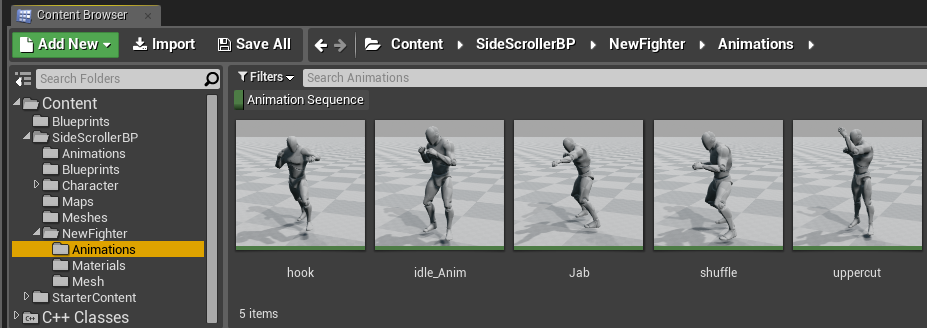
为保存导入动画而创建的动画序列默认以骨骼的根骨骼命名。
这便是该指南的全部内容,您已从中学习到:
✓ 如何从外部 3D 建模程序导入动画。 ✓ 如何将动画从外部 3D 建模程序导入到虚幻编辑器。