可从外部 3D 建模程序(如 3DS Max、Maya 或 Blender)将静态网格体细节级别(LOD)导入到虚幻引擎。我们在此使用 3DS Max 和 Maya 进行演示,实际上您可将静态网格体 LOD 从任何带保存功能的 3D 建模程序中导入虚幻引擎。
开始之前:须拥有可使用的3D建模程序。
目标
此指南的要点是为您展示如何从外部 3D 建模程序导入静态网格体 LOD。
目的
完成此指南的阅读后,您将了解:
- 如何从外部 3D 建模程序设置静态网格体 LOD。
- 如何从外部 3D 建模程序导出静态网格体 LOD。
- 如何将静态网格体 LOD 从外部 3D 建模程序导入虚幻编辑器。
UE4 FBX导入通道使用 FBX 2018。在导出时使用其他版本可能导致不兼容。
设置静态网格体 LOD
-
从基础LOD到最低级LOD的顺序,依次选择所有网格体(基础和LOD)。按顺序选择非常重要,这样就可以按照复杂性以正确的顺序添加它们。然后从 编辑(Edit) 菜单中选择 细节层级(Level of Detail) > 分组(Group) 命令。

-
现在所有的网格体都应该分组到了LOD组下。

-
选中所有网格物体(基础网格物体和LOD——顺序不重要),然后从 分组(Group) 菜单中选择 分组(Group) 命令。

-
在打开的对话框中输入新组的名称,单击
 按钮来创建组。
-
单击
 按钮来查看 实用程序(Utilities) 面板,然后选择 细节层级(Level of Detail) 实用程序。注意:你可能需要单击
 ,从列表中将其选中。
-
选择组后,单击
 按钮来创建一套新LOD,并将所选组中的网格体添加到其中。这些网格体将根据复杂程度自动排序。
导出静态网格体 LOD
-
Maya:选择LOD群组以及所有碰撞几何体。
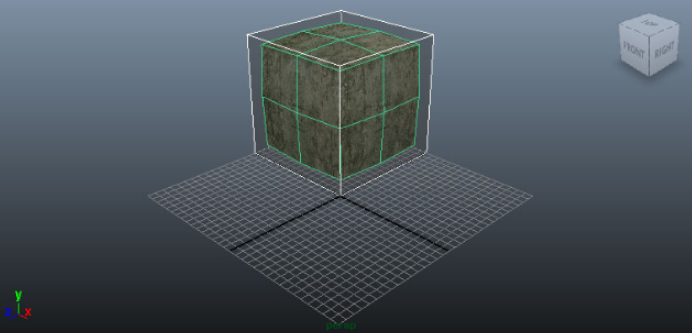
按照与基本网格体相同的导出步骤操作(具体请参见导出网格体部分)。确保在FBX导出器属性中允许了导出动画。导出LOD需要启动此项目。
-
3ds Max:选择包含LOD集以及所有碰撞几何体的网格体群组。
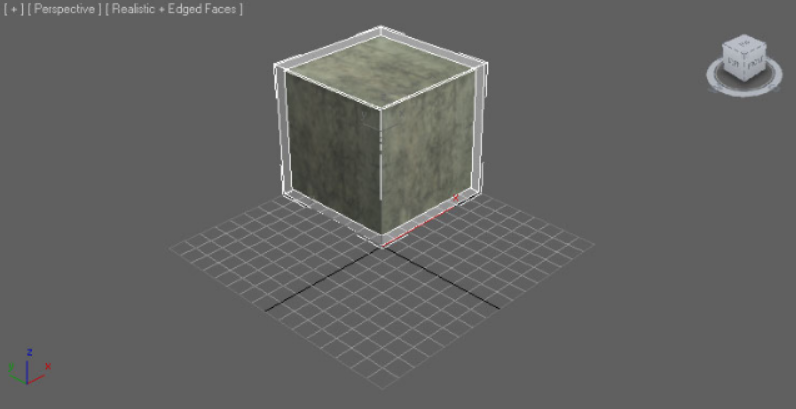
按照与基本网格体相同的导出步骤操作(具体请参见导出网格体部分)。确保在FBX导出器属性中允许了导出动画。导出LOD需要启动此项目。
导入静态网格体 LOD
-
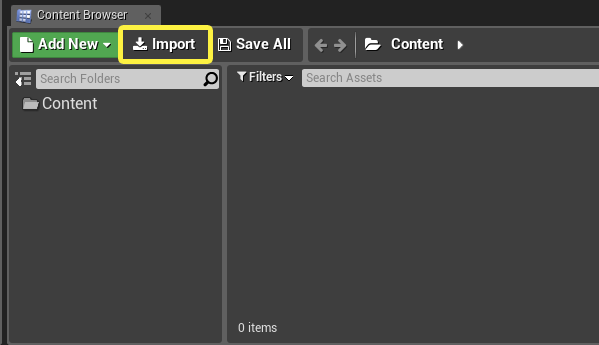
在 内容浏览器 中点击 Import 按钮。
-
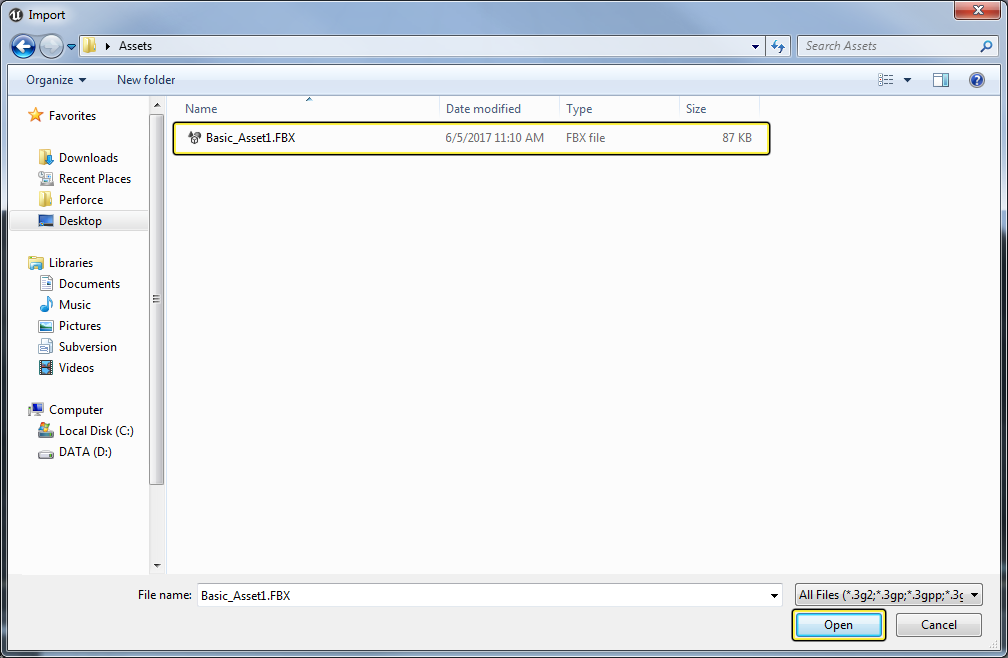
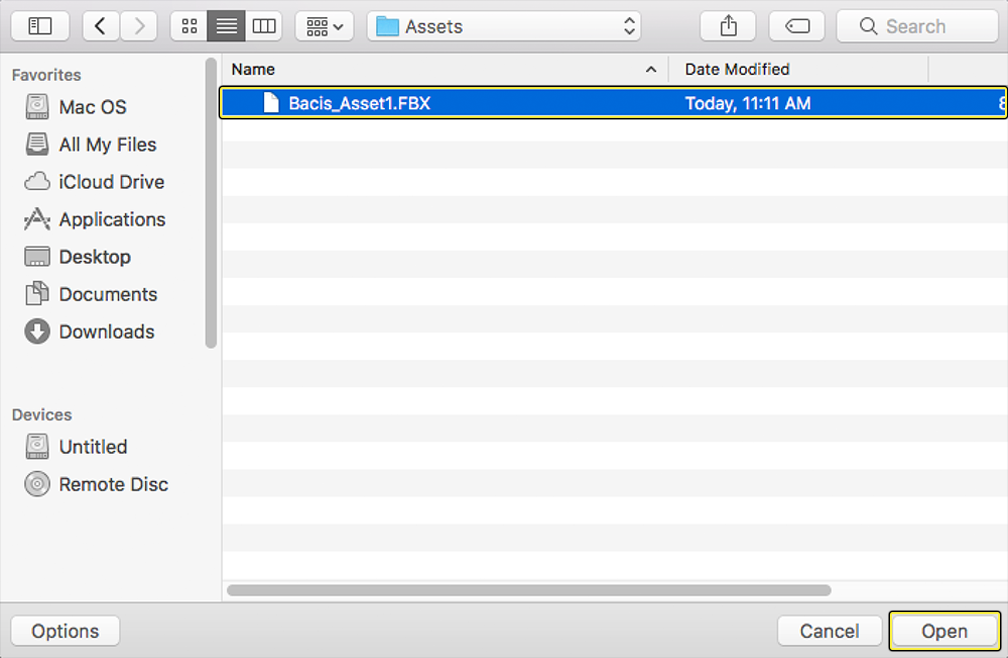
找到并选择需要导入的 FBX 文件。
-
点击 Open 开始导入网格体文件到项目。
-
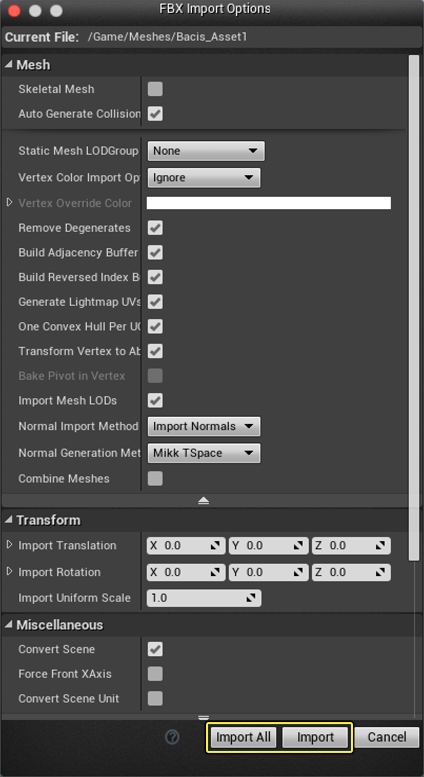
在 FBX Import Options 对话框中,选择合适的设置,确保 Import LODs 已启用。
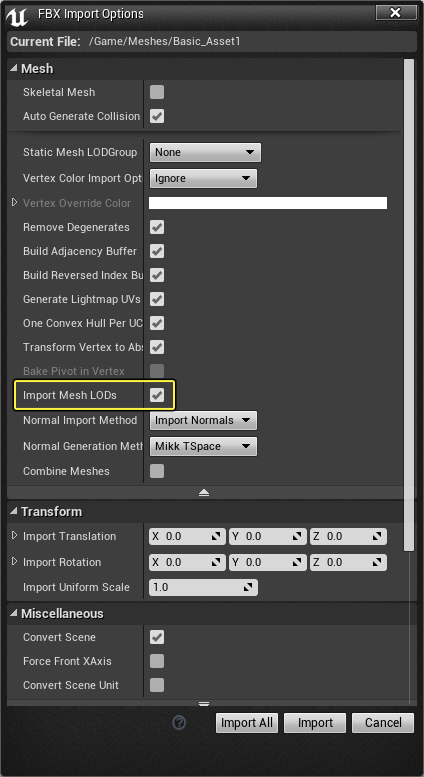
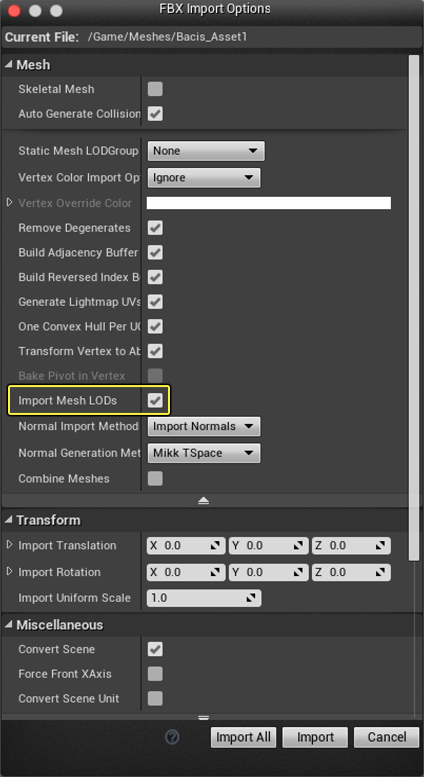
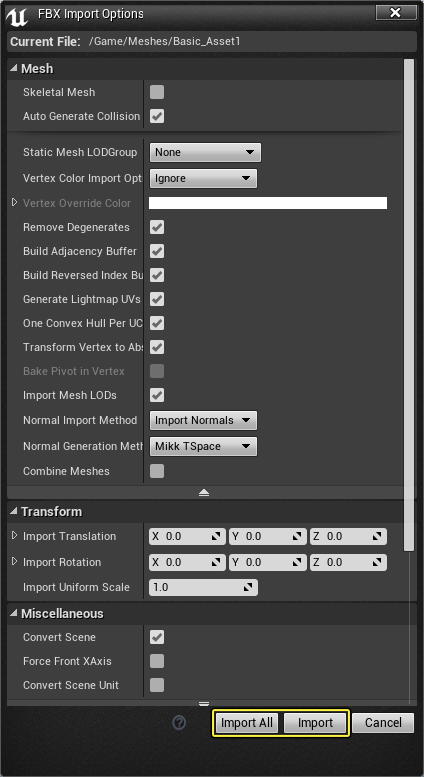
FBX导入器中有两个导入按钮可用。第一个选择是 导入 按钮,能够以指定设置导入当前选中的FBX文件。第二个选择是 导入所有 按钮,能够以指定设置导入当前选中的所有FBX文件。
在FBX导入选项参考页面可查看FBX导入器可用设置的详细信息。
-
点击 Import 或 Import All 将网格体导入项目。
-
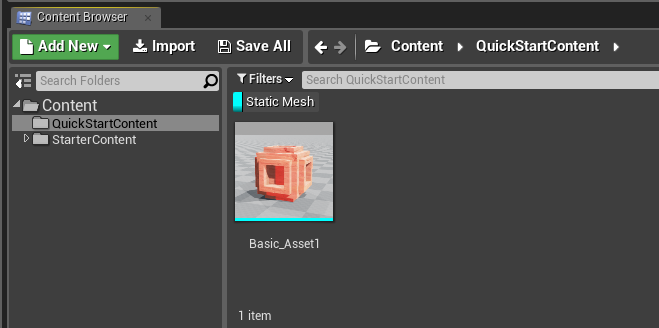
如操作成功,导入后的网格体将显示在 内容浏览器 中。
-
双击静态网格体打开 静态网格体编辑器。在 静态网格体编辑器 中查看导入的网格体时,使用 Auto LOD 下拉菜单循环选择网格体 LOD(点击下图详细查看)。
这便是该指南的全部内容,您已从中学习到:
✓ 如何从外部 3D 建模程序设置静态网格体 LOD。 ✓ 如何从外部 3D 建模程序导出静态网格体 LOD。 ✓ 如何将静态网格体 LOD 从外部 3D 建模程序导入虚幻编辑器。
-
-
-