
本篇快速入门指南将教你如何使用 Gameplay摄像机系统 创建三种不同的摄像机绑定。这些摄像机绑定将复制虚幻引擎自带模板中的以下摄像机设置:
- 第三人称
- 第一人称
- 俯视角
如需详细了解本系统,请参阅Gameplay摄像机系统概览文档。
必要设置
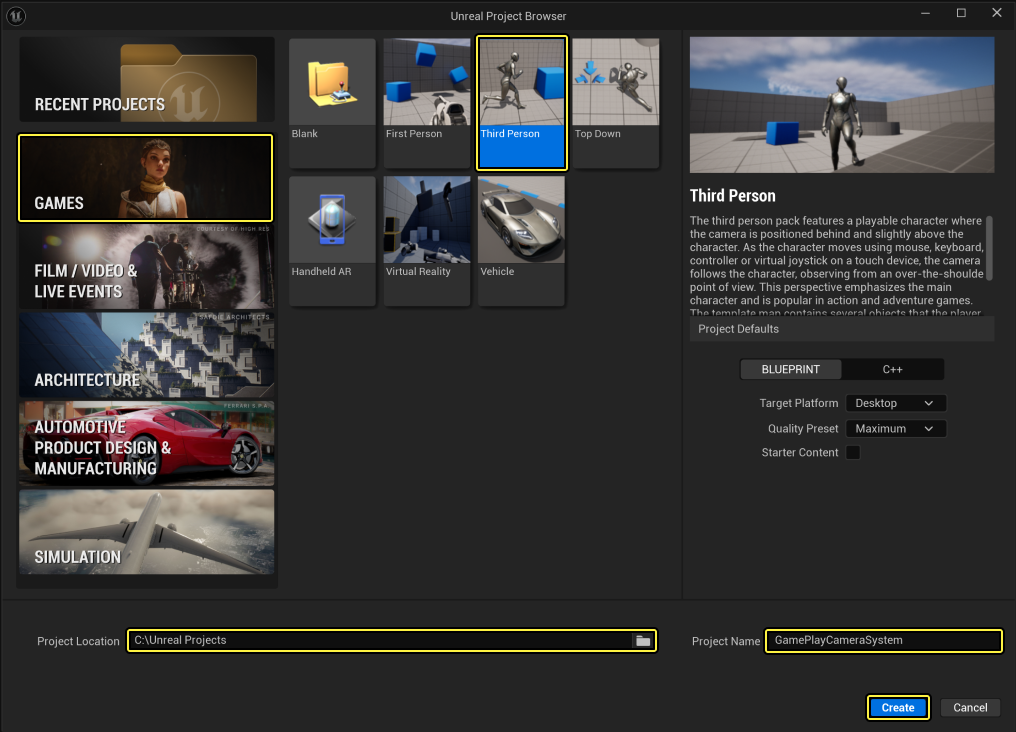
- 新建项目并选择 游戏(Games) 类别和 第三人称(Third Person) 模板。
- 输入项目的 位置(Location) 和 名称(Name) 。
- 点击 创建(Create) 。
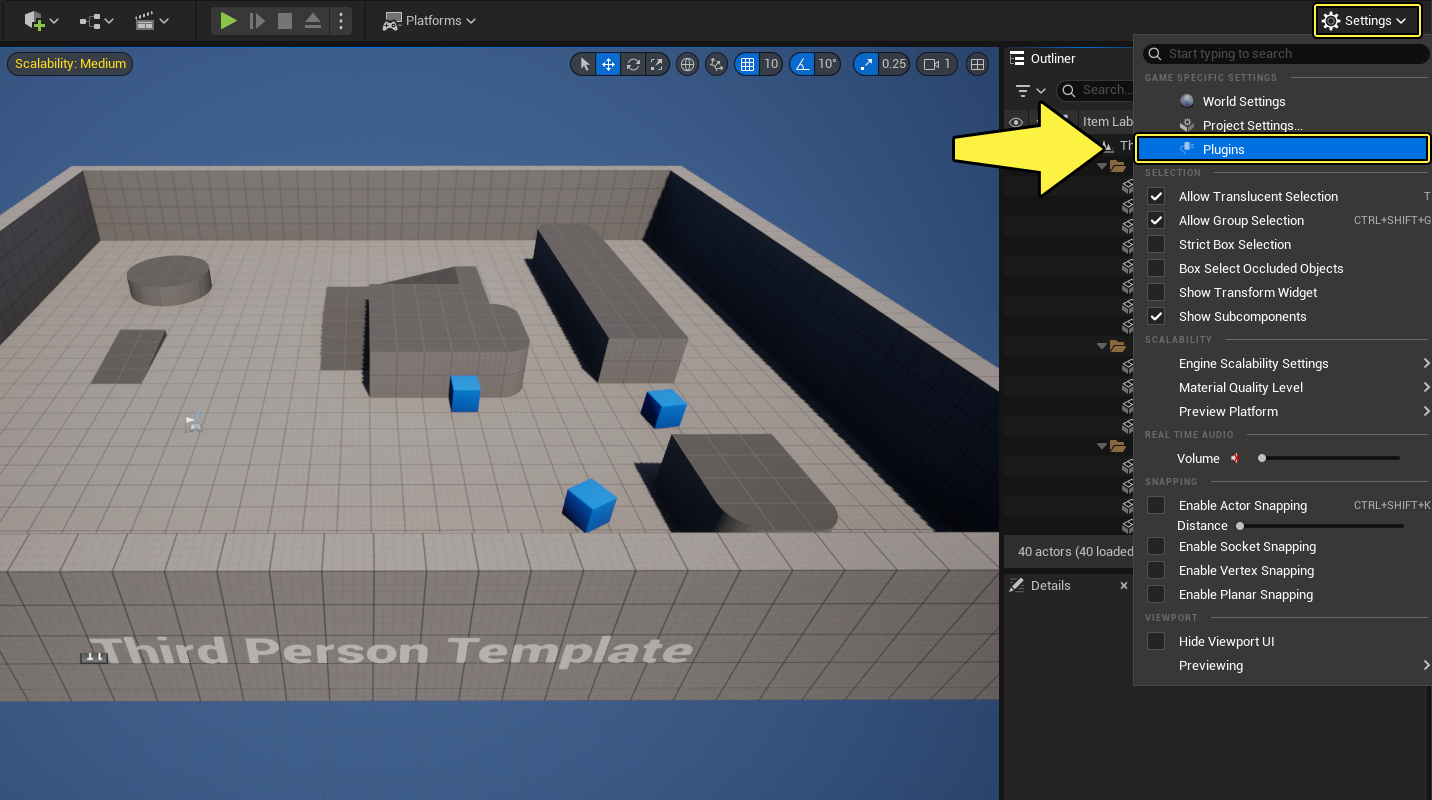
- 点击 设置(Settings)> 插件(Plugins) 打开 插件(Plugins) 窗口。
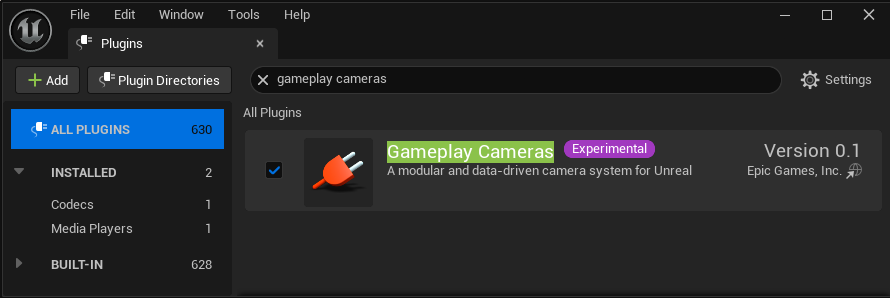
- 搜索并 启用 Gameplay摄像机(Gameplay Cameras) 插件。如有必要,请重启编辑器。
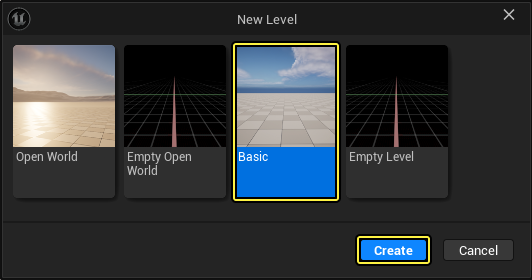
- 在编辑器中,点击 文件(File)> 新关卡(New Level) 。
- 选择 基础(Basic) 模板并点击 创建(Create) 。
阶段成果
在本节中,你新建了项目并进行了设置,以便使用Gameplay摄像机系统为玩家创建多套摄像机设置。
创建摄像机资产
摄像机资产(Camera Asset) 包含一个或多个 摄像机绑定(Camera Rigs) 、 过渡(Transitions) 和 摄像机指示器(Camera Director) 的信息,用于确定游戏过程中的活动摄像机绑定。
要创建摄像机资产,请按照以下步骤操作:
-
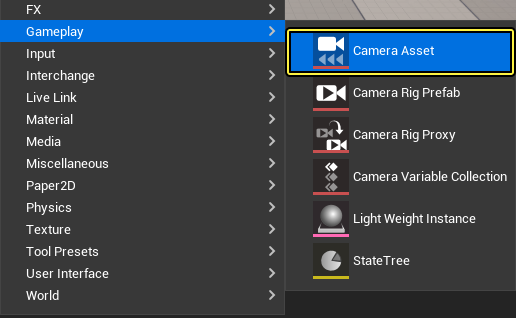
右键点击 内容浏览器(Content Browser) ,选择 Gameplay > 摄像机资产(Camera Asset) 。
-
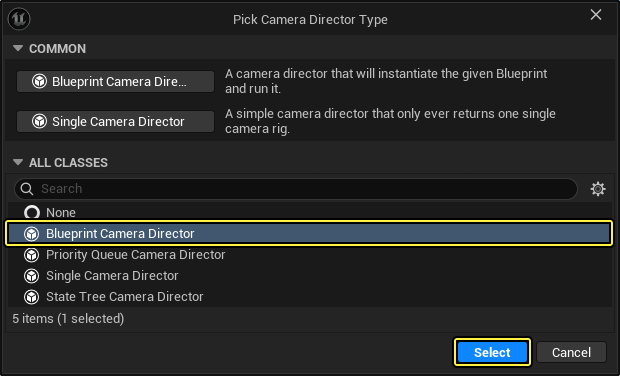
在 选择摄像机指示器类型(Pick Camera Director Type) 窗口中,选择 蓝图摄像机指示器(Blueprint Camera Director) 并点击 选择(Select) 。
-
将资产命名为 CA_PlayerCameras 。
第一人称摄像机绑定
-
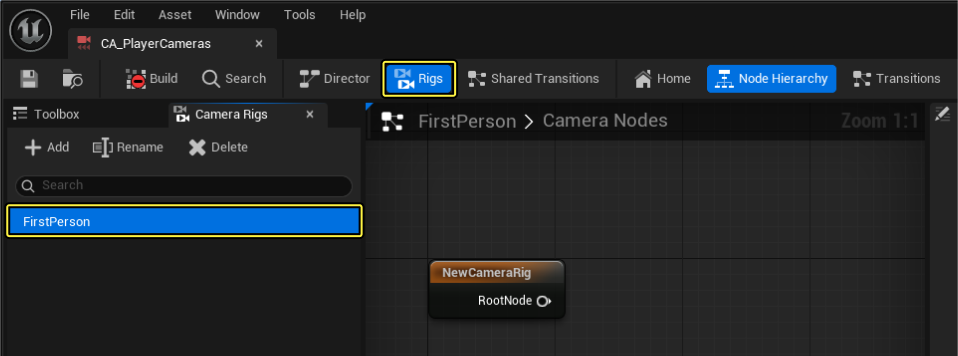
打开 CA_PlayerCameras 并点击工具栏中的 绑定(Rigs) 以查看可用的摄像机绑定。
-
将默认绑定重命名为 FirstPerson 。
-
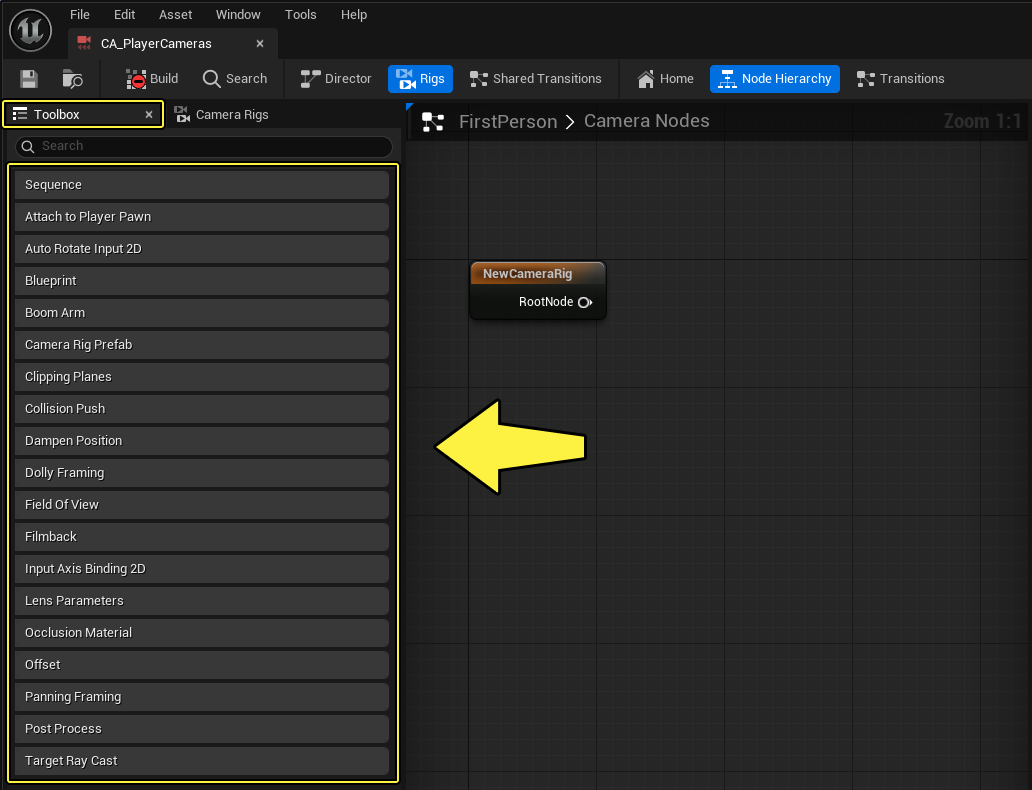
点击 工具箱(Toolbox) 面板以查看可用节点。
-
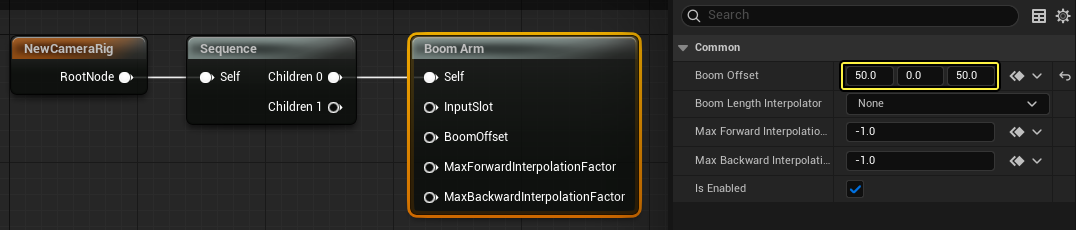
添加 Sequence 节点和 Boom Arm 节点,如下所示。
-
选择 Boom Arm 节点,转到 细节(Details) 面板并将 吊臂偏移(Boom Offset) 的X、Y和Z分别设为 50 、 0 和 50 。
-
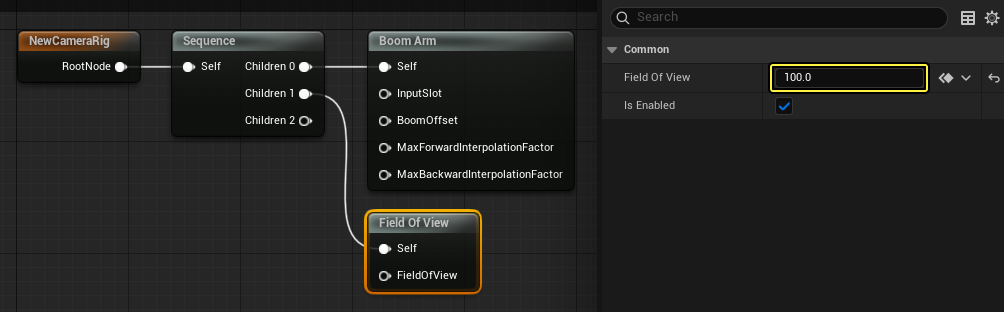
添加 Field of View 节点,转到 细节(Details) 面板,将 视野(Field of View) 设为 100 。
第三人称摄像机绑定
-
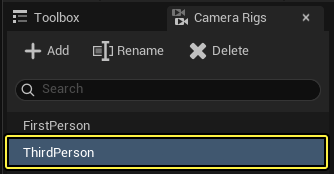
创建新的 摄像机绑定(Camera Rig) ,将其命名为 ThirdPerson 。
-
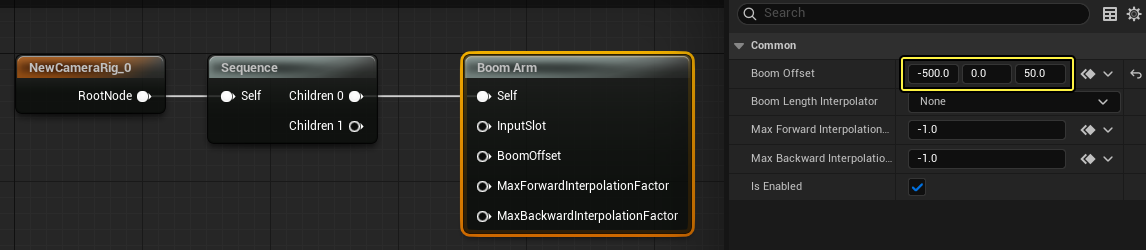
添加 Sequence 节点和 Boom Arm 节点,如下所示。
-
选择 Boom Arm 节点,转到 细节(Details) 面板并将 吊臂偏移(Boom Offset) 的X、Y和Z分别设为 -500 、 0 和 50 。
-
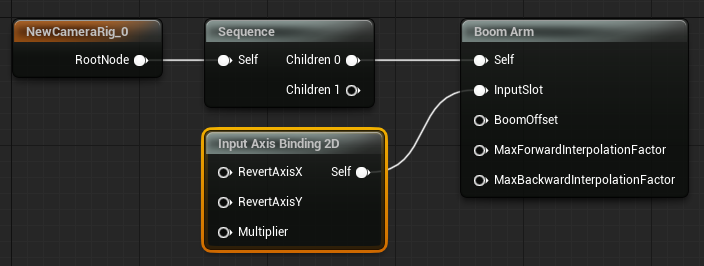
拖出 输入插槽(Input Slot) 引脚并选择 输入轴绑定2D(Input Axis Binding 2D) 。这将把InputSlot公开给蓝图,供你之后修改。
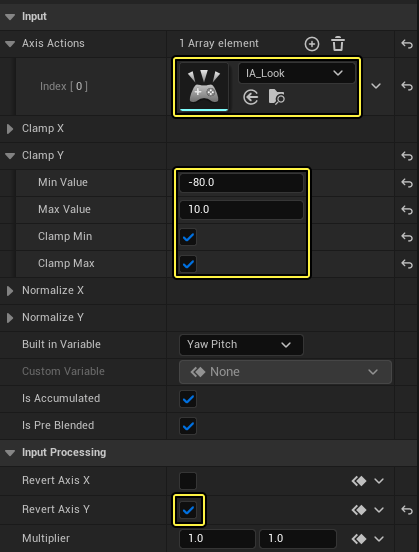
- 转到 细节(Details) 面板并添加 IA_Look 轴动作。
- 勾选 Y轴最小限制(Clamp Y Min) 和 最大限制(Max) 复选框,分别为 最小值(Min Value) 和 最大值(Max Value) 输入 -80 和 10 。
-
勾选 反转Y轴(Revert Axis Y) 复选框。
-
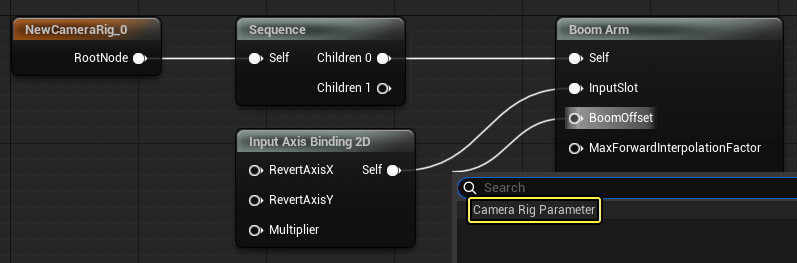
拖出 BoomOffset 引脚并点击 摄像机绑定参数(Camera Rig Parameter) ,将此变量公开给蓝图。
-
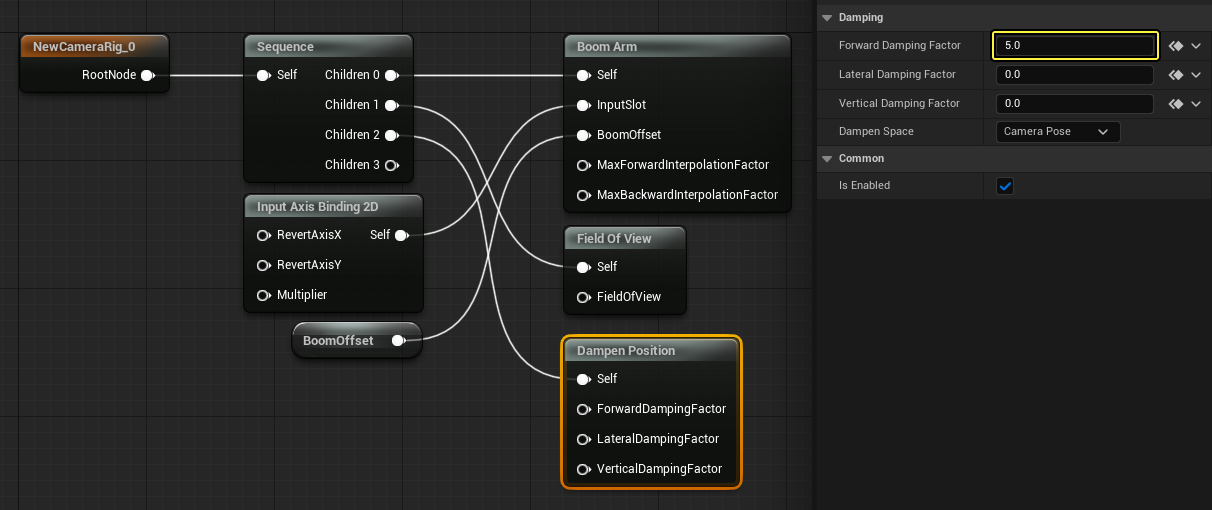
添加 Field of View 节点和 Dampen Position 节点。选择 Dampen Position 节点,转到 细节(Details) 面板并为 前向阻尼系数(Forward Damping Factor) 输入 5 。
-
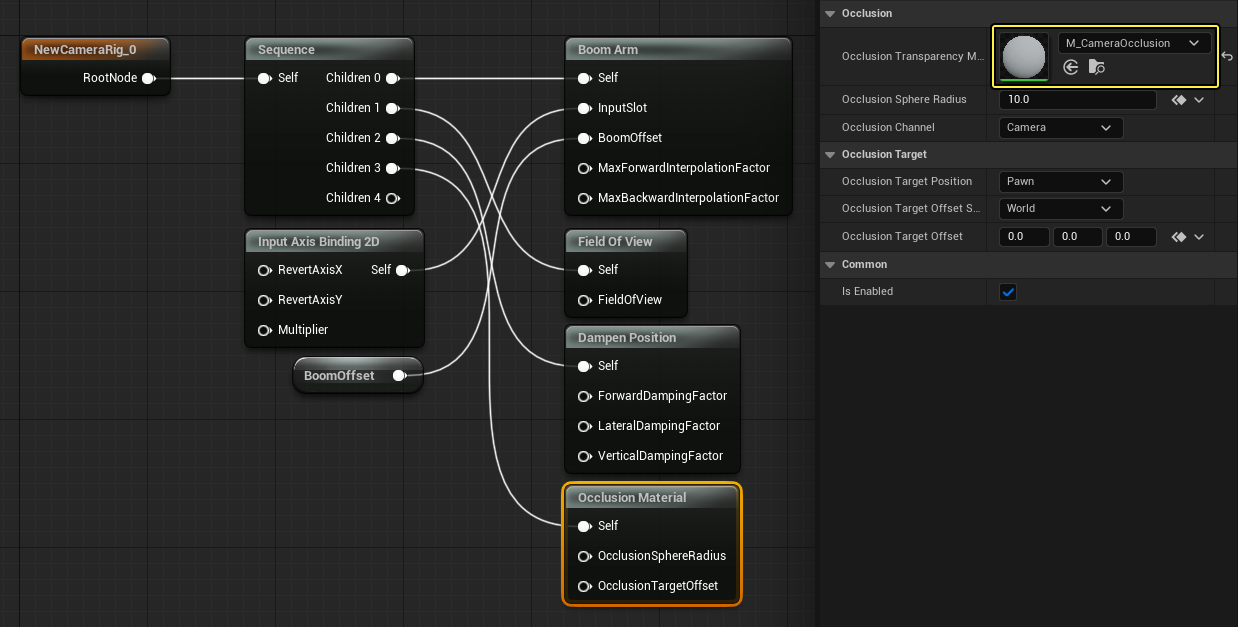
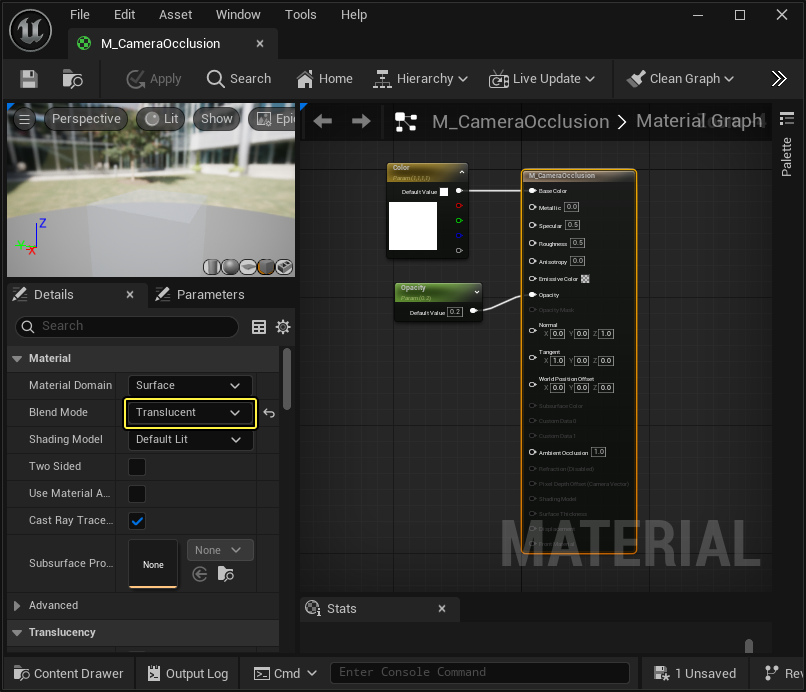
添加 Occlusion Material 节点,转到 细节(Details) 面板,从 遮蔽透明度材质(Occlusion Transparency Material) 下拉菜单中选择一项材质。下面示例中显示了使用的半透明材质。
俯视角摄像机绑定
-
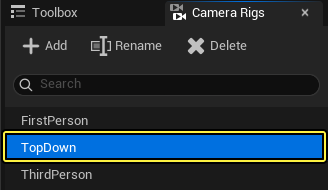
创建新的 摄像机绑定(Camera Rig) ,将其命名为 TopDown 。
-
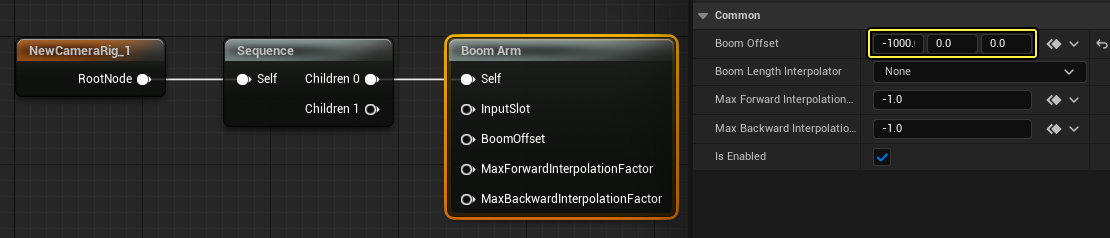
添加 Sequence 节点和 Boom Arm 节点,如下所示。 选择 Boom Arm 节点,转到 细节(Details) 面板并将 吊臂偏移(Boom Offset) 的X、Y和Z分别设为 -1000 、 0 和 0 。
-
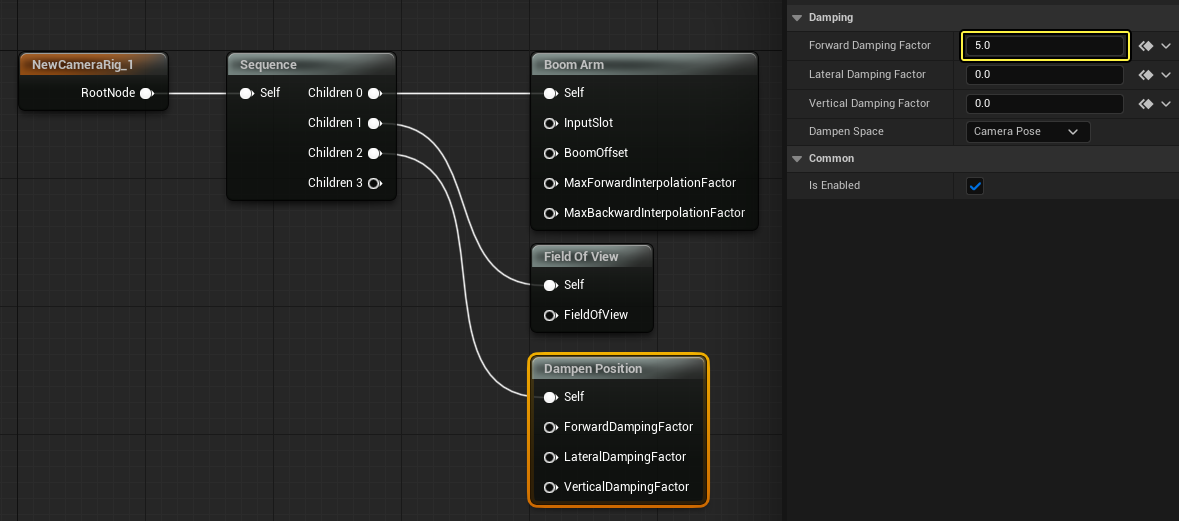
添加 Field of View 节点和 Dampen Position 节点。选择 Dampen Position 节点,转到 细节(Details) 面板并为 前向阻尼系数(Forward Damping Factor) 输入 5 。
-
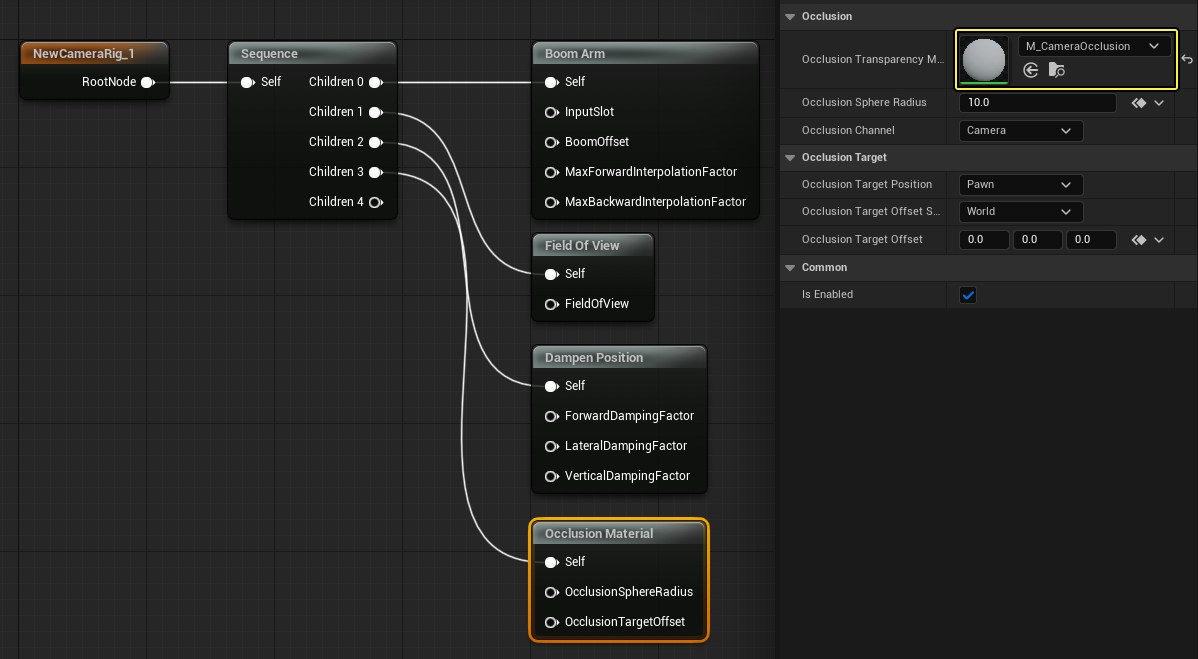
添加 Occlusion Material 节点,转到 细节(Details) 面板,从 遮蔽透明度材质(Occlusion Transparency Material) 下拉菜单中选择一项材质。使用与 第三人称摄像机绑定 相同的材料。
摄像机指示器
-
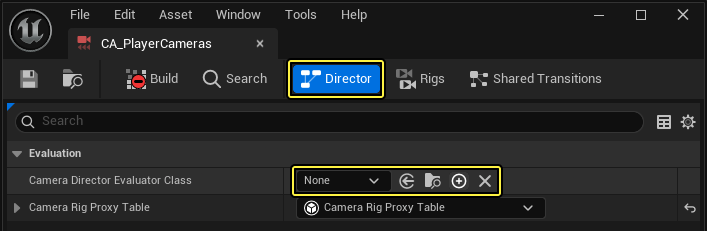
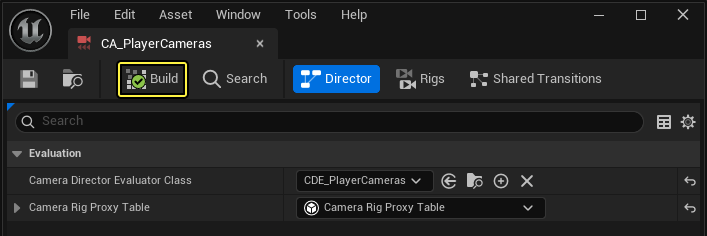
点击 指示器(Director) 按钮,前往 指示器(Director) 选项卡。
-
点击 + 以创建新的 指示器蓝图(Director Blueprint) 。
-
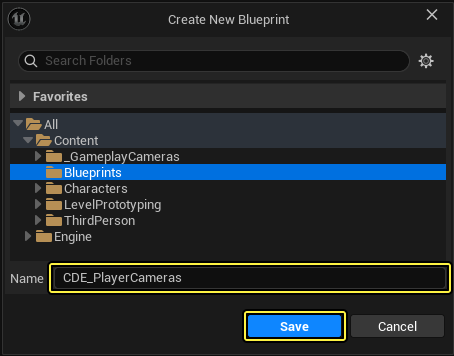
选择 目标文件夹 ,输入名称 CDE_PlayerCameras 并点击 保存(Save) 。
-
点击 编译(Build) 。
阶段成果
在本节中,你创建了供玩家角色蓝图使用的三个摄像机绑定。
创建摄像机过渡
在本节中,你将为上一节创建的摄像机绑定创建过渡效果。
按照以下步骤操作,创建摄像机绑定的过渡:
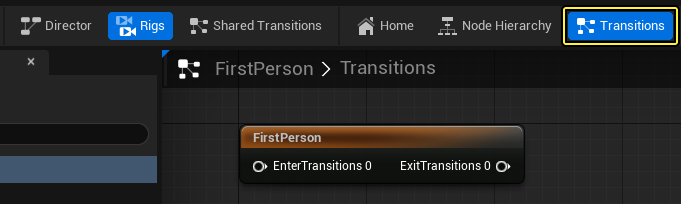
- 打开 第一人称摄像机绑定(First Person Camera Rig) 并点击 过渡(Transitions) 。
- 拖出 退出过渡0(Exit Transitions 0) 引脚并选择 退出过渡(Exit Transition) 。
- 拖出 Camera Rig Transition 节点的 混合(Blend) 引脚并选择 平滑混合(Smooth Blend) 。

-
为 第三人称(Third Person) 摄像机绑定和 俯视角(Top Down) 摄像机绑定重复以上步骤。


阶段成果
在本节中,你为摄像机绑定创建了过渡效果。
在下一节中,你将修改玩家蓝图,使其能够在游戏过程中使用摄像机绑定。
为玩家添加Gameplay摄像机组件
要为玩家蓝图添加 Gameplay摄像机组件 ,请按照以下步骤操作:
-
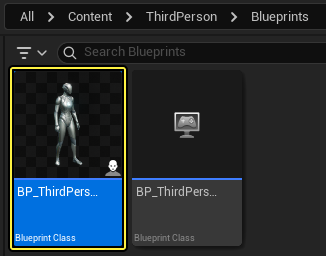
在 内容浏览器(Content Browser) 中,转至 第三人称(ThirdPerson)> 蓝图(Blueprints) 并双击 BP_ThirdPersonCharacter 以打开蓝图。
-
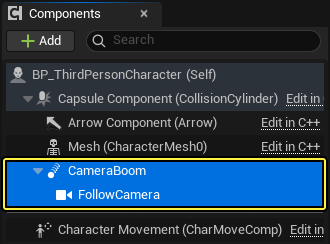
转到 组件(Components) 窗口,删除 CameraBoom 和 FollowCamera 组件。
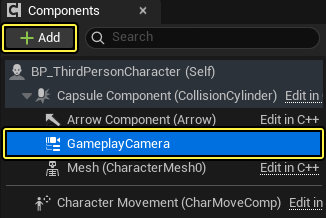
- 点击 +添加(+Add) 并选择 GameplayCamera 以添加该组件。
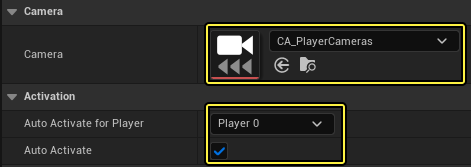
- 转到 细节(Details) 面板并向下滚动到 摄像机(Camera)分段,为其下拉菜单添加 CA_PlayerCameras 。
- 转到 激活(Activation) 分段并 勾选 自动激活(Auto Activate) 复选框。然后选择 为玩家自动激活(Auto Activate for Player) 下拉菜单中的 玩家0(Player 0) 。
- 转到 事件图表(Event Graph) 并添加键盘按键 1 、 2 、3 作为 三个输入事件 。
- 创建新的 整型变量 ,将其命名为 ActiveCameraRig 。
- 将该变量拖入 事件图表 ,选择 设置活动摄像机绑定(Set Active Camera Rig) 并将其连接到第一个键盘事件。
- 为另外两个事件重复上述步骤,并将其值设为 0 、 1 和 2 ,如下所示。
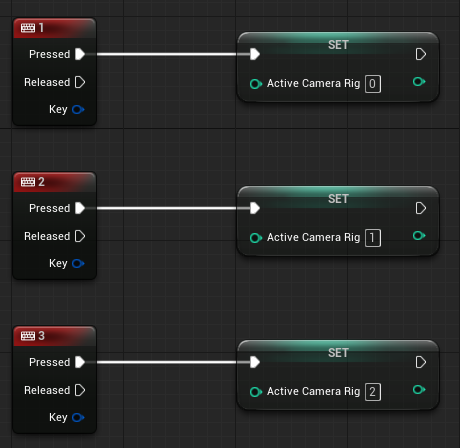
该变量的值稍后将被用于确定游戏过程中要激活哪个摄像机绑定。
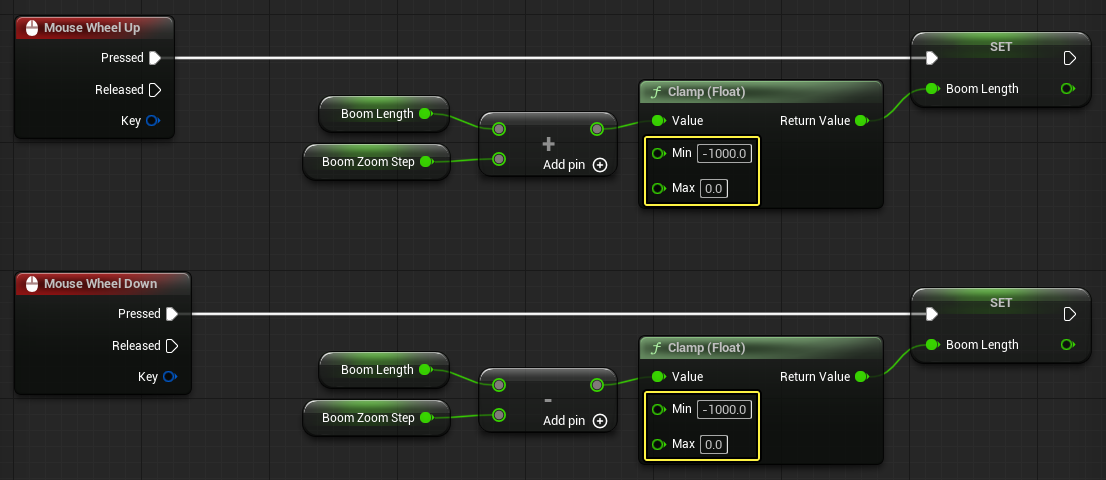
- 在 事件图表(Event Graph) 中添加 鼠标滚轮上滚(Mouse Wheel Up) 和 鼠标滚轮下滚(Mouse Wheel Down) 为输入事件。
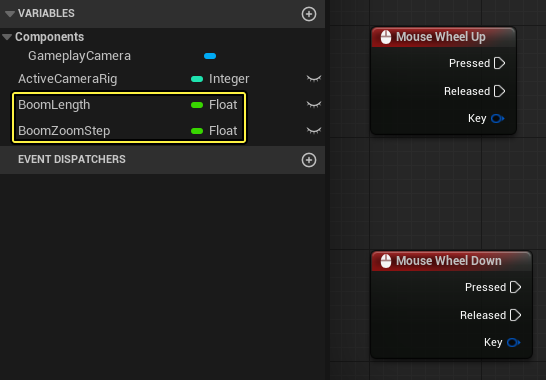
- 创建名为 BoomLength 的浮点变量,将其 默认值 设为 -500 。
- 创建名为 BoomZoomStep 的浮点变量,将其 默认值 设为 25 。
-
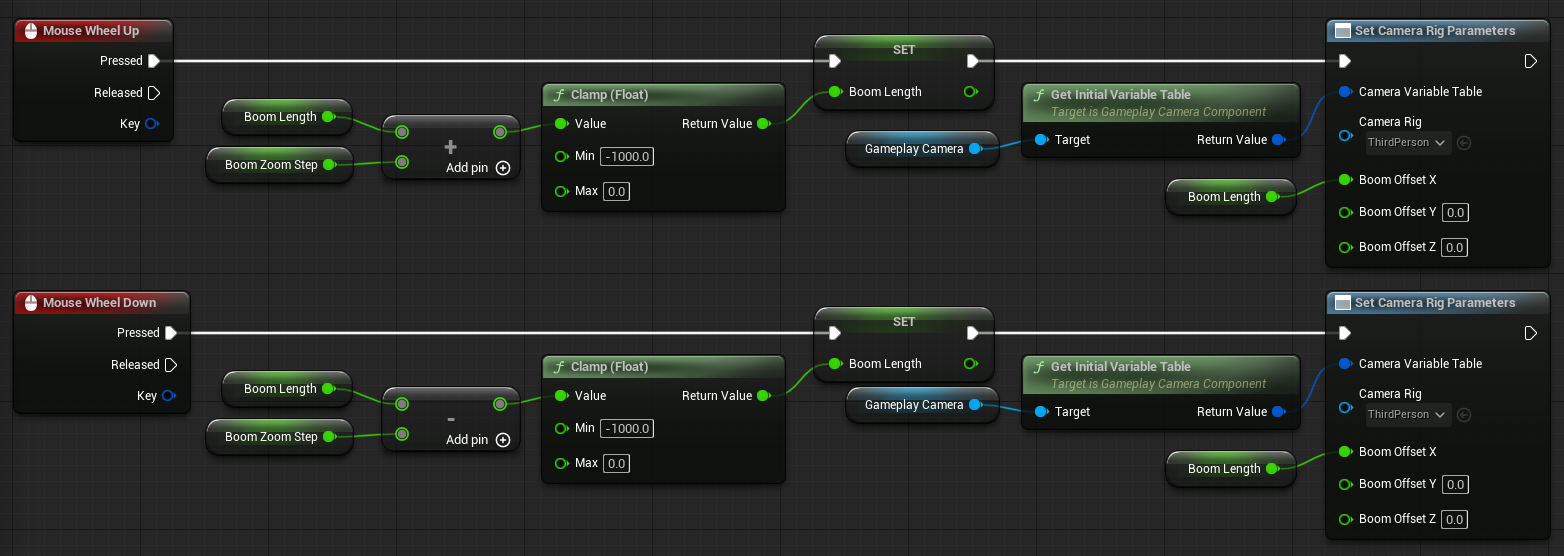
将 BoomLength 和 BoomZoomStep 节点添加至 事件图表(Event Graph) ,如下所示。
- 在 鼠标滚轮上滚(Mouse Wheel Up) 上,为 吊臂长度(Boom Length) 添加 吊臂缩放步长(Boom Zoom Step) 。
- 相反地,在 鼠标滚轮下滚(Mouse Wheel Down) 上,为 吊臂长度(Boom Length) 删减 吊臂缩放步长(Boom Zoom Step) 。
如此一来,当鼠标滚轮上滚时,会拉近摄像机;下滚时则拉远摄像机。
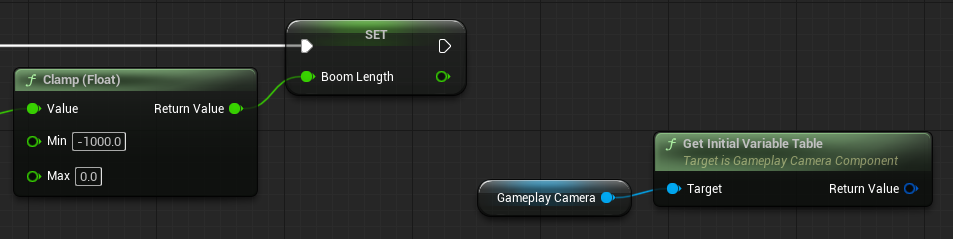
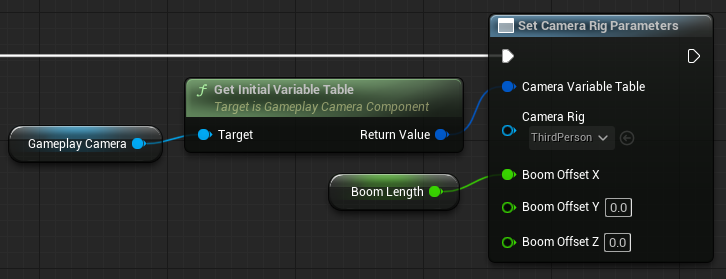
- 将 GameplayCamera组件(GameplayCamera component) 拖到 事件图表(Event Graph) 以创建节点。
- 从 GameplayCamera 节点拖出引线,然后搜索并选择 Get Initial Variable Table 。
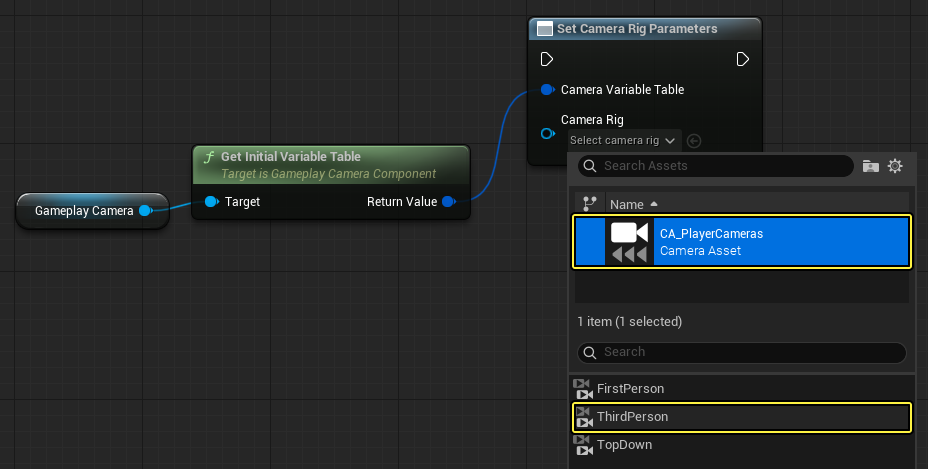
- 拖出 Get Initial Variable Table 节点的 返回值(Return Value) 引脚,搜索并选择 Set Camera Rig Parameters 。
- 选择 CA_PlayerCameras 并点击 ThirdPerson 绑定。
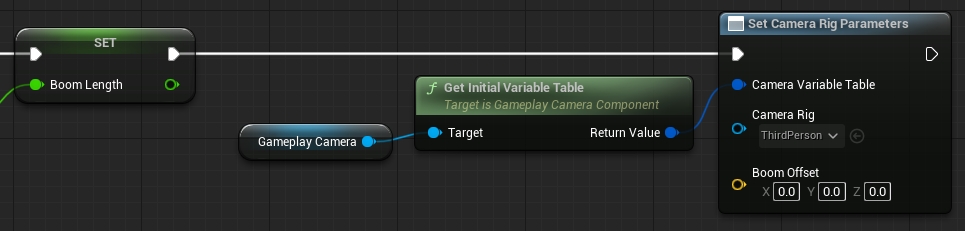
- 连接 Set BoomLength 节点和 Set Camera Rig Parameters 节点。
-
右键点击 吊臂偏移(Boom Offset) 引脚,选择 Split Struct Pin ,将 吊臂长度(Boom Length) 变量连接至 X轴吊臂偏移(Boom Offset X) 引脚。
-
为 鼠标滚轮下滚(Mouse Wheel Down) 输入事件重复上述步骤。最终的蓝图代码见下方。
阶段成果
在本节中,你为玩家蓝图添加了Gameplay摄像机组件。你还添加了脚本,可以在不同的摄影机绑定之间切换,并拉远和拉近第三人称摄影机绑定。
在下一节中,你将配置摄像机指示器蓝图,使其能够在玩家按下1-3键的同时切换不同的摄像机绑定。
配置摄像机指示器
在本节中,你将修改摄像机指示器求值器蓝图(Camera Director Evaluator Blueprint),让玩家能够在游戏过程中切换摄像机绑定。
请按照以下步骤配置摄像机指示器:
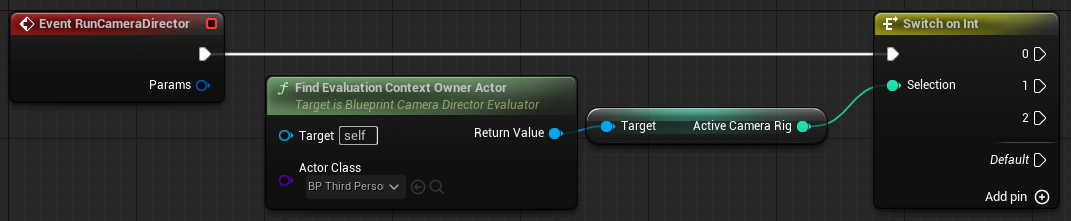
- 打开 CDE_PlayerCameras 并右键点击 事件图表(Event Graph) 。
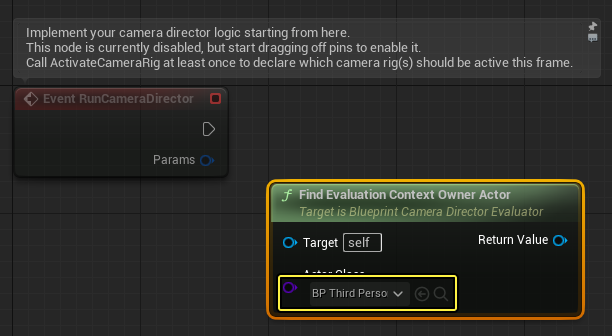
- 搜索并选择 Find Evaluation Context Owner Actor 。 *点击下拉菜单并选择 BP_ThirdPersonCharacter 。
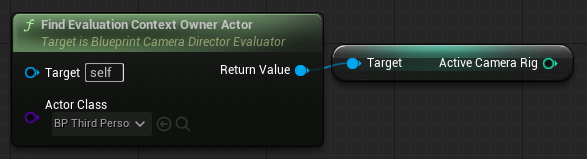
- 拖出 Find Evaluation Context Owner Actor 节点的 返回值(Return Value) 引脚,搜索并选择 Get Active Camera Rig 。
- 从 Active Camera Rig 节点拖出引线,搜索并选择 Switch on Int 。
- 点击三次 添加引脚 +(Add Pin +) 以添加引脚 0 、 1 和 2 。
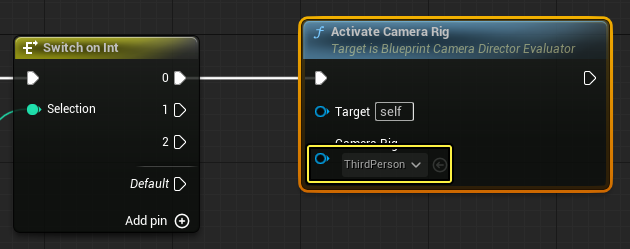
- 拖出 Switch on Int 节点的 0 引脚,搜索并选择 Activate Camera Rig 。
- 点击 摄像机绑定(Camera Rig) 下拉菜单,选择 ThirdPerson 。
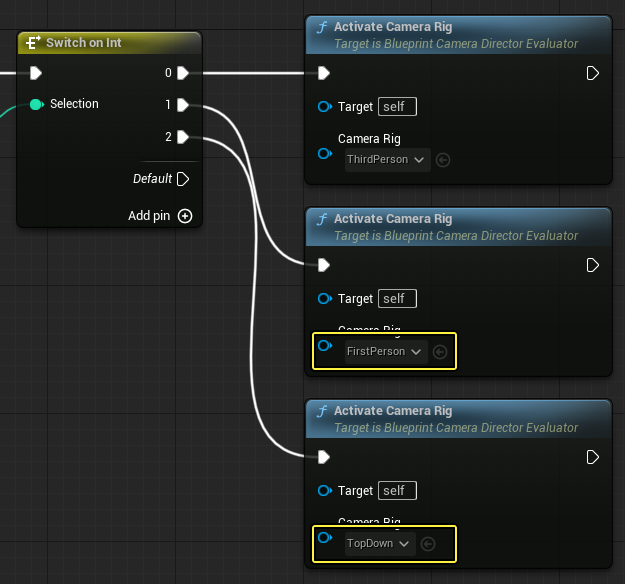
- 添加另外两个 Activate Camera Rig 节点,连接 Switch on Int 节点的 1 和 2 引脚。
- 将 摄像机绑定(Camera Rig) 下拉菜单设为 FirstPerson 和 TopDown ,如下图所示。
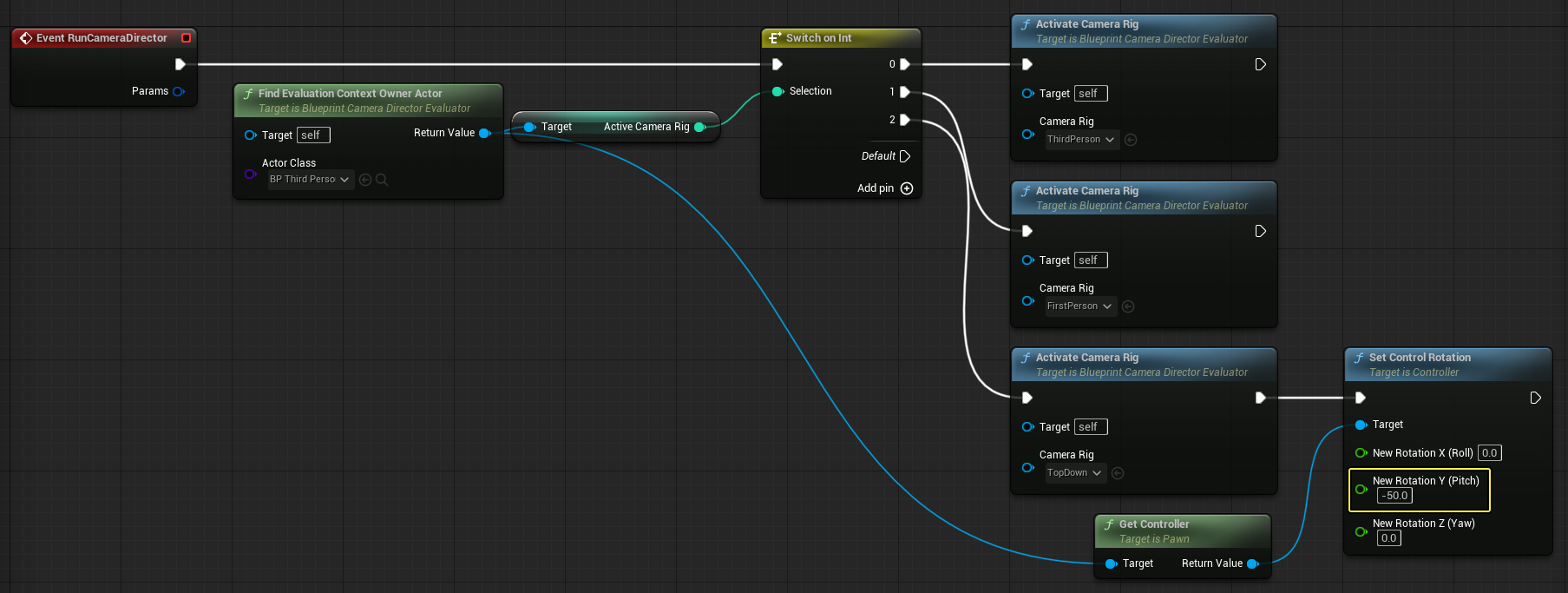
- 从 Find Evaluation Context Owner Actor 节点拖出引线,搜索并选择 Get Controller 。
- 从 Get Controller 节点拖出引线,搜索并选择 Set Control Rotation 。
- 右键点击 Set Control Rotation 节点的 旋转(Rotation) 引脚,然后选择 Split Struct Pin 。
- 将 新Y轴旋转(俯仰)(New Rotation Y (Pitch)) 设为 -50 。
- 连接 Activate Camera Rig 节点和 Set Control Rotation 节点,如下所示。
-
按下 运行(Play) 以测试Gameplay摄像机系统。按下 按键1 - 3 以切换不同的 摄像机绑定 ,并在使用 第三人称 摄像机绑定时,通过 鼠标滚轮 来拉远或拉近摄像机。
阶段成果
在本节中,你将学习了如何配置摄像机指示器,从而在Gameplay中切换不同的摄像机绑定。
6 - 自行尝试!
现在你已经学会了如何使用Gameplay摄像机系统,可以自行尝试创建具有不同行为的摄像机绑定。